- Dyski SSD wykorzystują pamięć flash NAND bez ruchomych części, co znacznie zmniejsza opóźnienia w porównaniu z mechanicznymi dyskami twardymi.
- Zapisywanie i kasowanie odbywa się całymi blokami, co wymaga stosowania funkcji TRIM, zbierania śmieci i wyrównywania zużycia.
- Interfejsy takie jak PCIe i NVMe umożliwiają osiągnięcie znacznie większych prędkości niż SATA, zwłaszcza w przypadku losowych operacji odczytu i zapisu.
- Mimo że pamięć flash ma skończoną liczbę cykli zapisu, nowoczesne dyski SSD charakteryzują się dużą trwałością i gwarancją sięgającą nawet 5–10 lat.
Jeśli Twój komputer zaczyna działać nieco wolniej, jedną z najważniejszych zmian, jakie możesz wprowadzić, jest wymiana dysku twardego na dysk SSD . Wzrost szybkości jest tak spektakularny, że wiele osób mówi, że komputer „odrodził się”. Aby jednak w pełni wykorzystać jego możliwości, konieczne jest zrozumienie, jak dysk SSD działa wewnętrznie i czym różni się od tradycyjnego dysku twardego.
Poza danymi dotyczącymi prędkości podawanymi przez producentów, istnieje wiele interesujących informacji technicznych: rodzaje pamięci flash, sposób zapisywania i usuwania danych, limity ich żywotności oraz dlaczego, przy tej samej pojemności, dysk SSD jest nadal droższy niż dysk twardy . Omówimy to wszystko spokojnie, w języku potocznym, ale bez uszczerbku dla precyzji technicznej.
Architektura pamięci w komputerze
Zanim zagłębimy się w temat dysków SSD, warto przypomnieć sobie, jak zorganizowana jest pamięć typowego komputera: pamięć podręczna procesora, pamięć RAM i pamięć masowa . Każdy poziom jest większy, wolniejszy i tańszy od poprzedniego.
Pamięć podręczna procesora jest niewielka, ale niezwykle szybka. Jest zintegrowana z samym procesorem, a jej ścieżki elektryczne są bardzo krótkie, dzięki czemu dostęp do danych trwa nanosekundy. Ta niesamowita prędkość ma jednak swoją cenę: pamięć podręczna jest tak mała, że jest stale nadpisywana najczęściej używanymi danymi.
Zaraz za nią znajduje się pamięć RAM, czyli pamięć o swobodnym dostępie, w której system przechowuje kod i dane uruchomionych programów. Jest ona znacznie większa niż pamięć podręczna, ale nieco wolniejsza. Mimo to, jest to bardzo szybka pamięć, która traci swoją zawartość po wyłączeniu komputera, ponieważ jest ulotna.
Na dole listy znajduje się jednostka pamięci masowej: dysk twardy lub SSD. To właśnie na nim przechowujesz wszystko, co chcesz przechowywać: system operacyjny, programy, gry, dokumenty, zdjęcia, filmy itp. Jest on znacznie większy niż pamięć RAM, ale jednocześnie o kilka rzędów wielkości wolniejszy.
Różnica w szybkości jest tak znacząca, że pamięć masowa staje się największym wąskim gardłem w komputerze. Nawet z dużą ilością pamięci RAM i wydajnym procesorem, system może ładować lub zapisywać dane tylko z prędkością, na jaką pozwala dysk twardy. Właśnie tutaj do głosu dochodzą dyski SSD i ich zdolność do drastycznego skrócenia czasu ładowania.
Czym jest dysk SSD i czym różni się od dysku twardego?
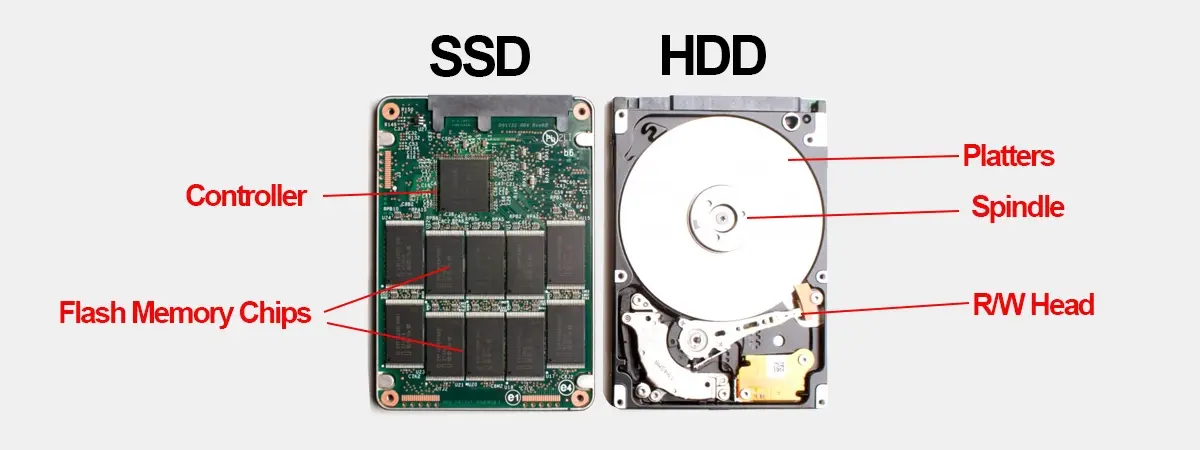
Dysk SSD ma to samo przeznaczenie, co tradycyjny dysk twardy: służy do długoterminowego przechowywania danych . Różnica tkwi w sposobie działania. Podczas gdy dysk twardy (HDD) wykorzystuje wirujące talerze magnetyczne i mechaniczne głowice odczytu/zapisu, dysk SSD opiera się na układach pamięci flash bez ruchomych części.
Jeśli rozmontujesz dysk twardy, zobaczysz stos metalowych dysków (talerzy) obracających się z dużą prędkością oraz ramię z głowicami odczytu/zapisu poruszającymi się po nich. Aby odczytać lub zapisać dane, ramię musi przesunąć się na odpowiednią ścieżkę , a talerz musi się obracać, aż odpowiedni sektor znajdzie się pod głowicą. Wszystko to zajmuje czas: mówimy o milisekundach.
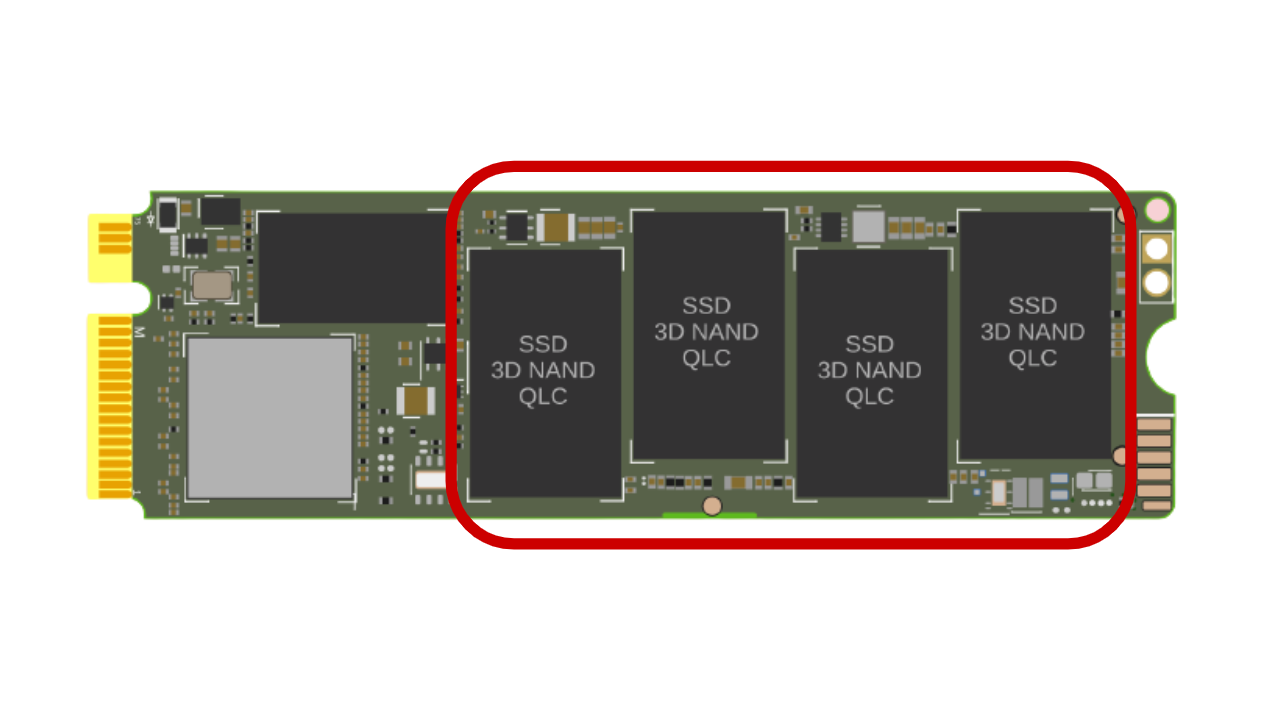
W przypadku dysku SSD koncepcja całkowicie się zmienia. Zamiast talerzy i głowic, znajdziemy układy pamięci flash NAND zorganizowane w komórki, strony i bloki. Nie ma tu ruchomych części: dane są przechowywane i odczytywane za pomocą ładunków elektrycznych w półprzewodnikach . Ponieważ nie opiera się to na ruchu mechanicznym, czas dostępu spada do mikrosekund lub nawet krócej.
Pamięć flash stosowana w nowoczesnych dyskach SSD jest nieulotna, co oznacza, że zachowuje informacje nawet po odłączeniu zasilania . Jej koncepcja jest podobna do pamięci RAM (adresy, komórki, magistrale danych), ale została zaprojektowana tak, aby zapobiegać utracie danych po wyłączeniu komputera lub nagłej awarii zasilania.
Jak zorganizowany jest wewnętrznie dysk SSD?
Wewnętrznie dysk SSD jest zorganizowany na kilku poziomach szczegółowości. Dane są przechowywane w pojedynczych komórkach, które są grupowane w strony, a te z kolei w bloki. Ta struktura jest kluczowa dla zrozumienia, dlaczego zapis i kasowanie danych działają tak wyjątkowo w pamięci flash.
- KomórkaKomórka to najmniejsza jednostka pamięci. W komórce jeden lub więcej bitów jest reprezentowanych przez różne poziomy ładunku elektrycznego.
- StronaJednostka to zestaw wielu komórek. Zazwyczaj ma rozmiar 4 KB, 8 KB lub podobny i jest najmniejszą jednostką, do której dysk SSD może odczytywać lub zapisywać dane.
- BlokowaćBlok to zbiór wielu stron. Usuwanie zawsze odbywa się na poziomie bloku, a nie strona po stronie.
Podczas zapisywania nowych danych kontroler SSD zapisuje je na pustych stronach w dostępnych blokach. Ważne jest, że pamięć flash nie może bezpośrednio nadpisać strony, do której już zapisano dane ; musi najpierw usunąć cały blok, do którego ona należy.
Oznacza to, że jeśli chcesz zmodyfikować kilka kilobajtów na już używanej stronie, dysk nie może po prostu zmienić tego fragmentu. Musi skopiować wszystkie prawidłowe strony do innego bloku, usunąć cały blok, a następnie zapisać zaktualizowane dane w nowym bloku . Ten mechanizm stanowi podstawę kilku procesów wewnętrznych, takich jak zbieranie śmieci i wyrównywanie zużycia.
Główne części dysku SSD i rola kontrolera
Oprócz układów pamięci NAND, nowoczesny dysk SSD zawiera kilka kluczowych komponentów, które współpracując ze sobą, umożliwiają systemowi rozpoznanie dysku jako „normalnego” dysku:
- kontrolerTo coś w rodzaju „mózgu” dysku. Zarządza translacją adresów logicznych na adresy fizyczne, koordynuje odczyty i zapisy, monitoruje zużycie oraz obsługuje odśmiecanie pamięci i polecenie TRIM.
- Pamięć podręczna (DRAM lub pseudo-pamięć podręczna)Wiele dysków SSD zawiera mały układ DRAM, który tymczasowo przechowuje tabele mapowania i ostatnie dane. Niektóre tańsze dyski wykorzystują część samej pamięci NAND jako pamięć podręczną (np. symulowaną pamięć podręczną SLC).
- ZaczepyOdnosi się to do złącza i protokołu, za pośrednictwem którego dysk SSD komunikuje się z resztą systemu. Przykładami są SATA, PCIe, NVMe itp.
- Nadmierna alokacja: obszar pamięci fizycznej, którego użytkownik nie widzi. Służy jako rezerwa dla wymienić uszkodzone komórki i móc przenosić dane wewnętrznie, nie zapełniając ich w 100%.
Kontroler wykonuje znakomitą pracę: decyduje, gdzie umieścić każdy element danych, rozdziela zapisy pomiędzy różne układy w celu zwiększenia wydajności, monitoruje, które bloki ulegają degradacji, oraz wykorzystuje złożone algorytmy wyrównywania zużycia i korekcji błędów, aby wydłużyć żywotność urządzenia.
Prędkość odczytu na dysku SSD w porównaniu z dyskiem twardym
Kiedy system operacyjny żąda odczytu pliku, ścieżka, którą pokonują dane, jest zupełnie inna na dysku mechanicznym i innym na dysku SSD, choć z zewnątrz wszystko może wydawać się takie samo.
W dysku twardym (HDD) żądanie odczytu dociera do kontrolera wejścia/wyjścia, który informuje głowicę odczytu/zapisu, do której ścieżki i sektora ma uzyskać dostęp. Ramię porusza się, talerz obraca się, a gdy sektor przechodzi pod głowicą, odczytuje zmiany pola magnetycznego i przetwarza je na bity. Czas tracony na ruch ramienia i oczekiwanie na obrót talerza nazywa się opóźnieniem wyszukiwania i obrotu.
Dysk SSD nie ma ramienia ani talerza. Gdy system chce odczytać dane, kontroler dysku konsultuje się z wewnętrzną tablicą mapowania (która tłumaczy adresy logiczne na fizyczne lokalizacje stron i bloków) i instruuje układy NAND, aby odczytały odpowiednie komórki . Wszystko to odbywa się w sposób czysto elektroniczny, bez żadnego mechanicznego oczekiwania.
Jeśli dany blok pamięci jest wewnętrznie oznaczony jako nieaktywny lub zawiera wiele nieprawidłowych stron, dysk SSD może uruchomić wewnętrzne procesy zbierania śmieci: kopiuje przydatne strony do innego bloku i zwalnia stary blok do przyszłych zapisów, starając się jednocześnie zminimalizować wpływ na wydajność.
Proces zapisu i kasowania na dysku SSD
Zapis na dysk twardy (HDD) jest stosunkowo prosty: głowica odczytu/zapisu przesuwa się do wolnego sektora i zmienia biegunowość magnetyczną bitów w zależności od nagrywanej zawartości. Ten sam sektor może być ponownie wykorzystany tysiąc razy, pod warunkiem, że powierzchnia magnetyczna pozostaje w dobrym stanie.
Jednak na dysku SSD zapisywanie wiąże się z ograniczeniem, że nie można nadpisać pojedynczej strony bez uprzedniego wymazania całego bloku . Dlatego po zmianie pliku dysk SSD zazwyczaj:
- Skopiuj prawidłowe dane z bloku, którego dotyczy problem, do nowego, dostępnego bloku.
- Zintegruj zmiany, które chcesz zapisać, z tym blokiem.
- Oznacz stary blok jako nieprawidłowy, aby później go usunąć.
Aby wykonać te operacje, dysk rezerwuje dodatkową, niewidoczną przestrzeń fizyczną. Ta ukryta przestrzeń pozwala na tymczasowe przenoszenie i duplikowanie danych podczas przeprowadzania wewnętrznych prac konserwacyjnych, dzięki czemu nie zauważysz znaczącego spadku wydajności przy każdym małym zapisie.
Jak wspomnieliśmy, usuwanie zawsze odbywa się blokowo. Kontroler grupuje bloki z wieloma stronami oznaczonymi jako nieprawidłowe i, gdy jest to efektywne, usuwa je, aby ponownie wprowadzić je do obiegu jako wolne bloki. Wszystko to jest ściśle powiązane z poleceniem TRIM, które omówimy za chwilę.
TRIM, zbieranie śmieci i wyrównywanie zużycia
Aby zapobiec obniżeniu wydajności dysku SSD po kilku miesiącach użytkowania, system operacyjny i kontroler muszą ze sobą współpracować, wykorzystując kilka technik.
Polecenie TRIM pozwala systemowi operacyjnemu poinformować dysk SSD, które bloki nie zawierają już prawidłowych danych (na przykład po usunięciu pliku). Dzięki temu dysk może wewnętrznie oznaczyć te strony jako wolne, a kiedy nadejdzie czas na odśmiecanie pamięci, będzie dokładnie wiedział, co można bezpiecznie usunąć.
Zbieranie śmieci to proces, w którym dysk SSD reorganizuje dane: grupuje rozproszone, prawidłowe strony, kopiuje je do czystszych bloków i pozostawia całe bloki gotowe do usunięcia. Operacja ta może być wykonywana w tle, gdy dysk jest bezczynny, więc nie ma znaczącego wpływu na użytkownika.
Z drugiej strony, istnieje mechanizm równoważenia zużycia . Każda komórka pamięci flash NAND może wytrzymać jedynie skończoną liczbę cykli zapisu i kasowania. Gdyby zapisy były zawsze dokonywane w tych samych obszarach, komórki te uległyby przedwczesnej awarii. Aby temu zapobiec, kontroler rozdziela zapisy w całej pamięci, starając się zapewnić mniej więcej równomierne wykorzystanie wszystkich komórek.
Dzięki połączeniu funkcji TRIM, zbierania śmieci i wyrównywania zużycia nowoczesny dysk SSD jest w stanie wytrzymać naprawdę duże wolumeny zapisu, zanim zacznie ulegać awarii, nawet jeśli użytkownik nie ma pojęcia, że wszystkie te procesy dzieją się w tle.
Rodzaje pamięci NAND i trwałość dysków SSD
Pamięć flash klasyfikuje się według liczby bitów przechowywanych w każdej komórce: większa liczba bitów w komórce oznacza większą pojemność przy tej samej przestrzeni fizycznej, ale także większą delikatność i mniejszą odporność na cykle zapisu.
- SLC (komórka jednopoziomowa)1 bit na komórkę. Bardzo szybki i trwały, ale drogi. Praktycznie zniknął z rynku konsumenckiego.
- MLC (komórka wielopoziomowa)2 bity na komórkę. Dobra równowaga między wydajnością a wytrzymałością, obecnie zarezerwowana niemal wyłącznie dla środowisk profesjonalnych.
- TLC (komórka trójpoziomowa)3 bity na komórkę. To najpopularniejszy typ dysków SSD dostępnych obecnie na rynku konsumenckim, ponieważ zapewnia dużą pojemność w dobrej cenie.
- QLC (komórka czteropoziomowa)4 bity na komórkę. Pozwala to na jeszcze większą gęstość, ale dodatkowo skraca żywotność i obniża wydajność.
Im więcej poziomów naładowania ogniwo musi rozróżniać, tym dokładniejsza musi być kontrola napięcia i tym bardziej podatne jest na zużycie elektryczne . Mimo to producenci rekompensują tę wadę lepszymi kontrolerami, algorytmami korekcji błędów (ECC), hojną nadwyżką pamięci i dość długimi gwarancjami.
W dzisiejszych czasach nierzadko można spotkać konsumenckie dyski SSD z 5-letnią gwarancją , a modele profesjonalne nawet z 10-letnią. Niezależne testy wytrzymałościowe wykazały, że wiele dysków z łatwością przekracza deklarowane przez producenta wartości TBW (zapisanych terabajtów), wytrzymując nawet w niektórych przypadkach kilka petabajtów zapisu; dlatego warto wiedzieć, jak monitorować stan dysku i przewidywać problemy.
Interfejsy i formaty: SATA, mSATA, M.2, PCIe i NVMe
Oprócz rodzaju pamięci, interfejs połączeniowy ma ogromny wpływ na wydajność, jakiej można oczekiwać od dysku SSD. Wykorzystanie magistrali zaprojektowanej dla mechanicznych dysków twardych to nie to samo, co bezpośrednie wykorzystanie linii PCI Express płyty głównej.
Dyski SSD SATA (w tym mSATA i 2,5-calowe) jako pierwsze zyskały popularność. Zostały zaprojektowane jako bezpośredni zamiennik dysków twardych 2,5-calowych, wykorzystując ten sam interfejs SATA III, co znacznie ułatwiło ich wdrożenie: wystarczyło wyjąć dysk twardy i zainstalować dysk SSD. Problem polega na tym, że SATA ma ograniczenie efektywnej prędkości do około 550 MB/s, więc dyski te są już bliskie granicy dopuszczalnej przez standard.
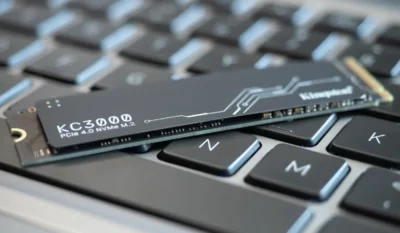
Jeszcze dalej posunęły się dyski SSD połączone przez PCI Express i protokół NVMe (Non-Volatile Memory Express). Formaty takie jak M.2 lub U.2 umożliwiają wykorzystanie wielu linii PCIe, osiągając sekwencyjną prędkość odczytu przekraczającą 3000 MB/s w stosunkowo niedrogich modelach i znacznie wyższą w modelach z najwyższej półki.
Dyski SSD NVMe wyróżniają się również niskimi opóźnieniami i możliwością równoległej obsługi wielu kolejek wejścia/wyjścia, co czyni je idealnymi do intensywnych obciążeń, takich jak gry, edycja wideo, maszyny wirtualne czy wymagające aplikacje profesjonalne. Z tego powodu wiele modeli jest standardowo wyposażonych w radiatory , które zapobiegają przegrzaniu pod dużym obciążeniem.
Pod względem fizycznym dyski SSD mogą być wewnętrzne (montowane wewnątrz komputera, podłączone do płyty głównej za pomocą SATA, M.2 lub PCIe) lub zewnętrzne, w obudowach z interfejsami USB 3.x, eSATA lub Thunderbolt. Te ostatnie działają podobnie do tradycyjnych zewnętrznych dysków twardych, ale z wyraźnymi zaletami w zakresie szybkości, odporności na wstrząsy i mobilności.
Zalety i wady dysków SSD w porównaniu z dyskami HDD
Przejście z mechanicznego dysku twardego na dysk SSD niesie ze sobą szereg zalet, które są już powszechnie znane, ale należy zwrócić uwagę na pewne niuanse, które pozwolą dokonać właściwego wyboru.
Pod względem wydajności dysk SSD plasuje się w zupełnie innej lidze: czas uruchamiania systemu operacyjnego gwałtownie spada, gry i programy uruchamiają się znacznie szybciej, a komputer reaguje znacznie szybciej. Typowy dysk SSD SATA może kopiować pliki z prędkością ponad 500 MB/s, podczas gdy dysk twardy osiąga prędkość od 30 do 150 MB/s. A jeśli chodzi o losowe prędkości odczytu/zapisu, które są najważniejsze w codziennym użytkowaniu, różnica jest po prostu oszałamiająca.
Dysk SSD charakteryzuje się również niższym zużyciem energii i niższym poziomem hałasu. Brak ruchomych części sprawia, że dysk SSD zużywa mniej energii, generuje mniej ciepła i jest całkowicie bezgłośny. Jest to pożądana cecha w laptopach (dłuższy czas pracy na baterii i mniej wentylatorów pracujących na pełnych obrotach) oraz w komputerach stacjonarnych, gdzie chłodny i cichy komputer jest niezbędny.
Pod względem wytrzymałości fizycznej dyski SSD mają wyraźną przewagę: jeśli upuścisz laptopa z dyskiem twardym podczas pracy, głowica odczytu/zapisu może zarysować talerz, co doprowadzi do utraty danych. Ponieważ dyski SSD nie mają ruchomych części, są znacznie bardziej odporne na wstrząsy i wibracje, co jest kluczowe w przypadku urządzeń często transportowanych.
Gdzie dyski SSD zawodzą? Przede wszystkim w dwóch obszarach: kosztu za gigabajt i teoretycznej wytrzymałości przy nieograniczonej liczbie zapisów. Cena za GB dysku SSD jest nadal wyższa niż dysku HDD, choć różnica znacznie się zmniejszyła: mówimy o około 0,08–0,10 USD/GB w przypadku dysków SSD w porównaniu z 0,03–0,06 USD/GB w przypadku dysków twardych, w zależności od modelu i pojemności.
Jeśli chodzi o żywotność, pamięć flash ma skończoną liczbę cykli zapisu. Z każdym kasowaniem i ponownym zapisem, rezystancja elektryczna ogniw nieznacznie wzrasta, co wymaga większego napięcia do programowania. W końcu ogniwo nie nadaje się już do bezpiecznego zapisu i jest uznawane za zużyte. Jednak przy obecnych technologiach i typowym użytkowaniu domowym, osiągnięcie tego limitu jest niezwykle trudne ; bardziej prawdopodobne jest, że zmodernizujesz komputer, zanim wyczerpie się dysk SSD.
Niezawodność i odzyskiwanie danych
Możliwe jest odzyskanie uszkodzonych lub usuniętych danych zarówno z dysków HDD, jak i SSD, ale proces ten jest zupełnie inny i w praktyce obsługa dysków SSD na zaawansowanym poziomie odzyskiwania jest znacznie bardziej skomplikowana.
W przypadku mechanicznego dysku twardego, o ile magnetyczna powierzchnia talerzy jest w miarę nienaruszona, specjalistyczne laboratoria mogą zdemontować dysk, naprawić lub wymienić głowice odczytu/zapisu i odczytać dane bezpośrednio z talerzy. Sposób, w jaki dyski twarde zapisują i kasują dane, oznacza, że wiele pozostałości starych plików pozostaje na dysku przez długi czas, co ułatwia analizę kryminalistyczną.
W przypadku dysków SSD, wykorzystanie funkcji TRIM, zbierania śmieci i wyrównywania zużycia oznacza, że dane oznaczone jako usunięte są nadpisywane i reorganizowane wewnętrznie. To sprawia, że rekonstrukcja pliku po pewnym czasie jest niezwykle trudna; często wymaga specjalistycznego sprzętu i dostępu na bardzo niskim poziomie do kontrolera i układów NAND , a nawet wtedy nie ma gwarancji.
W każdym razie ani dyski HDD, ani SSD nie są odporne na uszkodzenie danych: przerwy w dostawie prądu, wadliwe oprogramowanie sprzętowe, błędy ludzkie, złośliwe oprogramowanie… Dlatego jedyną rozsądną strategią jest regularne tworzenie kopii zapasowych i zapewnienie redundancji (na przykład w systemach RAID lub kopiach zapasowych w chmurze), zamiast bezkrytycznego polegania na dysku głównym.
Ostatecznie dyski SSD stały się de facto standardem w dziedzinie pamięci masowej dzięki swojej szybkości, cichej pracy i wytrzymałości fizycznej, podczas gdy mechaniczne dyski twarde nadal sprawdzają się jako „tanie rozwiązanie” do przechowywania wielu terabajtów danych. Zrozumienie wewnętrznej budowy dysku SSD pozwala lepiej docenić jego zalety, rozpoznać jego rzeczywiste ograniczenia i podejmować bardziej świadome decyzje, gdy nadchodzi czas modernizacji komputera lub budowy nowego systemu.
Wskaźnik
- 1 Architektura pamięci w komputerze
- 2 Czym jest dysk SSD i czym różni się od dysku twardego?
- 3 Jak zorganizowany jest wewnętrznie dysk SSD?
- 4 Główne części dysku SSD i rola kontrolera
- 5 Prędkość odczytu na dysku SSD w porównaniu z dyskiem twardym
- 6 Proces zapisu i kasowania na dysku SSD
- 7 TRIM, zbieranie śmieci i wyrównywanie zużycia
- 8 Rodzaje pamięci NAND i trwałość dysków SSD
- 9 Interfejsy i formaty: SATA, mSATA, M.2, PCIe i NVMe
- 10 Zalety i wady dysków SSD w porównaniu z dyskami HDD
- 11 Niezawodność i odzyskiwanie danych
