- Wybierz autoryzowanych sprzedawców oferujących bezpieczne płatności i jasne zasady, aby otrzymać oryginalne klucze do systemu Windows 11 Pro.
- Sprawdź zgodność (TPM 2.0, UEFI/Secure Boot), pobierz oficjalny plik ISO i aktywuj go za pomocą 25-znakowego klucza.
- Wybierz odpowiednią licencję (OEM, detaliczną, zbiorczą lub odnowioną) i weź pod uwagę wsparcie, gwarancję i zweryfikowane recenzje.

Wyjaśnię jasno i zwięźle, jak zdobyć oryginalną licencję systemu Windows 11 Pro , gdzie ją bezpiecznie kupić oraz jak poprawnie zainstalować i aktywować. Zobaczysz również, czym różni się od edycji Home, jakie wymagania musi spełniać Twój komputer i jak legalnie oszczędzać pieniądze, nie dając się nabrać na podejrzane oferty.
Dlaczego warto mieć system Windows 11 Pro i ile oficjalnie kosztuje
Zarówno dla profesjonalistów, jak i wymagających użytkowników, system Windows 11 Pro integruje narzędzia bezpieczeństwa i produktywności , które robią realną różnicę: BitLocker do szyfrowania danych , Pulpit zdalny, zarządzanie zasadami grupy, łączenie domen i obsługa Azure Active Directory. Całość uzupełnia nowoczesny, płynny interfejs zaprojektowany z myślą o usprawnieniu przepływu pracy.
Jeśli chodzi o cenę, edycja Pro kosztuje 259,00 euro w wersji cyfrowej w oficjalnym sklepie Microsoft. To rynkowy punkt odniesienia, choć istnieją sposoby na całkowicie legalne i bezpieczne oszczędzanie, korzystając z usług autoryzowanych dystrybutorów, którzy sprzedają oryginalne klucze w bardziej konkurencyjnych cenach.
Wybór oryginalnej licencji to nie tylko kwestia zasad: gwarantuje ona aktualizacje za pośrednictwem usługi Windows Update , stabilność systemu i zgodność z warunkami użytkowania. Zapobiega to problemom z aktywacją, awariom systemu lub awariom spowodowanym użyciem nieprawidłowych kluczy lub zmodyfikowanych wersji.
Ta dodatkowa niezawodność przekłada się na realne oszczędności w perspektywie średnio- i długoterminowej : stabilny system, który sam się aktualizuje i nie zawiedzie Cię, gdy najbardziej go potrzebujesz, jest wart swojej wagi w złocie.
Gdzie kupić klucz zabezpieczający i jak rozpoznać wiarygodne sklepy
Najprostszym i najszybszym sposobem jest skorzystanie z usług certyfikowanych europejskich dystrybutorów , którzy sprzedają oryginalne oprogramowanie, oferują dostawę cyfrową i wsparcie w języku hiszpańskim. Specjalistyczne firmy, takie jak Mr Key Shop, wyróżniają się doświadczeniem (ponad 18 lat) oraz oferowaniem licencji na systemy Windows 11, Microsoft Office, programy antywirusowe, oprogramowanie profesjonalne i systemy operacyjne z gwarancją satysfakcji lub zwrotu pieniędzy.
W tych sklepach cały proces odbywa się online: kupujesz w kilka minut, a klucz i instrukcje otrzymujesz e-mailem . Ponieważ dostawa odbywa się cyfrowo, nie ma fizycznej dostawy, wpływ na środowisko jest mniejszy, a licencja jest dostępna niemal natychmiast.
Dobrym wskaźnikiem wiarygodności jest znalezienie bezpiecznych i śledzonych metod płatności. Dostępne są takie opcje jak PayPal (z płatnością w 3 ratach) , Stripe dla kart, Klarna, Apple Pay, Google Pay i Amazon Pay. Dodatkowo, gwarancja Trusted Shops do 2.500 euro to dodatkowy atut potwierdzający wiarygodność sprzedawcy.
Kolejnym atutem jest bogaty katalog: od systemu Windows 11 i pakietu Office 2024 , przez Windows Server, licencje Autodesk (w tym AutoCAD 2026), po programy antywirusowe, VPN i profesjonalne narzędzia. Zazwyczaj do każdego zakupu dołączone są instrukcje krok po kroku dotyczące pobierania, instalowania i aktywowania oprogramowania – niezbędne, jeśli nie masz dużego doświadczenia.
Typy licencji: OEM, detaliczna, zbiorcza i legalnie odnowiona
Przed zakupem warto zapoznać się z różnymi rodzajami licencji. Licencje OEM są przypisane do jednego komputera i zazwyczaj nie podlegają przeniesieniu. Jeśli planujesz korzystać z tego komputera przez lata, mogą być bardziej opłacalne.
Z kolei licencje detaliczne umożliwiają przeniesienie na inny komputer (zawsze po jednym na raz). Są bardziej elastyczne, choć zazwyczaj droższe. Dla osób, które często modernizują sprzęt lub zarządzają wieloma komputerami, ta przenośność jest bardzo przydatna.
Istnieją również licencje zbiorcze przeznaczone dla organizacji. Należy zachować ostrożność, ponieważ na rynku wtórnym zdarzają się podejrzane przypadki odsprzedaży. Dlatego tak ważne jest, aby sklep jasno informował o pochodzeniu i warunkach użytkowania sprzedawanych kluczy.
I jest jeszcze ciekawa opcja: legalna licencja odnowiona , uzyskiwana w ramach Autoryzowanych Programów Odnawiania (MAR). Jest to licencja wieczysta, w pełni ważna dla odnowionego komputera, z oryginalną aktywacją i pełnymi aktualizacjami bez opłat. Ten rodzaj klucza jest idealny, gdy chcesz wyposażyć odnowiony komputer w pełną gwarancję.
W Unii Europejskiej odsprzedaż oprogramowania jest dozwolona, jeśli spełnione są wymogi dyrektywy 2009/24/WE . Należy jednak upewnić się, że sprzedawca jasno określi rodzaj licencji i jej pochodzenie, aby aktywacja i użytkowanie były w pełni zgodne z prawem.
Jak rozpoznać sklep, który Cię nie zawiedzie
Istnieje kilka prostych kryteriów, które uchronią Cię przed nieprzyjemnymi niespodziankami. Po pierwsze, domagaj się przejrzystości prawnej : powinni określić, czy kod jest OEM, detaliczny, hurtowy czy odnowiony, oraz co obejmuje każda z opcji. Jeśli tego nie wyjaśnią, zachowaj ostrożność.
Po drugie, recenzje zweryfikowane pod kątem wartości . Platformy z recenzjami z prawdziwą weryfikacją (a nie anonimowymi zrzutami ekranu) to bardzo dobry znak. Im bardziej wiarygodne i szczegółowe recenzje, tym lepiej.
Po trzecie, potrzebujesz wsparcia, które faktycznie odpowiada. Działający adres e-mail i linia telefoniczna z obsługą języka hiszpańskiego mogą okazać się zbawienne. Niektóre sklepy oferują nawet dodatkową pomoc techniczną, taką jak ponowna instalacja systemu z kopią zapasową plików, modernizacja dysków SSD i czyszczenie systemu. Niektóre sklepy publikują swój numer telefonu (na przykład 915996504) i formularz kontaktowy, aby uzyskać niezobowiązującą odpowiedź na pytania.
Po czwarte, jasna polityka zwrotów . Jeśli klucz się nie aktywuje lub wystąpi problem, potrzebna jest przejrzysta i szybka procedura jego rozwiązania. To, w połączeniu z bezpiecznymi metodami płatności i domeną HTTPS, daje pełen obraz niezawodności.
Wymagania systemu Windows 11 Pro i sposób sprawdzania zgodności
System Windows 11 Pro wymaga stosunkowo nowego sprzętu, ze szczególnym uwzględnieniem bezpieczeństwa. Kluczowe wymagania obejmują moduł TPM 2.0 (lub jego odpowiedniki, takie jak Intel PTT lub AMD fTPM) oraz oprogramowanie układowe UEFI z włączoną funkcją Secure Boot . Zapewnia to weryfikację czasu rozruchu i ochronę systemu.
Oficjalne minimum obejmuje: 64-bitowy procesor 1 GHz z 2 rdzeniami , 4 GB pamięci RAM, 64 GB pamięci masowej, kartę graficzną zgodną z DirectX 12 ze sterownikiem WDDM 2.0, wyświetlacz HD (720p) o przekątnej większej niż 9 cali i 8 bitach na kanał oraz połączenie internetowe na potrzeby instalacji i aktualizacji.
Aby zweryfikować komputer, firma Microsoft oferuje narzędzie PC Integrity Check , które w kilka sekund poinformuje Cię, czy spełniasz wymagania. Jeśli test okaże się niepomyślny, istnieją nieoficjalne metody obejścia niektórych ograniczeń, ale nie są one zalecane ze względu na stabilność i bezpieczeństwo.
Jeśli nadal masz wątpliwości, wiele renomowanych sklepów oferuje bezpłatną poradę: pomogą Ci ocenić kompatybilność, migrację danych i specyfikę sieci firmowych, tak aby przejście na system Windows 11 Pro przebiegło jak najsprawniej.
Pobierz system Windows 11 Pro: oficjalny obraz ISO lub asystent aktualizacji
Masz dwie główne opcje. Pierwsza to pobranie oficjalnego obrazu ISO ze strony Microsoftu i przeprowadzenie czystej instalacji z bootowalnego dysku USB (możesz go utworzyć za pomocą narzędzia Media Creation Tool lub Rufus). To idealne rozwiązanie dla nowych komputerów lub jeśli chcesz zacząć od zera.
Inną opcją jest aktualizacja z aktywowanego systemu Windows 10 Pro za pomocą Asystenta konfiguracji systemu Windows 11. Proces przebiega zgodnie z instrukcjami, pliki i aplikacje pozostają zachowane, a jeśli licencja systemu Windows 10 jest ważna, nie trzeba płacić za aktualizację w ramach tej samej edycji.
Aby utworzyć nośnik startowy, podłącz dysk USB, wejdź do BIOS-u/UEFI i ustaw go jako główne urządzenie startowe . Następnie instalator poprowadzi Cię przez cały proces: wybór języka, partycjonowanie, kopiowanie plików i pierwsze restarty, aż do momentu wyświetlenia pulpitu.
Jeśli wolisz oficjalne, bezpośrednie linki, sekcja pobierania firmy Microsoft gromadzi wszystko, czego potrzebujesz do pobrania systemu Windows 11, w tym narzędzia do tworzenia nośników i przewodniki instalacji . To najbezpieczniejsze źródło, aby uniknąć pobierania obrazów ISO z wątpliwych źródeł.
Instalacja krok po kroku na nowym lub sformatowanym komputerze
Włącz komputer z podłączonym dyskiem USB i wejdź do BIOS-u/UEFI za pomocą odpowiedniego klawisza (F2, F12 lub Delete są często używane). Sprawdź dwie kluczowe rzeczy: czy funkcja Bezpieczny rozruch jest włączona i czy głównym urządzeniem rozruchowym jest dysk USB lub płyta DVD zawierająca obraz ISO.
Zapisz zmiany (zazwyczaj klawiszem F10) i uruchom ponownie. Instalator systemu Windows 11 Pro załaduje się automatycznie, a Ty możesz wybrać instalację szybką lub niestandardową. Jeśli wykonujesz czystą instalację, opcja niestandardowa umożliwia zarządzanie partycjami w celu wykonania czystego formatowania.
Podczas początkowej konfiguracji system skopiuje pliki, zainstaluje aktualizacje i uruchomi się ponownie kilka razy. To normalne, że trwa to chwilę, więc poczekaj, aż system się zakończy, nie wymuszając zamykania systemu. Na koniec dokończysz podstawową konfigurację (region, klawiatura, sieć) i zostaniesz poproszony o podanie konta Microsoft.
Jeśli pracujesz w środowisku profesjonalnym, możesz przyłączyć urządzenie do swojej organizacji później lub, jeśli wolisz, najpierw skonfigurować użytkownika lokalnego, a integrację korporacyjną z zasadami bezpieczeństwa przeprowadzić później.
Aktywuj system Windows 11 Pro za pomocą klucza produktu
Podczas instalacji system Windows może poprosić o podanie klucza produktu . Jeśli go już posiadasz, wprowadź go, a zostanie on zweryfikowany i powiązany z licencją na Twoim komputerze. W przeciwnym razie wybierz opcję „Nie mam klucza produktu” i kontynuuj; będziesz mógł go później aktywować bez żadnych problemów.
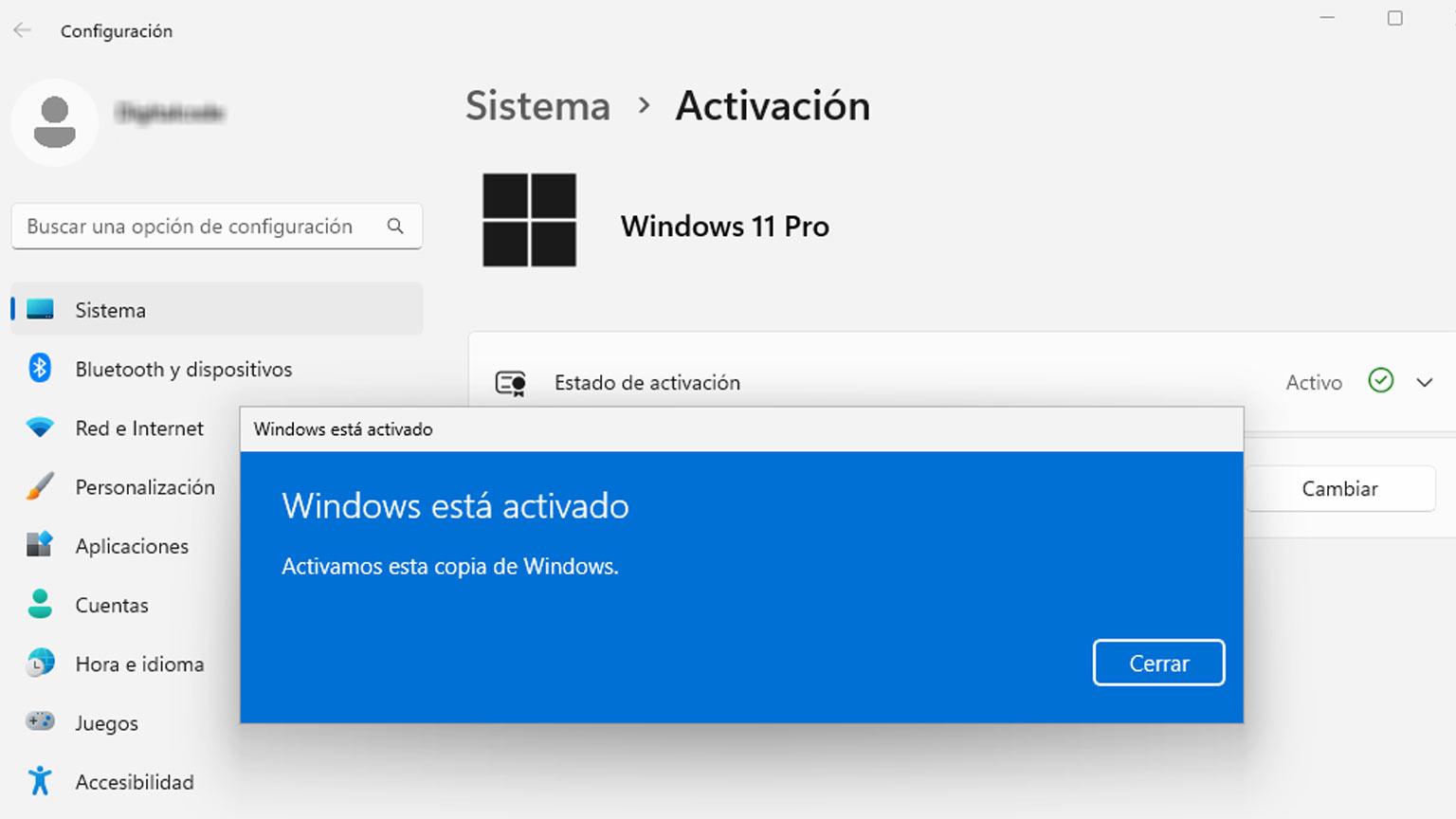
Aby aktywować później, przejdź do Ustawień (Win + I) > System > Aktywacja . W sekcji „Status aktywacji” dotknij „Zmień klucz produktu” i wklej 25-znakowy kod. Po chwili zobaczysz komunikat „System Windows został aktywowany”, a system zostanie powiązany z Twoim kontem.
Aktywacja nie jest prostą procedurą: odblokowuje dostosowania, zapewnia dostęp do oficjalnych aktualizacji i potwierdza, że system jest zgodny z prawem, co jest szczególnie istotne w audytowanych środowiskach zawodowych.
Jeśli pojawi się błąd, upewnij się, że nie ma pomyłki między wersjami (Home i Pro), sprawdź połączenie internetowe i skontaktuj się z pomocą techniczną sprzedawcy. Renomowane sklepy zazwyczaj oferują pomoc w aktywacji i wymianie klucza, jeśli występują rzeczywiste problemy.
Uaktualnij system Windows 11 Home do wersji Pro bez ponownej instalacji
Jeśli Twój komputer jest wyposażony w system Windows 11 Home, możesz uaktualnić go do wersji Pro bez formatowania i utraty danych. Nie jest to darmowa aktualizacja: musisz kupić ważny klucz produktu Windows 11 Pro . Proces jest jednak bardzo prosty.
Przejdź do Start > Ustawienia > System > Aktywacja i dotknij opcji Zmień klucz produktu . Wprowadź nowy kod Pro, potwierdź i poczekaj, aż system zakończy konwersję. Czasami system poprosi o ponowne uruchomienie; po ponownym uruchomieniu zobaczysz aktywowaną wersję Pro.
Przed przystąpieniem do dalszych czynności zaleca się utworzenie kopii zapasowej na wszelki wypadek. Chociaż procedura ta zachowuje aplikacje, pliki i ustawienia, lepiej dmuchać na zimne.
Ta metoda oszczędza czas i eliminuje problemy, ponieważ nie wymaga czystej instalacji ani ponownej instalacji programów. W ciągu kilku minut wszystkie funkcje wersji Pro będą gotowe do użycia.
Windows 11 Home kontra Pro: różnice, które mają znaczenie
Obie wersje są stabilne i płynnie działają w codziennym użytkowaniu, ale wersja Pro dodaje to, czego potrzebuje wielu profesjonalistów: BitLocker do szyfrowania dysku, Pulpit zdalny (RDP), zarządzanie zasadami grupy, łączenie domen i Azure AD , a także zaawansowane funkcje zabezpieczeń.
W zakresie produktywności system Windows 11 wprowadza udoskonalenia, takie jak układy przyciągania ułatwiające porządkowanie okien, tryb koncentracji uwagi ograniczający rozpraszanie uwagi, pulpity wirtualne i bardziej naturalną integrację z aplikacją Microsoft Teams, co jest szczególnie przydatne w pracy hybrydowej.
Jeśli pracujesz w IT lub w dziale rozwoju, wersja Pro oferuje funkcje Hyper-V do wirtualizacji i zdalnego zarządzania, takie jak Windows Autopilot i Microsoft Endpoint Manager. To edycja zaprojektowana tak, aby rozwijać się wraz z Tobą i Twoją firmą.
Edycja Home z kolei w zupełności zaspokaja potrzeby domowe i osobiste. To doskonała baza do przeglądania stron internetowych, rozrywki i prostych zadań biurowych, ale jeśli zależy Ci na kontroli polityk, solidnym szyfrowaniu i skalowalnym zarządzaniu , edycja Pro będzie lepszym wyborem.
Co obejmują poważne licencje cyfrowe i w jaki sposób są dostarczane?
Zazwyczaj po dokonaniu płatności otrzymasz e-mail z kluczem aktywacyjnym , instrukcją instalacji i oficjalnymi linkami do pobrania. W większości przypadków dostawa jest bardzo szybka (czasem w mniej niż 2 godziny ), chociaż w zależności od pory dnia może to potrwać do 24 godzin.
Pakiet zazwyczaj obejmuje licencję ważną na jedno urządzenie , unikalny 25-znakowy klucz, prawo do aktualizacji zabezpieczeń i funkcji przez cały okres użytkowania produktu oraz podstawowe wsparcie techniczne (od dostawcy i/lub firmy Microsoft).
Niektóre sklepy oferują także bezpłatne wsparcie w przypadku problemów z instalacją lub aktywacją, a także dodatkową pomoc na żądanie przy ponownej instalacji systemu, kopiowaniu plików osobistych lub rozbudowie pamięci masowej o dysk SSD podczas konfiguracji systemu.
Kolejna praktyczna wskazówka: wiele licencji działa idealnie z czystymi instalacjami pobranymi z oficjalnej strony Microsoftu . Unikaj obrazów ISO z nieznanych źródeł, aby uniknąć zakłóceń w aktywacji, która powinna nastąpić natychmiast.
Jak oszczędzać pieniądze, nie ryzykując legalności
Zaczynamy od oficjalnej ceny 259,00 €, ale na rynku można znaleźć legalne oferty autoryzowanych dystrybutorów i specjalistycznych witryn e-commerce, które dostosowują ceny dzięki efektowi skali, umowom dystrybucyjnym i licencjom przeznaczonym dla konkretnych środowisk (takich jak OEM lub produkty odnowione).
Kluczem jest oddzielenie ziarna od plew. Uważaj na absurdalnie niskie ceny na wątpliwych rynkach, klucze dezaktywujące się po kilku dniach lub sprzedawców, którzy nie wyjaśniają rodzaju licencji. Bez przejrzystości, wsparcia i polityki zwrotów, to, co wydaje się tanie, może okazać się bardzo drogie.
Zamiast tego wybieraj sklepy z zweryfikowanymi recenzjami , bezpiecznymi metodami płatności, gwarancją zwrotu pieniędzy i europejskim znakiem zaufania. Dzięki temu możesz zapłacić mniej niż w sklepie Microsoft Store, nie rezygnując z legalności i spokoju ducha.
Jeśli chcesz być na bieżąco z najnowszymi wiadomościami, w sklepie Microsoft Store w Hiszpanii możesz zapisać się do newsletterów z ofertami i informacjami o nowych produktach. To świetny sposób na zdobycie oficjalnych rabatów lub zapoznanie się z ważnymi zmianami w produktach.
Krótkie porady przed zakupem, instalacją i aktywacją
Po pierwsze, sprawdź swój sprzęt: sprawdź TPM 2.0 i Secure Boot w UEFI. Po drugie, zaplanuj z wyprzedzeniem: zrób kopię zapasową i zapisz licencje oprogramowania na wypadek konieczności ponownej instalacji. Po trzecie, zawsze pobieraj oprogramowanie z oficjalnych źródeł, aby uniknąć zmodyfikowanych plików ISO.
Po czwarte, jeśli aktualizujesz system z Windows 10 Pro, upewnij się, że został on aktywowany za pomocą prawidłowego klucza produktu , aby kreator instalacji nie sprawiał problemów. Po piąte, przechowuj klucz produktu Windows 11 Pro w bezpiecznym miejscu i powiąż aktywację z kontem Microsoft, aby ułatwić sobie ponowną instalację.
Po szóste, jeśli kupujesz w sklepie specjalistycznym, przeczytaj drobny druk : rodzaj licencji, czas dostawy, zawarte wsparcie, możliwość zwrotu i dodatkowe ubezpieczenia (na przykład gwarancje takie jak Trusted Shops lub podobne).
Dzięki temu proces zakupu i instalacji przebiegnie sprawnie, a Ty będziesz mógł korzystać z systemu Windows 11 Pro od pierwszego dnia, mając pewność, że wszystko jest legalne i bezpieczne.
Każdy, kto chce bezproblemowo uaktualnić system do Windows 11 Pro, potrzebuje dwóch rzeczy: oryginalnej licencji oraz jasnego planu instalacji, aktywacji i konserwacji systemu. Dzięki autoryzowanym sprzedawcom (bezpieczne płatności za pośrednictwem PayPal, Stripe, Klarna, Apple Pay, Google Pay lub Amazon Pay), cyfrowej dostawie pocztą elektroniczną , wsparciu w języku hiszpańskim i gwarancjom uznawanym w Europie, można zaoszczędzić pieniądze w porównaniu z oficjalną ceną, zachowując jednocześnie spokój ducha wynikający z posiadania oryginalnego oprogramowania. Jeśli spełniasz również wymagania (TPM 2.0, UEFI z funkcją Secure Boot), pobierzesz obraz ISO z witryny Microsoft i wykonasz kroki aktywacji, będziesz mógł cieszyć się funkcjami BitLocker, RDP, GPO, integracją z usługą Azure AD oraz wszystkimi ulepszeniami zwiększającymi produktywność systemu Windows 11 Pro bez żadnych niespodzianek.
