- BitLocker szyfruje całe dyski i wzmacnia integralność rozruchu dzięki TPM i Secure Boot.
- Wymagania: edycje Pro/Enterprise/Education, TPM 1.2+, odpowiednie partycje i zgodne oprogramowanie układowe UEFI/BIOS.
- Różnice w szyfrowaniu urządzenia: automatyczna aktywacja, wymagania HSTI/Modern Standby i kopiowanie klucza do Entra ID/AD.
- Zarządzanie i odzyskiwanie danych na dużą skalę dzięki usłudze AD, obiektom GPO i MDM oraz integracji z pakietami zabezpieczeń przedsiębiorstwa.
Jeśli pracujesz z poufnymi danymi na laptopie lub komputerze stacjonarnym, szyfrowanie nie jest już opcjonalne, lecz konieczne. BitLocker to natywne rozwiązanie firmy Microsoft do szyfrowania dysku twardego i ochrony danych przed utratą, kradzieżą lub usunięciem komputera. To coś więcej niż zwykła blokada – łączy się z procesem rozruchu systemu i sprzętem, aby zapobiec nieautoryzowanemu dostępowi, nawet jeśli ktoś próbuje odczytać dysk na innym komputerze.
W ostatnich latach wzrosła liczba przypadków pracy zdalnej, mobilności i korzystania z urządzeń zewnętrznych. Zwiększa to ryzyko ujawnienia danych w przypadku zgubienia lub kradzieży urządzenia . BitLocker rozwiązuje ten problem, szyfrując całe woluminy za pomocą algorytmu AES i integrując się z układem TPM, zasadami korporacyjnymi, usługą Active Directory i usługami chmurowymi Microsoft, aby chronić klucze odzyskiwania i centralnie stosować mechanizmy kontroli.
Czym jest BitLocker i jakie problemy rozwiązuje?
BitLocker to technologia pełnego szyfrowania dysku (FDE) wbudowana w system Windows , która chroni dane w spoczynku. Po włączeniu cała zawartość dysku (system lub dane) jest przechowywana w postaci zaszyfrowanej; bez klucza lub ważnego zabezpieczenia pliki pozostają nieczytelne. Została zaprojektowana w celu ograniczenia zagrożeń, takich jak kradzież komputera, usunięcie dysku lub ataki offline , które próbują odczytać dane bezpośrednio.
Działa ze 128-bitowymi lub 256-bitowymi algorytmami AES i nowoczesnymi trybami operacyjnymi, takimi jak XTS-AES (zalecany przez Microsoft w aktualnych wersjach) oraz, dla zapewnienia kompatybilności, AES-CBC w niektórych starszych scenariuszach. Klucz główny woluminu (VMK) jest chroniony za pomocą zabezpieczeń, takich jak TPM, PIN, hasła lub klucze rozruchowe USB i jest zwalniany tylko wtedy, gdy środowisko rozruchowe przejdzie pomyślnie kontrolę integralności.
Aby zapewnić maksymalną ochronę, BitLocker opiera się na module Trusted Platform Module (TPM ). Układ ten weryfikuje, czy łańcuch rozruchowy (UEFI/BIOS, menedżer rozruchu, pliki krytyczne) nie został zmodyfikowany. W przypadku jakichkolwiek zmian (na przykład modyfikacji oprogramowania sprzętowego), urządzenie może zażądać klucza odzyskiwania przed uruchomieniem. Szyfrowanie jest również możliwe bez modułu TPM, ale wiąże się to z pominięciem kontroli integralności przed uruchomieniem i wymaga użycia rozruchowego klucza USB lub hasła (to drugie jest niezalecane ze względu na podatność na ataki siłowe bez blokady).
Ważne jest, aby odróżnić BitLockera od funkcji szyfrowania urządzeń dostępnej w niektórych konfiguracjach sprzętowych. Podczas gdy standardowy BitLocker oferuje zaawansowane funkcje i opcje, szyfrowanie urządzeń ma na celu automatyczną aktywację ochrony w kompatybilnych systemach (HSTI/Modern Standby, bez dostępnych zewnętrznych portów DMA), koncentrując się na dysku systemowym i stałych konfiguracjach, bez zarządzania zewnętrznymi urządzeniami USB.
W praktyce, z poprawnie skonfigurowanym BitLockerem, skradziony laptop staje się bezwartościową skorupą : złodziej może go sformatować, ale nie będzie mógł odczytać danych. Ten krok naprzód w zakresie bezpieczeństwa jest kluczowy dla zgodności z przepisami (RODO, HIPAA itp.) i zapobiegania wyciekom danych, karom i utracie zaufania.
Wymagania, edycje i różnice w przypadku „szyfrowania urządzenia”
Aby BitLocker działał optymalnie, ważny jest zarówno sprzęt, jak i oprogramowanie układowe. Punktem wyjścia jest TPM 1.2 lub nowszy (najlepiej TPM 2.0) . Na urządzeniach z TPM 2.0 tryb legacy (CSM) nie jest obsługiwany; konieczne jest uruchomienie systemu w trybie UEFI i zalecane jest włączenie funkcji Secure Boot w celu wzmocnienia łańcucha zaufania.
Oprogramowanie układowe UEFI/BIOS musi spełniać specyfikacje Trusted Computing Group (TCG) i umożliwiać odczyt dysków USB przed uruchomieniem (klasa pamięci masowej) w scenariuszach z kluczami rozruchowymi. Dodatkowo dysk musi mieć oddzielną partycję systemową od woluminu systemu operacyjnego: niezaszyfrowaną, zalecaną o pojemności ~350 MB (FAT32 w UEFI, NTFS w BIOS-ie), pozostawiającą wolne miejsce po włączeniu funkcji BitLocker. Dysk systemu operacyjnego będzie sformatowany w systemie NTFS.
Jeśli chodzi o edycje, BitLocker jest obsługiwany w systemach Windows Pro, Enterprise, Pro Education/SE i Education (Windows 10/11), a także w systemach Windows 7 Enterprise/Ultimate i Windows Server (m.in. 2016/2019/2022). Dostępność i uprawnienia do aktywacji zależą od licencji: Windows Pro/Pro Education/SE, Enterprise E3/E5 i Education A3/A5 przyznają odpowiednie uprawnienia.
Jeśli chodzi o szyfrowanie urządzeń : jest ono obecne na urządzeniach, które przeszły walidację HSTI/Modern Standby i nie udostępniają zewnętrznych portów DMA. Jest ono inicjowane po uruchomieniu urządzenia (OOBE) z czystym kluczem w stanie wstrzymania , aż do utworzenia modułu ochrony TPM i utworzenia kopii zapasowej klucza odzyskiwania. Jeśli urządzenie jest podłączone do domeny Microsoft Entra ID (dawniej Azure AD) lub AD DS , kopia zapasowa jest wykonywana automatycznie, a czysty klucz jest następnie usuwany. Na komputerach osobistych, zalogowanie się na konto Microsoft z uprawnieniami administratora uruchamia tworzenie kopii zapasowej klucza dla konta i aktywację modułu ochrony TPM. Urządzenia z kontami lokalnymi mogą być technicznie szyfrowane, ale nie oferują odpowiedniej ochrony i zarządzania.
Czy Twój sprzęt jest zgodny z szyfrowaniem urządzeń? Plik msinfo32.exe (Informacje o systemie) wskazuje to w polu „Zgodność szyfrowania urządzeń”. Jeśli początkowo nie był zgodny, zmiany, takie jak włączenie funkcji Secure Boot, mogą go włączyć i spowodować automatyczną aktywację BitLockera.
W środowiskach, w których automatyczne szyfrowanie urządzeń nie jest problemem, można temu zapobiec za pomocą Rejestru:
| de la | Imię | Rynek | Dzielność |
|---|---|---|---|
HKEY_LOCAL_MACHINE\SYSTEM\CurrentControlSet\Control\BitLocker |
PreventDeviceEncryption |
REG_DWORD | 0x1 |
Ten klucz zapobiega aktywacji bez interwencji , torując drogę do wdrożenia kontrolowanego przez dział IT.
A co z dyskami wymiennymi ? System Windows zawiera funkcję BitLocker To Go, która szyfruje dyski flash USB i zewnętrzne dyski twarde. Obsługa zarządzania może się różnić w zależności od konsoli (na przykład niektóre rozwiązania bezpieczeństwa mogą ograniczać lub nie obsługiwać tego scenariusza), ale na poziomie systemu Windows funkcja ta istnieje i jest szeroko stosowana w organizacjach.
Aktywacja, zarządzanie, odzyskiwanie i praktyczne bezpieczeństwo
Podstawową konfigurację przeprowadza się bezpośrednio z poziomu systemu Windows: Panel sterowania > System i zabezpieczenia > Szyfrowanie dysków funkcją BitLocker lub wyszukując „Zarządzaj funkcją BitLocker” w menu Start. Na komputerach obsługujących „szyfrowanie urządzeń” (w tym w wersji Home), tę samą sekcję znajdziesz w Ustawieniach. Zaloguj się na konto administratora i postępuj zgodnie z instrukcjami kreatora, aby wybrać zabezpieczenia i zapisać klucz odzyskiwania.
Typowe kroki podczas włączania funkcji BitLocker na dysku systemowym: wybierz zabezpieczenie (tylko TPM, zalecane TPM+PIN , hasło lub klucz startowy), określ zakres szyfrowania ( tylko używana przestrzeń dla nowych komputerów lub cały dysk , jeśli zawiera już dane) oraz wybierz tryb szyfrowania (nowy dla dysków stałych lub kompatybilny, jeśli przenosisz dysk między komputerami). Podczas szyfrowania możesz pracować na komputerze ; proces przebiega w tle.
Jeśli wolisz wiersz poleceń, BitLocker jest zarządzany za pomocą zarządzaj bde (uprzywilejowany wiersz poleceń):
manage-bde -on C: -rp -rk E:\ generuje i zapisuje klucz odzyskiwania w E:. Możesz dodać hasło/PIN za pomocą manage-bde -protectors -add C: -pw o -TPMAndPINi sprawdź status za pomocą manage-bde -statusAby wyłączyć i odszyfrować: manage-bde -off C:. Pamiętaj, aby trzymać klucze w bezpiecznym miejscu. i niezaszyfrowane.
Środowiska korporacyjne wymagają zarządzania cyklem życia: obiektów zasad grupy (GPO) do egzekwowania zabezpieczeń i szyfrowania, Active Directory/Entra ID do ochrony kluczy, a nawet zarządzania urządzeniami mobilnymi (MDM ) (takiego jak Microsoft Intune) do egzekwowania zasad na laptopach poza siecią. Kopiowanie kluczy do Active Directory/Entra ID ułatwia odzyskiwanie i audyt stanu szyfrowania dla poszczególnych urządzeń.
Niektóre pakiety zabezpieczeń dodają warstwę zarządzania do BitLockera. Na przykład, w przypadku niektórych rozwiązań korporacyjnych, klucze główne można wysłać do konsoli w celu odzyskania. Jeśli jednak użytkownik wcześniej samodzielnie zaszyfrował dysk, klucz ten może nie znajdować się na platformie zarządzania. W takim przypadku zaleca się zazwyczaj odszyfrowanie i ponowne zaszyfrowanie za pomocą zasad konsoli oraz wyłączenie zduplikowanych zasad BitLockera w obiektach zasad grupy (GPO), aby uniknąć konfliktów podczas szyfrowania.
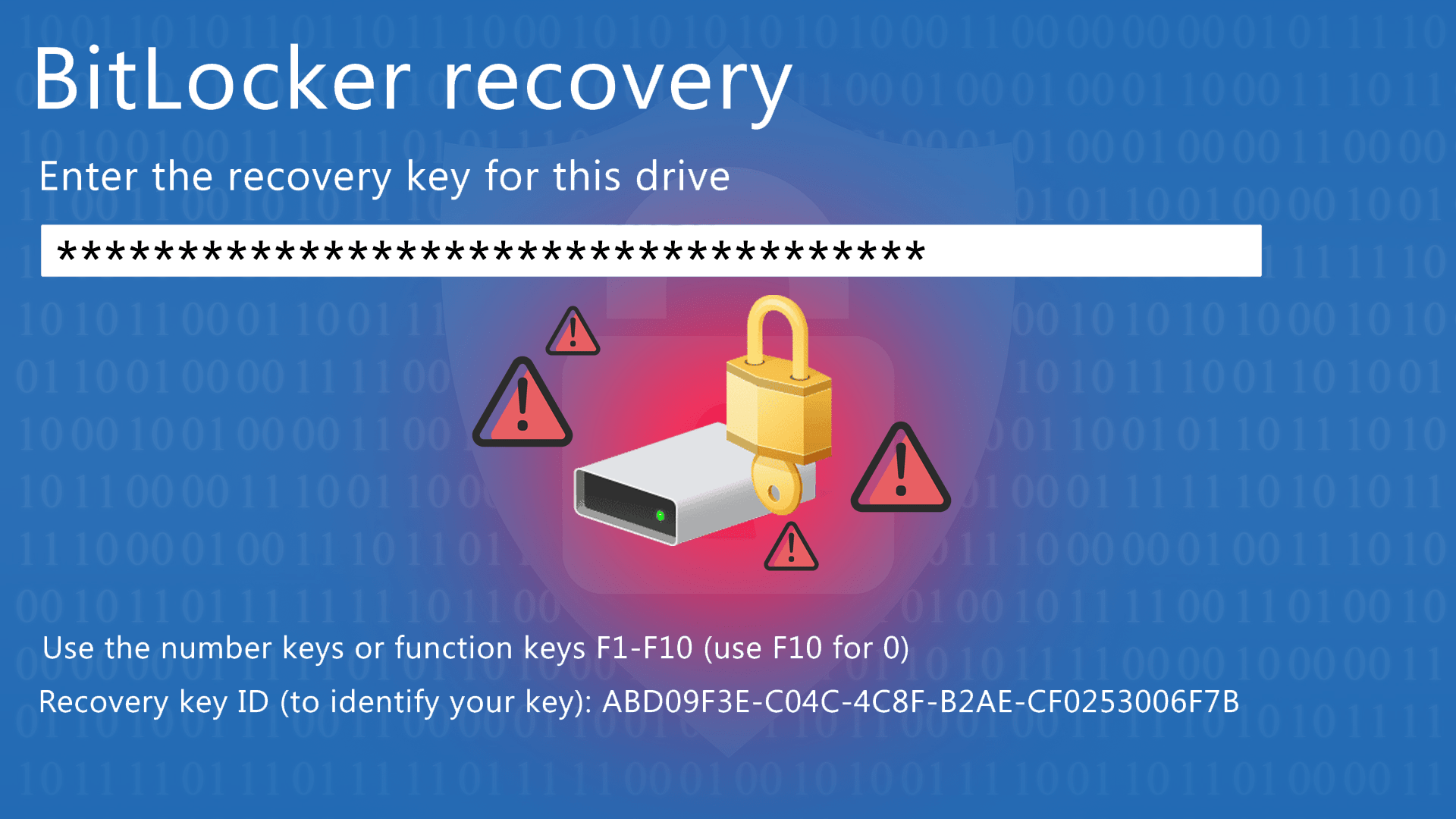
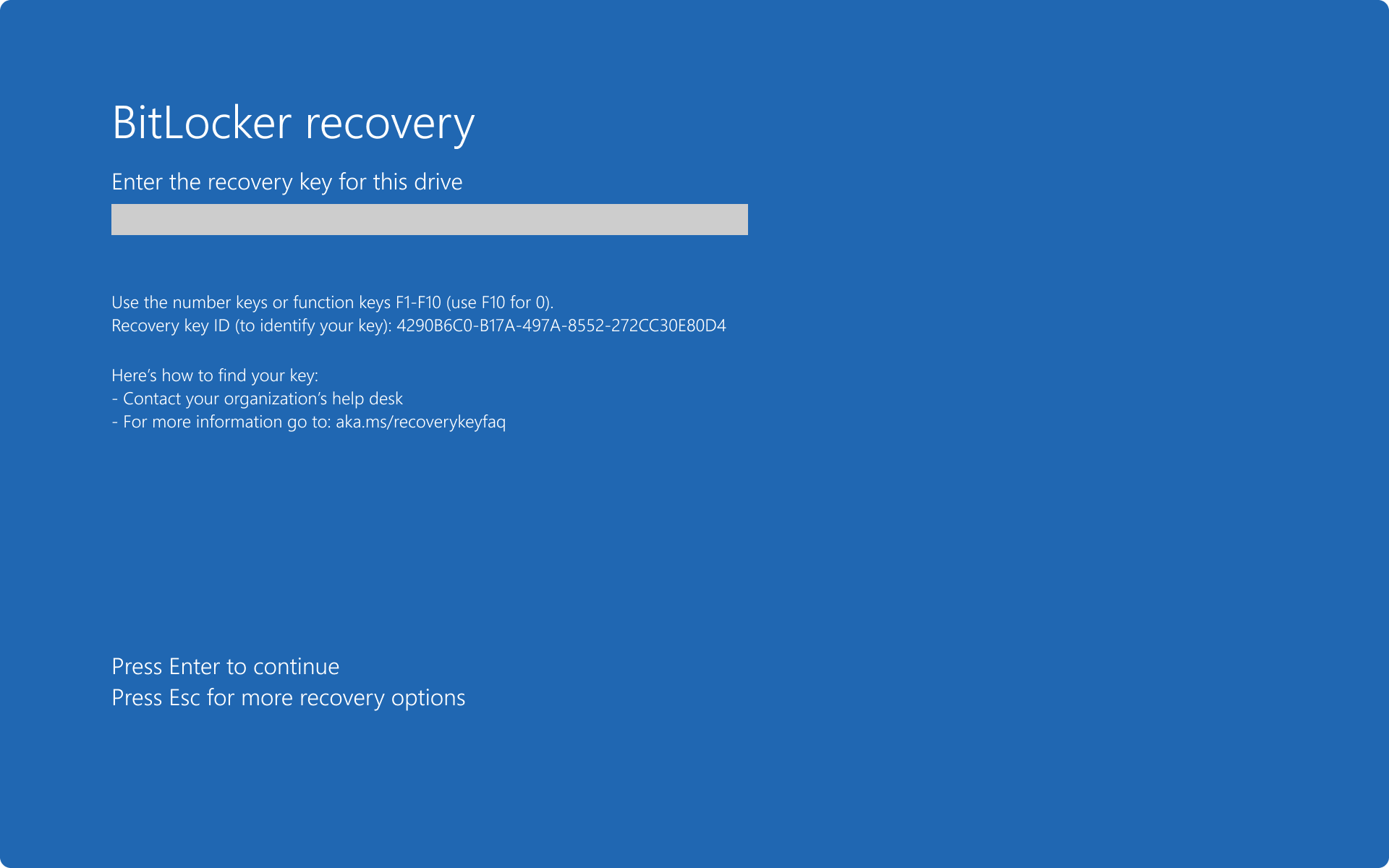
Często zadawane pytanie: „Mój komputer nagle poprosił dziś o klucz odzyskiwania . Czy mój system został naruszony?”. Zazwyczaj nie. Aktualizacje oprogramowania układowego/UEFI, zmiany w Bezpiecznym Rozruchu, modyfikacje sprzętu lub niektóre sterowniki mogą zmieniać pomiary modułu TPM i uruchamiać test. Wprowadź klucz, zaloguj się, a jeśli zdarzenie zbiegnie się z niedawną zmianą, nie będzie oznak włamania. Jeśli nie pamiętasz, gdzie go zapisałeś, sprawdź swoje konto Microsoft/identyfikator logowania/AD DS lub wszelkie wygenerowane pliki wydruków/.txt/.bek.
Pod względem bezpieczeństwa BitLocker jest solidny, jeśli jest poprawnie skonfigurowany. Podstawowe dobre praktyki :
- Użyj TPM + PIN na początku należy wzmocnić czynnik posiadania (TPM) wiedzą (PIN).
- Włącz Bezpieczne Boot aby zapobiec działaniu złośliwych programów ładujących.
- Chroń i audytuj przechowywanie kluczy odzyskiwania (AD/Wprowadź ID i ograniczony dostęp).
- Skonfiguruj blokadę sesji i bezpieczną hibernację, aby zminimalizować liczbę okienek możliwości.
Żaden system nie jest nieomylny i warto mieć świadomość teoretycznych i praktycznych wektorów podatności: ataków rozruchowych w środowiskach bez funkcji Secure Boot, zimnego rozruchu (usuwanie/odczyt pamięci RAM natychmiast po wyłączeniu systemu) czy klasycznego problemu z karteczkami samoprzylepnymi i kluczem odzyskiwania. Dzięki dyscyplinie operacyjnej i kontroli oprogramowania sprzętowego te zagrożenia są minimalizowane.
BitLocker ma również pewne ograniczenia użytkowe: nie wszystkie edycje systemu Windows go zawierają (na przykład system Windows 10 Home wymaga alternatywnych metod lub szyfrowania urządzenia, jeśli jest obsługiwane), a na komputerach bez modułu TPM konieczne jest korzystanie z rozruchowych dysków USB lub haseł (które są bardziej podatne na ataki). Istotne zmiany sprzętowe lub niektóre aktualizacje mogą wymagać dodatkowych czynności odblokowujących. Wydajność jest jednak zoptymalizowana , a wpływ na nowoczesny sprzęt jest zazwyczaj minimalny.
W przypadku dysków wymiennych BitLocker To Go pozwala chronić dyski flash USB i zewnętrzne dyski twarde, co jest idealnym rozwiązaniem do przechowywania danych w podróży. W zależności od narzędzi innych firm wdrożonych w organizacji, zarządzanie tymi nośnikami może być ograniczone ; przed standaryzacją ich wykorzystania należy zapoznać się z polityką IT.
W przypadku starszych wdrożeń nie należy pomijać wymagań dotyczących partycjonowania i przygotowania. Dysk systemowy (rozruchowy) musi pozostać niezaszyfrowany i oddzielony od dysku systemu operacyjnego. W nowoczesnych instalacjach systemu Windows ten układ jest tworzony automatycznie, ale w starszych scenariuszach można użyć narzędzia BitLocker Drive Preparation Tool lub diskpart do zmiany rozmiaru i utworzenia odpowiedniej partycji. Tylko wtedy, gdy wolumin jest w pełni zaszyfrowany i chroniony, jest on uważany za bezpieczny.
Jeśli chodzi o zgodność systemów operacyjnych: Windows 11/10 Pro, Enterprise i Education obsługują BitLocker; Windows 8.1 Pro/Enterprise również go obsługuje, a w systemie Windows 7 jest on dostępny w wersjach Enterprise/Ultimate. W świecie serwerów jest on obecny od systemu Windows Server 2008 i nowszych . Jeśli rozważasz szyfrowanie międzyplatformowe (Linux/Windows) lub ściśle kontrolowane oprogramowanie open source, alternatywy takie jak VeraCrypt mogą być w niektórych przypadkach lepszym rozwiązaniem.
Jeśli zarządzasz flotą, kompleksowa strategia obejmuje:
- GPO Aby wymusić szyfrowanie po dołączeniu do domeny, wybierz algorytm (np. XTS-AES 256) i wymagaj TPM+PIN.
- Logowanie do AD DS/ID jako magazyn kluczy odzyskiwania i do raportowania zgodności.
- MDM (np. Intune) dla komputerów, które rzadko łączą się z korporacyjną siecią VPN.
- Integracja z narzędzia bezpieczeństwa umożliwiające blokowanie, inwentaryzację i reagowanie na utratę/kradzież, łącząc BitLocker (chroni dane) z funkcjami lokalizacji lub zdalnego blokowania (chroni urządzenie).
Przydatna uwaga: BitLocker nie obsługuje logowania jednokrotnego przed uruchomieniem systemu. Po przejściu wstępnego uwierzytelnienia (TPM/PIN/klucz) użytkownik loguje się do systemu Windows w standardowy sposób. Jest to zgodne z celem zabezpieczenia środowiska przed uruchomieniem systemu.
Kluczowe pytania, typowe błędy i przypadki z życia wzięte
Kiedy warto używać BitLockera? Zawsze, gdy Twój komputer przechowuje informacje, których nie chcesz ujawniać : od danych osobowych (dowód osobisty, paski wypłat, zapisy finansowe) po dokumenty klientów, plany, umowy czy własność intelektualną. Dla profesjonalistów, którzy podróżują lub pracują w kawiarniach, przestrzeniach coworkingowych i na lotniskach, to zbawienie w razie kradzieży.
Czy jest to skomplikowane dla użytkowników końcowych? Niezbyt . Interfejs prowadzi użytkownika przez proces wyboru zabezpieczeń i tworzenia kopii zapasowej klucza. Kluczowe jest bezpieczne przechowywanie klucza odzyskiwania . Jeśli urządzenie jest powiązane z Entra ID lub domeną, prawdopodobnie jest już ono zabezpieczone; jeśli to komputer osobisty, zapisz kopię na koncie Microsoft i, jeśli chcesz, wydrukuj ją. Unikaj przechowywania jej na zaszyfrowanym komputerze.
Dlaczego czasami pojawia się prośba o podanie hasła po uruchomieniu komputera? Zazwyczaj dzieje się tak w przypadku zmian oprogramowania układowego/rozruchu, aktywacji Secure Boot, aktualizacji modułu TPM lub wymiany sprzętu . BitLocker wykrywa odstępstwo od normy i przechodzi w tryb odzyskiwania. Wprowadź hasło, a jeśli wszystko jest w porządku, nie będzie go ponownie pytać, chyba że nastąpią dalsze zmiany.
Czy BitLocker wpływa na wydajność? W nowoczesnych systemach wpływ jest minimalny , zwłaszcza jeśli sprzęt obsługuje akcelerację AES (instrukcje specyficzne dla procesora). Wybór AES 128 może zapewnić wzrost wydajności; AES 256 oferuje dodatkowe zabezpieczenia kryptograficzne w środowiskach regulowanych.
Co się stanie bez TPM? Możesz skonfigurować hasło lub klucz rozruchowy na dysku USB , ale utracisz weryfikację integralności przed uruchomieniem. Co więcej, hasło bez polityki blokady jest bardziej podatne na ataki siłowe . Jeśli to możliwe, wybierz TPM 2.0 + UEFI + Secure Boot.
Co zrobić, jeśli chcę zaszyfrować dysk USB do przesyłania danych? Użyj BitLocker To Go . Pamiętaj o skoordynowaniu działań z działem IT, jeśli Twoja firma korzysta z platform bezpieczeństwa, które wymuszają określone zasady dotyczące nośników wymiennych (na przykład wymagają podania złożonego hasła lub uniemożliwiają korzystanie z niezatwierdzonych dysków).
Uwaga prawna i dotycząca zgodności: w przypadku urządzeń szyfrowanych kradzież może pozostać incydentem sprzętowym , a nie podlegającym zgłoszeniu naruszeniem danych, w zależności od ram regulacyjnych i analizy ryzyka. Innymi słowy, szyfrowanie jest kluczowym środkiem zapobiegawczym w kontekście RODO i innych przepisów, chociaż nie zastępuje tworzenia kopii zapasowych, kontroli dostępu, rejestrowania zdarzeń ani zarządzania lukami w zabezpieczeniach.
Wreszcie, integrując BitLockera z rozwiązaniami dla punktów końcowych w przedsiębiorstwie, unikaj nakładających się zasad (GPO i konsoli bezpieczeństwa), które mogą powodować błędy szyfrowania. Jeśli komputer został zaszyfrowany lokalnie, a platforma nie ma klucza, odszyfruj i ponownie zaszyfruj, korzystając z oficjalnej zasady. Spójność zasad upraszcza wsparcie i odzyskiwanie danych.

Rozsądne wdrożenie BitLockera – TPM + PIN, Bezpieczny rozruch, bezpieczne hasła i spójne zasady – decyduje o tym, czy urządzenie zginie, czy utracisz dane . Na co dzień prawie tego nie zauważysz, ale gdy coś pójdzie nie tak, będziesz wdzięczny za zaszyfrowane dane, kontrolę nad hasłami i pewność, że nawet jeśli sprzęt zniknie, Twoje dokumenty pozostaną tylko Twoje.