- Identyfikacja typowych błędów związanych z brakiem określonych kodeków i niezgodnością formatów.
- Metody naprawy i resetowania aplikacji z ustawień Windows 11 i 10.
- Zaawansowane procedury rejestrowania plików DLL i korzystania z narzędzi do rozwiązywania problemów systemowych.
- Alternatywne oprogramowanie i konserwacja zapobiegawcza zapobiegająca uszkodzeniom plików multimedialnych.
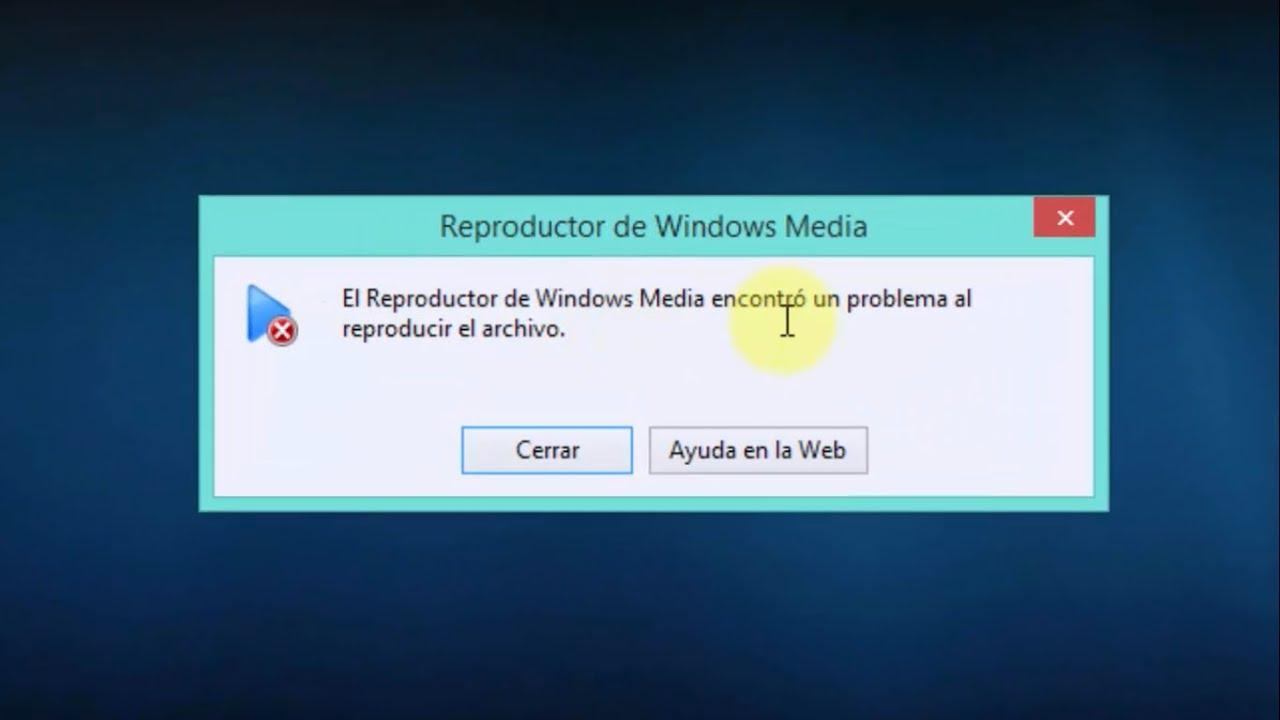
Na pewno Ci się to kiedyś zdarzyło: masz zamiar obejrzeć film lub posłuchać ulubionej muzyki, a nagle Windows Media Player odmawia współpracy. Te nieoczekiwane komunikaty o błędach mogą być prawdziwym problemem, zwłaszcza gdy nie wiesz, czy problem leży w samym pliku, czy w aplikacji, z której próbujesz skorzystać.
Dobra wiadomość jest taka, że większość tych problemów da się naprawić i nie trzeba być ekspertem komputerowym, aby je rozwiązać. Od problemów z kodekami po błędy rejestru systemowego – przedstawimy wszystkie możliwe sposoby dostrojenia oprogramowania multimedialnego, abyś mógł wrócić do korzystania z treści bez przerw.
Najczęstsze przyczyny: Niezgodne kodeki i formaty
Gdy program informuje nas, że nie może odtworzyć pliku z powodu braku kodeka, w zasadzie mówi, że nie wie, jak odczytać informacje cyfrowe zawarte w tym pliku wideo lub audio. System Windows zapewnia już zgodność z popularnymi formatami, takimi jak MP3, AAC, FLAC, WAV i MPEG-4 (H.264), ale w niektórych przypadkach to nie wystarcza.

Bardzo konkretnym przykładem jest kodek AC-3 (Dolby Digital) . Był on zawarty w starszych wersjach systemu Windows, ale od wersji 24H2 systemu Windows 11 nie jest już domyślnie zintegrowany. Po aktualizacji systemu możesz utracić możliwość odtwarzania dźwięku przestrzennego, chyba że producent komputera zainstalował go wcześniej lub poprawnie skonfigurowano dźwięk 5.1 w systemie Windows.
Jeśli pojawi się komunikat o błędzie informujący o braku obsługi formatu, zwłaszcza w przypadku plików AVI lub MOV, plik może być zakodowany w technologii niezrozumiałej dla odtwarzacza. W takich przypadkach najprostszym rozwiązaniem jest instalacja dodatkowych pakietów kodeków lub, jeśli plik jest uszkodzony, skorzystanie ze specjalistycznych narzędzi naprawczych w celu usunięcia wideo.

Instrukcja krok po kroku dotycząca naprawy aplikacji w systemach Windows 11 i 10
Jeśli aplikacja w ogóle się nie otwiera, wyświetla się na niebieskim kółku lub po prostu nie odpowiada, najlepszym rozwiązaniem jest szybka naprawa systemu . Nie ma potrzeby bezmyślnego usuwania czegokolwiek; system Windows ma wbudowane opcje odświeżania aplikacji.
Aby rozpocząć, przejdź do Ustawień, następnie do Aplikacji i znajdź listę zainstalowanych aplikacji . Znajdź Odtwarzacz multimediów, dotknij trzech kropek po prawej stronie i wybierz Opcje zaawansowane. Zobaczysz przycisk Napraw ; wypróbuj go najpierw, ponieważ nie usunie on Twoich danych. Jeśli to nie pomoże, przycisk Reset jest zazwyczaj ostatecznym rozwiązaniem, przywracającym aplikację do pierwotnego stanu.

W przypadku użytkowników starszych wersji lub systemu Windows 10 proces jest podobny, ale odtwarzacz może być funkcją opcjonalną . Jeśli nie możesz go znaleźć, przejdź do Panelu sterowania, następnie Programy i funkcje i sprawdź sekcję Funkcje multimedialne, aby włączyć lub wyłączyć program Windows Media Player. Spowoduje to wymuszenie ponownej instalacji programu od podstaw.
Zaawansowane rozwiązania dla uporczywych błędów
Czasami problem jest głębszy i wymaga od nas głębszego zagłębienia się w wewnętrzne mechanizmy komputera. Jedną z bardzo skutecznych technik jest uruchomienie solucionador de problemas za pomocą polecenia msdt.exe -id WindowsMediaPlayerConfigurationDiagnostic w oknie dialogowym Uruchom (Windows + R). Spowoduje to analizę konfiguracji i automatyczne zastosowanie poprawek.
Jeśli program nadal powoduje problemy, mogą występować niezarejestrowane pliki DLL. Aby to naprawić, otwórz wiersz polecenia jako administrator i wpisz kolejno polecenia regsvr32 vbscript.dll , regsvr32 jscript.dll i regsvr32 wmp.dll . Ponowne uruchomienie komputera powinno rozwiązać błędy środowiska uruchomieniowego, umożliwiając skorzystanie z innych sztuczek systemu Windows, aby w pełni wykorzystać możliwości komputera.
Kolejna użyteczna sztuczka to posprzątaj bibliotekę multimediówAby to zrobić, zatrzymaj usługę udostępniania sieciowego programu Windows Media Player w services.msc Następnie usuń pliki z rozszerzeniem .wmdb znajdujące się w folderze AppData użytkownika. Spowoduje to usunięcie uszkodzone bazy danych co często powoduje awarię aplikacji podczas uruchamiania.

Wskazówki, jak unikać błędów i zalecane alternatywy
Aby zapobiec ponownemu wystąpieniu takiej sytuacji, należy regularnie aktualizować system i unikać niepotrzebnej konwersji plików wideo z jednego formatu na inny, ponieważ może to zmienić nagłówek pliku i go uszkodzić. Zaleca się również regularne uruchamianie programu antywirusowego, aby upewnić się, że biblioteki multimediów nie są narażone na szkodliwe oprogramowanie.
Jeśli po wszystkich Twoich próbach natywny odtwarzacz nadal nie działa lub wyświetla czarny ekran (co czasami wynika z niekompatybilności karty graficznej ), nie trać nadziei. Istnieją darmowe i wydajne alternatywy, takie jak VLC Media Player , a nawet możesz zapoznać się z samouczkami i kompletnym przewodnikiem po odtwarzaczu multimedialnym Kodi , który słynie z odtwarzania praktycznie każdego formatu bez konieczności instalowania zewnętrznych kodeków.
Ostatnim, kluczowym krokiem jest aktualizacja sterowników dźwięku i obrazu . Nieaktualny sterownik może powodować zawieszanie się trybu pełnoekranowego lub brak synchronizacji dźwięku z obrazem, co negatywnie wpływa na ogólne wrażenia użytkownika.
Krótko mówiąc, większość problemów z programem Windows Media Player można rozwiązać, instalując go ponownie, aktualizując niezbędne kodeki lub czyszcząc tymczasowe pliki biblioteki. Jeśli wbudowane metody naprawy i rejestracja bibliotek DLL nie działają, skorzystanie z zewnętrznego oprogramowania, takiego jak VLC lub narzędzia do naprawy plików wideo, to najszybszy i najskuteczniejszy sposób na kontynuowanie korzystania z plików multimedialnych bez dalszych problemów.
