- Problem jest zazwyczaj spowodowany zakłóceniami wizualnymi powodowanymi przez procesy systemowe, sterowniki graficzne lub zaplanowane zadania aplikacji zewnętrznych.
- Wiele przypadków jest powiązanych ze specyficznym komponentem przeglądarki Google Chrome, który uruchamia się po odblokowaniu komputera.
- Dostępnych jest kilka rozwiązań: od ponownego uruchomienia Eksploratora plików po wyłączenie zadań w Harmonogramie zadań systemu Windows.
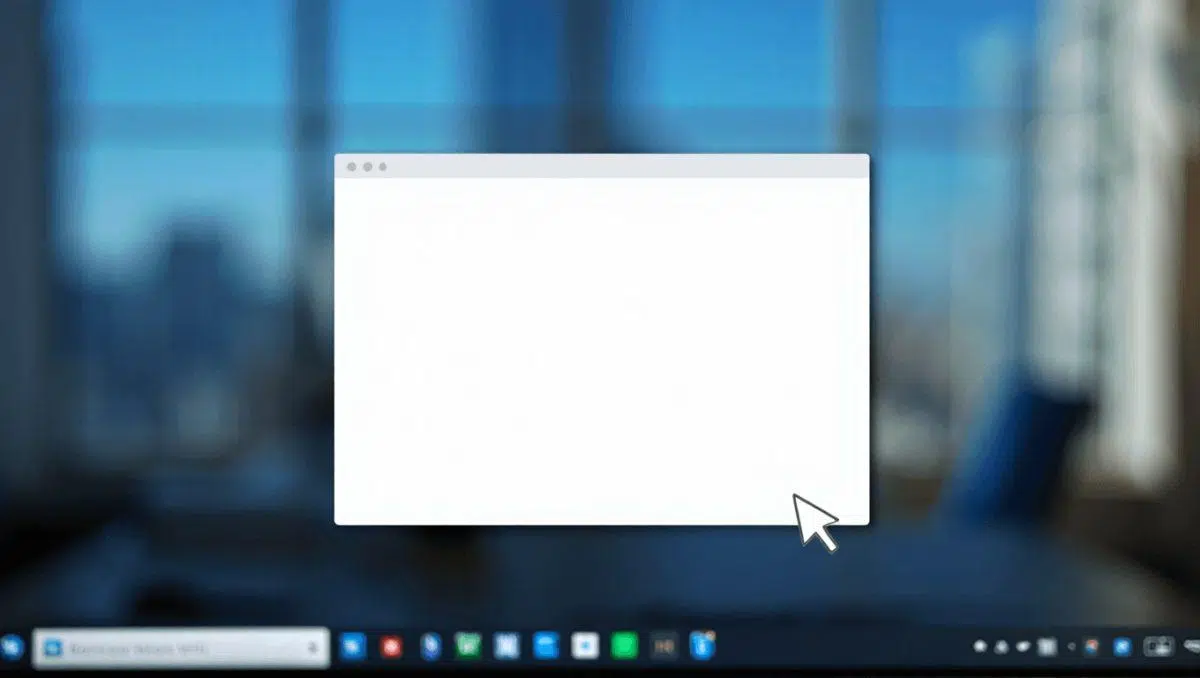
Jeśli nagle na ekranie pojawi się zupełnie biały prostokąt, nie wpadaj w panikę . Choć może to wyglądać na nieregularne działanie lub nawet objaw wirusa, najprawdopodobniej jest to zwykły błąd graficzny lub komponent systemu, który zawiesił się podczas próby załadowania.
To zjawisko jest dość powszechne zarówno w systemie Windows 10, jak i Windows 11 i zazwyczaj pojawia się jako pusty prostokąt, czasami z paskiem tytułu, a czasami bez niczego, który pojawia się sporadycznie . Nie spowoduje to awarii komputera, ale świadomość, że jest to uciążliwe, pomoże Ci zachować spokój podczas szukania rozwiązania.

Dlaczego występuje ta wada wzroku?
Istnieje kilka powodów, dla których komputer może wyświetlać to okno. Po pierwsze, sterowniki karty graficznej mogą być nieaktualne lub uszkodzone, co uniemożliwia GPU poprawne renderowanie elementów interfejsu. Często zdarza się również, że akceleracja sprzętowa w niektórych aplikacjach powoduje znikanie obszaru renderowania w przypadku konfliktu sprzętowego.
Z drugiej strony, wiele nowoczesnych aplikacji korzysta z silników takich jak WebView2 lub Chromium/Electron do wyświetlania interfejsu; jeśli te komponenty zawiodą, okno pozostanie puste. Nawet sam Eksplorator plików, a zwłaszcza panel podglądu , może się zawiesić i spowodować ten efekt. Nie możemy również zapominać, że niekompletne aktualizacje systemu Windows lub przeciążenia spowodowane przez nakładki, takie jak Discord czy Xbox Game Bar, mogą zakłócać działanie aplikacji.

Nieoczekiwany winowajca: Google Chrome
Co ciekawe, u znacznej liczby użytkowników zaobserwowano ten biały ekran natychmiast po zalogowaniu się lub odblokowaniu komputera. Po zbadaniu forów takich jak Reddit, odkryto, że problem nie jest związany z procesorem (ani Intel, ani AMD), ale raczej z zaplanowanym zadaniem w przeglądarce Google Chrome.
Konkretny proces nazywa się RunPlatformExperienceHelperOnUnlock i znajduje się w folderze GoogleUserPEH Harmonogramu zadań. Chociaż Google oficjalnie nie potwierdziło błędu, ten komponent zarządza interakcjami między przeglądarką a systemem, a po uruchomieniu pozostawia irytujący wizualny ślad w lewym górnym rogu ekranu na kilka sekund, po czym znika. Aby zoptymalizować przeglądarkę, możesz sprawdzić ustawienia zarządzania rozszerzeniami i uprawnieniami przeglądarki.
Instrukcja krok po kroku, jak usunąć białe okno
Jeśli chcesz wypróbować szybkie rozwiązania, najprostszym sposobem jest ponowne uruchomienie procesu explorer.exe z Menedżera zadań. To odświeży interfejs i zazwyczaj wyczyści okno, jeśli to jednorazowy problem. Alternatywnie, zamknięcie aplikacji, którą podejrzewasz o powodowanie konfliktu, i ponowne jej uruchomienie może wystarczyć.

Aby uzyskać bardziej szczegółowe rozwiązania, zalecamy wykonanie następujących kroków:
- Zaktualizuj sterowniki wideo, odwiedzając oficjalną stronę producenta.
- Wyłącz przyspieszenie sprzętowe w ustawieniach Chrome, Edge lub aplikacji projektowych.
- Napraw uszkodzone pliki systemowe, uruchamiając polecenie sfc / scannow a później narzędzie DISM.
- Jeśli problem dotyczy przeglądarki Chrome, otwórz Harmonogram zadań systemu Windows, zlokalizuj folder GoogleUserPEH i wyłącz zadanie wymienione powyżej.

Inne przypadki: Wyszukiwarka systemu Windows
Niektórzy użytkownicy zgłaszają, że okno wyszukiwania na pasku zadań pozostaje puste przez kilka sekund po zimnym rozruchu . Pomimo prób odbudowania indeksu wyszukiwania lub ponownego uruchomienia usługi wyszukiwania systemu Windows, problem początkowo utrzymuje się, zanim zacznie działać normalnie. Jest to problem z ładowaniem interfejsu , który zazwyczaj ustępuje samoistnie po krótkim czasie użytkowania.
Dla tych, którzy podejrzewają, że to coś poważniejszego, zawsze warto przeprowadzić pełne skanowanie za pomocą programu Windows Defender lub skorzystać z narzędzi takich jak Malwarebytes. Nawet jeśli mało prawdopodobne jest, że to złośliwe oprogramowanie, sprawdzenie pod kątem niebezpiecznych programów antywirusowych lub nieznanych procesów zużywających zasoby sieciowe lub procesora zapewni Ci pełen spokój ducha.
Najlepszą strategią zapobiegania nawrotom tych błędów jest aktualizowanie systemu do najnowszych wersji i unikanie korzystania ze sterowników beta. Jeśli białe pole pojawi się ponownie, najlepiej monitorować Podgląd zdarzeń systemu Windows , aby dokładnie określić proces powodujący problem i zastosować odpowiednią poprawkę bez konieczności formatowania komputera.
