- Dostosowywanie tras poprzez zarządzanie opłatami drogowymi, typami pojazdów i często używanymi adresami.
- Zoptymalizowana nawigacja z mapami offline, alertami o ruchu drogowym i alertami głosowymi.
- Ustawienia prywatności i preferencje osobiste pozwalają na otrzymywanie dokładnych rekomendacji lokalnych.
- Zaawansowane ustawienia Android Auto i optymalizacji zużycia baterii.
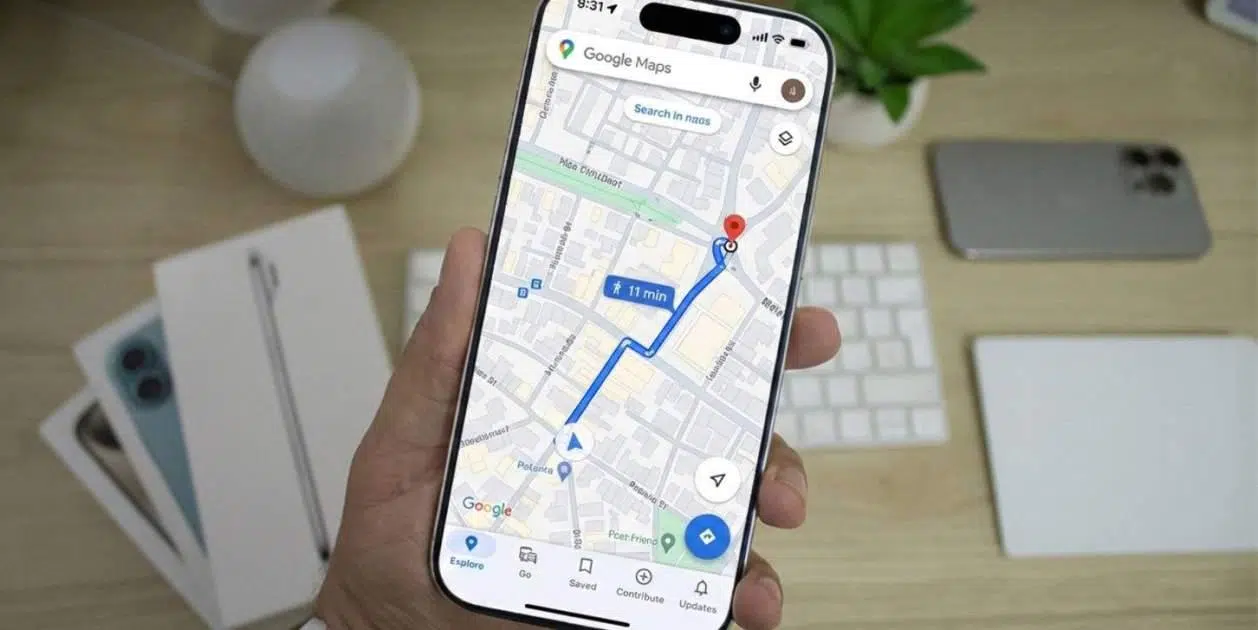
Prawdopodobnie korzystasz z Map Google codziennie, aby się nie zgubić, ale większość z nas trzyma się podstaw. Prawda jest taka, że ta aplikacja oferuje szereg ukrytych funkcji , które mogą sprawić, że Twoje podróże będą znacznie płynniejsze i mniej stresujące, niezależnie od tego, czy idziesz pieszo, czy jeździsz samochodem elektrycznym.
Prawidłowa konfiguracja aplikacji nie tylko pomoże Ci szybciej dotrzeć na miejsce, ale także pozwoli Ci dostosować mapę do własnych upodobań , oszczędzając baterię i dane mobilne. Przyjrzyjmy się wszystkim ustawieniom Map Google , abyś mógł w pełni wykorzystać ich możliwości i przestać mieć problemy z GPS-em.
Aby rozpocząć, upewnij się, że GPS jest włączony, a aplikacja ma uprawnienia do lokalizacji i dźwięku . Po wykonaniu tych czynności wystarczy wyszukać cel podróży i nacisnąć przycisk „Wyznacz trasę”. Jeśli się spieszysz, możesz nacisnąć i przytrzymać przycisk, aby pominąć kroki pośrednie i rozpocząć trasę od razu.
Jeśli znajdujesz się w okolicy z imponującymi budynkami, możesz aktywować widok 3D . Aby to zrobić, przejdź do swojego profilu, następnie do Ustawień, Nawigacji i wybierz „Szczegóły mapy 3D”. Pamiętaj, że ta opcja jest zazwyczaj ograniczona do określonych regionów i urządzeń, a jej aktywacja spowoduje wyłączenie warstw satelitarnych i danych o ruchu drogowym podczas jazdy.
Czasami podczas jazdy samochodem trzeba zrobić więcej. Przesunięcie w górę dolnej karty informacyjnej spowoduje wyświetlenie menu z dodatkowymi czynnościami. Aby powrócić do czystego widoku, wystarczy przesunąć w dół.
Ustawienia głosu i dźwięku, aby uniknąć rozproszenia uwagi
Nawigacja głosowa jest niezbędna, aby nie odrywać wzroku od drogi. Jeśli chcesz, aby wskazówki były odtwarzane nawet podczas rozmowy telefonicznej , przejdź do Ustawień, Nawigacji i wybierz opcję „Odtwarzaj głos podczas połączeń”. W ten sposób nie przegapisz kolejnego zakrętu z powodu rozmowy telefonicznej.
Jeśli nie jesteś zadowolony z głosu aplikacji, możesz go zmienić. Nie odbywa się to w samych Mapach, ale w ustawieniach zamiany tekstu na mowę w telefonie , w sekcji Język i wprowadzanie. Zmiana preferowanego mechanizmu głosowego wpłynie na wszystkie aplikacje systemowe, ale GPS będzie odtwarzał bardziej naturalny ton lub w preferowanym języku.
Personalizacja tras i preferencji podróży
Nie każdy lubi płacić za przejazdy autostradami lub jeździć nimi. Aby ominąć te odcinki, otwórz swój profil, przejdź do Nawigacji i w Opcjach trasy wybierz elementy, których chcesz uniknąć. Jest to kluczowe dla osób poszukujących bardziej malowniczych lub ekonomicznych tras.
Jeśli posiadasz pojazd elektryczny, Mapy muszą o tym wiedzieć. W sekcji „Twoje pojazdy” wybierz typ silnika. Dzięki temu Mapy będą mogły zasugerować stacje ładowania kompatybilne z Twoim konkretnym złączem, zapobiegając wyczerpaniu baterii.
Aby spersonalizować swoje doświadczenie, możesz zastąpić typową niebieską strzałkę awatarem kierowcy . W menu „Twoje pojazdy” znajdź opcję awatara i wybierz swój ulubiony kolor i model samochodu, aby stylowo oznaczyć swoją pozycję.
Organizowanie często odwiedzanych witryn i prywatność
Wpisywanie adresu domowego za każdym razem jest uciążliwe. Najlepiej przejść do Ustawień, Lokalizacji i Prywatności i zdefiniować lokalizację domu i pracy . W ten sposób, jednym dotknięciem lub poleceniem głosowym, aplikacja będzie dokładnie wiedziała, dokąd chcesz wrócić.
Innym częstym problemem jest zapominanie, gdzie zaparkowałeś samochód. Mapy Google mają funkcję zapisywania lokalizacji parkingu . Jeśli Twój samochód jest połączony przez Bluetooth, aplikacja automatycznie wykryje go po rozłączeniu. Jeśli nie, możesz aktywować tę opcję, aby rozpoznawała Twój ruch i oznaczała dokładne miejsce, w którym wysiadłeś.
Jeśli chodzi o prywatność, z poziomu zdjęcia profilowego możesz zarządzać swoją osią czasu Google , kontrolować, kto może zobaczyć Twoją lokalizację w czasie rzeczywistym, a także aktywować tryb incognito, jeśli nie chcesz, aby Twoje wyszukiwania były zapisywane w historii.
Optymalizacja pod kątem Android Auto i oszczędzanie zasobów
Podczas korzystania z samochodu, Android Auto zwiększa komfort jazdy. Niezbędnym trikiem jest pobranie map offline . Dotknij swojego profilu, przejdź do Map offline i wybierz obszar, po którym zazwyczaj jeździsz. W ten sposób unikniesz zużycia danych komórkowych i przerw w sygnale w odległych miejscach.
Aby zwiększyć dokładność podczas przejazdu przez tunele, włącz sygnalizatory tunelowe Bluetooth w ustawieniach nawigacji. Zapobiega to błędom w GPS i zapewnia dokładną informację o pasie ruchu, nawet bez sygnału satelitarnego.
Jeśli zauważysz, że bateria rozładowuje się podczas korzystania z nawigacji, pamiętaj, że ekran i GPS zużywają dużo energii. Najlepszym rozwiązaniem jest użycie zasilacza lub zewnętrznego akumulatora w samochodzie. Jeśli nie musisz ciągle patrzeć na ekran, wyłącz go – komunikaty głosowe nadal będą działać bez zarzutu.
Personalizacja zainteresowań i rekomendacji
Aby karta „Odkrywaj” nie wyświetlała Ci rzeczy, które Cię nie interesują, możesz skonfigurować swoje preferencje osobiste . Przejdź do Ustawień i wybierz „Zarządzaj swoimi preferencjami”. Możesz tam dodać tematy takie jak jedzenie, muzea czy sklepy , dzięki czemu Mapy będą Cię informować o nowych rzeczach, które naprawdę Cię zainteresują.
Możesz również zdefiniować konkretne obszary geograficzne . Jeśli chcesz wiedzieć, co dzieje się w danym mieście, nawet jeśli tam nie mieszkasz, skorzystaj z opcji „Zarządzaj swoimi obszarami” i zaznacz pole na mapie. W ten sposób otrzymasz dokładne lokalne rekomendacje dotyczące tych miejsc.
Na koniec, nie zapomnij, że możesz przyczynić się do rozwoju społeczności. Za pomocą przycisku „Współpracuj” możesz dodawać nowe miejsca, przesyłać zdjęcia lub zgłaszać wypadki w czasie rzeczywistym. Jeśli zobaczysz zgłoszenie od innego użytkownika, Mapy zapytają, czy zdarzenie nadal istnieje; odpowiedź „tak” lub „nie” pomoże wszystkim lepiej podróżować.
Włączając tryb ciemny, aby zmniejszyć zmęczenie oczu, konfigurując funkcję omijania opłat drogowych i optymalizując zużycie danych za pomocą map offline, przekształcasz proste narzędzie w inteligentnego asystenta podróży , który w pełni dostosowuje się do Twojego tempa i pojazdu.