- Gościnna sieć WiFi tworzy oddzielne łącze internetowe, które izoluje gości od sieci lokalnej i chroni Twoje urządzenia.
- Większość routerów i operatorów pozwala na aktywację tej sieci z poziomu interfejsu internetowego lub aplikacji mobilnych, po uprzednim ustawieniu nazwy, hasła, zabezpieczeń i czasu trwania.
- Ustawienie różnych haseł, zablokowanie dostępu do intranetu, a także, jeśli to możliwe, limity czasowe i przepustowości, znacząco wzmacniają bezpieczeństwo.
- Producenci i operatorzy, tacy jak D-Link, Google, Huawei, Orange czy Movistar, integrują określone funkcje, aby ułatwić zarządzanie siecią WiFi dla gości.
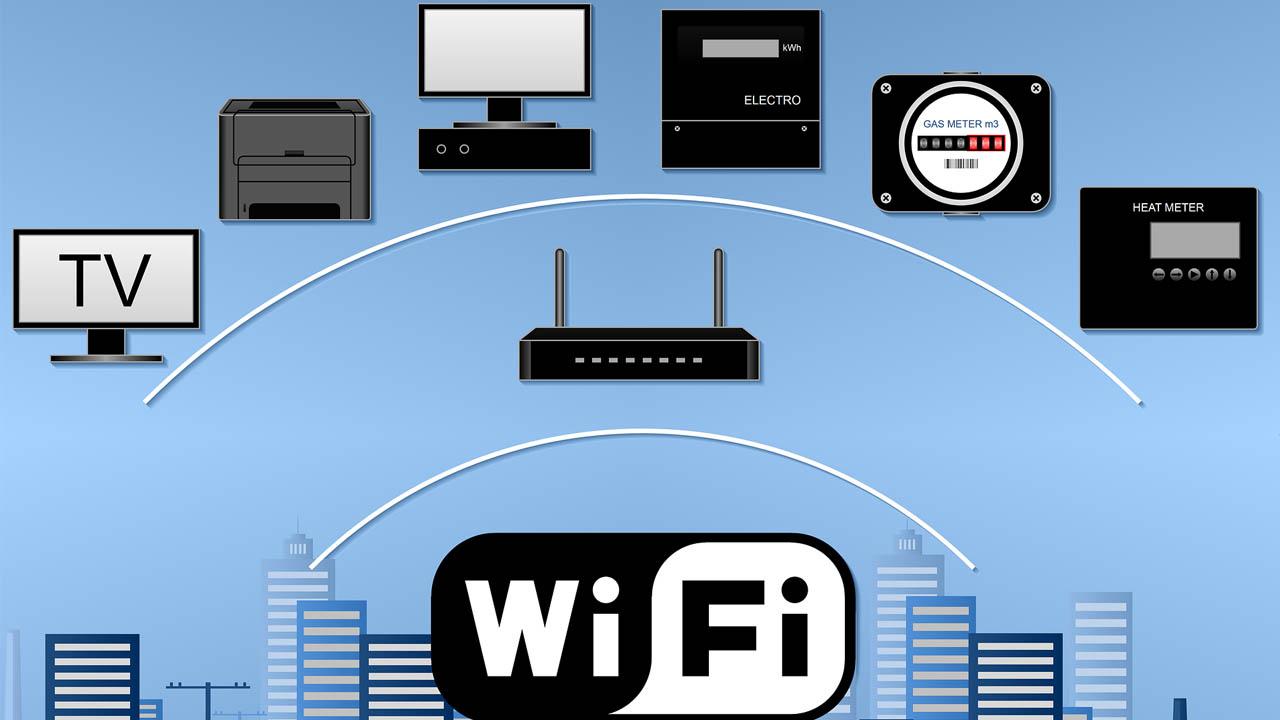
Jeśli za każdym razem, gdy ktoś przychodzi do Twojego domu, pierwszą rzeczą, o którą pyta, jest hasło do Wi-Fi, czas rozważyć wygodniejsze i bezpieczniejsze rozwiązanie. Dobrze skonfigurowana sieć Wi-Fi dla gości pozwala Ci nadal być dobrym gospodarzem bez narażania bezpieczeństwa sieci domowej.
Dzięki oddzielnej sieci dla gości Twoi znajomi, rodzina, a nawet klienci w biurze mogą łączyć się z internetem, a Twoje komputery, serwery NAS, drukarki i inne urządzenia pozostają bezpieczne. W tym artykule dowiesz się, jak skonfigurować sieć Wi-Fi dla gości na dowolnym routerze , jakie opcje włączyć, co oferuje każdy dostawca internetu i jakie ciekawe dodatki oferują producenci tacy jak Google, Huawei, D-Link i Orange.
Czym właściwie jest sieć WiFi dla gości i dlaczego powinno Cię to interesować?
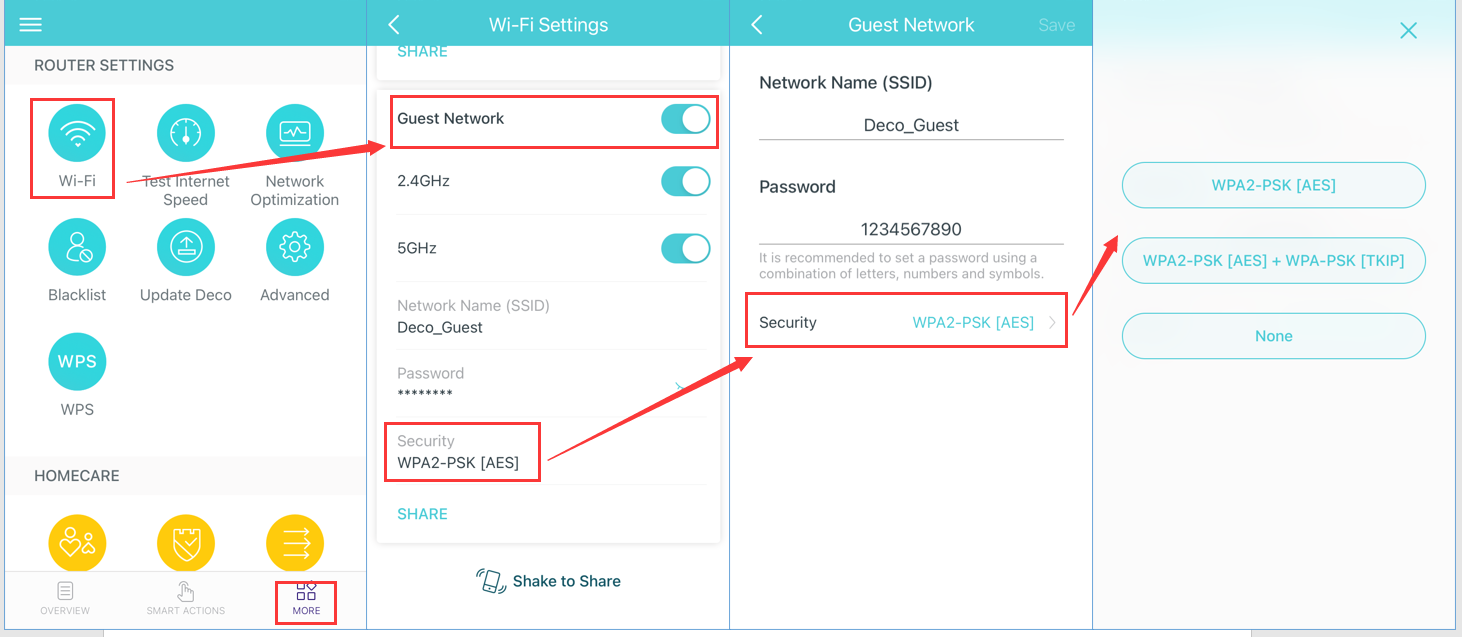
Gościnna sieć Wi-Fi to w zasadzie druga sieć bezprzewodowa, oddzielona od głównej sieci Wi-Fi , z własną nazwą (SSID) i hasłem. Jest tworzona przez router i zazwyczaj pojawia się z sufiksem takim jak „_guest” lub „_invitados”, choć można nadać jej dowolną nazwę.
Kluczem do tego systemu jest to, że urządzenia łączące się z gościnną siecią Wi-Fi mają dostęp wyłącznie do Internetu , ale nie widzą ani nie mogą się komunikować ze sprzętem w Twojej wewnętrznej sieci: komputerami, sieciowymi dyskami twardymi, drukarkami, telewizorami Smart TV, kamerami IP itp.
Bez tej izolacji, za każdym razem, gdy udostępniasz hasło do domowej sieci Wi-Fi, otwierasz drzwi potencjalnym zagrożeniom pochodzącym z telefonów lub laptopów odwiedzających . Osoba ta może nie mieć złych intencji, ale może mieć na swoim urządzeniu trojana, złośliwe oprogramowanie lub inną szkodliwą aplikację, która może rozprzestrzeniać się w sieci lokalnej.
Oddzielając ruch dla gości, zamieniasz swój router w „cyfrowego bramkarza”: pozwalasz użytkownikom na dostęp do internetu, ale nie pozwalasz im na dostęp do „zaplecza” swojej sieci . Ta dodatkowa warstwa bezpieczeństwa jest szczególnie ważna w domach z wieloma urządzeniami IoT (telewizory, inteligentne głośniki, inteligentne wtyczki itp.) oraz w małych biurach.
Kolejną bardzo praktyczną zaletą jest możliwość aktywacji i dezaktywacji sieci dla gości w dowolnym momencie . Wiele routerów pozwala nawet zaprogramować automatyczne wyłączanie po kilku godzinach, co jest idealnym rozwiązaniem na imprezę, spotkanie biznesowe lub okazjonalne wizyty.
Zalety korzystania z sieci Wi-Fi dla gości w porównaniu z udostępnianiem głównego hasła
Gdy ktoś poprosi Cię o podanie hasła, możesz udostępnić swoje główne hasło do Wi-Fi, wygenerować kod QR, skorzystać z WPS lub utworzyć sieć gościnną. Ta ostatnia opcja jest zdecydowanie najbardziej polecana, jeśli bezpieczeństwo jest dla Ciebie ważne.
Podając swoje zwykłe hasło, udzielasz tej osobie pełnego dostępu do swojej sieci lokalnej : folderów współdzielonych, dysków NAS z danymi prywatnymi lub firmowymi, drukarek, inteligentnych urządzeń domowych itd. Nawet jeśli ufasz tej osobie, nie możesz monitorować statusu jej telefonu komórkowego czy laptopa.
Użycie kodu QR lub przycisku WPS może ułatwić nawiązanie połączenia bez konieczności wymawiania klucza na głos, ale nie rozwiązuje to podstawowego problemu : po dodaniu urządzenia gościa do sieci pozostaje ono w sieci wewnętrznej, z takimi samymi uprawnieniami jak Twoje własne urządzenia.
Z kolei w przypadku sieci Wi-Fi dla gości, urządzenia zewnętrzne widzą jedynie „tunel” do internetu. Nie mogą przeglądać sieci LAN, uzyskiwać dostępu do routera ani podglądać laptopa, gdy jest on włączony. Oznacza to, że potencjalny wirus lub złośliwe oprogramowanie nie będzie mogło rozprzestrzenić się na urządzenia domowe.
Ponadto wiele routerów pozwala na ograniczenie przepustowości lub liczby użytkowników w sieci dla gości, a także maksymalnego czasu połączenia. Jest to idealne rozwiązanie, aby zapobiec przeciążaniu łącza przez gości , szczególnie w biurach lub pomieszczeniach o dużym natężeniu ruchu.
Jak działa sieć WiFi dla gości w praktyce
Z technicznego punktu widzenia większość współczesnych routerów (w tym tych dostarczanych przez dostawców usług internetowych) integruje punkt dostępu bezprzewodowego, który umożliwia utworzenie więcej niż jednej sieci Wi-Fi jednocześnie . Każda sieć ma własny identyfikator SSID i własne ustawienia zabezpieczeń.
Po aktywacji sieci gościnnej router tworzy „oddzielne środowisko” lub sieć VLAN, w której cały ruch sieciowy gości jest odizolowany od reszty . Z tego miejsca dozwolony jest tylko dostęp do internetu, ale bez bezpośredniego połączenia z siecią wewnętrzną.
Z punktu widzenia użytkownika proces jest bardzo prosty: Twoi goście zobaczą inną sieć WiFi na liście dostępnych sieci na swoim telefonie komórkowym lub komputerze, wprowadzą hasło dostępu do tej sieci i będą mogli normalnie przeglądać sieć, tak jakby korzystali z dowolnego innego połączenia bezprzewodowego.
W większości modeli można także wybrać pasmo Wi-Fi, z którego będzie korzystać sieć gościnna: 2,4 GHz lub 5 GHz . 2,4 GHz jest najpopularniejszym wyborem, ponieważ zapewnia większą kompatybilność ze wszystkimi typami urządzeń i większy zasięg, chociaż sieć jest nieco wolniejsza niż w przypadku pasma 5 GHz.
Niektóre routery średniej i wysokiej klasy pozwalają także na kontrolowanie zaawansowanych parametrów strefy gościnnej: filtrowanie adresów MAC, zarządzanie przepustowością, maksymalną liczbę klientów , a nawet ustawianie konkretnych godzin działania.
Podstawowe kroki konfiguracji sieci Wi-Fi dla gości na dowolnym routerze
Chociaż każdy producent i dostawca ma własny interfejs, ogólna procedura jest bardzo podobna. Postępując zgodnie z tym przewodnikiem, możesz aktywować gościnną sieć Wi-Fi na większości domowych routerów dostępnych na rynku.
Pierwszym krokiem jest dostęp do ustawień routera. Zazwyczaj odbywa się to poprzez wpisanie adresu IP urządzenia w przeglądarce internetowej , który domyślnie wynosi 192.168.1.1 lub 192.168.0.1. Informacje te znajdują się zazwyczaj na naklejce pod urządzeniem lub w instrukcji obsługi.
Po wejściu na stronę należy wprowadzić nazwę użytkownika i hasło administratora routera . Wiele routerów ma standardowe dane logowania (admin/admin, admin/1234, a nawet puste hasło), dlatego należy je jak najszybciej zmienić, aby zapobiec nieautoryzowanemu dostępowi.
Po zalogowaniu przejdź do sekcji ustawień sieci bezprzewodowej lub Wi-Fi . Powinna tam znajdować się sekcja o nazwie „Sieć dla gości”, „Strefa dla gości” lub „Wi-Fi dla gości”. Niektóre routery wyświetlają ją bezpośrednio w menu głównym.
Zaznacz odpowiednie pole wyboru lub przełącznik, aby włączyć sieć dla gości. W tym miejscu możesz dostosować kilka podstawowych parametrów: nazwę sieci (SSID), hasło, typ zabezpieczeń oraz to, czy chcesz, aby goście mieli dostęp do sieci wewnętrznej. Zawsze zaleca się zablokowanie dostępu do intranetu lub sieci lokalnej poprzez zaznaczenie odpowiedniej opcji.
Zalecane ustawienia: nazwa, hasło i zabezpieczenia
Gdy router poprosi o nazwę sieci (SSID), możesz użyć nazwy rozpoznawalnej dla gości, nie zdradzając zbyt wiele o swojej głównej sieci. Na przykład, możesz użyć nazwy „Pepe's_House_Guests” lub „Office_WiFi_Guest”. Unikaj umieszczania w nazwie zbyt osobistych informacji .
Jeśli chodzi o hasło, najlepiej, aby różniło się od głównego hasła do Wi-Fi i charakteryzowało się minimalnym poziomem złożoności. Dopuszczalne jest, aby sieć gościnna miała nieco prostsze hasło, którym można się bez problemu dzielić, ale nigdy nie należy pozostawiać go pustego, z wyjątkiem bardzo szczególnych i kontrolowanych sytuacji.
Ze względów bezpieczeństwa zalecanym standardem pozostaje WPA2 (najlepiej WPA2-PSK) . Jeśli router obsługuje WPA3, a wszystkie urządzenia są stosunkowo nowe, można go używać w sieci głównej; w sieci gościnnej czasami zaleca się korzystanie z WPA2, aby zapewnić kompatybilność ze starszymi telefonami komórkowymi i laptopami.
Bardzo ważne: Jeśli widzisz opcję taką jak „Zezwól na dostęp do sieci lokalnej” lub „Zezwól na dostęp do intranetu”, zawsze pozostaw ją wyłączoną dla sieci gościnnej. Dzięki temu wszystkie podłączone urządzenia pozostaną odizolowane i będą miały dostęp tylko do internetu.
Jeśli chodzi o pasmo częstotliwości, większość ekspertów zaleca, aby gościnna sieć Wi-Fi działała w paśmie 2,4 GHz dla zapewnienia kompatybilności . Częstotliwość ta jest wolniejsza niż 5 GHz, ale zapewnia lepszy zasięg we wszystkich pomieszczeniach, a praktycznie każde urządzenie może się z nią połączyć bez problemów.
Zarządzanie czasem i przepustowością dla Twoich gości
Niektóre modele routerów oferują opcje ograniczenia czasu trwania połączenia sieciowego dla gości . Można ustawić okres aktywności (na przykład 1, 2 lub 4 godziny), po którym sieć zostanie automatycznie wyłączona.
Funkcja ta jest bardzo przydatna w wielu miejscach: w domu podczas imprezy, w małej firmie, aby uniemożliwić gościom korzystanie z sieci Wi-Fi po ich wyjściu lub w pokojach socjalnych dla pracowników, gdy chcesz zapobiec przeciążeniu sieci w ciągu dnia.
W biurach i przestrzeniach coworkingowych zaproponowano nawet rozwiązania takie jak umieszczenie kodu QR w pokoju socjalnym , który umożliwia szybki dostęp do sieci dla gości po jednogodzinnej dzierżawie. W ten sposób użytkownicy mają połączenie podczas przerwy, ale jest ono automatycznie przerywane, aby zapobiec nadużyciom.
Oprócz limitów czasowych, wiele routerów pozwala również zarządzać przepustowością dostępną w sieci dla gości. Zapobiega to sytuacji, w której ktoś pobiera duże pliki lub przesyła strumieniowo pliki w rozdzielczości 4K, pozostawiając wszystkich pozostałych bez wystarczającej przepustowości.
Inne typowe ustawienia obejmują ograniczenie liczby urządzeń podłączonych jednocześnie i opcję planowania godzin, w których sieć gościnna będzie aktywna lub wyłączona, co jest bardzo wygodne, jeśli chcesz zachować kontrolę bez konieczności ciągłego dostępu do routera.
Specyficzne opcje w routerach znanych operatorów i producentów
Oprócz ogólnej konfiguracji za pośrednictwem internetowego interfejsu routera, wielu operatorów i producentów stworzyło własne aplikacje, które mają na celu ułatwienie procesu konfiguracji, zarządzania i wyłączania sieci gościnnej.
W przypadku Orange, router Livebox Fiber oferuje wyjątkowo łatwą w obsłudze usługę Wi-Fi dla gości . System ten tworzy dodatkową sieć do sieci głównej, zapewniając dostęp do internetu gościom bez konieczności udostępniania urządzeń w sieci wewnętrznej.
W aplikacji „My Orange” możesz przeglądać stan połączenia i podłączone urządzenia oraz zarządzać dostępem do Wi-Fi i czasem jego dostępu. W sekcji „Ustawienia” możesz zmienić nazwę i hasło Wi-Fi , zrestartować router, zaplanować czas wyłączenia, a nawet udostępnić hasło przez e-mail, WhatsApp lub Bluetooth.
Jeśli wolisz to zrobić w przeglądarce, po prostu wejdź na stronę konfiguracji Livebox Fiber, przejdź do zakładki „Wi-Fi”, a następnie do „Wi-Fi dla gości”. Znajdziesz tam przycisk aktywacji, pole nazwy (SSID), timer do planowania czasu działania sieci oraz hasło Wi-Fi, które musisz podać gościom. Po zapisaniu zmian sieć pozostanie aktywna, dopóki timer jej nie wyłączy lub nie dezaktywujesz jej ręcznie.
Należy pamiętać, że w tym konkretnym przypadku sieć WiFi dla gości nie jest replikowana przez wzmacniacze Orange Wi-Fi Premium lub Wi-Fi 6, więc zasięg tej sieci będzie odpowiadał zasięgowi głównego routera.
Konfigurowanie sieci gościnnych w aplikacjach operatora i Smart WiFi
Inne firmy, takie jak Movistar, również zintegrowały zarządzanie siecią gościnną ze swoją aplikacją mobilną. Dzięki aplikacji Mi Movistar, a dokładniej aplikacji Smart WiFi , możesz sterować siecią domową z urządzenia mobilnego bez konieczności korzystania z przeglądarki internetowej.
W tym przypadku proces jest tak prosty, jak pobranie aplikacji, przejście do sekcji „Moja sieć” i aktywacja gościnnej sieci Wi-Fi przy użyciu preferowanej nazwy użytkownika i hasła . Od tego momentu możesz udostępniać tę sieć komu chcesz i dezaktywować ją, gdy już jej nie potrzebujesz.
Smart WiFi pozwala również zoptymalizować prędkość połączenia , zmienić nazwę i hasło WiFi, zobaczyć podłączone urządzenia i zablokować intruzom kradnącym przepustowość. To połączenie kontroli i sieci dla gości pomaga utrzymać sieć w znacznie większej czystości i łatwiej nią zarządzać.
W większości planów taryfowych światłowodowych tego operatora aplikacja Smart WiFi jest dostępna bez dodatkowych kosztów, więc warto z niej skorzystać, jeśli chcesz zarządzać swoim WiFi bez komplikowania sobie życia zaawansowanymi menu routera.
Podsumowując, w Orange, Movistar i innych podobnych firmach trend jest jasny: centralizacja zarządzania siecią WiFi dla gości za pomocą przyjaznej dla użytkownika aplikacji , dostępnej dla każdego użytkownika bez konieczności posiadania wiedzy technicznej.
Przykładowa konfiguracja na routerach D-Link: Strefa gościa
Routery D-Link zazwyczaj zawierają funkcję o nazwie Guest Zone , która jest po prostu siecią Wi-Fi dla gości. Aby ją skonfigurować, należy również uzyskać dostęp do interfejsu internetowego routera, wpisując jego adres IP w przeglądarce, zazwyczaj 192.168.0.1.
Po zalogowaniu się i użyciu hasła administratora (które należy zmienić, jeśli nadal jest domyślne), przejdź do menu „Ustawienia”, a następnie do sekcji „Sieć bezprzewodowa”, gdzie znajdziesz zaawansowane opcje Wi-Fi. Znajdziesz tam opcję „Strefa gościnna”, z której możesz aktywować dedykowaną sieć dla gości.
W tej sekcji należy oznaczyć status jako aktywny, wybrać pasma, na których sieć będzie nadawać (2,4 GHz, 5 GHz lub oba), a także zdefiniować identyfikator SSID i hasło . Podobnie jak w przypadku innych routerów, utworzenie sieci gościnnej w paśmie 2,4 GHz zazwyczaj wystarcza, aby zapewnić kompatybilność z niemal każdym urządzeniem.
Unikalną cechą niektórych modeli D-Link jest to, że jeśli są kompatybilne ze sterowaniem głosowym za pośrednictwem Amazon Alexa lub Asystenta Google , można użyć inteligentnych głośników do ogłaszania lub wyświetlania hasła gościom. Można również użyć aplikacji D-Link WiFi , aby szybko sprawdzić nazwę i hasło strefy dla gości bez dostępu do interfejsu internetowego.
Te routery działają na tej samej zasadzie bezpieczeństwa: strefa gościa zapewnia wyłącznie dostęp do Internetu, a nie do sieci lokalnej, co znacznie zmniejsza ryzyko, że zainfekowane urządzenie może wpłynąć na resztę sieci.
Gościnna sieć Wi-Fi w ekosystemach typu mesh, takich jak Google Nest WiFi
W systemach sieciowych mesh, takich jak Google Nest Wifi, sieć dla gości jest również bardzo powszechna. Chodzi o stworzenie oddzielnej sieci, z której goście mogą korzystać w całym domu dzięki punktom mesh, ale z ograniczonym dostępem do internetu i dostępem do kilku wybranych przez siebie urządzeń współdzielonych.
W aplikacji Google Home możesz aktywować lub dezaktywować gościnną sieć WiFi, zmienić jej nazwę, hasło, a także zdecydować, które inteligentne urządzenia domowe będą widoczne dla gości (na przykład Chromecast, telewizor Smart TV lub wybrane głośniki).
Oprócz włączania i wyłączania sieci, system umożliwia łatwe udostępnianie hasła gościom za pośrednictwem SMS-ów, e-maili lub innych aplikacji. Możesz nawet wyświetlać hasło bezpośrednio na urządzeniach, takich jak wyświetlacze Google Nest.
Kolejną zaletą jest integracja z funkcjami prywatności oferowanymi przez Google Nest Wifi, które szczegółowo opisują, jakie dane są gromadzone i w jaki sposób są zarządzane, zapewniając większą przejrzystość użytkownikom, którzy bardziej dbają o swoją prywatność.
Jeśli używasz systemu siatkowego , warto sprawdzić jego oficjalną aplikację i upewnić się, czy oferuje tryb gościa, ponieważ praktycznie wszystkie nowoczesne modele mają go w standardzie.
Kontroluj sieć gościnną za pomocą aplikacji takich jak Huawei AI Life
W przypadku routerów takich producentów jak Huawei, konfigurację sieci gościnnej można wykonać zarówno ze strony internetowej administratora routera, jak i przy użyciu jego własnej aplikacji Huawei AI Life , dostępnej na telefony komórkowe.
Na stronie ustawień routera zazwyczaj należy przejść do sekcji „Więcej funkcji > Ustawienia Wi-Fi > Sieć Wi-Fi dla gości” i włączyć tę opcję. Następnie można ustawić czas dostępu, rodzaj zabezpieczeń i hasło, których będą używać goście.
Aplikacja Huawei AI Life znacznie upraszcza ten proces: najpierw podłącz telefon do sieci Wi-Fi routera, otwórz aplikację, wybierz router i przejdź do sekcji „Wi-Fi dla gości”. Tam możesz włączyć lub wyłączyć sieć, wybrać jej nazwę, hasło i określić czas jej aktywności.
Ciekawą funkcją jest funkcja „30-minutowego opóźnienia”, która umożliwia wydłużenie czasu korzystania z sieci dla gości o półgodzinne odstępy tyle razy, ile chcesz. Jest to bardzo przydatne, gdy wizyta trwa dłużej niż planowano.
Należy pamiętać, że urządzenia podłączone do gościnnej sieci Wi-Fi na tych routerach są od siebie odizolowane, dlatego udostępnianie między gośćmi nie jest obsługiwane . Co więcej, w konfiguracjach z wieloma routerami, zazwyczaj tylko główny router obsługuje ten typ gościnnej sieci Wi-Fi.
Najlepsze praktyki dotyczące bezpieczeństwa i zarządzania urządzeniami podłączonymi
Po skonfigurowaniu sieci dla gości warto od czasu do czasu sprawdzać, które urządzenia są podłączone do sieci Wi-Fi . Możesz to zrobić za pomocą interfejsu internetowego routera lub oficjalnej aplikacji, w zależności od modelu.
Jeśli widzisz nieznane nazwy urządzeń w swojej sieci głównej, najlepszym rozwiązaniem jest zmiana hasła Wi-Fi , aby wymusić ponowne uwierzytelnienie wszystkich urządzeń. To odetnie dostęp intruzom, którzy mogliby korzystać z Twojego połączenia bez pozwolenia.
Podobnie, jeśli zauważysz, że ktoś nadmiernie korzysta z sieci gościnnej, możesz odłączyć go od panelu sterowania routera lub tymczasowo wyłączyć sieć . Właśnie dlatego tak przydatne jest korzystanie z tej funkcji, dlatego wiele routerów posiada timery lub automatyczne harmonogramy.
Kolejną podstawową wskazówką jest aktualizowanie oprogramowania sprzętowego routera , ponieważ aktualizacje zazwyczaj zawierają poprawki zabezpieczeń, a czasem także ulepszenia lub nowe funkcje do zarządzania siecią Wi-Fi dla gości.
Łącząc te najlepsze praktyki z dobrze skonfigurowaną siecią dla gości, zyskasz znacznie bezpieczniejsze środowisko, chronione przed złośliwym oprogramowaniem, nieautoryzowanym dostępem i problemami prywatności związanymi z odwiedzającymi.
Dobrze zaprojektowana sieć Wi-Fi dla gości pozwala na dalsze udostępnianie połączenia bez zbędnych problemów, zapewniając bezpieczeństwo urządzeń i porządek w sieci. Skorzystanie z opcji oferowanych przez większość routerów (lub aplikacje dostawcy internetu) w celu utworzenia, ograniczenia i wyłączenia tej dodatkowej sieci to jeden z najprostszych sposobów na znaczną poprawę bezpieczeństwa domowej lub biurowej sieci Wi-Fi bez żadnych problemów.

Wskaźnik
- 1 Czym właściwie jest sieć WiFi dla gości i dlaczego powinno Cię to interesować?
- 2 Zalety korzystania z sieci Wi-Fi dla gości w porównaniu z udostępnianiem głównego hasła
- 3 Jak działa sieć WiFi dla gości w praktyce
- 4 Podstawowe kroki konfiguracji sieci Wi-Fi dla gości na dowolnym routerze
- 5 Zalecane ustawienia: nazwa, hasło i zabezpieczenia
- 6 Zarządzanie czasem i przepustowością dla Twoich gości
- 7 Specyficzne opcje w routerach znanych operatorów i producentów
- 8 Konfigurowanie sieci gościnnych w aplikacjach operatora i Smart WiFi
- 9 Przykładowa konfiguracja na routerach D-Link: Strefa gościa
- 10 Gościnna sieć Wi-Fi w ekosystemach typu mesh, takich jak Google Nest WiFi
- 11 Kontroluj sieć gościnną za pomocą aplikacji takich jak Huawei AI Life
- 12 Najlepsze praktyki dotyczące bezpieczeństwa i zarządzania urządzeniami podłączonymi