- Pamięć wirtualna rozszerza pamięć RAM poprzez wykorzystanie dysku, jednak jej nadużywanie spowalnia działanie systemu Windows 11.
- System Windows automatycznie oblicza rozmiar pliku stronicowania równy 1,5–3-krotności fizycznej pamięci RAM.
- Zmiana rozmiaru i lokalizacji pliku stronicowania może poprawić stabilność, jeśli zostanie połączona z prawidłowym zarządzaniem pamięcią RAM.
- Ostatecznym rozwiązaniem w sytuacji, gdy wszystko jest przeciążone, jest rozszerzenie fizycznej pamięci RAM komputera.
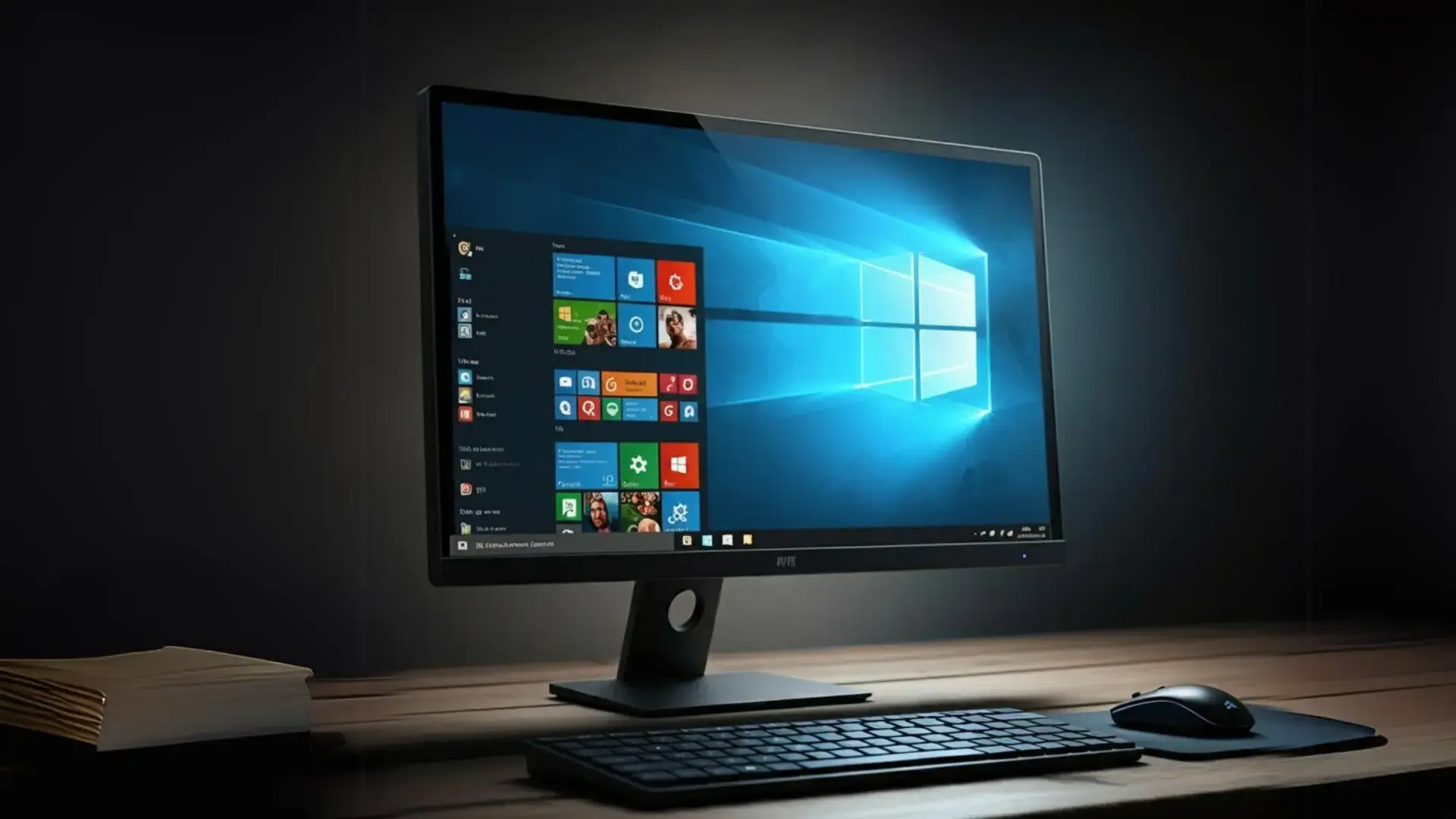
System Windows 11 oferuje wiele funkcji działających w tle, których rzadko widzimy, ale które są kluczowe dla płynnego działania komputera. Jedną z najważniejszych, choć często pomijanych, jest pamięć wirtualna – ta „dzika karta”, z której system korzysta, gdy kończy się pamięć RAM i która może decydować o tym, czy komputer będzie działał płynnie, czy też będzie się ociężale zwalniał.
Jeśli ostatnio zauważyłeś opóźnienia, komunikaty o niskim poziomie pamięci lub przegrzewanie się laptopa i problemy z uruchomieniem przeglądarki, powinieneś sprawdzić i dostosować ustawienia pamięci wirtualnej w systemie Windows 11 oraz wypróbować kilka sztuczek, aby przyspieszyć powolny system Windows . Nie musisz być ekspertem technicznym ani robić niczego nietypowego, ale powinieneś zrozumieć, czym jest pamięć wirtualna, jak działa i jak bardzo można ją zwiększyć, aby poprawić wydajność bez powodowania problemów.
Czym jest pamięć wirtualna i dlaczego wpływa na wydajność?
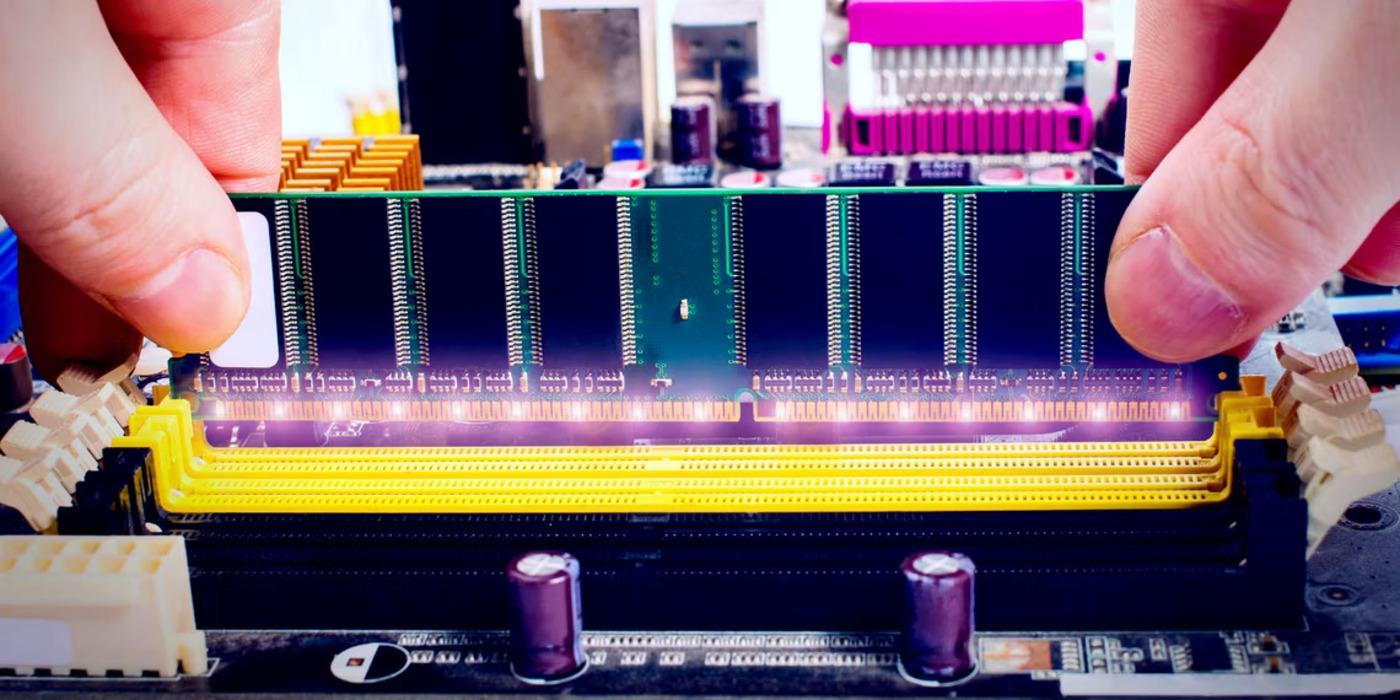
Podstawą tego wszystkiego jest to, że pamięć RAM jest bardzo szybka, ale ograniczona, podczas gdy dysk twardy (HDD lub SSD) jest znacznie większy, ale wolniejszy . System Windows łączy oba zasoby, dzięki czemu masz wrażenie, że masz więcej dostępnej pamięci, niż faktycznie fizycznie zainstalowałeś.
Podczas otwierania programów, gier, kart przeglądarki lub zasobożernych narzędzi edycyjnych, pamięć RAM zapełnia się danymi, do których system potrzebuje dostępu. Gdy tylko pamięć RAM osiągnie swój limit, system Windows zaczyna przenosić rzadziej używane dane do specjalnego pliku na dysku twardym , zwalniając pamięć RAM na dane, które muszą być łatwo dostępne.
Plik ten nazywa się plikiem stronicowania lub pagefile.sys i w praktyce stanowi pamięć wirtualną systemu . System Windows traktuje go jako rozszerzenie pamięci RAM: gdy pamięć fizyczna się nie mieści, przenosi część danych do pliku stronicowania i kontynuuje pracę.
Problem polega na tym, że chociaż dysk SSD jest szybki , zawsze jest znacznie wolniejszy niż pamięć RAM, więc im więcej system Windows wykorzystuje pamięć wirtualną, tym bardziej zauważysz spowolnienie komputera . Dlatego pamięć wirtualna jest niezbędnym rozwiązaniem, ale nie zastępuje instalacji dodatkowej pamięci RAM.
Ponadto pamięć wirtualna również ma swoje ograniczenia. Jeśli system wyczerpie zarówno pamięć RAM, jak i plik stronicowania, mogą pojawić się komunikaty takie jak „Mało pamięci wirtualnej w systemie, system Windows zwiększa rozmiar pliku stronicowania...”, a niektóre aplikacje mogą przestać odpowiadać lub zostać zamknięte.
Jak system Windows 11 oblicza rozmiar pliku stronicowania
System Windows 11 domyślnie automatycznie zarządza pamięcią wirtualną i zazwyczaj działa to prawidłowo. System zazwyczaj rozpoczyna działanie od przydzielenia rozmiaru zbliżonego do ilości zainstalowanej pamięci RAM i ustala wartość minimalną i maksymalną, którą można zwiększać w razie potrzeby.
Zazwyczaj stosuje się klasyczny wzór: minimalny rozmiar około 1,5-krotności fizycznej pamięci RAM i maksymalny rozmiar do 3-krotności tej pamięci . Na przykład, przy 8 GB pamięci RAM, można znaleźć zalecenia dotyczące minimalnej i maksymalnej ilości pamięci wirtualnej wynoszącej 12 GB i 24 GB.
Microsoft sugeruje użycie czegoś w rodzaju „do trzykrotnie większej ilości pamięci RAM lub 4 GB, w zależności od tego, która wartość jest większa” w celu zachowania stabilności, chociaż w praktyce system Windows 11 ma tendencję do ostrożnego dostosowywania tych wartości do rzeczywistego wykorzystania komputera.
Pamiętaj, że cała przestrzeń zarezerwowana na pamięć wirtualną zajmuje miejsce na dysku twardym lub dysku SSD . Jeśli brakuje Ci miejsca, nadmierne zwiększenie rozmiaru pliku stronicowania może zapełnić dysk, co również negatywnie wpływa na wydajność.
Dla porównania, wielu techników stosuje się do takich zasad, jak ustawienie rozmiaru początkowego wokół zainstalowanej pamięci RAM i wartości maksymalnej wynoszącej od 1,5 do 2 razy tyle , zwłaszcza w komputerach domowych lub biurowych, w których nie występują ekstremalne obciążenia.
Ile pamięci wirtualnej przydzielić na podstawie posiadanej pamięci RAM
Aby doprecyzować ustawienia, warto zacząć od kilku punktów odniesienia opartych na ilości zainstalowanej pamięci RAM. Nie są to wartości sztywne, ale służą jako wskazówka, aby uniknąć przeszacowania lub niedoszacowania podczas ręcznej konfiguracji pliku stronicowania.
Ogólnie rzecz biorąc, zaleca się, aby maksymalny rozmiar pamięci wirtualnej wynosił od 1 do 1,5 raza więcej niż rozmiar fizycznej pamięci RAM , z wyjątkiem komputerów z bardzo małą ilością pamięci RAM, w których przypadku warto rozważyć nieco większy rozmiar.
- Komputery z 4 GB lub mniejszą pamięcią RAMTutaj jest trochę ciasno. Zaleca się ustawienie rozmiaru pliku stronicowania na 4–8 GB. i oceniać lekkie systemy operacyjneJeśli masz na przykład 4 GB pamięci RAM, możesz ustawić rozmiar początkowy na 4096 MB i maksymalny na 8192 MB.
- Komputery z 8 GB pamięci RAMW tym przypadku rozsądnym zakresem byłoby od 8 do 16 GB pamięci wirtualnej. Na przykład, początkowy rozmiar to 8192 MB, a maksymalny 16384 MB. Wielu ekspertów zaleca 1,5 do 2 razy więcej fizycznej pamięci RAM.
- Komputery z 16 GB pamięci RAMPrzy takiej ilości masz już pewien margines swobody. Typowa konfiguracja to od 16 do 32 GB pliku stronicowania. System może działać bardzo sprawnie, pozostawiając rozmiar zarządzany przez system Windows, ale jeśli chcesz to poprawić, możesz wybrać rozmiar początkowy 16384 MB i maksymalny 32768 MB.
- Urządzenia z 32 GB lub większą pamięcią RAMW takich przypadkach zazwyczaj najlepiej pozwolić systemowi Windows automatycznie zarządzać rozmiarem. Jeśli wolisz dostosować go ręcznie, po prostu ustaw maksymalną wartość na około 1,5-krotność fizycznej pamięci RAM, a nawet nieco mniej, ponieważ rzadko będziesz używać tak dużej ilości pamięci.
Wielu użytkowników decyduje się również na ustawienie rozmiaru początkowego i maksymalnego na tę samą wartość (na przykład 16384 MB i 16384 MB), aby zapobiec rozszerzaniu się i kurczeniu pliku stronicowania, co może zmniejszyć fragmentację dysku. Należy jednak upewnić się, że na dysku jest wystarczająca ilość wolnego miejsca.
W każdym razie ważne jest, aby unikać skrajności: ani nie pozostawiać pamięci wirtualnej na poziomie zerowym, ani niepotrzebnie jej nie zawyżać . Nadmierny rozmiar nie sprawi, że komputer będzie „szybszy”, a może spowodować niestabilność, jeśli system będzie zmuszony do stronicowania ogromnej ilości danych na dysku.
Jak przeglądać i zarządzać pamięcią wirtualną w ustawieniach systemu Windows 11
System Windows 11 zawiera wszystko, czego potrzebujesz, aby sprawdzić aktualny rozmiar pliku stronicowania i go zmodyfikować bez instalowania programów innych firm . Dostęp do niego jest możliwy poprzez zaawansowane ustawienia systemu.
Krótko mówiąc, poniższe kroki opierają się na zaleceniach z dokumentacji firmy Microsoft i różnych przewodników technicznych, dostosowanych do interfejsu systemu Windows 11. Nie potrzebujesz zaawansowanej wiedzy, ale najlepiej jest ich dokładnie przestrzegać.
Pierwszym krokiem jest otwarcie sekcji informacji o systemie. Możesz to zrobić, przechodząc do Ustawienia → System → Informacje o systemie lub wyszukując „System” w menu Start. W sekcji powiązanych linków znajdziesz link do „Zaawansowanych ustawień systemu” .
W oknie Właściwości systemu przejdź do zakładki „Zaawansowane”. W sekcji „Wydajność” kliknij przycisk „Ustawienia…”, aby otworzyć opcje wydajności , w których możesz dostosować zarówno efekty wizualne, jak i parametry zaawansowane.
Otworzy się kolejne okno. Wróć w nim do zakładki „Zaawansowane” i znajdź sekcję „Pamięć wirtualna”. Zobaczysz tam aktualny całkowity rozmiar pliku stronicowania oraz przycisk „Zmień…” . To punkt wejścia do dostosowywania pamięci wirtualnej w systemie Windows 11.
Zmiana rozmiaru i lokalizacji pliku stronicowania w systemie Windows 11
Kliknięcie „Zmień…” otwiera okno ustawień pamięci wirtualnej. Domyślnie pole „Automatycznie zarządzaj rozmiarem pliku stronicowania dla wszystkich dysków” będzie zaznaczone , a wszystkie zmiany zostaną wprowadzone w systemie Windows.
Jeśli chcesz zmodyfikować go ręcznie, najpierw odznacz to pole, aby odblokować poniższe opcje . Od tego momentu możesz wybrać dla każdego dysku niestandardowy rozmiar, rozmiar zarządzany przez system lub brak pliku stronicowania.
Opcja „Rozmiar niestandardowy” pozwala określić dwie wartości: rozmiar początkowy (MB) i rozmiar maksymalny (MB) . Rozmiar początkowy to ilość zarezerwowana na dysku; rozmiar maksymalny to limit, do którego system Windows może się rozszerzyć w razie potrzeby.
Na dole okna zobaczysz dane referencyjne: minimalny dozwolony rozmiar, rozmiar zalecany i rozmiar aktualnie przypisany . Pomogą Ci one uniknąć konfiguracji całkowicie niezgodnej ze specyfikacją Twojego komputera.
Jeśli wybierzesz opcję „Rozmiar zarządzany przez system”, pozwolisz systemowi Windows 11 decydować o rozmiarze danego dysku , nawet jeśli ręcznie zarządzasz innymi partycjami. Jest to przydatne, jeśli masz wiele dysków i chcesz zachować równowagę między kontrolą a automatyzacją.
Opcja „Bez pliku stronicowania” jest najważniejsza. Jeśli całkowicie usuniesz pamięć wirtualną i pamięć RAM się zapełni, aplikacje zaczną się zawieszać , mogą pojawić się błędy, a niektóre okna będą się nieoczekiwanie zamykać. Ma to sens tylko w bardzo szczególnych przypadkach (na przykład podczas tymczasowego przenoszenia pliku na inny dysk) i tylko wtedy, gdy dokładnie wiesz, co robisz.
Należy również zwrócić uwagę na komunikaty ostrzegawcze: jeśli zbyt mocno zmniejszysz rozmiar pliku stronicowania na dysku systemowym, system Windows może wyświetlić ostrzeżenie, że nie będzie mógł wygenerować niektórych plików debugowania w przypadku awarii krytycznej . Dla większości użytkowników domowych nie stanowi to problemu, ale warto wiedzieć, co to oznacza.
Czy przeniesienie pliku stronicowania poprawia wydajność?
Plik stronicowania, jak już widzieliśmy, jest domyślnie zapisywany na tej samej partycji, na której zainstalowany jest system Windows (zazwyczaj C:). W niektórych przypadkach przeniesienie go na inny dysk fizyczny może poprawić wydajność , ale istnieją pewne istotne niuanse.
Poprawa jest szczególnie zauważalna po przejściu z mechanicznego dysku twardego (HDD) na dysk SSD . Jeśli system znajduje się na dysku twardym, a pamięć wirtualna zostanie umieszczona na oddzielnym dysku SSD, system Windows może odczytywać i zapisywać dane na obu dyskach jednocześnie, redukując wąskie gardła wejścia/wyjścia.
Jeśli sytuacja jest odwrotna (system Windows na dysku SSD i innym, wolniejszym dysku twardym), przenoszenie pliku stronicowania na wolniejszy dysk nie ma sensu, ponieważ wymusza to stronicowanie na najmniej wydajnym urządzeniu . Idealnie byłoby, gdyby plik stronicowania znajdował się na najszybszym dostępnym dysku.
W systemach z wieloma fizycznymi dyskami SSD niektórzy zaawansowani użytkownicy rozdzielają plik stronicowania na kilka dysków, aby rozłożyć obciążenie związane z dostępem . System Windows umożliwia przechowywanie plików stronicowania na więcej niż jednym dysku, co może być przydatne w przypadku wymagających stacji roboczych.
W każdym razie, jeśli chcesz zmienić lokalizację, proces polega na wyłączeniu pliku stronicowania na bieżącym dysku (wybierając opcję „Brak pliku stronicowania” i klikając „Ustaw”), a następnie włączeniu opcji „Rozmiar zarządzany przez system” lub „Rozmiar niestandardowy” na dysku docelowym . Po zastosowaniu zmian konieczne będzie ponowne uruchomienie komputera, aby wszystkie zmiany zostały uwzględnione.
Sprawdź stan pamięci fizycznej i wirtualnej
Zanim zaczniesz zmieniać rozmiary, warto sprawdzić, co tak naprawdę dzieje się z pamięcią RAM i pamięcią wirtualną . System Windows 11 oferuje kilka sposobów, aby to zrobić bez użycia zewnętrznych narzędzi.
Najbardziej wizualnym sposobem jest skorzystanie z Menedżera zadań. Otwórz go (Ctrl + Shift + Esc lub wyszukaj w menu Start), przejdź do zakładki „Wydajność”, a następnie do zakładki „Pamięć”. Tam możesz sprawdzić, ile pamięci RAM jest używane, ile jest buforowane i czy system często korzysta z pliku stronicowania . Możesz również użyć Eksploratora procesów , aby uzyskać bardziej szczegółową analizę procesów i wykorzystania zasobów.
Wartości pamięci wirtualnej można również sprawdzić z poziomu wiersza poleceń. Otwórz menu Start, uruchom Terminal (administrator) lub Windows PowerShell jako administrator i wpisz systeminfo.exe. Wyświetlone informacje pokażą dane dotyczące pamięci fizycznej i wirtualnej (w tym maksymalną, dostępną i wykorzystaną).
Jeśli pamięć RAM komputera jest często wykorzystywana niemal w 100%, a pamięć wirtualna jest również w pełni zapełniona, samo zwiększenie rozmiaru pliku stronicowania nie rozwiąże problemu . W takich przypadkach zaleca się sprawdzenie, które programy działają w tle i rozważenie rozbudowy pamięci RAM, jeśli pozwala na to sprzęt.
Kiedy wskazane jest ręczne dostosowanie pamięci wirtualnej?
Na większości nowoczesnych komputerów wystarczy pozwolić systemowi Windows 11 na automatyczne zarządzanie pamięcią wirtualną , zwłaszcza gdy komputer ma 16 GB pamięci RAM lub więcej i używany jest dysk SSD. Mimo to, w niektórych sytuacjach dostosowanie tych ustawień może okazać się pomocne.
Na przykład, jeśli często widzisz ostrzeżenia o małej ilości pamięci wirtualnej, jeśli zauważysz, że system potrzebuje znacznie więcej czasu niż zwykle na przełączanie się między aplikacjami lub obciążającymi programami , lub jeśli pracujesz z edycją wideo, maszynami wirtualnymi lub dużymi projektami, które pochłaniają dużo pamięci RAM, ręczna korekta może przywrócić stabilność.
Przydatne może być również dostosowanie pamięci wirtualnej na komputerach z bardzo małą ilością pamięci RAM (4 GB lub mniej), aby dać im trochę przestrzeni , zawsze jednak należy pamiętać, że poprawa będzie ograniczona, ponieważ wąskim gardłem nadal będzie pojemność pamięci fizycznej.
Inną typową sytuacją jest posiadanie kilku jednostek pamięci masowej i chęć wykorzystania dodatkowego dysku SSD o mniejszym obciążeniu do umieszczenia na nim pliku stronicowania , zwalniając w ten sposób część zasobów głównego dysku, na którym znajduje się system.
W każdym razie technicy Microsoftu zazwyczaj twierdzą, że zwiększenie rozmiaru pliku stronicowania to rozwiązanie tymczasowe . Jeśli stale osiągasz limit pamięci RAM i pamięci wirtualnej, prawdziwym rozwiązaniem jest zainstalowanie większej ilości pamięci fizycznej.
Dodatkowe wskazówki dotyczące zmniejszenia zużycia pamięci RAM i pamięci wirtualnej
Oprócz dostosowania ustawień pliku stronicowania, istnieje kilka praktyk, które znacznie pomagają zapobiec wyczerpaniu pamięci w systemie Windows 11. Często samo wyczyszczenie elementów startowych i programów rezydentnych robi ogromną różnicę.
Zacznij od sprawdzenia Menedżera zadań, w zakładce „Procesy”, posortowanych według użycia pamięci. Tam zobaczysz, które aplikacje zużywają pamięć RAM bez Twojej wiedzy . Zamknij te, których nie potrzebujesz, ale uważaj, aby nie dotykać procesów systemowych ani usług, których nie znasz.
Kolejnym kluczowym punktem są aplikacje uruchamiane automatycznie. W Menedżerze zadań, na karcie „Uruchamianie”, możesz wyłączyć wszystko, co nie jest niezbędne, takie jak programy uruchamiające gry, programy do synchronizacji, z których nie korzystasz codziennie, czy narzędzia producenta, które tylko niepotrzebnie obciążają system . Im mniej aplikacji uruchamia się automatycznie, tym więcej wolnej pamięci RAM pozostanie po uruchomieniu.
Jeśli podejrzewasz, że program innej firmy powoduje nadmierne zużycie pamięci, możesz wykonać czysty rozruch, postępując zgodnie z oficjalnymi instrukcjami firmy Microsoft. Ten tryb ładuje system z minimalną liczbą usług i sterowników , dzięki czemu możesz sprawdzić, czy problem zniknął, a następnie zidentyfikować oprogramowanie powodujące konflikt.
Wreszcie, jeśli Twój komputer pozwala na rozbudowę, poważnie rozważ zainstalowanie dodatkowej pamięci RAM, jeśli masz bardzo ograniczone możliwości, zwłaszcza w laptopach z 8 GB pamięci RAM używanych do wymagających zadań. Nie tylko zmniejszysz zależność od pamięci wirtualnej, ale cały system będzie działał znacznie płynniej i będziesz mógł poprawić wydajność swojego komputera.
Opanowanie pamięci wirtualnej w systemie Windows 11 wymaga zrozumienia, że jest ona rodzajem siatki bezpieczeństwa uzupełniającej pamięć RAM, a nie jej magicznym zamiennikiem . Prawidłowe dopasowanie jej rozmiaru, umieszczenie pliku stronicowania na właściwym dysku i kontrolowanie zużycia pamięci przez aplikacje pomoże systemowi lepiej reagować. Jeśli jednak codzienne użytkowanie wymaga więcej zasobów niż posiada komputer, prędzej czy później konieczna będzie modernizacja sprzętu, aby działał on tak, jak sobie tego życzysz.
Wskaźnik
- 1 Czym jest pamięć wirtualna i dlaczego wpływa na wydajność?
- 2 Jak system Windows 11 oblicza rozmiar pliku stronicowania
- 3 Ile pamięci wirtualnej przydzielić na podstawie posiadanej pamięci RAM
- 4 Jak przeglądać i zarządzać pamięcią wirtualną w ustawieniach systemu Windows 11
- 5 Zmiana rozmiaru i lokalizacji pliku stronicowania w systemie Windows 11
- 6 Czy przeniesienie pliku stronicowania poprawia wydajność?
- 7 Sprawdź stan pamięci fizycznej i wirtualnej
- 8 Kiedy wskazane jest ręczne dostosowanie pamięci wirtualnej?
- 9 Dodatkowe wskazówki dotyczące zmniejszenia zużycia pamięci RAM i pamięci wirtualnej