- Przewodowe połączenie Ethernet zapewnia większą stabilność, mniejsze opóźnienia i lepsze wykorzystanie zakontraktowanej prędkości niż Wi-Fi.
- System Windows zazwyczaj automatycznie konfiguruje sieć Ethernet, ale kluczowa jest znajomość menu sieciowych umożliwiających zarządzanie protokołami PPPoE, IP i DNS.
- Wiele problemów sieciowych można rozwiązać poprzez sprawdzenie protokołu DHCP, odnowienie adresu IP oraz aktualizację lub ponowną instalację sterowników karty sieciowej.
- Połączenie światłowodów i Ethernetu w najważniejszych urządzeniach domowych zapewnia o wiele płynniejsze i bardziej niezawodne połączenie.
Jeśli połączenie internetowe zostaje przerwane w trakcie rozmowy wideo lub oglądania programu telewizyjnego, prawdopodobnie rozważasz przejście na dobrze skonfigurowaną sieć Ethernet i nie poleganie wyłącznie na Wi-Fi. Podłączenie komputera kablem nie jest zarezerwowane tylko dla entuzjastów technologii: każdy, kto pracuje zdalnie, gra w gry online lub przesyła strumieniowo treści, może znacząco skorzystać.
Czym jest sieć Ethernet i dlaczego warto zainteresować się jej wykorzystaniem?
Sieć Ethernet to przewodowe, stałe połączenie internetowe , w którym urządzenie (komputer, laptop, telewizor Smart TV, konsola do gier, minikomputer itp.) łączy się z routerem lub modemem za pomocą kabla sieciowego, zazwyczaj ze złączem RJ45 . W przeciwieństwie do Wi-Fi, nie ma tu fal radiowych; wszystko przesyłane jest kablem.
Ten typ połączenia charakteryzuje się większą stabilnością, mniejszymi opóźnieniami i mniejszą liczbą zakłóceń niż połączenie bezprzewodowe. Dlatego jest szeroko stosowany w biurach, środowiskach profesjonalnych i domach, gdzie wymagana jest maksymalna niezawodność podczas pracy, grania lub oglądania treści w wysokiej rozdzielczości.
Złącza kabla Ethernet są łatwo rozpoznawalne i wydają ciche „kliknięcie” po włożeniu do portu komputera, routera lub modemu. Zazwyczaj są oznaczone słowem „Ethernet” lub ikoną przedstawiającą kabel sieciowy. Wiele nowoczesnych komputerów, takich jak komputery stacjonarne i niektóre minikomputery (na przykład serie PN, PB lub PL różnych producentów), ma wbudowany ten port.
Po połączeniu kablowym na pasku zadań systemu Windows pojawia się ikona sieci z symbolem Ethernet . Ikona ta zmienia się w zależności od tego, czy masz połączenie z internetem, czy nie, i stanowi punkt wyjścia dla wielu ustawień, które zobaczysz poniżej.
Zalety łączenia się z internetem przez kabel w porównaniu z Wi-Fi
Jedną z największych zalet sieci Ethernet jest to, że zapewnia ona znacznie bardziej stabilne i spójne połączenie . Ponieważ nie opiera się na sygnale bezprzewodowym , zmniejsza przerwy w transmisji, utratę pakietów i typowe problemy związane ze ścianami, zakłóceniami lub wieloma sąsiadującymi sieciami Wi-Fi.
Podczas pracy z domu, wideokonferencji lub nauczania online, połączenie przewodowe zapewnia mniejsze opóźnienia i mniej przerw w transmisji . Przekłada się to na brak zaników głosu, brak zamrożenia obrazu i lepszą reakcję aplikacji do współpracy.
Jeśli grasz online, przewodowe połączenie internetowe jest praktycznie niezbędne, aby traktować grę poważnie: połączenie Ethernet zmniejsza ping i zapobiega opóźnieniom i zacinaniu się , które często psują rozgrywki, gdy polegasz wyłącznie na Wi-Fi. Jest to również idealne rozwiązanie dla konsol do gier i komputerów PC.
Co więcej, w przypadku pobierania dużych plików, dużych aktualizacji lub strumieniowania treści 4K, sieć przewodowa lepiej wykorzystuje limit danych. Dzięki uniknięciu zakłóceń i przeciążeń sieci bezprzewodowej, rzeczywista prędkość jest bliższa prędkości umownej , zwłaszcza jeśli masz internet światłowodowy.
W domach z wieloma podłączonymi urządzeniami (telefonami komórkowymi, tabletami, telewizorami, inteligentnymi głośnikami itp.) dystrybucja ruchu jest pomocna: można zarezerwować Wi-Fi do mniej krytycznych zadań i wykorzystać Ethernet do głównego urządzenia. To odciąża sieć bezprzewodową i sprawia, że wszystko działa płynniej.
Jak fizycznie połączyć się z siecią Ethernet
Przed zmianą jakichkolwiek ustawień w systemie Windows, należy najpierw upewnić się, że wszystko jest prawidłowo podłączone fizycznie . Bez prawidłowo podłączonego kabla, niezależnie od tego, jak bardzo zmienisz ustawienia sieciowe, nie będziesz mieć połączenia.
Krok 1: Weź jeden koniec kabla Ethernet i podłącz go do portu w komputerze, mini PC lub laptopie . Zobaczysz, że złącze jest skierowane tylko w jedną stronę. Wciśnij je, aż usłyszysz lub poczujesz kliknięcie. Niektóre komputery stacjonarne i mini PC (takie jak wiele serii PN, PB, PL lub GR) mają port z tyłu.
Krok 2: Weź drugi koniec kabla i podłącz go do portu LAN w routerze lub modemie . Porty te są zazwyczaj zgrupowane, oznaczone jako LAN i ponumerowane (LAN1, LAN2 itd.). Ponownie upewnij się, że kabel jest włożony do końca.
W wielu routerach mała dioda obok portu zapala się po podłączeniu kabla, sygnalizując aktywność. Dioda ta zazwyczaj miga podczas transmisji danych, co jest dobrym sygnałem, że sieć Ethernet jest aktywna.
Po włączeniu komputera odczekaj kilka sekund. W większości przypadków system Windows automatycznie wykryje sieć przewodową i połączy Cię z internetem bez konieczności wykonywania żadnych dodatkowych czynności, zwłaszcza jeśli router przypisuje adresy IP przez DHCP.
Konfigurowanie sieci Ethernet w systemie Windows 11
W systemie Windows 11 dostęp do opcji sieciowych uległ niewielkim zmianom w porównaniu z poprzednimi wersjami, ale nadal jest dość prosty. Zazwyczaj po podłączeniu kabla system konfiguruje wszystko automatycznie. Mimo to, warto wiedzieć, jak uzyskać dostęp do ustawień, na wypadek konieczności utworzenia lub modyfikacji połączenia , zwłaszcza w scenariuszach PPPoE.
1. Kliknij prawym przyciskiem myszy ikonę sieci na pasku zadań . Ikona ta może oznaczać brak połączenia z internetem, korzystanie z Wi-Fi lub Ethernetu, w zależności od aktualnego stanu połączenia.
2. Wybierz opcję „Ustawienia sieci i Internetu” . Spowoduje to otwarcie odpowiedniej sekcji w aplikacji Ustawienia systemu Windows 11, w której możesz sprawdzić stan połączeń.
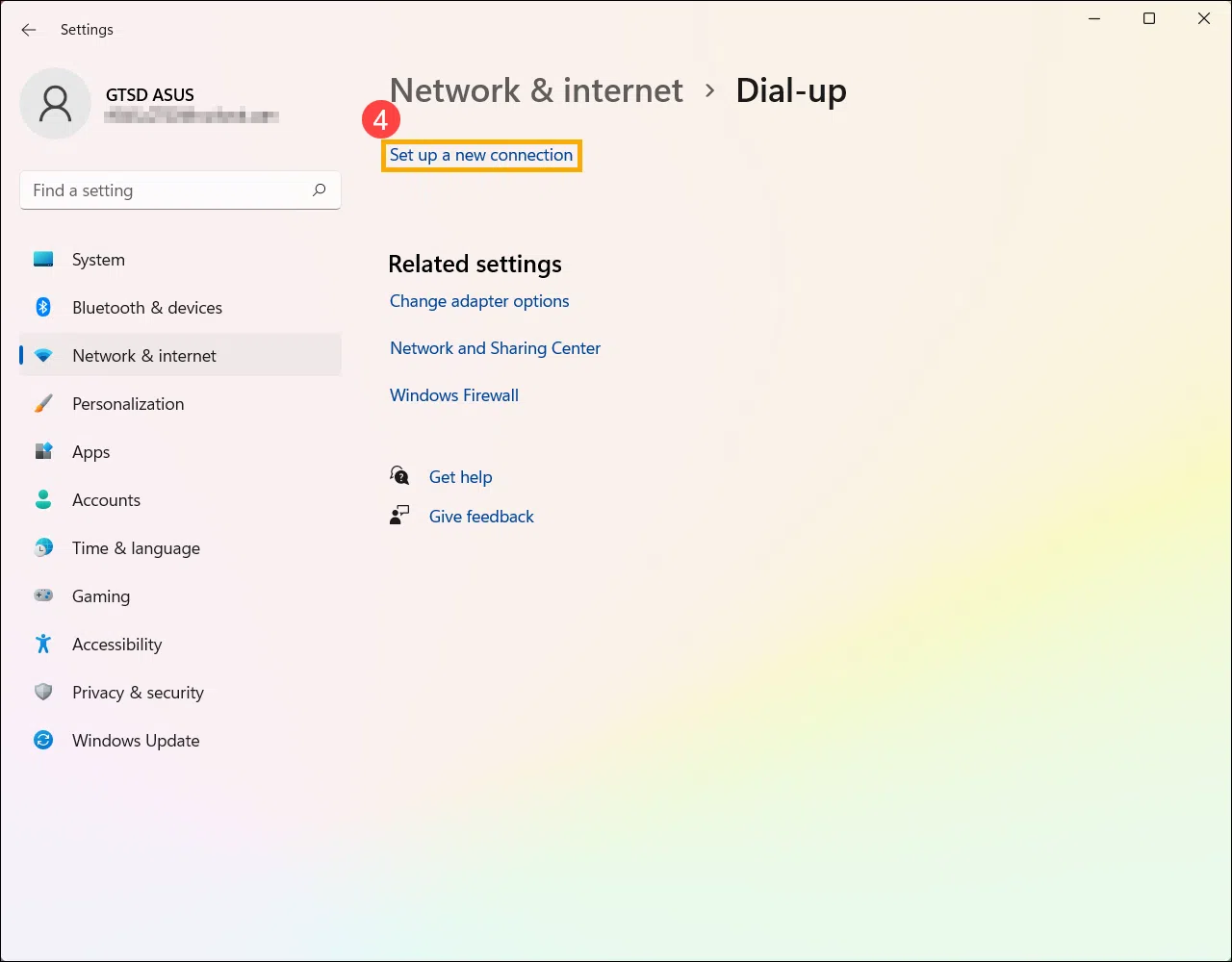
3. W panelu bocznym znajdź i otwórz sekcję „Połączenie telefoniczne”, jeśli chcesz skonfigurować połączenie szerokopasmowe PPPoE (niektórzy dostawcy nadal tego wymagają).
4. W tym menu kliknij „Skonfiguruj nowe połączenie” . System Windows poprowadzi Cię przez kreatora, aby utworzyć odpowiednie połączenie.
5. Gdy kreator zapyta Cię, jaki typ połączenia chcesz utworzyć, wybierz „Połącz z Internetem” i kliknij „Dalej”, aby kontynuować.
6. Następnie wybierz opcję „Szerokopasmowe (PPPoE)” . Ten typ połączenia jest używany, gdy Twój dostawca poda Ci konkretną nazwę użytkownika i hasło do uwierzytelnienia łącza.
7. Wprowadź nazwę użytkownika i hasło dostarczone przez dostawcę usług internetowych (ISP) w odpowiednich polach. Możesz wybrać opcję zapamiętania tych danych, aby nie trzeba było ich wpisywać za każdym razem.
8. Kliknij „Połącz” . Jeśli wszystko jest w porządku (kabel prawidłowo podłączony, router lub ONT działa i dane logowania są prawidłowe), system Windows nawiąże połączenie PPPoE, a status zmieni się na połączony.
Po zakończeniu tego procesu na ekranie ustawień sieci i Internetu zostanie wyświetlona skonfigurowana sieć przewodowa , a ikona paska zadań zmieni się na symbol Ethernetu oznaczający dostęp do Internetu.
Konfigurowanie sieci Ethernet w systemie Windows 10
W systemie Windows 10 procedura konfiguracji przewodowego połączenia sieciowego jest bardzo podobna, ale opcje mają nieco inne nazwy i lokalizacje. Zazwyczaj konfiguracja odbywa się automatycznie, ale w razie potrzeby można utworzyć lub sprawdzić połączenie ręcznie.
1. Kliknij prawym przyciskiem myszy ikonę sieci na pasku zadań . Jeśli jej nie widzisz, może być ukryta: w takim przypadku kliknij strzałkę w górę, aby wyświetlić ikony w tle.
2. Wybierz opcję „Otwórz ustawienia sieci i Internetu” . Spowoduje to otwarcie sekcji ustawień systemu Windows, w której wyświetlane są stan sieci i opcje.
3. W sekcji „Status” znajdź i kliknij „Centrum sieci i udostępniania” . Ten klasyczny panel systemu Windows jest nadal bardzo przydatny do zarządzania aktywnymi połączeniami i ich przeglądania na pierwszy rzut oka.
4. W środkowej kolumnie Centrum sieciowego wybierz opcję „Skonfiguruj nowe połączenie lub sieć” . Otworzy się kreator konfiguracji nowego połączenia.
5. Gdy zostaniesz zapytany, co chcesz zrobić, wybierz „Połącz z Internetem” i kliknij „Dalej”, aby kontynuować pracę kreatora.
6. Następnie wybierz opcję „Szerokopasmowy (PPPoE)” , jeśli Twój dostawca wymaga uwierzytelniania PPPoE przez router lub bezpośrednio z komputera.
7. Zapisz nazwę użytkownika i hasło podane przez operatora. Są to poufne informacje, dlatego przechowuj je w bezpiecznym miejscu na wypadek konieczności powtórzenia procesu w przyszłości.
8. Kliknij „Połącz” . Jeśli linia jest aktywna, router działa prawidłowo, a dane logowania są poprawne, Centrum sieci i udostępniania wyświetli nową sieć przewodową jako połączoną , a ikona sieci na pasku zmieni się na Ethernet z dostępem do Internetu.
Jak połączyć się z internetem przez Ethernet na dowolnym systemie
Mimo że konkretne kroki mogą się nieznacznie różnić w zależności od wersji systemu Windows lub między systemami Windows i macOS, ogólna koncepcja łączenia się przez Ethernet jest zawsze taka sama: podłącz kabel, aktywuj adapter i sprawdź, czy odbiera sygnał sieciowy.
Na komputerze z systemem Windows pasek zadań znajduje się zazwyczaj na dole, a na komputerze Mac – na górze. Z tego miejsca można uzyskać dostęp do opcji sieciowych (ustawienia sieci i Internetu w systemie Windows, preferencje sieciowe w systemie macOS ) oraz sprawdzić stan karty Ethernet.
Sprawdź, czy opcja „Ethernet” jest włączona . Jeśli kabel jest prawidłowo podłączony do komputera i modemu lub routera, a karta sieciowa działa, powinieneś zobaczyć przypisany adres IP i nawiązane połączenie.
Jeśli widzisz utworzone połączenie, ale wyświetla się komunikat „Brak dostępu do internetu” lub podobny, problem może dotyczyć routera lub konfiguracji IP (na przykład wyłączony DHCP, zduplikowany adres IP lub nieprawidłowe dane logowania PPPoE). W takim przypadku najlepiej wykonać czynności diagnostyczne, które omówimy później.
Gdy uznasz, że wszystko jest gotowe, otwórz swoją ulubioną przeglądarkę i odwiedź dowolną stronę internetową. Jeśli strona załaduje się bez problemów, oznacza to, że połączenie Ethernet działa poprawnie . W przeciwnym razie musisz zbadać sprawę dokładniej.
Kiedy lepiej jest używać Ethernetu zamiast WiFi?
Sieci bezprzewodowe są niezwykle wygodne w codziennym użytkowaniu, ale są sytuacje, w których połączenie przewodowe jest zdecydowanie lepszym rozwiązaniem. Ogólnie rzecz biorąc, warto priorytetowo traktować Ethernet w przypadku urządzeń, które stawiają największe wymagania pod względem połączenia.
Jeśli pracujesz zdalnie, prowadzisz szkolenia online lub często uczestniczysz w wirtualnych spotkaniach, docenisz możliwość podłączenia głównego komputera kablem. Stabilność połączenia przewodowego eliminuje wiele przerw , które często występują z powodu szczytowego obciążenia lub zakłóceń Wi-Fi.
W przypadku konsol do gier i komputerów PC zalecenie jest jasne: jeśli to możliwe, należy podłączać je do routera za pomocą kabla Ethernet. Niższy ping i brak utraty sygnału znacząco wpływają na rywalizację w grach online i zmniejszają ryzyko rozłączeń w kluczowych momentach.
Połączenie przewodowe jest również wysoce zalecane podczas pobierania dużych plików (gier, kopii zapasowych w chmurze, filmów 4K itp.) lub korzystania z platform streamingowych w najwyższej jakości. Ponieważ nie zależy ono od siły sygnału Wi-Fi , prędkość jest zazwyczaj bardziej stabilna i szybsza.
W domach, w których sygnał Wi-Fi jest słaby w niektórych pomieszczeniach lub w których jednocześnie podłączonych jest wiele urządzeń, podłączenie głównego komputera lub telewizora Smart TV przez Ethernet może znacząco poprawić sytuację. Zapobiega to przeciążeniu sieci bezprzewodowej i optymalizuje ogólne wykorzystanie przepustowości.
Jeśli dodatkowo skorzystasz z dobrego łącza światłowodowego, będziesz mógł korzystać z najnowocześniejszej technologii, jaka jest obecnie dostępna w domu. Zapewni to większą prędkość i niezawodność , zwłaszcza w połączeniu z siecią przewodową w kluczowym sprzęcie.
Ręczna konfiguracja IP i DNS w sieci Ethernet
W większości domów router jest skonfigurowany jako serwer DHCP i automatycznie przypisuje adres IP każdemu urządzeniu. Mimo to warto wiedzieć, jak sprawdzić, czy karta Ethernet jest skonfigurowana do automatycznego uzyskiwania adresu IP i DNS , a w razie potrzeby, jak zmienić te ustawienia.
W systemie Windows możesz otworzyć Centrum sieci i udostępniania (najszybciej jest wpisać jego nazwę w polu wyszukiwania w menu Start). Następnie kliknij „Zmień ustawienia karty sieciowej”, aby wyświetlić dostępne interfejsy sieciowe.
Kliknij prawym przyciskiem myszy połączenie Ethernet i wybierz „Właściwości” . Na liście elementów używanych przez to połączenie znajdź pozycję „Protokół internetowy w wersji 4 (TCP/IPv4)” , zaznacz ją i ponownie kliknij „Właściwości”, aby wyświetlić szczegółowe opcje.
W otwartym oknie upewnij się, że opcje „Uzyskaj adres IP automatycznie” i „Uzyskaj adres serwera DNS automatycznie” są włączone, chyba że sieć jest skonfigurowana ze statycznymi adresami IP. W ten sposób router (lub serwer DHCP w sieci) przypisze prawidłowe parametry.
Jeśli wymagania Twojej firmy lub zaawansowana konfiguracja wymagają statycznego adresu IP, możesz ręcznie wprowadzić tutaj konkretny adres IP, maskę podsieci, bramę i DNS. Upewnij się jednak, że w sieci nie ma duplikatów adresów , ponieważ może to powodować konflikty i błędy połączenia.
Rozwiązywanie konfliktów IP i DHCP w sieci Ethernet
Czasami, nawet po podłączeniu kabla i pozornie poprawnej konfiguracji, nadal nie można przeglądać internetu lub można uzyskać dostęp tylko do niektórych stron. Jednym z typowych problemów z połączeniami Ethernet są konflikty adresów IP lub problemy z klientem DHCP.
W takich przypadkach pomocne jest skorzystanie z wiersza poleceń. Otwórz wiersz poleceń jako administrator (wpisz „Wiersz poleceń” w pasku wyszukiwania systemu Windows, kliknij prawym przyciskiem myszy i wybierz „Uruchom jako administrator”). W tym miejscu możesz wymusić zwolnienie i odnowienie adresu IP.
Aby zwolnić bieżący adres IP, wpisz polecenie ipconfig /release i naciśnij Enter. Jeśli zobaczysz komunikat „Nie udało się zwolnić interfejsu Ethernet: Żaden adres nie został jeszcze skojarzony z punktem końcowym sieci”, oznacza to, że w tym momencie nie przypisano aktywnego adresu IP, więc problem nie jest poważny.
Następnie uruchom polecenie ipconfig /renew , aby zażądać nowego adresu IP z sieci. Czasami może pojawić się komunikat podobny do: „Klient DHCP uzyskał adres IP, który jest już używany w sieci. Interfejs lokalny zostanie wyłączony do czasu uzyskania nowego adresu przez klienta DHCP”.
Chociaż komunikat brzmi niepokojąco, często po chwili klient DHCP próbuje ponownie uzyskać inny adres IP i połączenie zostaje pomyślnie nawiązane . W rzeczywistości możliwe jest, że po wyświetleniu tego ostrzeżenia wszystkie strony nagle zaczną się normalnie ładować, a błędy rozłączania znikną.
Jeśli problem nadal występuje, zaleca się sprawdzenie konfiguracji routera (upewnienie się, że zakres DHCP nie jest nasycony i że w tym samym zakresie nie ma urządzeń ze statycznymi adresami IP) lub nawet próba ponownego uruchomienia modemu/routera w celu ponownej synchronizacji sieci i ponownego przypisania adresów.
Zaktualizuj, odinstaluj i zainstaluj ponownie sterownik sieci Ethernet
Innym częstym źródłem problemów z siecią Ethernet są sterowniki karty sieciowej . Po niektórych aktualizacjach systemu Windows nierzadko zdarza się, że połączenie przestaje działać poprawnie z powodu konfliktu z zainstalowanym sterownikiem.
Przed wprowadzeniem jakichkolwiek zmian zdecydowanie zalecamy wykonanie kopii zapasowej sterownika sieciowego lub co najmniej pobranie jego najnowszej wersji ze strony internetowej producenta komputera, płyty głównej lub karty sieciowej. Jeśli komputer nie ma dostępu do internetu, możesz użyć innego komputera, aby pobrać sterownik i zapisać go na dysku USB.
Aby zarządzać sterownikami, otwórz Menedżera urządzeń (możesz wpisać jego nazwę w pasku wyszukiwania systemu Windows i wybrać go z wyników). Po otwarciu znajdź sekcję „Karty sieciowe” i rozwiń listę.
Kliknij prawym przyciskiem myszy kartę Ethernet (zazwyczaj w nazwie jest informacja, że jest to gigabit lub podobna) i wybierz opcję „Aktualizuj sterownik ”. Następnie możesz poprosić system Windows o automatyczne wyszukanie zaktualizowanego oprogramowania sterownika. Czasami to wystarczy, aby rozwiązać problem niestabilnego połączenia.
Jeśli automatyczna aktualizacja nie rozwiąże problemu, możesz spróbować odinstalować urządzenie. Ponownie kliknij prawym przyciskiem myszy kartę Ethernet, wybierz „Odinstaluj urządzenie”. Jeśli pojawi się pole „Spróbuj usunąć sterownik dla tego urządzenia”, zaznacz je przed potwierdzeniem wyboru przyciskiem „Odinstaluj”.
Po zakończeniu odinstalowywania przejdź do menu Start, kliknij przycisk Zasilanie i wybierz opcję „Uruchom ponownie ”. Po ponownym uruchomieniu system Windows spróbuje wykryć kartę sieciową i automatycznie ponownie zainstalować odpowiedni sterownik.
Sprawdź, czy połączenie działa ponownie. Jeśli system Windows nie może znaleźć lub zainstalować prawidłowego sterownika, użyj pliku pobranego wcześniej ze strony producenta i zainstaluj go ręcznie z Menedżera urządzeń (używając opcji „Przeglądaj mój komputer w poszukiwaniu oprogramowania sterownika”).
Co zrobić, jeśli połączenie Ethernet ciągle zawodzi
Jeśli sprawdziłeś już kable, ustawienia IP, DHCP i sterowniki, a połączenie nadal występuje, warto wykonać krótką listę dodatkowych sprawdzeń, aby zawęzić lokalizację problemu.
Zacznij od najprostszej rzeczy: wypróbuj inny kabel Ethernet . Nawet jeśli kabel wygląda idealnie, niewielkie uszkodzenie złącza lub podzespołów wewnętrznych może powodować sporadyczne przerwy w działaniu lub awarie, trudne do wykrycia gołym okiem.
Następnie spróbuj podłączyć ten sam kabel do innego portu LAN w routerze lub modemie . Czasami konkretny port może być uszkodzony lub działać nieprawidłowo, podczas gdy inne działają prawidłowo.
Jeśli masz w domu drugi komputer, podłącz go tym samym kablem i portem routera. Jeśli drugi komputer przegląda internet bez problemów, problem leży po stronie pierwszego komputera (konfiguracja, sprzęt, sterowniki itp.). Jeśli i on nie działa, problem prawdopodobnie leży po stronie routera lub połączenia u dostawcy internetu.
W tym momencie warto skontaktować się z dostawcą internetu, aby wykluczyć usterki łącza lub problemy z modemem/routerem. Dostawca często może przeprowadzić zdalne testy, zdalnie zrestartować sprzęt lub poinformować o ewentualnych awariach w okolicy.
Jeśli problem występuje tylko na komputerze i utrzymuje się nawet po podłączeniu innych kabli i portów, przyczyną może być usterka fizyczna karty sieciowej Ethernet . W komputerach stacjonarnych problem można rozwiązać, dodając nową kartę sieciową PCIe lub stosując wysokiej jakości adapter USB-Ethernet.
Opanowanie konfiguracji sieci Ethernet pozwala w pełni wykorzystać potencjał połączenia światłowodowego lub kablowego, uzyskać stabilność w porównaniu z Wi-Fi i samodzielnie rozwiązać wiele typowych błędów, od konfliktów adresów IP i awarii DHCP po problemy ze sterownikami lub sprzętem. Po prawidłowym podłączeniu kabla, dostosowaniu parametrów sieci i prawidłowej instalacji adaptera, komputer będzie gotowy do pracy, rozrywki i korzystania z przewodowego internetu z bezpośrednim, szybkim i znacznie bardziej niezawodnym połączeniem.
