- Umożliwia kompleksowe monitorowanie czujników temperatury, napięć i zużycia energii w czasie rzeczywistym.
- Oferuje zaawansowane narzędzia do wykrywania dławienia termicznego i analizy wydajności układów chłodzenia.
- Umożliwia tworzenie szczegółowych dzienników i wykresów czasowych w celu audytu zachowania sprzętu pod obciążeniem.
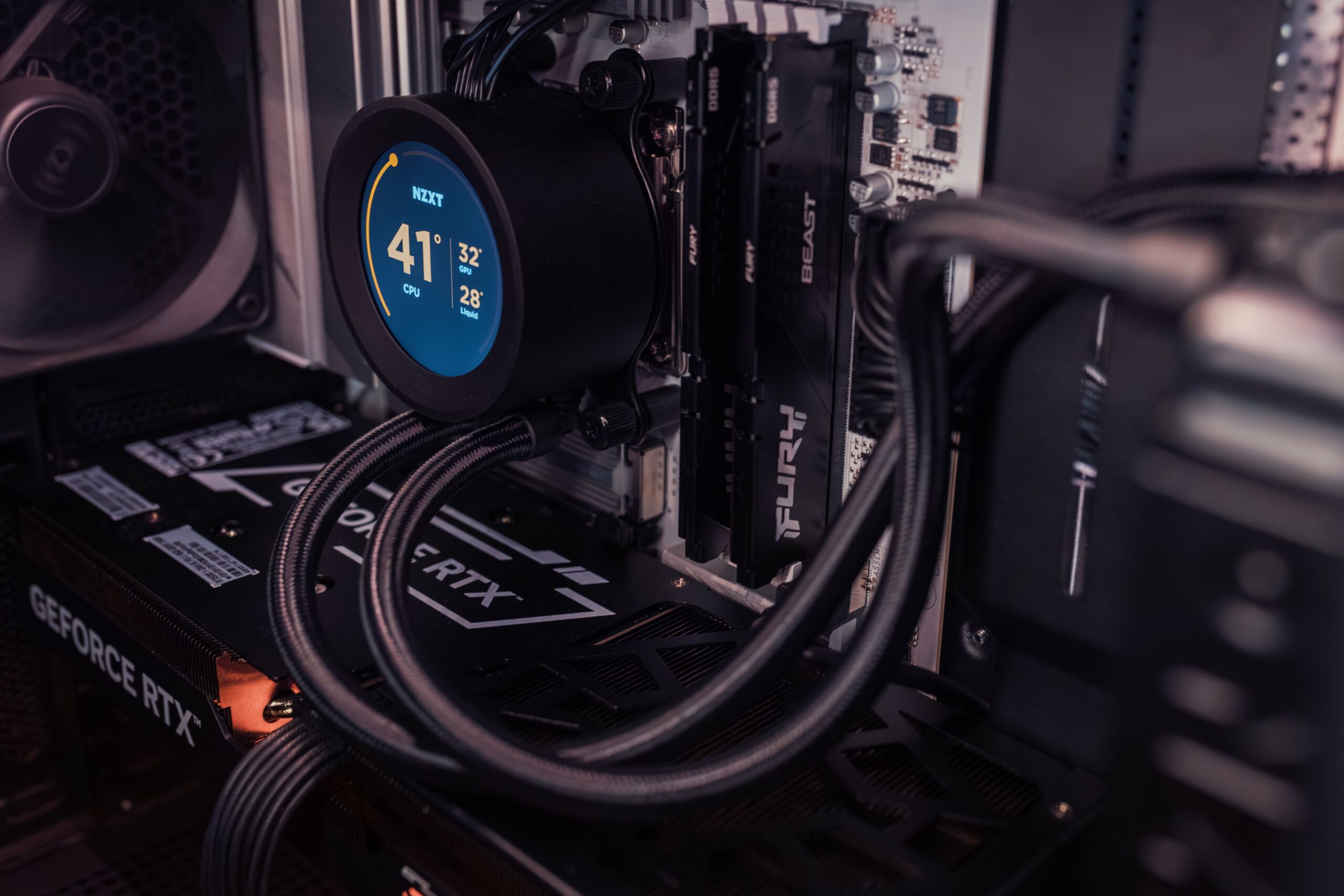
Kiedy gramy w gry z pełną prędkością lub pracujemy nad wymagającym projektem edycji wideo, normalne jest, że komputer zaczyna brzmieć jak silnik odrzutowy. Ale co tak naprawdę dzieje się w środku? Aby uniknąć ślepych zaułków i przegrzania komputera, system Windows 11 oferuje narzędzia diagnostyczne , które pozwalają nam określić wydajność sprzętu i dowiedzieć się, czy nasze wyniki testów wydajnościowych wynikają z dobrej konfiguracji, czy też system ma problemy.
Tutaj pojawia się HWiNFO, program, który wykracza daleko poza proste dostarczanie listy komponentów. Potrafi on audytować krytyczne zmienne, takie jak pobór mocy i dokładne temperatury każdego czujnika, pozwalając nam nadać dane, które zazwyczaj pozostają ukryte, rzeczywistemu obrazowi. Jeśli chcesz przestać zgadywać i zacząć naprawdę monitorować swoją wydajność, czytaj dalej.

Czym jest HWiNFO i czym wyróżnia się na tle innych?

HWiNFO ugruntowało swoją pozycję jako jedno z najpotężniejszych i najbardziej konfigurowalnych darmowych narzędzi dostępnych dla systemu Windows. W przeciwieństwie do innych narzędzi, które oferują jedynie powierzchowny przegląd, to oprogramowanie odczytuje praktycznie wszystkie dostępne czujniki na płycie głównej, procesorze, karcie graficznej i dyskach, oferując poziom szczegółowości danych zazwyczaj zarezerwowany dla płatnych wersji innych programów.
W porównaniu z uwielbianym, klasycznym HWMonitorem, HWiNFO oferuje znacznie bardziej kompleksowe raporty. Podczas gdy niektóre programy wymagają opłat za funkcje, które są naprawdę przydatne w diagnostyce błędów, HWiNFO oferuje cały swój arsenał za darmo, co czyni go idealnym zarówno dla użytkowników okazjonalnych, jak i profesjonalistów zajmujących się sprzętem.
Instrukcja instalacji i pierwsze wersje

Na początek należy odwiedzić oficjalną stronę internetową dewelopera. Ważne jest, aby pamiętać, że dostępne są dwie główne wersje: 32-bitowa i 64-bitowa. Oczywiście, aby uniknąć problemów ze zgodnością, należy wybrać wersję, która będzie pasować do architektury systemu Windows .

Dodatkowo masz możliwość pobrania wersji stabilnej lub beta. Jeśli posiadasz bardzo nowy sprzęt, najlepiej wybrać wersję beta , ponieważ jest ona aktualizowana kilka razy w miesiącu, aby obsługiwać najnowsze procesory i chipsety. Należy pamiętać, że wersja stabilna jest instalowana za pomocą standardowego pliku wykonywalnego, podczas gdy wersja beta zazwyczaj znajduje się w pliku skompresowanym, który należy rozpakować przed uruchomieniem aplikacji.
Opanowanie trybów pracy

Po uruchomieniu programu zobaczysz ekran powitalny, który przedstawi Ci dwie różne ścieżki:
- Tryb podsumowania: To szybki przegląd. Przydaje się do inwentaryzacji sprzętu, sprawdzania pamięci RAM, karty graficznej lub rozmiaru dysku. Pokazuje również obciążenie rdzeni procesora, choć ta informacja jest ograniczona. dość ograniczone w porównaniu do następnej opcji.
- Tryb czujnika: Tu dzieje się magia. Otwiera się okno wypełnione danymi w czasie rzeczywistym. Możesz dostosować widok, rozszerzając pionowe podziały, aby zobaczyć więcej danych naraz, lub użyć przycisku zegara, aby... zresetuj wartości minimalne i maksymalne Zebrane.
Jeden kluczowy szczegół: aby zamknąć program i zapisać preferencje, użyj dużego przycisku „X” na dole. Jeśli użyjesz standardowego krzyżyka systemu Windows, wszelkie zmiany wprowadzone w ustawieniach nie zostaną zapisane.

Zaawansowane ustawienia i personalizacja

W menu ustawień HWiNFO wyświetla szereg zakładek, dzięki którym możesz dostosować program do swoich potrzeb:
- Ogólne i układ: Tutaj decydujesz, które czujniki mają mieć priorytet i czy chcesz wyświetlać temperaturę w stopniach Celsjusza czy Fahrenheita. Opcja „Stała kolejność” to prawdziwy skarb, ponieważ pozwala… zreorganizować wartości aby grupować czujniki, które Cię najbardziej interesują.
- Niestandardowy i zasobnik systemowy: Możesz zmienić nazwy, kolory i czcionki czujników. Dodatkowo możesz wybrać, które z tych danych mają się pojawiać w pasek zadań systemu Windows dzięki czemu nie musisz mieć cały czas otwartego okna.
- OSD i alerty: Umożliwia integrację danych z RivaTuner (RTSS) w celu wyświetlania temperatur podczas gry. Można również skonfigurować alerty dźwiękowe lub wizualne jeśli któryś z podzespołów osiągnie niebezpieczną temperaturę.
Jeśli chcesz pójść o krok dalej, kliknij prawym przyciskiem myszy na ekranie głównym i wybierz „Pokaż wykres”. Pozwoli Ci to zobaczyć zmiany w czasie dowolnego czujnika , co jest niezbędne do wykrywania skoków temperatury.

Analiza wydajności laptopa
Użytkownicy laptopów zyskują dodatkową korzyść dzięki HWiNFO: monitorowanie baterii. Program pozwala porównać aktualną pojemność z oryginalną pojemnością fabryczną , informując o tym, jak bardzo bateria uległa degradacji z upływem czasu. Można również monitorować szybkość rozładowania w czasie rzeczywistym, aby dowiedzieć się, które aplikacje zużywają najwięcej energii w komputerze .
Praktyczne przykłady: waty, dławienie i logi
Dla osób poszukujących analizy technicznej, HWiNFO to idealne narzędzie do charakteryzowania chłodzenia. Przydatnym ćwiczeniem jest uruchomienie benchmarku, takiego jak Cinebench, na 10 lub 30 minut i obserwacja krzywej mocy i temperatury. Jeśli zauważysz, że po początkowym szczycie moc zaczyna spadać, a temperatura nadal rośnie, masz do czynienia z dławieniem termicznym , czyli ograniczeniem mocy wyjściowej systemu w celu uniknięcia przegrzania.
Kolejną interesującą analizą jest porównanie trybów wydajności (Cichy, Zrównoważony, Turbo). Po zmianie trybu podczas testu, na wykresie widać skok zużycia energii przez CPU i GPU. Suma obu wartości wskazuje całkowitą zdolność rozpraszania ciepła przez obudowę laptopa, co jest kluczową informacją dla oceny, czy laptop gamingowy rzeczywiście spełnia wymagania.

Aby uzyskać profesjonalne dane, najlepszym rozwiązaniem jest wygenerowanie pliku dziennika poprzez kliknięcie ikony notatki. Ten plik .csv można analizować w programie Excel lub, co jeszcze lepsze, za pomocą Generic Log Viewer – narzędzia, które pozwala na analizę danych z markerami i precyzyjnymi statystykami dla każdego okresu.
Ograniczenia termiczne i zalecenia dotyczące konserwacji
Nie wszystkie liczby są sobie równe. Aby sprawdzić, czy Twój komputer jest sprawny, pamiętaj, że procesor zazwyczaj pracuje w temperaturze od 30 do 50°C w stanie spoczynku i do 85°C pod obciążeniem. Podobne temperatury mają karty graficzne, choć niektóre osiągają prawie 90°C. Jeśli zauważysz, że temperatura przekracza te limity, czas oczyścić wentylatory z kurzu , poprawić przepływ powietrza w obudowie lub wymienić pastę termoprzewodzącą, co może obniżyć temperaturę nawet o 15°C.
Alternatywy na rynku
Chociaż HWiNFO jest bardzo wszechstronny, istnieją inne opcje, w zależności od potrzeb. Speccy jest idealny dla osób poszukujących czegoś bardzo prostego. AIDA64 to kwintesencja profesjonalnej opcji, choć jest to program płatny. W przypadku bardzo specyficznych zadań, CPU-Z i GPU-Z są bezkonkurencyjne do analizy odpowiednio procesora i karty graficznej, a Libre Hardware Monitor to bardzo niezawodna alternatywa open source.
Pełna kontrola nad sprzętem nie tylko optymalizuje liczbę klatek na sekundę (FPS) w grach, ale także wydłuża żywotność podzespołów, zapobiegając naprężeniom termicznym. Korzystanie z tak precyzyjnego narzędzia, w połączeniu z regularną konserwacją, to najlepszy sposób na zapewnienie optymalnej wydajności komputera bez narażania integralności płyty głównej czy procesora.
