- Przekształcenie starego komputera w serwer NAS pozwala zaoszczędzić koszty i wykorzystać potencjał wydajnego sprzętu do przechowywania danych i wirtualizacji.
- Istnieje kilka wyspecjalizowanych systemów operacyjnych, takich jak Unraid, TrueNAS i OpenMediaVault, z których każdy charakteryzuje się innym podejściem do zarządzania dyskami i łatwością obsługi.
- Ważne jest, aby zrównoważyć moc sprzętu ze zużyciem energii elektrycznej, ponieważ tradycyjny komputer PC zużywa więcej energii niż komercyjny serwer NAS.
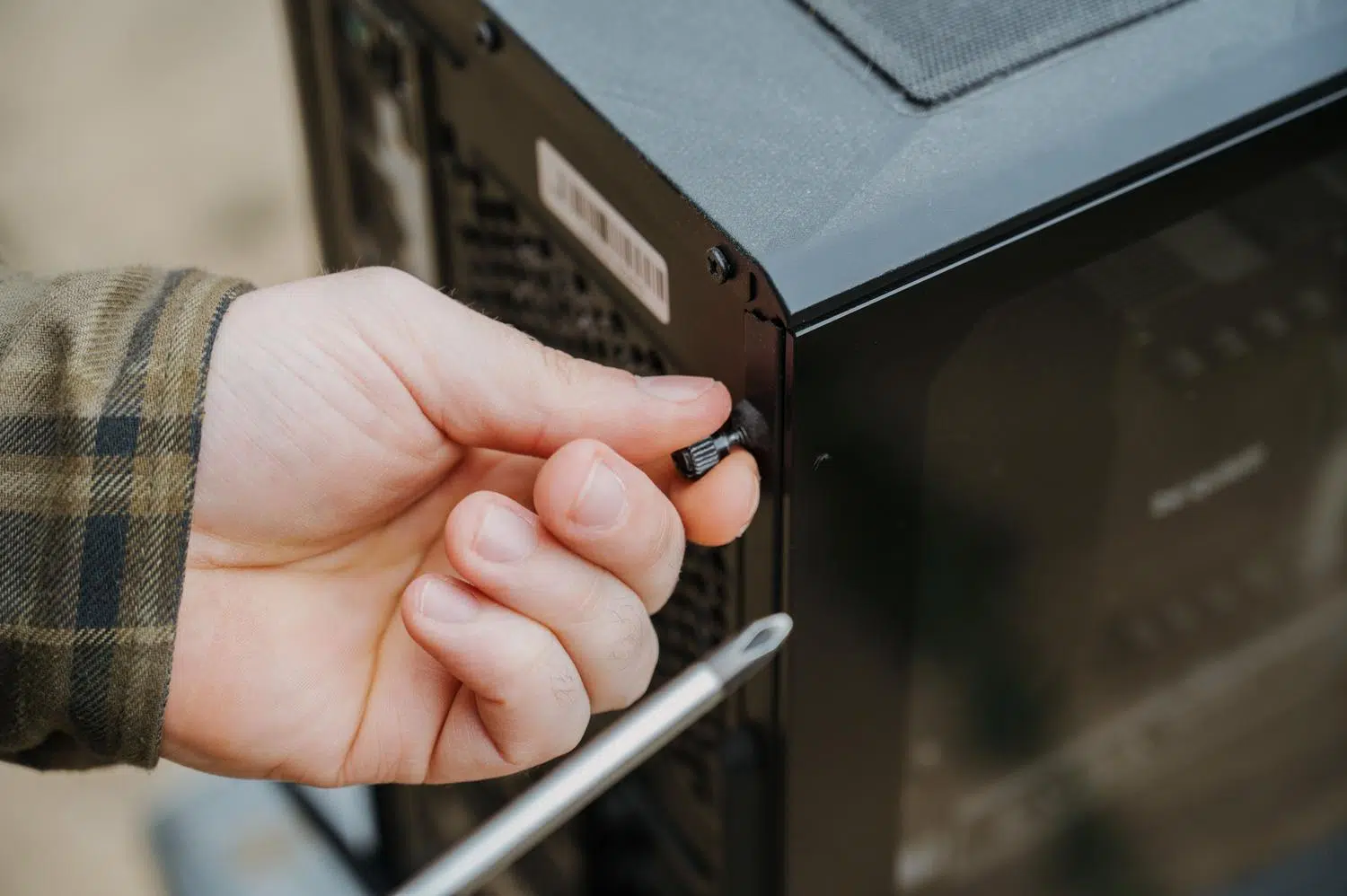
Prawdopodobnie masz komputer, który kiedyś budził zazdrość znajomych, a teraz tylko kurzy się w schowku. Cóż, danie mu drugiego życia poprzez przekształcenie w serwer NAS (Network Attached Storage) to prawdopodobnie najrozsądniejszy krok, jaki możesz podjąć, aby zarządzać swoimi plikami bez wydawania fortuny na sprzęt komercyjny.
Konfiguracja własnej sieciowej pamięci masowej to nie tylko oszczędność pieniędzy; to pełna kontrola nad prywatnością i możliwość skalowania konfiguracji w zależności od potrzeb. Niezależnie od tego, czy chcesz stworzyć centrum multimedialne, uruchomić automatyczne kopie zapasowe, czy nawet uruchomić maszyny wirtualne, przekształcenie starego komputera w serwer NAS to ekscytujący i niezwykle użyteczny projekt.

Czym właściwie jest serwer NAS i do czego służy?
Dla tych, którzy nie znają tego pojęcia, NAS to w zasadzie uproszczony komputer podłączony do sieci lokalnej, który służy jako centralne repozytorium danych . Zamiast rozproszonych plików na niezliczonych dyskach USB lub polegać na zewnętrznych usługach w chmurze, które pobierają miesięczne opłaty, masz własny serwer w domu, dostępny z telefonu komórkowego, tabletu lub komputera stacjonarnego przez Wi-Fi.
Możliwości są ogromne: możesz używać go jako serwera streamingowego dla filmów i programów telewizyjnych, uporządkować swoją kolekcję ROM-ów i gier , a także tworzyć szyfrowane kopie zapasowe, aby nikt nie mógł podsłuchiwać Twoich danych. Dodatkowo, jeśli jesteś bardziej techniczny, możesz zainstalować serwery VPN, bazy danych , a nawet używać go jako serwera wydruku dla całej rodziny.

Wymagany sprzęt: Jakie części są potrzebne do montażu?
Jeśli zamierzasz oddać komputer do recyklingu, nie musi to być najnowszy cud techniki, ale powinien spełniać pewne minimalne wymagania, aby uniknąć frustracji związanej z niską wydajnością. Do podstawowego zarządzania plikami sprawdzi się prawie każdy komputer z ostatniej dekady, ale jeśli chcesz streamować lub wirtualizować, poszukaj procesora z co najmniej dwoma rdzeniami i, jeśli to możliwe, zintegrowanej karty graficznej, aby uniknąć dodawania oddzielnego procesora graficznego, który zużywałby zbyt dużo energii.
- RAM: Najlepiej zacząć od 8 GB, choć w przypadku systemów takich jak TrueNAS jest to minimalne wymaganie. Jeśli planujesz używać Kontenery Docker lub maszyny wirtualneModernizacja do 32 GB lub 64 GB zapewni Ci niesamowity odpoczynek.
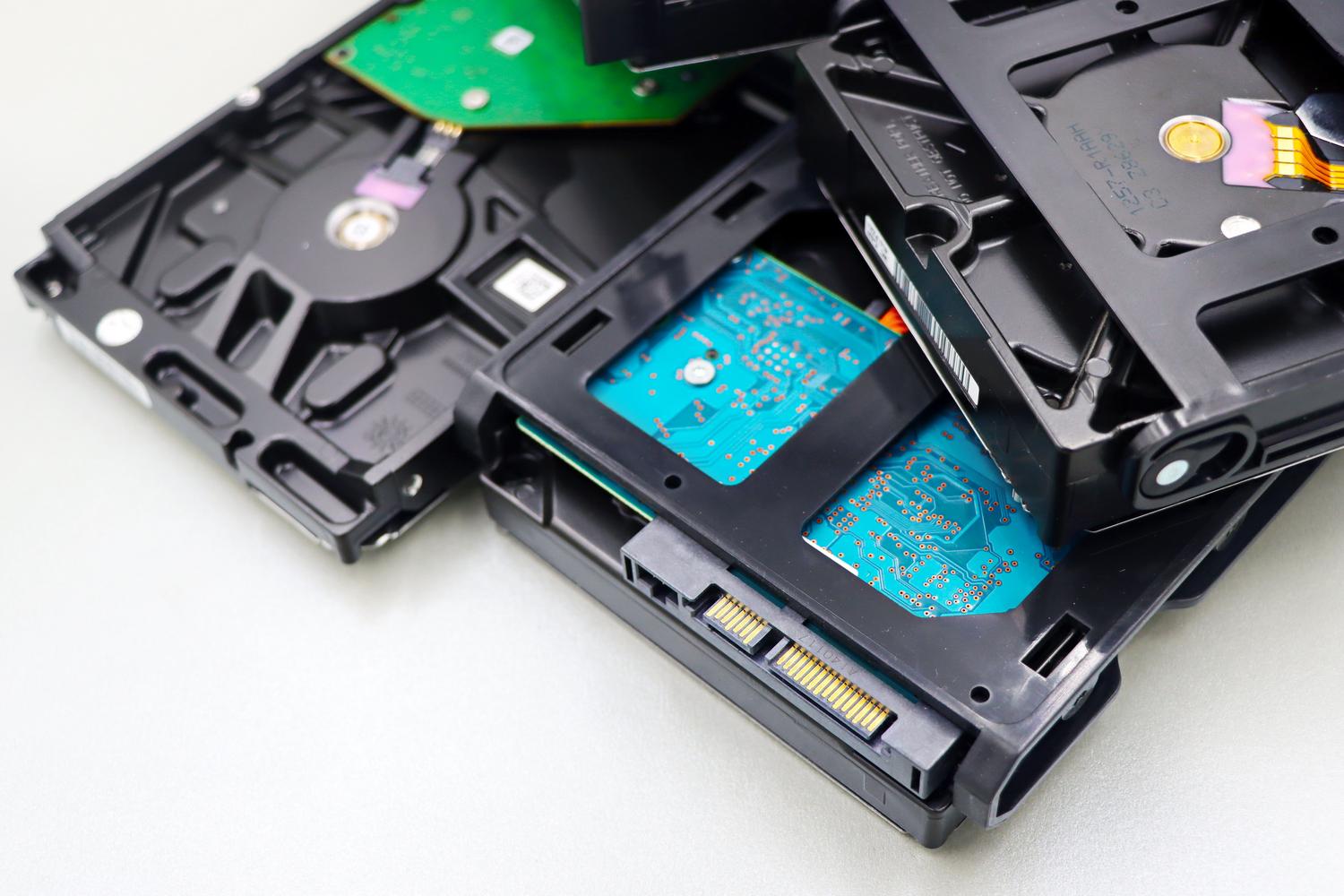
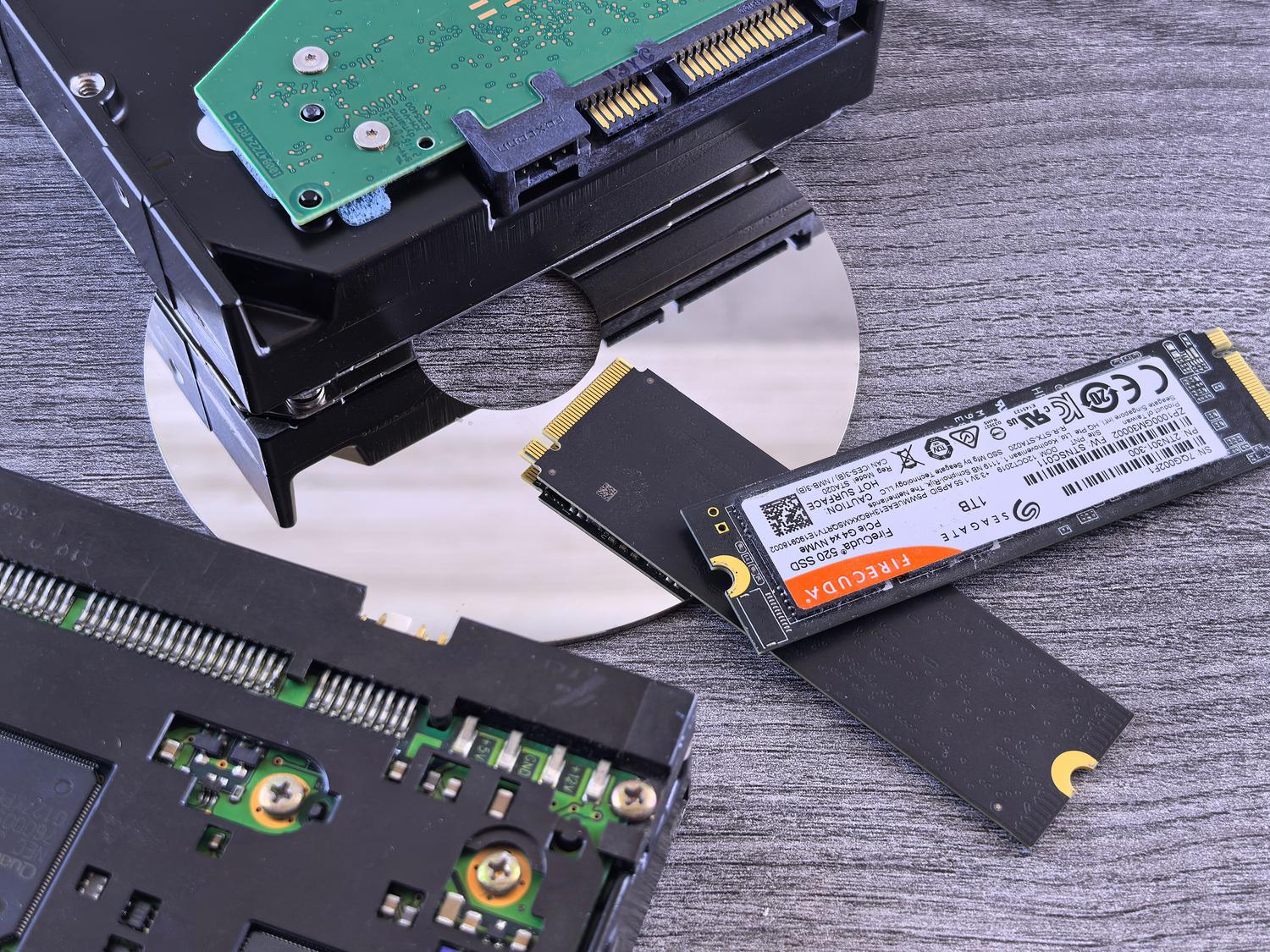
- Przechowywanie: To serce NAS-a. Zaleca się używanie specjalistyczne dyski twarde do NAS (jak seria WD Red), ponieważ są zaprojektowane do pracy 24/7. Można łączyć dyski twarde, aby uzyskać ogromną pojemność i Dysk SSD NVMe jako pamięć podręczna dzięki czemu odczyt i zapis danych jest niezwykle szybki.
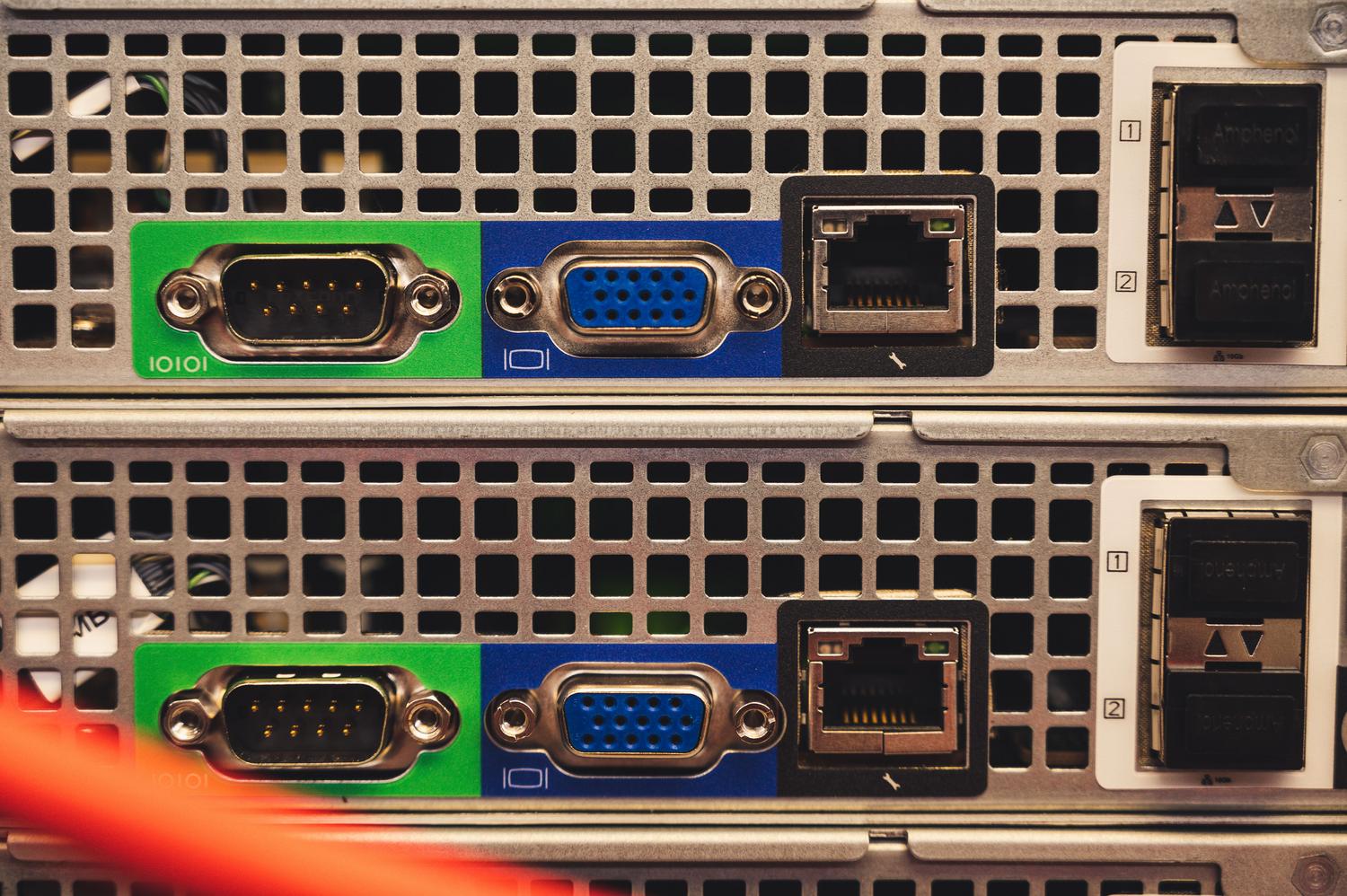
- Płyta główna i łączność: Upewnij się, że ma wystarczającą liczbę portów SATA. Jeśli zamierzasz przenosić duże pliki lub edytować wideo, rozważ Karta sieciowa 10G aby połączenie nie stanowiło wąskiego gardła.

Systemy operacyjne: Unraid kontra TrueNAS i inne
Tutaj robi się ciekawie. W zależności od tego, jak bardzo chcesz skomplikować system, masz kilka opcji. Unraid to idealne rozwiązanie dla osób poszukujących elastyczności, ponieważ pozwala mieszać dyski o różnych rozmiarach i zwiększać pojemność poprzez dodanie nowego dysku, bez konieczności formatowania wszystkiego.
Z drugiej strony mamy TrueNAS (dawniej FreeNAS) , który jest niezwykle stabilny dzięki systemowi plików ZFS , choć ma większe zapotrzebowanie na pamięć RAM i jest bardziej restrykcyjny przy dodawaniu dysków. Istnieją również alternatywy, takie jak OpenMediaVault czy XigmaNAS , które są lekkie i świetnie działają na bardzo ograniczonym sprzęcie. Niedawno pojawił się system operacyjny Hex OS, mający na celu uproszczenie obsługi dzięki bardzo intuicyjnemu interfejsowi graficznemu dla tych, którzy nie chcą męczyć się z wierszem poleceń.

Dylemat zużycia energii elektrycznej i RAID
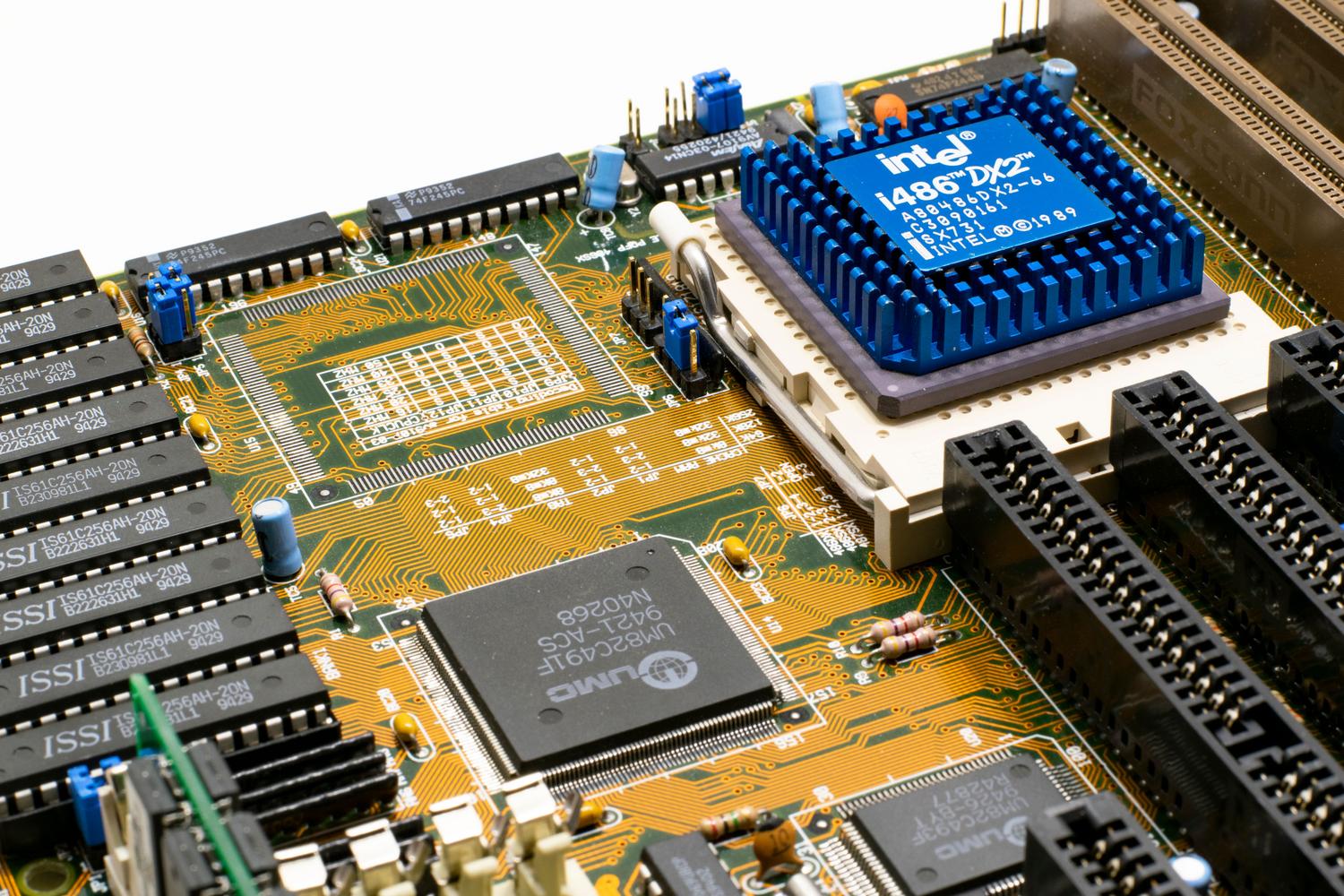
Nie zawsze jest tak kolorowo. Stary komputer może zużywać od 40 do 120 W w stanie spoczynku, podczas gdy komercyjny serwer NAS zużywa około 20 W. Pod koniec roku ta różnica może wynieść nawet kilkadziesiąt euro na rachunku za prąd , o czym warto pamiętać, jeśli masz ograniczony budżet.
Aby uniknąć utraty danych w przypadku awarii dysku, należy skonfigurować system RAID . RAID 1 lustrzanie odzwierciedla dane, podczas gdy RAID 5 dystrybuuje informacje na wielu dyskach, umożliwiając awarię jednego z nich bez utraty danych. W systemie Unraid zarządzanie tym odbywa się za pomocą dysku parzystości , który musi być największym dyskiem w macierzy, aby chronić pozostałe dyski.

Wskazówki dotyczące udanej instalacji
Jeśli zdecydujesz się na to, najłatwiejszym sposobem jest instalacja systemu operacyjnego na wysokiej jakości pendrive'ie USB lub karcie microSD, pozostawiając dyski wewnętrzne wyłącznie na dane. Aby skonfigurować zdalny dostęp, przypisz routerowi statyczny adres IP ; zapobiegnie to zmianie adresu przez serwer NAS i utracie połączenia.
Konfigurując woluminy, pamiętaj o dostosowaniu uprawnień Samba (SMB) , aby urządzenia z systemem Windows lub Mac miały dostęp do folderów współdzielonych. Jeśli konfigurujesz maszyny wirtualne, takie jak maszyna wirtualna z systemem Windows 10 do pracy zdalnej, najlepiej umieścić dysk wirtualny na duplikacie dysku SSD , aby zapewnić szybkość i redundancję.
Posiadanie własnego domowego serwera NAS to najefektywniejszy sposób na centralizację danych, pozwalając wybrać między elastycznością Unraid a solidnością TrueNAS, w zależności od umiejętności technicznych. Chociaż zużycie energii jest wyższe niż w przypadku systemu dedykowanego, możliwość wykorzystania wydajnego sprzętu i rozbudowy pamięci masowej we własnym tempie sprawia, że starsze komputery stacjonarne są bezkonkurencyjnym rozwiązaniem domowym.
