- Aktualizowanie systemu Windows 11, sterowników i aplikacji jest kluczem do usuwania błędów, poprawy stabilności i unikania spowolnień.
- Oczyszczenie programów, plików, aplikacji startowych i procesów w tle pozwala znacząco zwolnić zasoby procesora, pamięci RAM i miejsca na dysku.
- Dostosowanie planów zasilania, efektów wizualnych, powiadomień i usług, takich jak OneDrive, pomaga zmniejszyć zużycie energii i poprawić wydajność.
- Jeśli sprzęt jest wystarczający, ale system nadal nie działa prawidłowo, należy sprawdzić temperaturę, usunąć złośliwe oprogramowanie, a w ostateczności ponownie zainstalować system Windows 11. Zwykle rozwiązuje to problem.
Jeśli Twój komputer z systemem Windows 11 działa wolno, uruchamia się z trudem lub po kilku tygodniach staje się powolny, nie jesteś sam: to jeden z najczęstszych problemów komputerów, które ledwo spełniają minimalne wymagania lub nie były serwisowane od miesięcy . A jeśli rozważasz wymianę podzespołów, sprawdź, jak wybrać trwałe komponenty komputera . Dobra wiadomość jest taka, że o ile Twój sprzęt nie jest bardzo ograniczony, istnieje wiele sposobów na przywrócenie jego szybkości.
W tym artykule znajdziesz kompleksowy przewodnik po optymalizacji powolnego systemu Windows 11 : od podstawowych ustawień (aktualizacje, czyszczenie plików, programy startowe) po bardziej zaawansowane triki (VBS, plany zasilania, efekty wizualne, czysta ponowna instalacja, przydatne skrypty dla systemu Windows 11 itp.). Nie zmieni to starego komputera w rakietę, ale może znacząco poprawić codzienne funkcjonowanie.
Aktualizuj system Windows 11, sterowniki i aplikacje
Jednym z pierwszych kroków w celu poprawy wydajności jest zapewnienie aktualności systemu, sterowników i programów . Aktualizacje systemu Windows 11 nie tylko dodają nowe funkcje, ale także naprawiają błędy, luki w zabezpieczeniach i problemy z wydajnością, niektóre z nich dość poważne.
Aby sprawdzić dostępność aktualizacji systemu, otwórz Ustawienia systemu Windows i przejdź do sekcji Windows Update. Kliknij „Sprawdź aktualizacje” i pobierz oraz zainstaluj wszystkie ważne pliki . Gdy system poinformuje, że jest aktualny, sprawdź również sekcję opcjonalnych aktualizacji, w której często znajdziesz dodatkowe sterowniki i ulepszenia, które mogą mieć kluczowe znaczenie dla wydajności.
W usłudze Windows Update, w opcjach zaawansowanych, przejdź do sekcji „Aktualizacje opcjonalne”, aby zainstalować sterowniki sprzętu, których system nie zainstalował automatycznie . Często znajdziesz tu nowsze wersje sterowników graficznych, dźwiękowych lub wewnętrznych, które pomagają poprawić ogólną wydajność komputera.
Nie zapomnij o oprogramowaniu, które instalujesz samodzielnie: otwórz Microsoft Store i sprawdź, czy są dostępne aktualizacje dla aplikacji zainstalowanych w sklepie . Aplikacje pobrane spoza sklepu (przeglądarki, programy do edycji, gry itp.) należy zaktualizować w odpowiednich menu lub na oficjalnych stronach internetowych.
Oprócz aktualizacji systemu Windows, ważne jest, aby zainstalować najnowsze sterowniki z oficjalnej strony internetowej każdego producenta . Poprawa wydajności dzięki aktualizacji sterowników NVIDIA, AMD lub Intel nie jest rzadkością: rozwiązuje ona problemy ze spadkami wydajności, niebieskimi ekranami i zgodnością z systemem Windows 11.
Sprawdź, czy Twój sprzęt jest wystarczający dla systemu Windows 11
Zanim utkniesz w konfiguracji, warto pogodzić się z faktem: jeśli Twój komputer ma ledwie wystarczające możliwości pod względem procesora, pamięci RAM i pamięci masowej, system Windows 11 będzie z założenia powolny . Spełnienie minimalnych wymagań gwarantuje jedynie możliwość instalacji systemu, ale nie jego płynną pracę.
Jako punkt odniesienia możemy posłużyć się trzema typowymi konfiguracjami: na komputerze z dwurdzeniowym procesorem o niskim poborze mocy, 4 GB pamięci RAM i dyskiem eMMC system Windows 11 będzie działał powoli ; przy 4 GB praktycznie wszystko zawiesza się natychmiast po otwarciu kilku aplikacji, a codzienne korzystanie z systemu staje się frustrujące.
Kolejnym krokiem byłby komputer z czterordzeniowym procesorem, 8 GB pamięci RAM i dyskiem SSD : w tym przypadku system Windows 11 sprawdza się akceptowalnie do ogólnego użytku (aplikacje biurowe, przeglądanie stron internetowych, lekkie multimedia). Jeśli zdecydujesz się na coś takiego jak 6-rdzeniowy Core i5 lub Ryzen z 16 GB pamięci RAM i dyskiem SSD, system powinien być więcej niż wystarczający; jeśli zauważysz spowolnienie w takim przypadku, problem prawdopodobnie jest związany z konfiguracją, temperaturą lub oprogramowaniem.
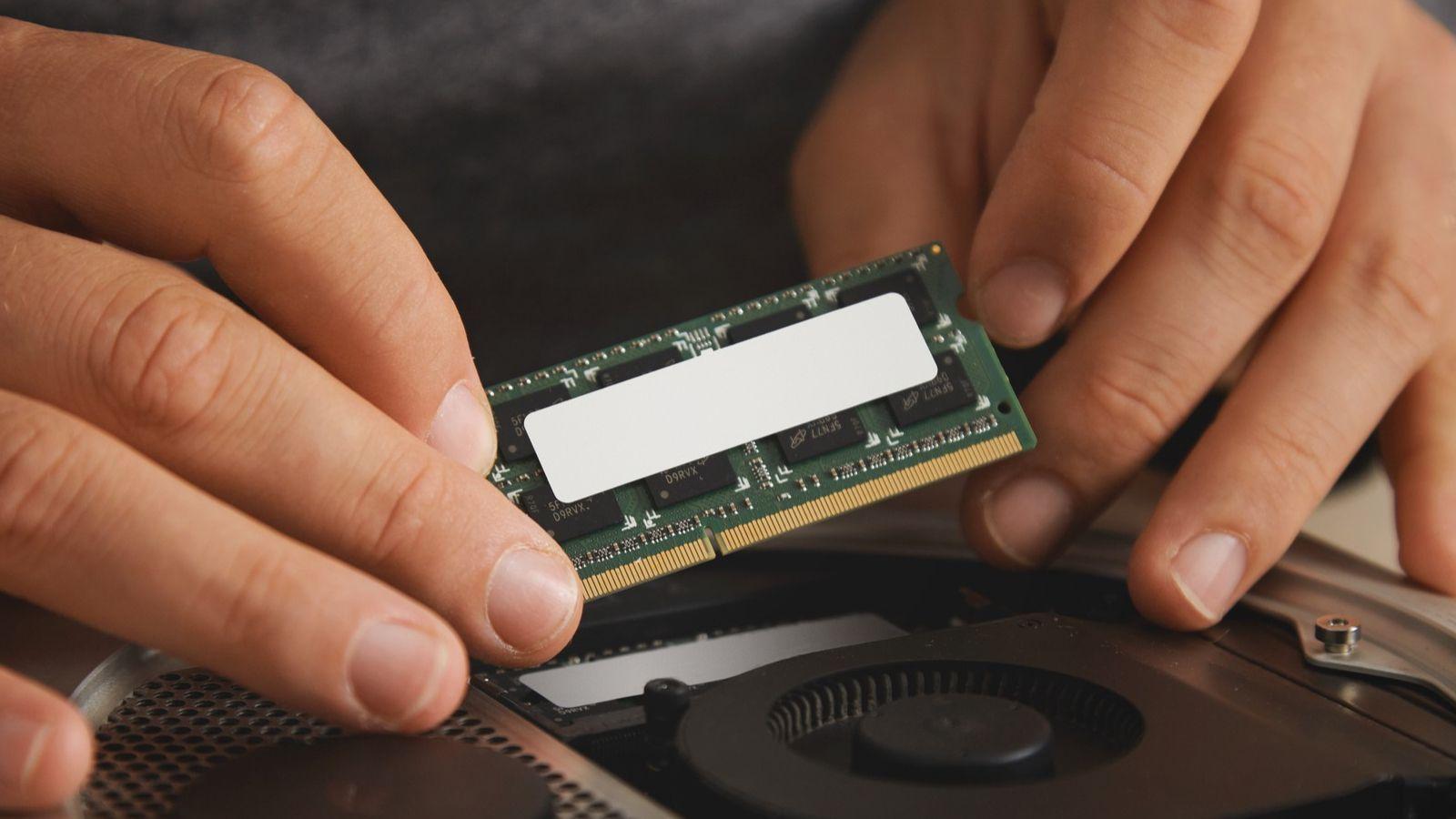
Jeśli Twój komputer spełnia minimalne wymagania (4 GB pamięci RAM, podstawowy procesor i brak dysku SSD), największą poprawę wydajności uzyskasz, zwiększając pamięć do co najmniej 8 GB i instalując dysk SSD . Wszelkie modyfikacje oprogramowania będą pomocne, ale nie zdziałają cudów, jeśli przyczyną problemu jest brak zasobów. Więcej informacji znajdziesz w poradniku dotyczącym pamięci RAM i dysków twardych.
Monitoruje temperaturę i stan sprzętu
Wielu użytkowników obwinia system Windows, podczas gdy w rzeczywistości wrogiem jest ciepło: jeśli procesor lub karta graficzna się przegrzeją, system, aby się chronić, zmniejsza swoją prędkość , a to skutkuje powolnym działaniem systemu Windows 11, zacinaniem się i zawieszaniem.
Aby to monitorować, można skorzystać z darmowych narzędzi, takich jak HWiNFO64, które wyświetlają temperatury, częstotliwości i zużycie energii przez procesor, kartę graficzną i inne komponenty w czasie rzeczywistym . Ważne jest, aby obserwować zarówno w stanie bezczynności (bezczynny pulpit), jak i pod obciążeniem, na przykład uruchamiając program Cinebench R23 w celu obciążenia procesora oraz FurMark dla karty graficznej. Dodatkowo, zapoznaj się z naszym poradnikiem dotyczącym stanu podzespołów komputera , aby zinterpretować odczyty i zalecane działania.
Jeśli temperatura procesora lub karty graficznej w stanie spoczynku wynosi około 60°C lub więcej, a pod obciążeniem gwałtownie wzrasta, najprawdopodobniej występuje problem z chłodzeniem . W skrajnych przypadkach, nawet przy minimalnym użytkowaniu, komputer może się przegrzewać, a wentylatory pracować z pełną prędkością.
Aby to naprawić, możesz postępować krok po kroku: usuń wszelkie podkręcanie i przywróć ustawienia fabryczne procesora i karty graficznej, dokładnie wyczyść kurz z wnętrza komputera ( przewodnik po czyszczeniu urządzeń peryferyjnych i komputerów ), sprawdź, czy wszystkie wentylatory działają i czy przepływ powietrza wewnątrz obudowy jest normalny
Jeśli po wykonaniu tych wszystkich czynności temperatury nadal są ekstremalnie wysokie, używany radiator może być niewystarczający lub mogła wystąpić fizyczna awaria sprzętu . W takim przypadku zaleca się, aby technik dokładnie sprawdził sprzęt.
Zoptymalizuj dysk i zwolnij miejsce
Innym częstym wąskim gardłem jest dysk twardy, zwłaszcza jeśli używasz mechanicznego dysku HDD, dysk SSD jest prawie pełny lub pliki nie były czyszczone od miesięcy . Gdy dysk osiąga limit, system Windows 11 potrzebuje znacznie więcej czasu na odczyt i zapis danych, a wszystko działa wolniej. Jeśli planujesz zainstalować dysk SSD, zapoznaj się z jego wewnętrzną budową , aby w pełni wykorzystać jego możliwości.
W Ustawieniach, w sekcji System > Pamięć masowa, możesz uzyskać dostęp do rekomendacji czyszczenia, dzięki którym system Windows zasugeruje usunięcie plików tymczasowych, opróżnienie Kosza i wymazanie niepotrzebnych danych . To stosunkowo bezpieczny sposób na przeprowadzenie podstawowego czyszczenia bez powodowania problemów.
Poza tym masz wbudowane narzędzie do optymalizacji dysku, które różni się od tradycyjnej defragmentacji dysków SSD . Aby z niego skorzystać, przejdź do Eksploratora plików, kliknij prawym przyciskiem myszy dysk, wybierz Właściwości > Narzędzia i kliknij Optymalizuj; wybierz żądany dysk i pozwól systemowi Windows automatycznie go zoptymalizować.
Aby zapewnić płynne działanie systemu, zaleca się pozostawienie co najmniej 10% wolnej pojemności dysku . Jeśli posiadasz na przykład dysk SSD o pojemności 1 TB, staraj się nie zapełniać go powyżej 850-900 GB; system wykorzysta resztę jako przestrzeń roboczą i pamięć podręczną.
Porządkowanie pulpitu obejmuje również utrzymanie porządku: jeśli jest on zaśmiecony skrótami, folderami i luźnymi plikami, system Windows musi je wszystkie załadować podczas uruchamiania , co spowalnia proces rozruchu. Najlepiej oczyścić go jak najbardziej, użyć menu Start do przypięcia ważnych elementów, a jeśli coś jest absolutnie potrzebne na pulpicie, zgrupować je w jednym folderze.
Odinstaluj programy i zbędne oprogramowanie, których nie używasz
Z czasem łatwo gromadzi się oprogramowanie, którego już nie potrzebujesz: narzędzia testowe, programy uruchamiające gry, narzędzia producentów itd. Wszystko to może zużywać zasoby procesora, pamięci RAM, pamięci masowej i sieci, a Ty nawet o tym nie wiesz , zwłaszcza jeśli ładuje się ono przy starcie systemu.
W systemie Windows 11 możesz przejrzeć zainstalowane programy, przechodząc do Ustawienia > Aplikacje > Zainstalowane aplikacje i stamtąd odinstalować programy, których już nie używasz lub które uważasz za zbędne . Jeśli brakuje Ci starych, klasycznych instalatorów, możesz również skorzystać z Panelu sterowania > Odinstaluj program.
Niektóre aplikacje są szczególnie zasobożerne: pakiety zabezpieczeń, programy uruchamiające gry, programy do tworzenia kopii zapasowych w chmurze… Jeśli nie są niezbędne w codziennym życiu, najlepiej je usunąć, ponieważ nadal będą uruchamiać procesy w tle lub planować powtarzające się zadania, które będą stale zużywać zasoby.
Szczególnym przykładem jest oprogramowanie antywirusowe innych firm i dodatkowe „pakiety zabezpieczeń”: jednoczesne zainstalowanie kilku z nich jedynie zwiększa zużycie pamięci RAM i procesora oraz prawdopodobieństwo konfliktów . Microsoft Defender, dostępny w systemie Windows 11, jest więcej niż wystarczający dla większości użytkowników, a usunięcie innych programów antywirusowych z łatwością zwolni od 200 do 500 MB pamięci dla każdego z nich.
Zarządza programami startowymi, pamięcią RAM i procesami w tle
Jednym z największych czynników spowalniających uruchamianie systemu jest liczba aplikacji otwierających się automatycznie po włączeniu komputera. Jeśli masz wiele programów ustawionych na automatyczne uruchamianie, system Windows 11 będzie się uruchamiał dłużej, zanim będzie gotowy do użycia.
Aby to zrobić, naciśnij Ctrl + Alt + Delete, otwórz Menedżera zadań i przejdź do sekcji Aplikacje startowe, aby sprawdzić wszystkie aplikacje uruchamiane wraz z systemem Windows . Sprawdź kolumnę „Wpływ na uruchamianie”: możesz wyłączyć aplikacje o dużym wpływie na system, których nie potrzebujesz podczas uruchamiania (klienci gier, narzędzia pomocy itp.), lub zapoznać się z trybem God Mode w systemie Windows 11, aby uzyskać zaawansowane opcje zarządzania.
Na komputerach z 4-6 GB pamięci RAM bardzo ważna jest dbałość o pamięć: na karcie Procesy w Menedżerze zadań możesz zlokalizować aplikacje, które bez powodu zużywają duże ilości pamięci RAM (przeglądarki z wieloma kartami, klienci gier, wiadomości itp.) i zamknąć je, jeśli nie są potrzebne w danej chwili.
Ponadto niektóre aplikacje działają w tle, nawet gdy nie są na pierwszym planie. W Ustawieniach > Aplikacje możesz uzyskać dostęp do każdej aplikacji osobno, przejść do Opcji zaawansowanych i wyłączyć uprawnienia do działania w tle . Rób to tylko w przypadku aplikacji, które nie muszą być stale aktywne (na przykład niektórych klientów gier lub narzędzi dodatkowych).
Z drugiej strony, niektóre programy są z natury bardzo zasobochłonne. Jeśli korzystasz z aplikacji, które zużywają dużo pamięci lub procesora, takich jak niektóre przeglądarki czy edytory tekstu, warto poszukać lżejszych alternatyw . Typowym przykładem jest Chrome: przejście na Firefoksa, Operę lub Vivaldi może zaoszczędzić znaczną ilość pamięci RAM, zwłaszcza jeśli często pracujesz z wieloma otwartymi kartami.
Dostosuj plan zasilania i tryb gry
Ustawienia zasilania mają duży wpływ na odczuwalną płynność działania systemu. W trybie niskiego poboru mocy system Windows 11 obniża częstotliwość taktowania procesora i inne parametry, aby oszczędzać baterię , co jest szczególnie zauważalne w przypadku laptopów o niższej wydajności.
W pasku wyszukiwania menu Start wpisz „Edytuj plan zasilania” i przejdź do ustawień zaawansowanych. Wybierz jeden z dostępnych planów (Oszczędzanie energii, Zrównoważony, Wysoka wydajność) lub utwórz własny . Na komputerach stacjonarnych zazwyczaj sensowny jest tryb Wysoka wydajność; na laptopach tryb Zrównoważony jest zazwyczaj najlepszym rozwiązaniem, chyba że zależy Ci na maksymalizacji czasu pracy baterii.
Jeśli Twój komputer korzysta z planu oszczędzania energii lub podobnego, przejście na tryb wysokiej wydajności może znacznie poprawić szybkość działania systemu . Będzie to wymagało nieco więcej zasobów, ale zyskasz na responsywności, o ile Twój sprzęt sprosta zadaniu.
Jeśli często grasz w gry, nie zapomnij o Trybie Gry w systemie Windows 11, który został zaprojektowany tak, aby priorytetyzować zasoby podczas gry . Możesz go aktywować w Ustawieniach > Gry > Tryb Gry. Po włączeniu system Windows ogranicza aktywność w tle, wstrzymuje instalacje i blokuje powiadomienia usługi Windows Update.
Ten tryb nie jest magiczny (nie sprawi, że komputer o niskiej mocy spełni wymagania gry), ale może wycisnąć kilka klatek na sekundę (FPS) i zapobiec mikrozacięciom spowodowanym pobieraniem plików lub uciążliwymi procesami w tle . W połączeniu z dobrym planem zasilania i zaktualizowanymi sterownikami różnica jest zauważalna.
Zredukuj efekty wizualne, animacje i elementy estetyczne
Windows 11 kładzie duży nacisk na estetykę: przezroczystości, animacje, rozmycia… To wszystko ma znaczenie. Na komputerach z ograniczoną mocą graficzną lub pamięcią RAM wyłączenie tych funkcji może przynieść zauważalną różnicę.
W Ustawieniach > Ułatwienia dostępu znajdziesz sekcję Efekty wizualne , w której możesz wyłączyć animacje i przezroczystość, aby rozjaśnić interfejs . Wizualnie system będzie wyglądał nieco „sucho”, ale okna będą pojawiać się natychmiast, a przejścia będą szybsze.
Jeśli chcesz pójść o krok dalej, naciśnij klawisz Windows, wyszukaj „Wyświetl zaawansowane ustawienia systemu” i przejdź do Zaawansowane > Wydajność > Ustawienia. Na karcie Efekty wizualne wybierz opcję Dopasuj dla uzyskania najlepszej wydajności , aby wyłączyć praktycznie wszystkie animacje i efekty specjalne.
Należy pamiętać, że ta zmiana sprawia, że system Windows 11 wygląda mniej rzucająco, niemal jak starsze wersje , ale system wydaje się dużo bardziej responsywny, zwłaszcza podczas otwierania i zamykania okien, poruszania się po menu lub przełączania się między wymagającymi aplikacjami.
Jeśli używasz również animowanych tapet lub karuzel obrazów, rozważ użycie statycznego tła, a nawet jednolitego koloru, aby uzyskać nieco lepszą wydajność . Poprawa nie będzie spektakularna, ale każdy element jest pomocny na komputerach o niższej wydajności.
Prywatność, telemetria i funkcje tła
System Windows 11 zawiera kilka opcji służących do zbierania danych o użytkowaniu, personalizowania sugestii lub ulepszania usług w chmurze . To dobre pomysły, ale wiążą się one z procesami działającymi w tle, okresowymi zapytaniami do serwera i zapisem danych.
W Ustawieniach > Prywatność i bezpieczeństwo możesz przejrzeć sekcje takie jak Ogólne, Głos, Dostosowywanie pisma odręcznego i wpisywania tekstu oraz Diagnostyka i opinie . W każdej z nich wyłącz opcje, których nie uważasz za naprawdę niezbędne do codziennego użytku.
Wyłączenie dodatkowej diagnostyki, śledzenia uruchamiania aplikacji lub sugerowanych treści może nieznacznie zmniejszyć obciążenie przetwarzania w tle i, co ciekawe, ograniczyć ilość danych udostępnianych przez system . Nie utracisz kluczowych funkcji; po prostu zrezygnujesz z dodatkowych funkcji, za którymi w wielu przypadkach nie będziesz tęsknić.
Kolejną interesującą kwestią jest indeksowanie w wyszukiwarce Windows, które kataloguje pliki, aby przyspieszyć wyszukiwanie . Jest to przydatne, owszem, ale zużywa zasoby, szczególnie na laptopach i mechanicznych dyskach twardych. W Ustawieniach > Prywatność i bezpieczeństwo > Wyszukiwanie Windows możesz włączyć tryb klasyczny i ustawić go tak, aby uwzględniał ustawienia zasilania, lub dowiedzieć się, jak szybciej wyszukiwać pliki na komputerze.
Jeśli chcesz kontynuować, przejdź do zaawansowanych opcji indeksowania, kliknij „Modyfikuj” i odznacz wszystkie lokalizacje, których system Windows nie ma stale indeksować . Możesz nawet prawie całkowicie wyłączyć indeksowanie, jeśli rzadko korzystasz z wyszukiwania systemowego.
Zarządzanie powiadomieniami, OneDrive i usługi w chmurze
Może to zabrzmieć przesadnie, ale ciągłe powiadomienia również pochłaniają zasoby : system musi stale monitorować zmiany, zdarzenia i wszelkiego rodzaju komunikaty. Poza tym, że są irytujące, mogą powodować drobne opóźnienia na słabszych komputerach.
W pasku wyszukiwania wpisz „Włącz lub wyłącz powiadomienia” i przejdź do odpowiedniego panelu, aby odznaczyć opcję umożliwiającą wyświetlanie powiadomień z aplikacji i od innych nadawców . Możesz również doprecyzować ustawienia i wyłączyć tylko najczęściej pojawiające się powiadomienia, na przykład te z określonych aplikacji lub samego systemu.
OneDrive, usługa przechowywania danych w chmurze firmy Microsoft, jest zintegrowana z systemem Windows 11 i zazwyczaj automatycznie synchronizuje pliki w tle . Synchronizacja ta obciąża procesor, miejsce na dysku i przepustowość, a także może powodować opóźnienia, zwłaszcza podczas przesyłania lub pobierania dużych ilości danych.
Jeśli nie potrzebujesz ciągłej synchronizacji, kliknij prawym przyciskiem myszy ikonę OneDrive na pasku zadań i wybierz opcję „Wstrzymaj synchronizację na kilka godzin lub na czas nieokreślony” . Przy okazji możesz również wyłączyć automatyczne uruchamianie synchronizacji w systemie Windows, jeśli rzadko z niej korzystasz.
Ogólnie rzecz biorąc, każdy program, który utrzymuje stałe połączenie z internetem (klienci kopii zapasowych w chmurze, synchronizacja zdjęć itp.), może powodować krótkie przerwy, jeśli próbuje załadować lub przesłać pliki akurat wtedy, gdy wykonujesz czynności wymagające dużej ilości zasobów . Warto sprawdzić, które programy są uruchomione i ograniczyć ich użycie podczas pracy lub grania.
Oprogramowanie złośliwe, podejrzane i narzędzia optymalizacyjne
Jeśli po zmodyfikowaniu połowy systemu nadal wszystko działa wolno, warto rozważyć możliwość obecności złośliwego oprogramowania lub niechcianego oprogramowania na komputerze . Wiele programów typu adware, pasków narzędzi przeglądarek, trackerów i kopaczy kryptowalut jest dobrze zamaskowanych, zużywa zasoby i nie zawsze jest od razu widocznych.
System Windows 11 zawiera program Microsoft Defender, dość skuteczny program antywirusowy, z którego można korzystać bezpłatnie. Otwórz Zabezpieczenia systemu Windows z menu Start i uruchom pełne skanowanie systemu w poszukiwaniu zagrożeń . Jeśli często pobierasz pirackie oprogramowanie lub korzystasz z cracków, ten krok jest niemal obowiązkowy.
Możesz zaplanować regularne skanowanie (na przykład co tydzień), aby system automatycznie sprawdzał Twój komputer. Nawet jeśli jesteś ostrożnym użytkownikiem internetu, zawsze istnieje ryzyko, że coś przeoczysz , zwłaszcza jeśli czasami klikasz linki z podejrzanych źródeł lub instalujesz programy z niezaufanych witryn.
Jeśli chodzi o słynne, zewnętrzne „cudowne optymalizatory”, należy zachować ostrożność: wiele z nich agresywnie modyfikuje rejestr, instaluje bloatware lub wstrzykuje reklamy. Jeśli chcesz korzystać z narzędzia wsparcia, najlepiej wybrać renomowane projekty open source , które pozwalają w kontrolowany sposób wyłączać niepotrzebne usługi, dane telemetryczne lub preinstalowane aplikacje.
W każdym razie nie oczekuj, że zewnętrzny program zrobi samodzielnie to, czego nie zrobiłeś z podstawową konfiguracją systemu . Są one przydatnym uzupełnieniem dla zaawansowanych użytkowników, ale nie zastępują czystego, aktualnego i wolnego od złośliwego oprogramowania komputera.
Drobne dodatkowe poprawki w celu zwiększenia wydajności
Oprócz głównych bloków konstrukcyjnych istnieje szereg szczegółów, które mogą pomóc udoskonalić ogólne działanie systemu Windows 11 i zmniejszyć użycie procesora i pamięci RAM , co jest szczególnie przydatne na komputerach o średniej mocy.
Jednym z nich jest pasek zadań: w Ustawieniach > Personalizacja > Pasek zadań możesz wyłączyć elementy takie jak widżety, samodzielny pasek wyszukiwania lub przycisk Czat, jeśli z nich nie korzystasz. Są to dodatki, które pobierają dane online i czasami uruchamiają dodatkowe procesy.
Innym prostym, ale skutecznym sposobem jest całkowite wyłączenie komputera od czasu do czasu, zamiast po prostu go restartować lub przełączać w tryb uśpienia . Całkowite wyłączenie czyści pamięć RAM i zamyka wszystkie procesy, w tym te drobne konflikty, które narastają podczas użytkowania.
Ważne jest również ręczne zamykanie aplikacji, których aktualnie nie używasz, zwłaszcza na starszych komputerach lub tych z ograniczoną pamięcią RAM . Jednoczesne otwieranie wielu przeglądarek, edytorów, klientów gier i pakietów biurowych to pewny sposób na spowolnienie systemu.
Na koniec sprawdź, czy nie masz pobranego z internetu żadnego podejrzanego oprogramowania ani „darmowych” programów, które obiecują rzeczy zbyt piękne, aby mogły być prawdziwe : cracki, aktywatory, płatne „darmowe” programy itp. Oprócz oczywistego zagrożenia dla bezpieczeństwa, wiele z nich instaluje złośliwe oprogramowanie, które z czasem spowalnia działanie systemu.
Gdy nic nie działa: wyłącz VBS lub zainstaluj ponownie system Windows 11
Jeśli twój sprzęt jest w miarę wydajny, system został dokładnie wyczyszczony, a mimo to system Windows 11 nadal nie działa płynnie, pozostają dwie ważne opcje: dostosowanie niektórych zaawansowanych funkcji zabezpieczeń i, w ostateczności, wykonanie czystej ponownej instalacji.
Jedną z tych funkcji jest zabezpieczenie oparte na wirtualizacji, znane jako VBS (część HVCI). Oferuje ono dodatkową warstwę ochrony przed złośliwym kodem, ale może znacząco wpłynąć na wydajność, szczególnie w grach . Aby je wyłączyć, wpisz „Kernel Isolation” w pasku wyszukiwania systemu Windows, otwórz je i wyłącz opcję integralności pamięci; jeśli nic się nie pojawi, oznacza to, że jest już wyłączone.
Wyłączenie VBS uwalnia zasoby bez pozostawiania systemu bez ochrony, ponieważ nadal masz wbudowane inne zabezpieczenia . Jest to funkcja przeznaczona raczej do środowisk profesjonalnych lub biznesowych niż dla przeciętnego użytkownika domowego.
Jeśli system nadal działa wolno, pojawiają się nietypowe błędy lub zachowuje się nietypowo, instalacja systemu Windows 11 może być poważnie zagrożona przez problematyczne aktualizacje, wcześniejsze złośliwe oprogramowanie lub konflikty sterowników . W takim przypadku zresetowanie komputera jest często najszybszym i najskuteczniejszym rozwiązaniem.
W menu Start wyszukaj „Resetuj ten komputer” i otwórz tę opcję. Tam możesz rozpocząć czystą ponowną instalację systemu Windows 11, usuwając wszystkie pliki i ustawienia . Przed kontynuowaniem utwórz kopię zapasową wszystkich ważnych danych w chmurze, na zewnętrznym dysku twardym lub pendrive.
Kreator umożliwi Ci lokalną ponowną instalację systemu bez tworzenia rozruchowego dysku USB i zachowa istniejącą licencję aktywacyjną . Po zakończeniu instalacji otrzymasz czystą, świeżą instalację systemu Windows 11, wolną od starych programów i konfliktów; będzie to idealny punkt wyjścia do zainstalowania tylko tych aplikacji i ustawień, których faktycznie potrzebujesz.
Dzięki temu zestawowi kroków — sprawdzaniu sprzętu i temperatur, aktualizowaniu systemu i sterowników, czyszczeniu programów i plików, dostosowywaniu zasilania, wyłączaniu efektów wizualnych i funkcji drugorzędnych, kontrolowaniu złośliwego oprogramowania, a w skrajnych przypadkach ponownej instalacji — możliwe jest przekształcenie powolnego systemu Windows 11 w znacznie bardziej elastyczny i stabilny system, pod warunkiem, że komputer zaczyna od minimalnie przyzwoitej bazy sprzętowej.
Wskaźnik
- 1 Aktualizuj system Windows 11, sterowniki i aplikacje
- 2 Sprawdź, czy Twój sprzęt jest wystarczający dla systemu Windows 11
- 3 Monitoruje temperaturę i stan sprzętu
- 4 Zoptymalizuj dysk i zwolnij miejsce
- 5 Odinstaluj programy i zbędne oprogramowanie, których nie używasz
- 6 Zarządza programami startowymi, pamięcią RAM i procesami w tle
- 7 Dostosuj plan zasilania i tryb gry
- 8 Zredukuj efekty wizualne, animacje i elementy estetyczne
- 9 Prywatność, telemetria i funkcje tła
- 10 Zarządzanie powiadomieniami, OneDrive i usługi w chmurze
- 11 Oprogramowanie złośliwe, podejrzane i narzędzia optymalizacyjne
- 12 Drobne dodatkowe poprawki w celu zwiększenia wydajności
- 13 Gdy nic nie działa: wyłącz VBS lub zainstaluj ponownie system Windows 11