- Zarządzanie dużymi plikami osobistymi i przenoszenie ich do pamięci zewnętrznej lub chmury pozwala zwolnić wiele gigabajtów bez wpływu na system.
- Wbudowane narzędzia systemu Windows (Oczyszczanie dysku, Zwolnij miejsce teraz, Czujnik pamięci) umożliwiają bezpieczne usuwanie plików tymczasowych i aktualizowanie pozostałości.
- Dostosowanie opcji, takich jak Przywracanie systemu, Hibernacja i Pamięć wirtualna, zapobiega zużywaniu przez system Windows większej ilości miejsca, niż jest to konieczne.
- Kontrolowanie zainstalowanego oprogramowania, unikanie niechcianych aplikacji i korzystanie z przenośnych aplikacji pomaga zachować dysk czysty i na dłużej przyspieszyć działanie komputera.
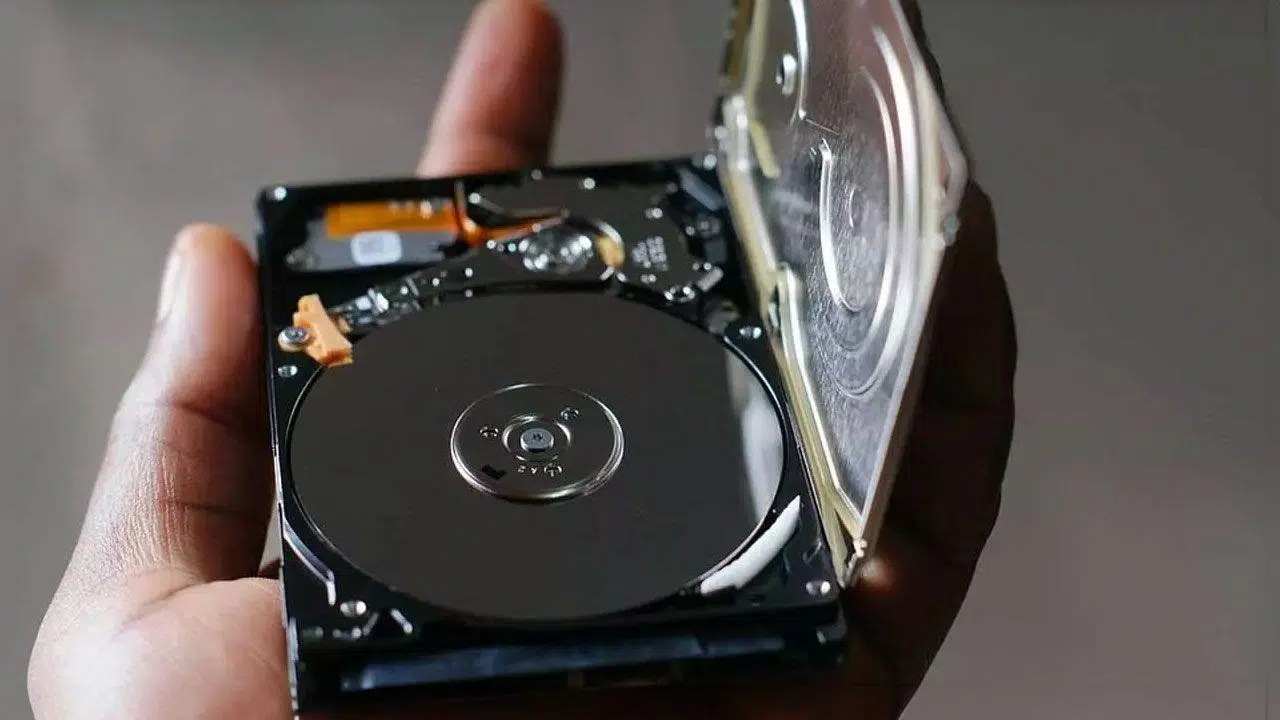
Jeśli Twój komputer z systemem Windows działa coraz wolniej, a system stale ostrzega Cię o braku miejsca, nie jesteś sam. W wyniku codziennego użytkowania pliki tymczasowe, programy, których już nie używasz, i dane gromadzą się, zajmując gigabajty, nawet o tym nie wiedząc, aż do momentu, gdy nie możesz nawet zaktualizować systemu Windows.
Dobra wiadomość jest taka, że możesz odzyskać znaczną ilość miejsca na dysku bez większych problemów. W tym poradniku krok po kroku pokażemy, jak zwolnić miejsce w systemach Windows 10 i Windows 11 za pomocą narzędzi systemowych, bez konieczności korzystania z programów innych firm, jeśli nie chcesz, i jak maksymalnie wykorzystać każdy centymetr dysku.
Czym jest przestrzeń dyskowa i dlaczego tak szybko się zapełnia?
Kiedy mówimy o przestrzeni dyskowej, mamy na myśli całkowitą pojemność Twojego dysku twardego lub SSD , na którym przechowywane są systemy Windows, programy, gry, a także wszystkie Twoje pliki osobiste, takie jak zdjęcia, filmy i dokumenty.
Z czasem ta przestrzeń zapełnia się nie tylko tym, co celowo zapisujesz, ale także pozostałościami po aktualizacjach, plikami tymczasowymi, starymi kopiami zapasowymi i aplikacjami, z których już nie korzystasz . Jeśli nie będziesz jej regularnie czyścić, dysk w końcu stanie się prawie pełny i zaczną się problemy.
Zaleca się, aby zawsze pozostawić pewną ilość wolnego miejsca, tak aby system mógł działać płynnie, tworzyć pliki tymczasowe, instalować aktualizacje systemu Windows i unikać skrajnej fragmentacji dysku, która ma wpływ na wydajność.
Na nowoczesnych komputerach z systemem Windows 10 lub 11 dobrym punktem wyjścia jest dysk twardy o pojemności co najmniej 512 GB lub instalacja dysku SSD . Różnica w cenie w porównaniu z dyskiem o pojemności 256 GB jest zazwyczaj niewielka, a biorąc pod uwagę rozmiar gier, filmów 4K i zdjęć w wysokiej rozdzielczości, zaoszczędzi Ci to bólu głowy w dłuższej perspektywie.
Najpierw sprawdź, ile miejsca wykorzystujesz.
Zanim cokolwiek usuniesz, koniecznie sprawdź, co faktycznie zajmuje miejsce na dysku twardym . To pokaże Ci, ile miejsca musisz zwolnić i na czym się skupić: plikach osobistych, dużych programach, kopiach zapasowych itp.
W systemach Windows 10 i Windows 11 możesz to zrobić bezpośrednio w Eksploratorze plików:
- Naciśnij klawisz Windows + E aby otworzyć Eksplorator plików i przejść do „Ten komputer”.
- Znajdź dysk, który chcesz sprawdzić (zazwyczaj C:) i tam zobaczysz wolna przestrzeń i całkowity rozmiar.
- Aby uzyskać więcej szczegółów, kliknij prawym przyciskiem myszy dysk i wybierz „Właściwości”, aby wyświetlić wykres wykorzystania.
Oprócz tego przeglądu sekcja Ustawienia > System > Pamięć masowa w systemie Windows 10/11 pokazuje bardzo wyraźnie, gdzie trafia przestrzeń przeznaczona na aplikacje, dokumenty, pliki tymczasowe, system itd., co jest bardzo przydatne przy podejmowaniu decyzji, gdzie można zaoszczędzić.
Znajdź i zarządzaj swoimi największymi plikami osobistymi
Dużą część miejsca na dysku twardym zajmują zazwyczaj Twoje własne pliki: filmy, zdjęcia, muzyka i duże dokumenty . To pierwsza rzecz, którą powinieneś sprawdzić, ponieważ w wielu przypadkach możesz je przenieść lub usunąć bez wpływu na system.
Aby zlokalizować te pliki w systemie Windows za pomocą Eksploratora:
- Otwórz Eksplorator plików z paska zadań lub za pomocą kombinacji klawiszy Windows + E.
- W lewym panelu przejdź do «Ten komputer» i wybierz foldery takie jak „Filmy”, „Muzyka”, „Obrazy” i „Pobrane”, które zazwyczaj są największe.
- Na górnym pasku Eksploratora przejdź do „Widok” i wybierz „Szczegóły” aby zobaczyć rozmiar i datę utworzenia każdego pliku.
- Kliknij prawym przyciskiem myszy pusty obszar i wybierz Sortuj według > Rozmiaru tak aby największe pliki były wyświetlane na górze.
W ten sposób w kilka sekund znajdziesz te duże filmy, kopie instalatorów czy pliki ISO, których możesz już nie potrzebować. Usuń wszystko, co na pewno nie jest Ci potrzebne. Wszystko, co chcesz zachować, ale rzadko używasz, warto przenieść na dysk zewnętrzny lub do chmury.
Jeśli chcesz mieć jeszcze wyraźniejszy obraz tego, gdzie podziewa się Twoje miejsce, istnieją narzędzia takie jak WinDirStat , które generują wizualną mapę dysku, pokazującą, które foldery zajmują najwięcej miejsca. To darmowe i bardzo lekkie narzędzie, które pomoże Ci zlokalizować duże foldery, o których istnieniu nawet nie wiedziałeś, choć powinieneś zachować szczególną ostrożność, aby nie usunąć niczego istotnego dla systemu.
Przenieś pliki na dyski zewnętrzne lub do chmury.
Po zidentyfikowaniu największych folderów najlepszym sposobem na zwolnienie miejsca bez utraty ważnych danych jest przeniesienie rzadko używanych plików do pamięci zewnętrznej lub usług w chmurze.
Aby przenieść zdjęcia, filmy lub muzykę na dysk USB lub kartę SD w systemie Windows:
- Podłącz a zewnętrzne urządzenie magazynujące (pendrive, dysk twardy, karta SD) do komputera.
- Otwórz Eksplorator plików i przejdź do folderów, w których znajdują się pliki, które chcesz przenieść.
- Wybierz pliki lub foldery, a następnie kliknij Wytnij Na górnej wstążce lub za pomocą kombinacji klawiszy Ctrl+X przejdź do dysku zewnętrznego i wybierz Złapać lub Ctrl + V.
Dzięki temu zwolnisz miejsce na dysku głównym, a pliki będą nadal dostępne po podłączeniu dysku zewnętrznego. To również dobry sposób na tworzenie kopii zapasowych na wypadek problemów z komputerem lub infekcji złośliwym oprogramowaniem.
Jeśli wolisz nie polegać na urządzeniach fizycznych, możesz również przesłać te rzadko używane pliki do usług chmurowych, takich jak OneDrive, Google Drive, Dropbox czy iCloud, dzięki czemu będą dostępne z dowolnego miejsca i zmniejszą obciążenie dysku lokalnego. Jeśli rozważasz rozbudowę pamięci masowej w dłuższej perspektywie, możesz również skorzystać z poradników dotyczących modernizacji podzespołów komputera.
Szybkie usuwanie plików tymczasowych i plików śmieci
System Windows gromadzi wszelkiego rodzaju pliki tymczasowe, pamięć podręczną i pozostałości aktualizacji , które z czasem mogą osiągnąć rozmiar kilku gigabajtów. Regularne ich czyszczenie to szybki sposób na odzyskanie miejsca.
Można to zrobić na kilka sposobów – niektóre bardziej bezpośrednie, inne bardziej zaawansowane – w zależności od rodzaju sprzątania, jakie chcesz wykonać.
Wyczyść folder tymczasowy za pomocą %TMP%
Jedną z najszybszych metod jest bezpośrednie usunięcie tymczasowego folderu użytkownika:
- Otwórz menu Start i wpisz "Biegać"lub naciśnij Windows + R.
- W wyświetlonym oknie wpisz %TMP% i naciśnij „Akceptuj”.
- Otworzy się folder Eksploratora zawierający wiele pliki tymczasowe generowane przez aplikacje i system.
- Zaznacz wszystko (Ctrl + A) i usuń klawiszem Delete.
Przed wykonaniem tej czynności warto zamknąć wszystkie otwarte programy, aby uniknąć konfliktów. Jeśli jakieś pliki są w użyciu, system Windows nie pozwoli na ich usunięcie, ale to nic: po prostu je pomiń i kontynuuj pracę z pozostałymi. Jeśli program ponownie będzie potrzebował pliku tymczasowego, utworzy go ponownie bez żadnych problemów. Możesz również uzupełnić to czyszczenie, korzystając z poleceń terminala systemu Windows do wykonywania zaawansowanych zadań.
Użyj narzędzia do oczyszczania dysku w systemie Windows 10 i 11
Oprócz folderu %TMP% system Windows udostępnia specjalne narzędzia do usuwania plików tymczasowych, aktualizacji pozostałości, miniatur i innych niepotrzebnych elementów.
W systemie Windows 10 jedną z najwygodniejszych opcji jest funkcja „Zwolnij miejsce teraz” w ustawieniach:
- Otwórz konfiguracja z menu Start (ikona koła zębatego).
- Wejdź System > Pamięć masowa.
- Przewiń w dół i kliknij „Zwolnij miejsce teraz”.
- Wybierz typy plików, które chcesz usunąć: kopie zapasowe usługi Windows Update, pliki tymczasowe, kosz, miniatury, pamięci podręczne, itp.
- Kliknij na „Usuń pliki” aby rozpocząć sprzątanie.
W systemach Windows 10 i 11 dostępne jest również klasyczne narzędzie Oczyszczanie dysku :
- Wyszukaj „Oczyszczanie dysku” w menu Start i otwórz program.
- Wybierz dysk, który chcesz wyczyścić i poczekaj na jego analizę.
- Zaznacz pola wyboru obok elementów, które chcesz usunąć i naciśnij „OK”.
W tym narzędziu bardzo ważne jest zwrócenie uwagi na opcję „Oczyść pliki systemowe” , która pozwala usunąć pozostałości po dużych aktualizacjach i poprzednich wersjach systemu Windows, mogące zajmować dziesiątki gigabajtów. Unikaj jednak usuwania plików instalacyjnych systemu Windows ESD, jeśli chcesz zachować możliwość późniejszego zresetowania komputera.
Dobrą sztuczką jest uruchomienie czyszczenia po większej aktualizacji systemu Windows , gdy system zazwyczaj zapisuje kopie i stare pliki, które nie są już potrzebne i zajmują tylko miejsce.
Korzystanie z narzędzia w systemie Windows Server
W środowiskach serwerowych dostępny jest również klasyczny Cleanmgr.exe (Oczyszczanie dysku), jednak w starszych wersjach systemu Windows Server konieczne może być najpierw włączenie opcji „Środowisko pulpitu” w Menedżerze serwera oraz kreatora „Dodaj role i funkcje”.
Po włączeniu możesz uruchomić narzędzie, wybierając kolejno Start > Narzędzia administracyjne systemu Windows > Oczyszczanie dysku lub uruchamiając polecenie „cleanmgr” z pola wyszukiwania lub okna wiersza poleceń. Możesz nawet przekazać parametry wiersza poleceń, aby zautomatyzować czyszczenie określonych typów plików.
Aktywuj czujnik przechowywania, aby zautomatyzować czyszczenie
Jeśli jesteś zbyt leniwy, aby wykonać te porządki ręcznie, Windows 10 i Windows 11 zawierają funkcję o nazwie Storage Sense , która w regularnych odstępach czasu usuwa pliki tymczasowe, elementy z Kosza i inną nieużywaną zawartość.
Aby aktywować i skonfigurować:
- Otwórz konfiguracja i wchodzi System > Pamięć masowa.
- Odwróć przełącznik «Czujnik przechowywania» by zaczął działać.
- Kliknij na „Skonfiguruj lub uruchom teraz Storage Sense” (lub podobny tekst), aby zobaczyć opcje zaawansowane.
W ustawieniach możesz wybrać, jak często czujnik ma się uruchamiać (codziennie, co tydzień, co miesiąc lub tylko wtedy, gdy zaczyna brakować miejsca) i jakie obszary ma czyścić.
Do najbardziej użytecznych opcji zaliczamy:
- automatyczne usuwanie tymczasowe pliki aplikacji które nie są używane.
- Opróżnij kosz po upływie określonej liczby dni.
- Okresowo usuwaj zawartość folderu Pliki do pobrania (bardzo przydatne, jeśli gromadzisz instalatory i pliki, których potrzebowałeś tylko raz).
- Usuń zawartość lokalną z Pliki OneDrive które już znajdują się w chmurze i od jakiegoś czasu ich nie otwierałeś, dzięki czemu kopie online pozostają nienaruszone.
Po zakończeniu wszystkich ustawień możesz pozostawić czujnik uruchomiony w tle lub nacisnąć opcję „Wyczyść teraz”, aby natychmiast wykonać pełne czyszczenie wstępne.
Opróżnij Kosz i usuń pliki, których już nie używasz.
Może to zabrzmieć banalnie, ale często gromadzimy kilka gigabajtów w Koszu, nie zdając sobie z tego sprawy. Dopóki tam są, pliki te zajmują miejsce na dysku , dlatego warto od czasu do czasu go opróżniać.
W systemie Windows wystarczy kliknąć prawym przyciskiem myszy ikonę Kosza na pulpicie i wybrać opcję „Opróżnij Kosz”. W systemie macOS proces jest podobny, a dostęp do niego można uzyskać, klikając ikonę Kosza w Docku.
Oprócz kosza, dobrą praktyką jest również okazjonalne sprawdzanie folderów, takich jak Pobrane i Dokumenty , aby ręcznie usunąć pliki, których już nie potrzebujesz: instalatory programów, skompresowane pliki, które już wypakowałeś, duplikaty dokumentów itp.
W Eksploratorze plików możesz sortować pliki według rozmiaru lub daty modyfikacji , aby szybko zlokalizować największe lub najstarsze pliki i zdecydować, czy warto je zachować.
Odinstaluj programy i aplikacje, których nie używasz
Oprogramowanie instalowane z czasem może również zająć znaczną część dysku, zwłaszcza na komputerach, na których producent preinstalował wiele niechcianych programów.
Aby odinstalować aplikacje, których już nie potrzebujesz w systemie Windows 10 lub 11:
- Wejdź Ustawienia > Aplikacje > Aplikacje i funkcje (w systemie Windows 11 ta opcja nazywa się „Zainstalowane aplikacje”).
- Sortuj listę według rozmiar od największego do najmniejszego aby zobaczyć, które programy zajmują najwięcej miejsca.
- W przypadku każdej aplikacji, której nie używasz, wybierz ją (lub kliknij trzy kropki w systemie Windows 11) i wybierz „Odinstaluj”.
Przekonasz się, że zainstalowano wiele aplikacji, o których nawet nie wiedziałeś. Niektóre z nich to wersje próbne, zduplikowane narzędzia lub pakiety, z których już nie korzystasz. Usunięcie całego tego niepotrzebnego oprogramowania nie tylko zwolni miejsce na dysku , ale może również poprawić wydajność komputera.
Unikaj jednak dotykania aplikacji, których nie znasz lub które mogą mieć kluczowe znaczenie dla działania systemu Windows. W razie wątpliwości sprawdź je wcześniej lub skorzystaj ze sprawdzonego narzędzia do czyszczenia, które bezpiecznie identyfikuje bloatware.
Dostosuj Przywracanie systemu, aby nie zajmowało tak dużo miejsca
Funkcja Przywracanie systemu Windows jest bardzo przydatna, jeśli chcesz powrócić do poprzedniego stanu, jeśli aktualizacja lub program powodują problemy. Punkty przywracania mogą jednak zająć kilka gigabajtów, jeśli nie będą prawidłowo zarządzane.
Aby sprawdzić i ograniczyć ilość miejsca zajmowanego przez funkcję Przywracanie systemu w systemie Windows 10 i 11:
- Kliknij prawym przyciskiem myszy przycisk Start i wpisz "System".
- W otwartym oknie znajdź i kliknij "Informacje o systemie" (Zwykle znajduje się po prawej stronie).
- W nowym oknie kliknij "Ochrona systemu" w lewym panelu.
- Wybierz dysk systemowy i naciśnij "Ustawiać".
Tam możesz sprawdzić, ile miejsca jest zarezerwowane na punkty przywracania i zmniejszyć przydzielony procent, jeśli jest on zbyt duży. Możesz również usunąć wszystkie istniejące punkty przywracania , co pozwala na natychmiastowe zwolnienie znacznej ilości miejsca.
Jeśli zdecydujesz się usunąć stare punkty przywracania, zaleca się utworzenie nowego punktu przywracania na tej samej karcie, aby uniknąć wyczerpania zapasowych kopii zapasowych w razie wystąpienia problemów w przyszłości.
Wyłącz hibernację, aby zwolnić gigabajty na dysku C:
W trybie hibernacji zawartość pamięci RAM jest zapisywana w pliku hiberfil.sys na dysku systemowym, co pozwala na niemal całkowite wyłączenie komputera i powrót do poprzedniego stanu po jego ponownym uruchomieniu.
Plik ten może zająć kilka gigabajtów, więc jeśli nie używasz hibernacji lub nie przeszkadza Ci klasyczny tryb uśpienia, jego wyłączenie będzie skutecznym sposobem na odzyskanie przestrzeni.
Aby wyłączyć hibernację w systemie Windows:
- Wyszukaj „Wiersz polecenia” w menu Start, kliknij prawym przyciskiem myszy i wybierz „Wykonaj jako administrator” (lub otwórz PowerShell jako administrator).
- W oknie, które się otworzy, wpisz powercfg / hibernacja wyłączona i naciśnij Enter.
Spowoduje to usunięcie pliku hiberfil.sys i zwolnienie zajmowanego przez niego miejsca na dysku C:. W rezultacie utracisz możliwość hibernacji komputera, choć nadal będziesz mógł korzystać z normalnego trybu uśpienia.
Sprawdź pamięć wirtualną i inne zaawansowane ustawienia
System Windows korzysta z tzw. pamięci wirtualnej , czyli pliku stronicowania na dysku, który uzupełnia fizyczną pamięć RAM, gdy ta się wyczerpie. System zazwyczaj zarządza jedynie rozmiarem tego pliku, który w wielu przypadkach wynosi około 10 GB.
Na komputerach z bardzo małą ilością pamięci RAM system Windows może znacznie zwiększyć tę przestrzeń, wpływając na dostępną przestrzeń dyskową. Jeśli brakuje Ci miejsca, warto sprawdzić ustawienia pamięci RAM.
- Otwórz Ustawienia > System i przewiń w dół do „Informacji”.
- W oknie, które zostanie otwarte, kliknij "Zaawansowane ustawienia systemu".
- Na karcie „Opcje zaawansowane” przejdź do sekcji „Wydajność” i kliknij "Oprawa".
- Wróć do „Opcji zaawansowanych” i stuknij w "Zmiana" w sekcji „Pamięć wirtualna”.
Następnie możesz pozwolić systemowi zarządzać rozmiarem, ustawić stały rozmiar lub nawet wybrać opcję „Bez pliku stronicowania”, aby odzyskać całą dostępną przestrzeń. Ostatnia opcja jest jednak zalecana tylko wtedy, gdy masz dużo fizycznej pamięci RAM i wiesz, co robisz.
Możesz również rozmieścić plik stronicowania na wielu dyskach, aby zmniejszyć obciążenie dysku głównego, jednak jeśli nie masz bardzo specyficznej konfiguracji, zazwyczaj najlepiej pozwolić systemowi Windows zarządzać nim automatycznie. Jeśli nie masz pewności co do dokładnej specyfikacji sprzętu, dowiedz się, jak wyświetlić komponenty komputera, zanim zmienisz te ustawienia.
Kompresuj i porządkuj pliki, z których rzadko korzystasz
Inną strategią na zmniejszenie przestrzeni zajmowanej przez pliki, których nie trzeba często otwierać, jest skompresowanie ich do plików ZIP . System Windows obsługuje ten format natywnie bez potrzeby instalowania dodatkowych programów.
Aby skompresować w systemie Windows:
- Kliknij prawym przyciskiem myszy plik lub folder, który chcesz skompresować.
- wybierać „Wyślij do > Folder skompresowany (plik zip)” (lub „Skompresuj do pliku > ZIP” w nowszych wersjach).
- Nowy plik .zip zostanie utworzony w tej samej lokalizacji.
- Po sprawdzeniu, czy wszystko znajduje się w pliku ZIP, możesz usuń oryginalne pliki lub foldery aby zaoszczędzić miejsce.
To idealne rozwiązanie dla plików archiwalnych lub starych projektów , które chcesz zachować, ale rzadko do nich wracasz. Co więcej, pliki ZIP ułatwiają tworzenie kopii zapasowych i wysyłanie ich e-mailem lub do chmury.
Unikaj zapełniania komputera niepotrzebnymi programami
Jednym z powodów, dla którego w wielu komputerach kończy się miejsce i zaczynają działać nieprawidłowo, jest nieostrożna instalacja programów , często pobieranych z niepewnych stron lub instalowanych wraz z innymi aplikacjami bez wiedzy użytkownika.
Wiele z tych narzędzi obiecuje „przyspieszenie systemu Windows”, „oczyszczenie rejestru” lub „optymalizację pamięci RAM”, ale ich jedynym celem jest zajmowanie miejsca, kradzież zasobów, a nawet gromadzenie danych w celu ich sprzedaży osobom trzecim. W najgorszych przypadkach mogą one zawierać oprogramowanie szpiegujące lub reklamowe.
Jeśli Twój komputer nie jest szczególnie wydajny, najrozsądniej będzie zainstalować tylko te aplikacje, z których faktycznie będziesz korzystać, i bezwzględnie odinstalować wszystko, co nie dodaje wartości. Przed zainstalowaniem czegokolwiek zawsze sprawdź, czy twórca jest godny zaufania i czy pobierasz z oficjalnego źródła.
W wielu przypadkach podstawowe zadania związane z czyszczeniem i konserwacją, które obiecują te programy, można wykonać samodzielnie, korzystając z wbudowanych narzędzi systemu Windows , jak już zauważyłeś w niniejszym artykule.
Używaj aplikacji przenośnych tylko wtedy, gdy potrzebujesz ich okazjonalnie.
W przypadku narzędzi, z których będziesz korzystać okazjonalnie, zamiast instalować je w systemie, warto poszukać wersji przenośnych . Aplikacje te działają bezpośrednio, bez instalacji, i nie zaśmiecają dysku rozproszonymi plikami i wpisami rejestru.
Na stronach takich jak PortableApps znajdziesz setki aplikacji przenośnych , które możesz zapisać na dysku USB lub zewnętrznym dysku twardym i uruchamiać tylko wtedy, gdy ich potrzebujesz. Zapobiega to ich trwałej instalacji w systemie i zajmowaniu miejsca.
Jeśli korzystasz z nich dość często, możesz zachować tę kolekcję przenośnych programów na dysku zewnętrznym i podłączać go tylko wtedy, gdy ich potrzebujesz. Dzięki temu instalacja systemu Windows będzie znacznie czystsza i lżejsza.
Kiedy ma sens korzystanie z narzędzi czyszczących innych firm
Mimo że funkcje systemu Windows zaspokajają niemal wszystkie potrzeby, w niektórych przypadkach warto skorzystać ze specjalistycznych programów konserwacyjnych , które wykrywają niechciane oprogramowanie, zduplikowane pliki i trudne do znalezienia pozostałości.
Narzędzia takie jak AVG TuneUp i inne podobne rozwiązania zostały zaprojektowane tak, aby umożliwiać dogłębną analizę systemu, wyszukiwanie niepotrzebnych plików, programów i duplikatów, a następnie ich usuwanie zaledwie kilkoma kliknięciami.
Tego typu narzędzia często integrują także opcje automatycznej aktualizacji oprogramowania , optymalizacji rozruchu i inne funkcje konserwacyjne, co może być wygodne, jeśli wolisz rozwiązanie typu „wszystko w jednym”, pod warunkiem że wybierzesz renomowanego i znanego dostawcę.
W każdym razie, nawet korzystając z narzędzi innych firm, warto dobrze zrozumieć podstawowe koncepcje, które omówiliśmy: ile miejsca zajmują Twoje pliki osobiste, zarządzanie kopiami zapasowymi, dostosowywanie Przywracania systemu i hibernacji, a także unikanie instalowania oprogramowania bez powodu.
Łącząc te techniki — zarządzanie dużymi plikami, korzystanie z narzędzi do czyszczenia systemu Windows, automatyzację za pomocą funkcji Storage Sense, odinstalowywanie zbędnego oprogramowania, kontrolowanie funkcji Przywracanie systemu i hibernacja oraz unikanie instalowania niepotrzebnych programów — możesz sprawić, że na Twoim komputerze z systemem Windows 10 lub 11 będzie wystarczająco dużo miejsca, a on będzie działał płynniej i bez niespodzianek za każdym razem, gdy pojawi się nowa aktualizacja lub będziesz chciał zainstalować dużą grę lub aplikację.
