- Weryfikacja kompatybilności aplikacji i poprawnej konfiguracji menu startowego na urządzeniu mobilnym.
- Zarządzanie uprawnieniami krytycznymi, ograniczeniami oszczędzania energii i aktualizowaniem usług Google Play.
- Włączenie trybu programisty umożliwia ładowanie aplikacji z nieznanych źródeł.
- Przegląd sprzętu, kabli połączeniowych i ustawień konkretnej łączności bezprzewodowej.
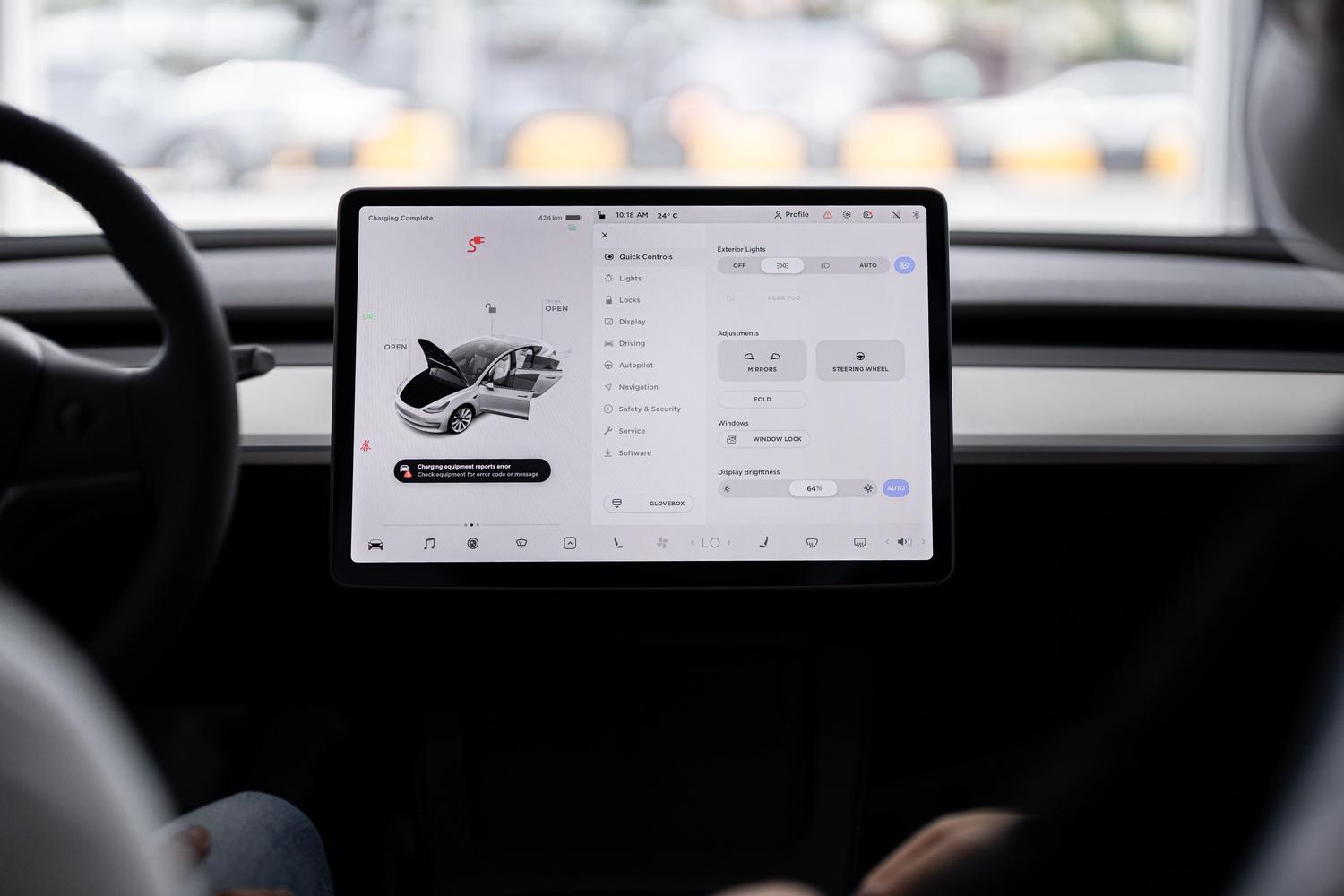
Nie ma nic bardziej frustrującego niż wsiadanie do samochodu, odpalanie silnika i orientacja, że niektóre aplikacje zniknęły z menu Android Auto. Niezależnie od tego, czy to Spotify zniknęło z listy ulubionych utworów, czy Mapy Google przestały się wyświetlać, to frustrująca sytuacja, która może się przytrafić każdemu, nawet jeśli wszystko działało idealnie dzień wcześniej.
Na szczęście większość tych problemów nie oznacza, że Twój telefon jest zepsuty; zazwyczaj są to drobne błędy konfiguracji , oczekujące aktualizacje lub ograniczenia samego systemu Android. W tym artykule dokładnie przeanalizujemy wszystkie możliwe przyczyny i podpowiemy Ci, jak odzyskać pełną kontrolę nad systemem informacyjno-rozrywkowym.
Sprawdź ustawienia i widoczność programu uruchamiającego
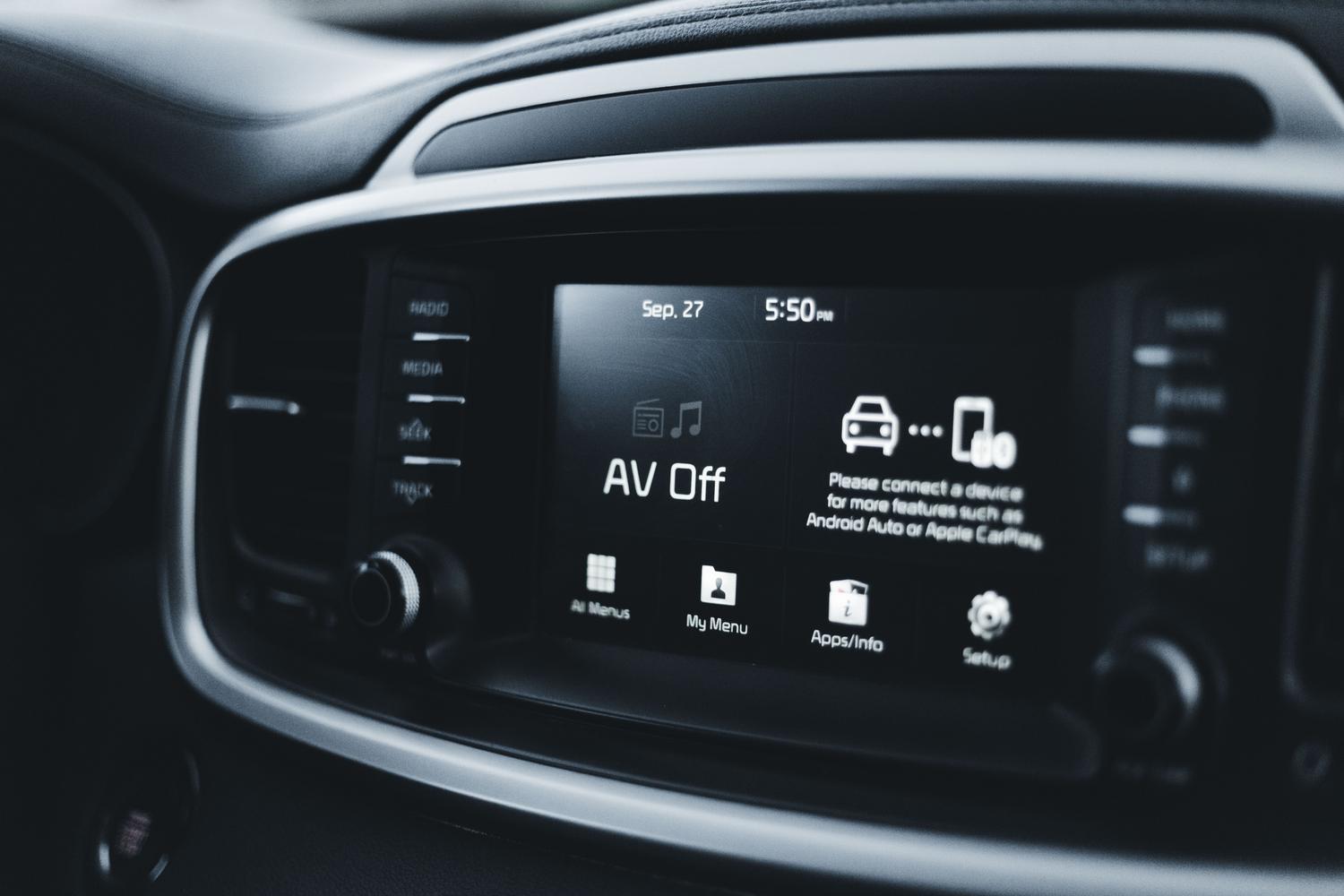
Czasami problem jest najprostszy ze wszystkich: aplikacja jest zainstalowana, ale została usunięta z listy wyświetlanych. Aby to naprawić, przejdź do ustawień urządzenia, znajdź sekcję „Połączone urządzenia”, a następnie wybierz Android Auto . Po przejściu do tej sekcji poszukaj opcji dostosowania menu aplikacji. Zobaczysz listę, na której możesz zaznaczyć lub odznaczyć aplikacje, które mają być wyświetlane na ekranie samochodu; upewnij się, że pole wyboru danej aplikacji jest zaznaczone.

Aktualizacje systemu i usługi
Aktualizowanie oprogramowania jest niezbędne, aby uniknąć nieregularnego działania. Sama aktualizacja aplikacji Android Auto nie wystarczy; konieczne jest upewnienie się, że Usługi Google Play i sama aplikacja Google są zaktualizowane do najnowszych wersji ze Sklepu Play. Jeśli zauważysz, że system działa wolno lub niektóre funkcje nie działają prawidłowo po aktualizacji, skutecznym rozwiązaniem jest wyczyszczenie pamięci podręcznej i danych aplikacji Google, aby całkowicie ją zresetować i rozwiązać problem powolnego działania i opóźnień Android Auto.
Zarządzanie uprawnieniami i oszczędzanie baterii
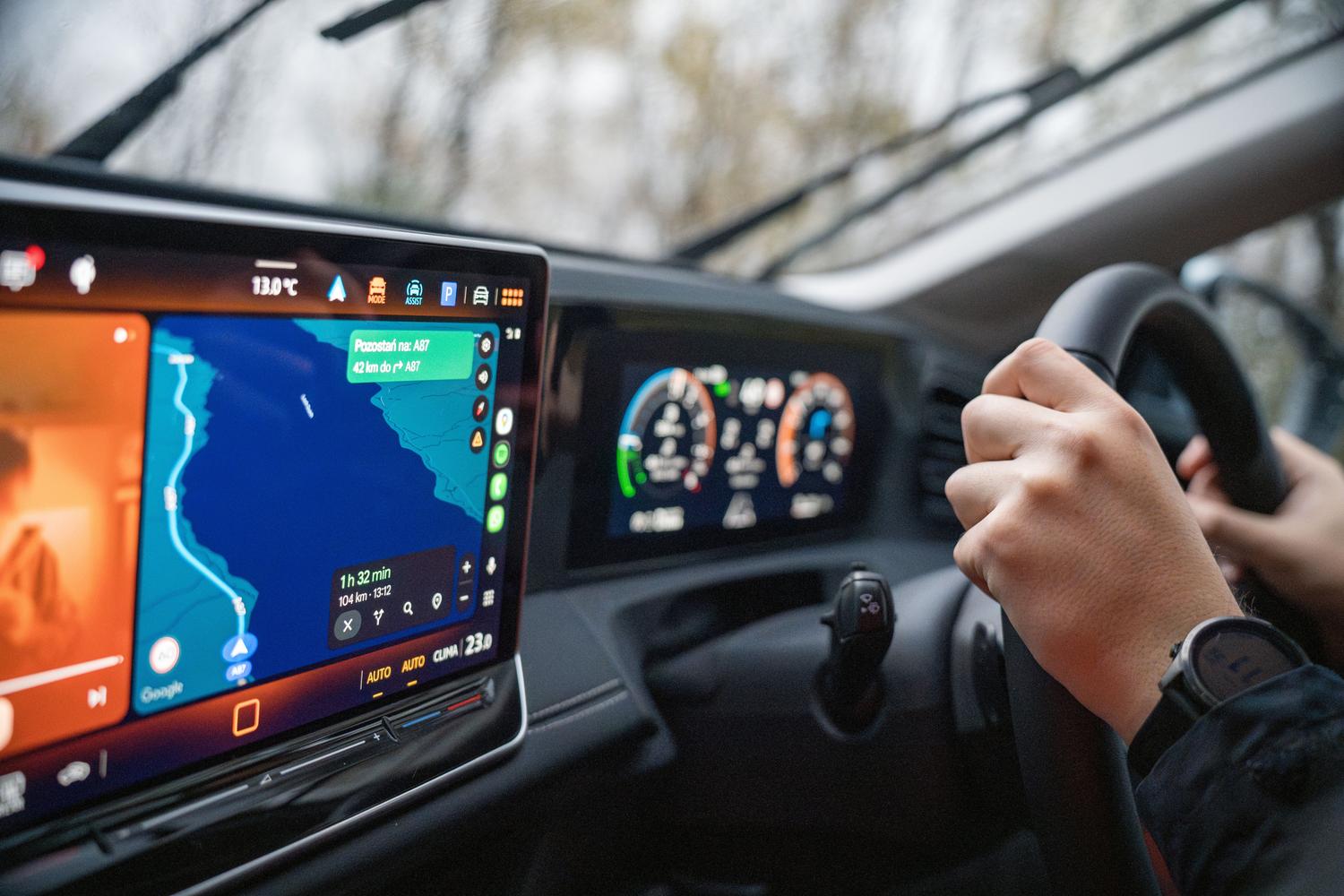
Android bardzo agresywnie zarządza energią, co może działać na Twoją niekorzyść. Jeśli masz włączone ograniczenie optymalizacji baterii dla konkretnej aplikacji, istnieje duże prawdopodobieństwo, że system zamknie ją w tle i uniemożliwi jej wyświetlanie w samochodzie. Powinieneś przejść do Ustawienia > Aplikacje, wybrać aplikację, której to dotyczy, i sprawdzić, czy ma ona uprawnienia do działania w tle bez ograniczeń, stosując narzędzia i sztuczki, aby zoptymalizować czas pracy baterii w systemie Android.
Z drugiej strony, sprawdź, czy aplikacja ma niezbędne uprawnienia sprzętowe . Jeśli aplikacja do przesyłania wiadomości nie ma dostępu do mikrofonu lub aplikacja nawigacyjna nie ma dostępu do lokalizacji, Android Auto może nie uruchomić ich ze względów bezpieczeństwa lub z powodu braku funkcjonalności. Zwróć szczególną uwagę na uprawnienia dotyczące powiadomień i plików multimedialnych.

Włączanie aplikacji z nieznanych źródeł
Jeśli instalujesz aplikacje ze źródeł innych niż oficjalny sklep z aplikacjami, takich jak Carstream lub narzędzia open source, Android Auto domyślnie je zablokuje. Aby to naprawić, musisz włączyć tryb programisty: przejdź do ustawień Android Auto, przewiń w dół do sekcji „Informacje” i stuknij numer wersji 10 razy . Następnie stuknij menu z trzema kropkami u góry, przejdź do opcji programisty i włącz opcję „Nieznane źródła” . Uruchom ponownie telefon, a aplikacje powinny pojawić się ponownie, co może pozwolić Ci odkryć lepsze alternatywy dla Sklepu Google Play dla Androida.
Problemy z łącznością i sprzętem
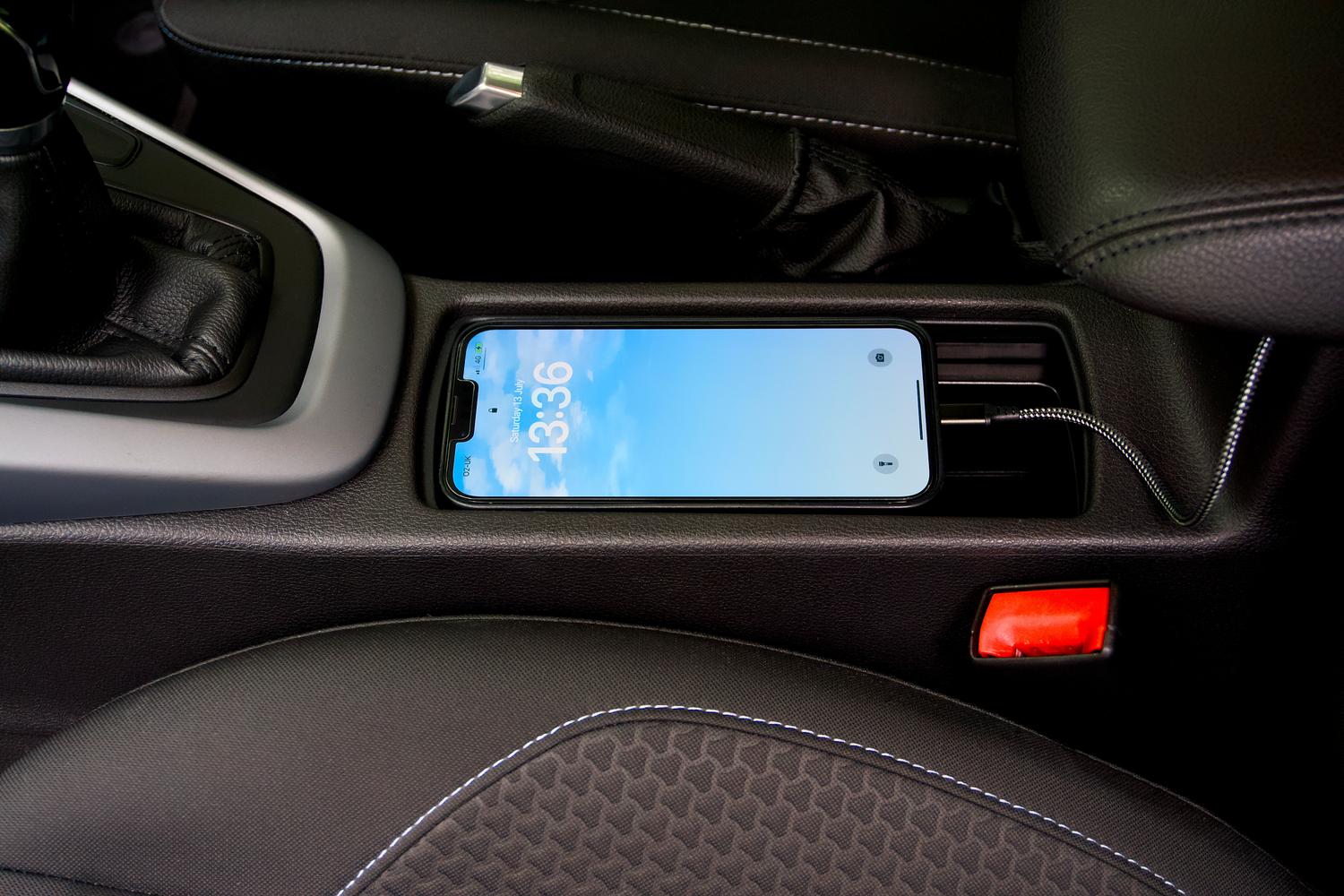
Jeśli problem nie dotyczy konkretnej aplikacji, ale cały system zawiesza się lub rozłącza, pierwszym podejrzanym zawsze jest kabel. Zaleca się stosowanie certyfikowanych kabli krótszych niż metr i unikanie koncentratorów lub przedłużaczy, które osłabiają sygnał. Jeśli korzystasz z połączenia bezprzewodowego (często spotykanego w BMW i MINI), pamiętaj, że system ten korzysta zarówno z Bluetooth, jak i Wi-Fi; wszelkie zakłócenia pochodzące z innych urządzeń w pobliżu mogą powodować irytujące przerwy w działaniu.
W przypadku, gdy ekran wydaje się nieproporcjonalny lub zbyt duży, możesz dostosować rozdzielczość ekranu w opcjach programistycznych Android Auto, aby dokładnie dopasować ją do proporcji ekranu w samochodzie. Jeśli asystent głosowy nie reaguje, sprawdź, czy w aplikacji Google ustawiony jest język hiszpański i czy mikrofon w samochodzie nie jest zasłonięty.

Konkretne przypadki: Spotify i WhatsApp
Spotify to często aplikacja, która sprawia najwięcej problemów. Jeśli nieoczekiwanie się zamyka lub nie wyświetla okładek albumów, spróbuj wyczyścić pamięć podręczną aplikacji lub zainstalować ją ponownie. Ważne jest również zwiększenie jakości dźwięku w ustawieniach aplikacji, aby zapobiec automatycznemu zmniejszaniu głośności w samochodzie. Jeśli chodzi o WhatsApp, jeśli powiadomienia nie docierają lub nie są odczytywane na głos, musisz włączyć funkcję odczytywania wiadomości w ustawieniach Asystenta Google w swoim samochodzie.
Aby rozwiązać jakiekolwiek problemy, najlepiej zacząć od podstaw: uruchom ponownie telefon i pojazd, sprawdź, czy są dostępne aktualizacje, a jeśli nic nie pomoże, odinstaluj i ponownie zainstaluj problematyczną aplikację. Większość problemów można rozwiązać, wykonując poniższe kroki w odpowiedniej kolejności i upewniając się, że sprzęt jest w idealnym stanie technicznym.

Wskaźnik