- Aktualizowanie BIOS-u ma sens wyłącznie wówczas, gdy zapewnia ono wyraźną zgodność, stabilność i bezpieczeństwo sprzętu.
- Największe ryzyko wiąże się z przerwaniem procesu flashowania lub użyciem nieprawidłowego pliku, co może spowodować, że płytka stanie się bezużyteczna.
- Właściwe przygotowanie (dokładny model, kopia ustawień i stabilne zasilanie) znacznie zmniejsza ryzyko awarii.
- Jeśli Twój komputer działa prawidłowo i nie potrzebujesz nowego wsparcia ani krytycznych poprawek, najrozsądniejszym rozwiązaniem jest zazwyczaj pozostawienie aktualnej wersji BIOS-u.
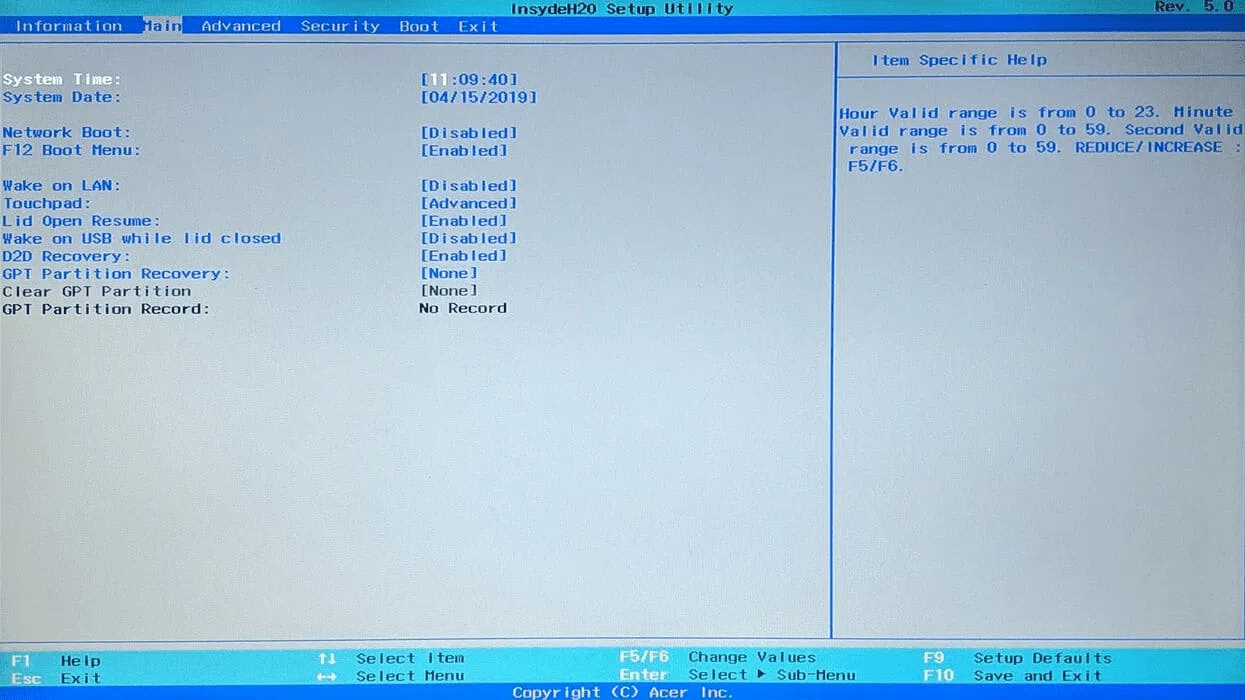
Jeśli składasz nowy komputer lub rozważasz modernizację laptopa, często zastanawiasz się, czy jest choć cień prawdy w stwierdzeniu, że aktualizacja BIOS-u może spowodować bezużyteczność płyty głównej . Zarówno znajomi, którzy zalecają flashowanie BIOS-u przy pierwszej okazji, jak i inni, którzy twierdzą, że to jak gra w rosyjską ruletkę, często nie wiedzą, co zrobić.
Prawda jest taka, że aktualizacja BIOS-u/UEFI to delikatny proces, ale obecnie, jeśli przeprowadzi się ją ostrożnie, nie jest to potwór, którego należy się bać . Mimo to, ważne jest, aby zrozumieć, czym jest BIOS, kiedy warto go aktualizować, jakie są jego rzeczywiste zalety, a przede wszystkim, jakie ryzyko się z nim wiąże i jak je zminimalizować.
Czym jest BIOS (lub UEFI) i jaką rolę odgrywa w komputerze?
BIOS (Basic Input/Output System) i jego współczesny następca UEFI (Unified Extensible Firmware Interface) to w zasadzie podstawowe oprogramowanie układowe , które zarządza płytą główną przed uruchomieniem systemu operacyjnego. To pierwszy kod uruchamiany po naciśnięciu przycisku zasilania.
W tym momencie BIOS inicjuje test POST (Power-On Self-Test), czyli serię testów weryfikujących, czy procesor, pamięć RAM, karta graficzna, pamięć masowa NVMe i inne komponenty zostały wykryte i działają poprawnie. Jeśli wystąpi awaria lub błąd krytyczny, system Windows, Linux lub system operacyjny nie zostanie w ogóle uruchomiony.
Po zakończeniu testu POST rozpoczyna się kolejny kluczowy krok: BIOS ładuje zapisane opcje konfiguracji (kolejność rozruchu, profile wentylatorów, pamięć RAM XMP/EXPO, ustawienia zabezpieczeń itp.) i dopiero wtedy przekazuje kontrolę systemowi operacyjnemu . Bez funkcjonalnego i kompatybilnego oprogramowania układowego komputer po prostu się nie uruchomi.
Co więcej, BIOS to nie tylko „niebieskie menu”, do którego uzyskuje się dostęp za pomocą klawiszy Delete lub F2; to również warstwa umożliwiająca podkręcanie procesora i pamięci RAM , zaawansowaną kontrolę napięcia, aktywację technologii takich jak Secure Boot lub TPM oraz zapewnienie kompatybilności z nowymi generacjami procesorów i jednostek pamięci masowej.
Kiedy warto aktualizować BIOS (a kiedy nie)

W świecie sprzętu często używa się powiedzenia „jeśli coś działa, nie naprawiaj tego” i ta filozofia z pewnością odnosi się do BIOS-u. To nie jest aktualizacja, którą należy wykonywać rutynowo, jak sterowniki GPU czy poprawki systemu Windows.
Istnieją jednak bardzo specyficzne scenariusze, w których aktualizacja BIOS-u jest nie tylko zalecana, ale wręcz obowiązkowa . Ważne jest, aby ustalić, czy dotyczy Cię jeden z tych przypadków, zanim wgrasz BIOS z kaprysu lub dlatego, że jest to modne.
1. Zgodność z nowymi procesorami i najnowszym sprzętem
Jednym z najczęstszych powodów aktualizacji BIOS-u jest poprawa kompatybilności z nowszym sprzętem, zwłaszcza procesorami z generacji nowszych niż płyta główna. Jest to szczególnie powszechne na platformach, które są używane przez wiele lat, takich jak AMD AM4 i AM5.
Możesz mieć płytę główną, której gniazdo pasuje do twojego procesora (na przykład gniazdo AM4), ale która domyślnie nie rozpoznaje tego konkretnego modelu procesora, dopóki nie zaktualizujesz BIOS-u . Często zdarza się to, gdy składasz komputer z płytą główną, która była dostępna od dłuższego czasu, i procesorem, który pojawił się później.
Aby zapobiec problemom z uruchomieniem systemu, wielu producentów dodało funkcje takie jak „BIOS Flashback”, które umożliwiają aktualizację BIOS-u za pomocą samego dysku USB i zasilania , bez konieczności instalowania sprawnego procesora. Wcześniej niektórzy musieli pożyczać procesor od producenta, aby go sflashować i móc korzystać z własnego... co było prawdziwym problemem.
Krótko mówiąc: jeśli zamierzasz zainstalować procesor nowszy niż Twoja płyta główna lub wykorzystać płytę główną z procesorem nowszej generacji , sprawdzenie strony internetowej producenta i zweryfikowanie minimalnej wersji BIOS-u, której potrzebujesz, nie jest opcjonalne.
2. Rozwiązywanie problemów ze stabilnością i niebieskimi ekranami
Nie każdy dziwny błąd systemowy ma swoje źródło w BIOS-ie, ale zdarzają się przypadki, w których powtarzające się awarie, niebieskie ekrany lub losowe zawieszanie się systemu są związane z awariami oprogramowania sprzętowego płyty głównej.
Producenci publikują aktualizacje BIOS-u, aby naprawić błędy: pamięć, która nie uruchamia się z niektórymi profilami XMP/EXPO, problemy ze stabilnością w przypadku niektórych kombinacji pamięci RAM i procesora , konflikty z kontrolerami pamięci masowej, a nawet zawieszanie się systemu. Jeśli Twój komputer doświadcza powtarzających się awarii i wykluczono inne przyczyny (sterowniki, temperatura, zasilacz itp.), warto sprawdzić rejestr zmian BIOS-u na stronie internetowej producenta.
Mimo to, ważne jest, aby zrozumieć, że aktualizacja BIOS-u nie powinna być traktowana jako „cudowny środek” na każdy niebieski ekran. Najpierw należy zdiagnozować problem: pamięć, dyski twarde, system operacyjny, sterowniki, wadliwe zasilacze… i dopiero gdy wszystko inne będzie w miarę czyste, należy rozważyć flashowanie BIOS-u, jeśli istnieje wersja, która rozwiązuje konkretny problem.
3. Łatanie luk w zabezpieczeniach
Oprogramowanie sprzętowe jest również narażone na luki w zabezpieczeniach. Ataki typu rootkit lub exploity niskiego poziomu wpływają na BIOS lub UEFI i umożliwiają atakującym ominięcie systemu operacyjnego , co czyni je szczególnie problematycznymi w środowiskach profesjonalnych.
Gdy producent wypuszcza wersję BIOS-u naprawiającą krytyczne luki w zabezpieczeniach, warto dokonać aktualizacji, nawet jeśli wszystko wydaje się w porządku , zwłaszcza jeśli komputer jest wykorzystywany do pracy, przechowuje poufne informacje lub jest częścią sieci korporacyjnej.
Nie zastępuje to dobrego programu antywirusowego, regularnego skanowania w poszukiwaniu złośliwego oprogramowania i solidnych zasad bezpieczeństwa , ale jest częścią kompleksowej strategii cyberbezpieczeństwa. Firmy i administratorzy systemów zazwyczaj integrują te aktualizacje w swoich cyklach konserwacji, przeprowadzając wcześniejsze testy laboratoryjne i wdrażając je etapami.
4. Ulepszenia wydajności i nowe funkcje
Od czasu do czasu nowa wersja BIOS-u przynosi interesujące nowości: aktywację funkcji niedostępnych przy starcie , udoskonalenie algorytmów zwiększania taktowania procesora, poprawę kompatybilności z pamięcią RAM o wysokiej częstotliwości czy obsługę nowych technologii portów i pamięci masowych.
Dobrym przykładem jest Ryzen 7 5800X3D, który początkowo pojawił się na rynku z pewnymi ograniczeniami podkręcania ze względu na bezpieczeństwo termiczne. Później niektóre płyty główne otrzymały aktualizacje BIOS-u, które rozszerzyły możliwości regulacji , zawsze w granicach rozsądnych parametrów i kontroli temperatury.
Często zdarza się również, że oprogramowanie układowe nowej platformy jest „zielone” przez pierwsze kilka miesięcy. Z czasem producent udoskonala zachowanie funkcji boost, zarządzanie napięciem i kompatybilność z dużymi lub bardzo szybkimi modułami RAM (na przykład pamięcią DDR5 o dużej pojemności w procesorach Ryzen 7000), co przekłada się na większą stabilność i, czasami, niewielki wzrost wydajności.
Podsumowując, mimo że głównym powodem jest zazwyczaj kompatybilność i bezpieczeństwo, czasami aktualizacja BIOS-u odblokowuje funkcje, z których płyta główna nie korzystała w pełni.
Rzeczywiste ryzyko związane z aktualizacją BIOS-u
Mniej przyjemnym aspektem tego jest to, że aktualizacja BIOS-u to jeden z najbardziej delikatnych procesów, jakie można wykonać na komputerze . Rzadko się nie udaje, ale gdy coś pójdzie nie tak, frustracja może być ogromna.
Główne ryzyko występuje podczas procesu flashowania, czyli zapisu nowego oprogramowania układowego na płycie głównej. Jeśli coś pójdzie nie tak w tym momencie, płyta główna może się nie uruchomić, co potocznie nazywa się „brickowaniem”.
| Ryzyko | Prawdopodobieństwo | Konsekwencja |
|---|---|---|
| Przerwa w dostawie prądu podczas flashowania | Niski – Średni | Uszkodzony BIOS, płyta główna prawdopodobnie uszkodzona |
| Instalacja BIOS-u, który nie jest zgodny z modelem | Średni, jeśli nie będziesz ostrożny | Całkowita awaria rozruchu, chip wymaga przeprogramowania |
| Błąd w procesie flashowania | Baja | Komputer, który się nie uruchamia, możliwe odzyskanie, jeśli jest wyposażony w Dual BIOS |
| Niezgodność z systemem operacyjnym | Baja | Problemy z rozruchem, sterownikami lub bezpiecznym rozruchem |
| Utrata ustawień niestandardowych | Alta | Wszystkie parametry należy ręcznie dostosować. |
W przypadku awarii płyty głównej komputer traci możliwość zainicjowania BIOS-u . W niektórych modelach z funkcją kopii zapasowej BIOS-u lub odzyskiwania danych przez USB, oprogramowanie układowe nadal można przywrócić, ale w innych przypadkach konieczne jest przeprogramowanie układu za pomocą specjalistycznego sprzętu lub wymiana płyty głównej.
Oprócz tego istnieje jeszcze jedno częste ryzyko: błąd ludzki. Wybór niewłaściwego pliku, wgranie oprogramowania podobnego, ale nie identycznego modelu, czy przerwanie procesu z myślą, że się zawiesił, to błędy, które mogą być kosztowne. Dlatego tak bardzo kładziemy nacisk na przygotowanie.
Niezbędne przygotowania przed aktualizacją BIOS-u
Zanim cokolwiek dotkniesz, warto poświęcić dwie minuty na uporządkowanie się. Dobre przygotowanie znacznie zmniejsza ryzyko katastrofy i przykrych niespodzianek w trakcie.
Pierwszym krokiem jest dokładna identyfikacja sprzętu: dokładny model płyty głównej lub laptopa , wersja (jeśli dotyczy) (rev. 1.0, 1.1 itd.) oraz, w przypadku sprzętu markowego, pełny numer modelu. Informacje te można znaleźć na samej płycie głównej, opakowaniu, w BIOS-ie oraz w narzędziach takich jak CPU-Z.
Mając te informacje, przejdź na oficjalną stronę producenta, znajdź swój model i przejdź do sekcji pobierania BIOS/UEFI. Zobaczysz tam listę wersji z ich listą zmian, wskazującą, czy dodają obsługę nowych procesorów, rozwiązują problemy ze stabilnością lub łatają luki w zabezpieczeniach . Ważne jest, aby pobrać tylko plik przeznaczony dla Twojego modelu i wersji.
Innym rozsądnym krokiem jest wykonanie kopii (nawet ręcznie lub ze zdjęciami z telefonu) aktualnej konfiguracji BIOS-u i, jeśli to konieczne, wykonanie kopii zapasowej informacji : kolejności rozruchu, profili wentylatorów, ustawień napięcia, XMP/EXPO, RAID, Secure Boot, TPM i wszelkich innych opcji zmienionych w stosunku do ustawień fabrycznych.
Na koniec upewnij się, że urządzenie ma stabilne zasilanie przez cały proces . W przypadku komputerów stacjonarnych warto unikać sytuacji, w których wiadomo, że wyłącznik automatyczny może zadziałać (np. podczas włączania piekarnika, klimatyzatora itp.). W przypadku laptopów, ładowarka powinna być podłączona do gniazdka, a bateria w pełni naładowana.
Typowe metody aktualizacji BIOS-u
Obecnie większość producentów oferuje kilka metod flashowania BIOS-u, niektóre przeznaczone dla mniej doświadczonych użytkowników , a inne dla bardziej zaawansowanych. Najlepiej wybrać metodę zalecaną przez producenta dla konkretnego modelu.
Aktualizacja z systemu Windows (narzędzie producenta)
Wielu producentów udostępnia aplikacje umożliwiające aktualizację BIOS-u bezpośrednio z poziomu systemu operacyjnego . Program można pobrać z oficjalnej strony internetowej, wykryje on model, pobierze odpowiednią wersję i zajmie się flashowaniem i ponownym uruchomieniem urządzenia.
Dla początkujących użytkowników jest to zazwyczaj najłatwiejsza metoda, pod warunkiem, że system jest stabilny i nie występują w nim poważne błędy . Jednak podczas aktualizacji kluczowe jest zamknięcie wszystkich aplikacji, wyłączenie zadań intensywnie wykorzystujących zasoby i nie ruszanie niczego do momentu całkowitego ponownego uruchomienia komputera.
Aktualizacja z rozruchowego USB lub wewnętrznej funkcji BIOS
Inną popularną metodą jest pobranie pliku BIOS i skopiowanie go na dysk USB , z którego następnie korzysta narzędzie zintegrowane z BIOS-em/UEFI (Q-Flash, M-Flash, EZ Flash itp.). Niektóre modele potrafią nawet odczytać plik z dysku USB bez uruchamiania systemu operacyjnego.
To podejście jest standardem, gdy komputer nie uruchamia się poprawnie z systemem Windows lub gdy producent określa, że oficjalną metodą jest użycie wbudowanego narzędzia. Zazwyczaj jest ono dość bezpieczne, jeśli instrukcje są ściśle przestrzegane.
Zaawansowane metody i odzyskiwanie
Na bardziej zaawansowanych płytach głównych i laptopach można znaleźć dodatkowe opcje, takie jak Dual BIOS (układ zapasowy), fizyczne przyciski odzyskiwania lub specjalne procesy przywracania uszkodzonego BIOS-u z pliku awaryjnego.
W środowiskach korporacyjnych aktualizacje BIOS-u są zintegrowane z platformami zdalnego zarządzania i automatyzacji , z wstępnymi testami w laboratorium, oknami konserwacyjnymi i telemetrią w celu wykrywania problemów. Niektóre firmy łączą to z narzędziami Business Intelligence i pulpitami nawigacyjnymi, aby określić priorytety aktualizacji sprzętu w oparciu o krytyczność i ryzyko.
Typowe problemy po aktualizacji BIOS-u i jak sobie z nimi radzić
Nawet jeśli zrobisz wszystko dobrze, po flashowaniu zawsze mogą pojawić się jakieś niedociągnięcia. Wiele typowych problemów ma stosunkowo proste rozwiązania, jeśli wiesz, gdzie szukać i nie panikujesz przy pierwszych oznakach kłopotów.
1. Komputer nie uruchamia się lub wyświetla czarny ekran.
Jeśli po aktualizacji komputer wydaje się włączać (wentylatory, światła itp.), ale ekran pozostaje czarny, może to oznaczać konflikt podczas inicjalizacji karty graficznej lub pamięci . Najpierw spróbuj podłączyć monitor do innego wyjścia (innego wyjścia HDMI/DisplayPort lub zintegrowanego wyjścia graficznego, jeśli jest dostępne).
Jeśli nadal nie masz sygnału, spróbuj przywrócić ustawienia fabryczne BIOS-u (Clear CMOS). Można to zrobić, przesuwając zworkę na płycie głównej lub wyjmując baterię na kilka minut, w zależności od modelu. W przypadku laptopów procedura jest inna i najlepiej zapoznać się z instrukcją obsługi lub skontaktować się z pomocą techniczną.
W systemach z podwójnym systemem BIOS lub funkcją odzyskiwania można również spróbować wymusić rozruch z układu zapasowego lub z dysku USB przygotowanego do odzyskiwania, postępując zgodnie z instrukcjami producenta.
2. System Windows nie uruchamia się lub zgłasza dziwne błędy
Czasami aktualizacja zmienia zaawansowane opcje, takie jak tryb kontrolera SATA (AHCI/RAID), ustawienia bezpiecznego rozruchu lub rozruchu UEFI/Legacy i partycji EFI , co może spowodować, że system Windows nie znajdzie odpowiedniej instalacji lub pojawią się błędy rozruchu.
W takich przypadkach należy wejść do BIOS-u i sprawdzić, czy kolejność rozruchu i tryb kontrolera są takie same jak przed flashowaniem. Jeśli korzystałeś z RAID-u lub BitLockera, szczególnie ważne jest przywrócenie tej samej konfiguracji, aby uniknąć utraty dostępu do danych.
3. Utrata profili i ustawień wydajności
Zupełnie normalne jest, że po aktualizacji BIOS-u utracisz swoje ustawienia niestandardowe : profile wentylatorów, włączoną funkcję XMP/EXPO, podkręcanie procesora/zintegrowanej karty graficznej, krzywe napięcia itp.
Dlatego tak pomocne jest wcześniejsze zapisanie lub sfotografowanie ustawień. Wystarczy przywrócić zmienione wartości kluczowe , najlepiej stopniowo, i sprawdzić stabilność, ponieważ nowe oprogramowanie układowe może się zmienić.
4. Błąd lub przerwa w aktualizacji BIOS-u
Jeśli sam proces aktualizacji zakończy się niepowodzeniem i system to zasygnalizuje, należy dokładnie sprawdzić: pobrany plik, poprawność modelu, integralność pobranego pliku oraz użytą metodę. Niektóre narzędzia zapobiegają pobieraniu nieprawidłowych plików, ale nie zawsze tak się dzieje.
Jeśli awaria była spowodowana awarią zasilania, a płyta główna nie posiada mechanizmów odzyskiwania danych, sytuacja się komplikuje. W takim przypadku rozsądnym rozwiązaniem jest oddanie urządzenia do warsztatu z narzędziami do przeprogramowania układu lub rozważenie wymiany płyty głównej, zwłaszcza jeśli jest ona objęta gwarancją.
Inne klasyczne problemy z BIOS-em i ich związek z aktualizacjami
Oprócz samego procesu flashowania istnieje szereg typowych problemów związanych z BIOS-em , o których warto wiedzieć, ponieważ czasami rozwiązanie jest tak proste, jak regulacja i nie ma potrzeby spieszyć się z aktualizacją.
Błędy rozruchu i nieprawidłowa kolejność urządzeń
Komunikaty takie jak „Brak urządzenia rozruchowego” lub błędy informujące o braku plików rozruchowych zwykle oznaczają, że oprogramowanie sprzętowe próbuje uruchomić się z urządzenia, na którym nie ma systemu operacyjnego.
Najczęstszym problemem jest podłączenie dysku USB, który ma priorytet w kolejności rozruchu . Wystarczy odłączyć dysk USB i uruchomić ponownie. Jeśli nie ma podłączonych urządzeń zewnętrznych, należy wejść do BIOS-u i sprawdzić kolejność rozruchu, wybierając właściwy dysk, na którym zainstalowany jest system Windows.
Hasło BIOS-u zablokowane
Niektóre płyty główne i laptopy umożliwiają zabezpieczenie hasłem BIOS-u, a nawet procesu rozruchu . To dobre zabezpieczenie, ale zapomnienie o nim może stać się poważnym problemem.
W zależności od producenta, mogą istnieć hasła główne, metody czyszczenia pamięci CMOS za pomocą zworek lub wyjmowania baterii . W przypadku urządzeń markowych wiele z tych procesów jest udokumentowanych w oficjalnych instrukcjach obsługi lub wymaga wsparcia technicznego.
Awarie sprzętu sygnalizowane sygnałami dźwiękowymi
Jeśli po włączeniu komputera zamiast ekranu startowego usłyszysz serię sygnałów dźwiękowych , BIOS sygnalizuje błąd sprzętowy za pomocą kodów dźwiękowych. Każdy wzór (na przykład 1 długi sygnał dźwiękowy, a następnie 2 krótkie sygnały dźwiękowe) jest powiązany z konkretnym problemem.
Kody te różnią się w zależności od BIOS-u i producenta płyty głównej , dlatego najlepiej zapoznać się z instrukcją obsługi lub oficjalną stroną internetową, aby je zinterpretować. Zazwyczaj wskazują one na problemy z pamięcią RAM, kartą graficzną, klawiaturą, a nawet samą płytą główną.
Problemy spowodowane rozładowaną baterią BIOS-u
Jeśli godzina, data lub ustawienia BIOS-u są tracone za każdym razem, gdy wyłączasz komputer , bardzo prawdopodobne jest, że bateria płyty głównej się rozładowuje. Jest to bateria pastylkowa (zazwyczaj CR2032), która podtrzymuje pamięć CMOS po zaniku zasilania.
W komputerze stacjonarnym wymiana baterii wymaga otwarcia obudowy, zlokalizowania baterii na płycie głównej i ostrożnego jej włożenia . W laptopach jest to bardziej skomplikowane i często wymaga demontażu oraz doświadczenia, dlatego w takim przypadku najlepiej skonsultować się z technikiem, jeśli nie czujesz się na siłach, aby zrobić to samodzielnie.
Uszkodzenia spowodowane przepięciami lub przerwami w dostawie prądu
Niestabilne zasilanie może uszkodzić BIOS, zwłaszcza jeśli przerwa nastąpi podczas rozruchu lub flashowania systemu . W najlepszym przypadku wystarczy zresetować system; w najgorszym przypadku układ scalony ulegnie uszkodzeniu.
Aby zminimalizować ryzyko, zdecydowanie zaleca się korzystanie z listew przeciwprzepięciowych lub, jeszcze lepiej, zasilacza UPS (zasilacza awaryjnego), zwłaszcza jeśli mieszkasz na obszarze, na którym często występują przerwy w dostawie prądu lub instalacja elektryczna jest dość „ruchoma”.
Wirusy i złośliwe oprogramowanie na poziomie BIOS-u
Choć nie są tak powszechne jak wirusy systemów operacyjnych, istnieją konkretne zagrożenia dla BIOS-u/UEFI , które mogą modyfikować oprogramowanie sprzętowe, być niewidoczne dla klasycznych programów antywirusowych i poważnie naruszyć bezpieczeństwo komputera.
W takich przypadkach potrzebne są specjalistyczne narzędzia do analizy i czyszczenia oprogramowania układowego ; zobacz , jak sprawdzić, czy mój komputer jest zainfekowany wirusem, jeśli podejrzewasz infekcję niskiego poziomu, a nawet przeprogramuj BIOS do znanego i bezpiecznego stanu. Dlatego, gdy pojawia się aktualizacja mająca na celu naprawienie luk w zabezpieczeniach, najlepiej potraktować ją bardzo poważnie.
Jak często należy aktualizować BIOS i czy jest to bezpieczne?
W porównaniu z innymi rodzajami oprogramowania, aktualizacje BIOS-u nie są ani częste, ani priorytetowe . Wiele osób korzysta z tej samej wersji przez lata bez żadnych problemów i jest to całkowicie normalne.
Rozsądnie jest od czasu do czasu sprawdzać stronę internetową producenta (np. co jakiś czas lub przy okazji wymiany sprzętu) i sprawdzać, czy są dostępne nowe wersje, które przynoszą ważne poprawki , zwłaszcza te dotyczące bezpieczeństwa lub kompatybilności z interesującymi Cię procesorami i pamięciami.
Jeśli chodzi o bezpieczeństwo procesu, aktualizacje BIOS-u są generalnie bezpieczne, jeśli zachowane zostaną podstawowe środki ostrożności: należy używać wersji odpowiedniej dla danego modelu, nie przerywać procesu flashowania, zapewnić stabilne zasilanie i postępować zgodnie z instrukcjami . Odsetek płyt głównych, które ulegają awarii podczas aktualizacji, jest bardzo niski w porównaniu z liczbą flashowań wykonywanych codziennie.
Kiedy komputer „umiera” z powodu aktualizacji BIOS-u, zazwyczaj jest to raczej wynikiem wyjątkowego pecha, nagłej awarii zasilania lub oczywistego błędu użytkownika (niewłaściwy plik, wyłączenie się procesu w trakcie itp.) niż czegokolwiek innego.
Zasadniczo nie ma powodu do irracjonalnych obaw przed aktualizacją BIOS-u , ale należy postępować zgodnie z prawidłową procedurą i nie robić tego bez potrzeby. Jeśli komputer działa prawidłowo, nie potrzebujesz wsparcia dla nowego sprzętu i nie ma żadnych istotnych poprawek zabezpieczeń, pozostawienie go bez zmian jest całkowicie słusznym rozwiązaniem.
Kluczem jest ocena każdego przypadku: jeśli nowy procesor nie uruchamia się, występują problemy ze stabilnością, które rozwiązuje ostatnia aktualizacja oprogramowania układowego, lub jeśli występują krytyczne luki w zabezpieczeniach modelu, aktualizacja BIOS-u jest rozsądną decyzją techniczną . Starannie przygotowując proces, korzystając z poprawnych, oficjalnych plików i unikając przerw w dostawie prądu lub nietypowych eksperymentów podczas flashowania, można uzyskać jedynie większą stabilność, kompatybilność i dłuższą żywotność komputera.

Wskaźnik
- 1 Czym jest BIOS (lub UEFI) i jaką rolę odgrywa w komputerze?
- 2 Kiedy warto aktualizować BIOS (a kiedy nie)
- 3 Rzeczywiste ryzyko związane z aktualizacją BIOS-u
- 4 Niezbędne przygotowania przed aktualizacją BIOS-u
- 5 Typowe metody aktualizacji BIOS-u
- 6 Typowe problemy po aktualizacji BIOS-u i jak sobie z nimi radzić
- 7 Inne klasyczne problemy z BIOS-em i ich związek z aktualizacjami
- 7.1 Błędy rozruchu i nieprawidłowa kolejność urządzeń
- 7.2 Hasło BIOS-u zablokowane
- 7.3 Awarie sprzętu sygnalizowane sygnałami dźwiękowymi
- 7.4 Problemy spowodowane rozładowaną baterią BIOS-u
- 7.5 Uszkodzenia spowodowane przepięciami lub przerwami w dostawie prądu
- 7.6 Wirusy i złośliwe oprogramowanie na poziomie BIOS-u
- 8 Jak często należy aktualizować BIOS i czy jest to bezpieczne?