- Zidentyfikuj źródło za pomocą czystego rozruchu, trybu awaryjnego i komunikatów o stanie.
- Dostosuj zasilanie: wyłącz funkcję Szybkie uruchamianie i uruchom narzędzie do rozwiązywania problemów z zasilaniem.
- Naprawia dysk i system plików; aktualizuje system Windows i sterowniki.
- Zoptymalizuj wyłączanie: zakończ niedziałające procesy i dostosuj czas stron/plików.
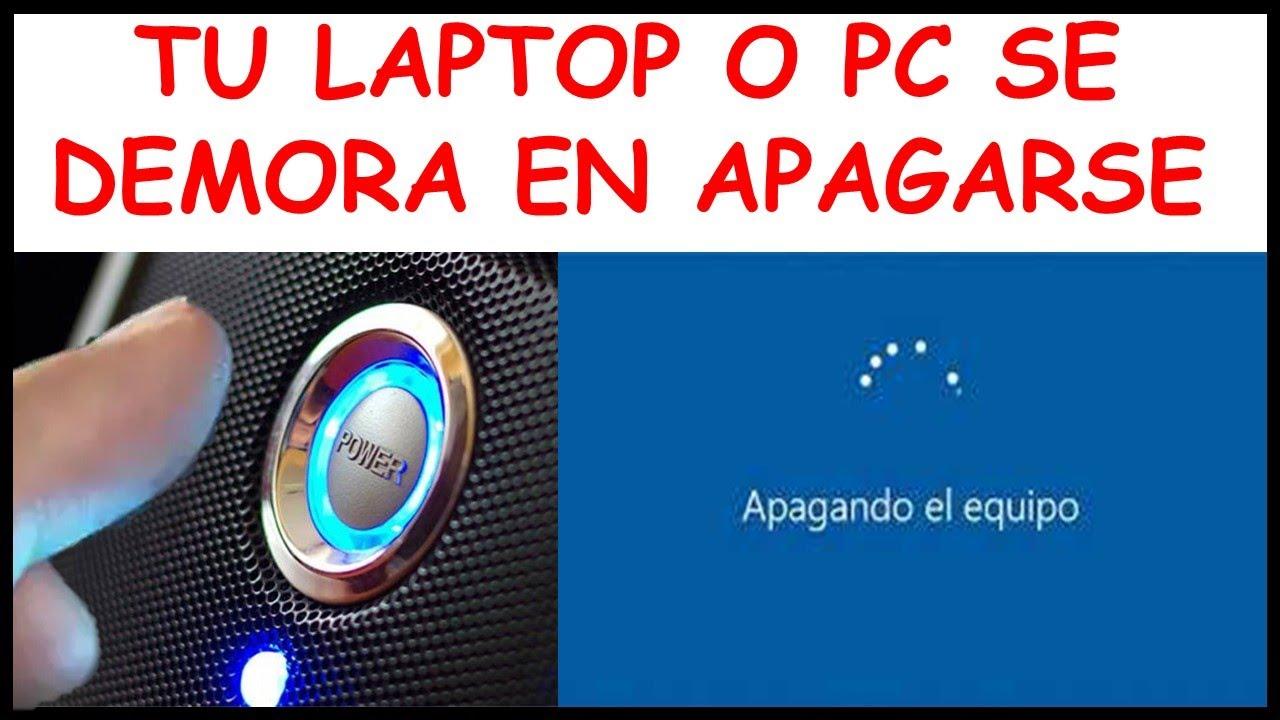
Czy Twój komputer stacjonarny lub laptop utknął na ekranie „Wyłączanie” z wirującym kółkiem? Nie jesteś sam: w systemach Windows 10 i 11 dość często zdarza się, że wyłączanie systemu trwa zbyt długo, gdy coś blokuje logowanie, usługa nie chce się wyłączyć lub zarządzanie energią nie jest poprawnie skonfigurowane.
Nawet jeśli komputer uruchamia się szybko, powolne wyłączanie może być frustrujące. Zanim sięgniesz po drastyczne środki, warto zrozumieć, co może być przyczyną: programy działające w tle, wadliwy dysk twardy, ustawienia zasilania, takie jak szybkie uruchamianie, sterowniki, a nawet plik stronicowania mogą niepotrzebnie wydłużać proces wyłączania.
Dlaczego zamykanie systemu Windows może trwać tak długo?
Kliknięcie przycisku „Zamknij” nie oznacza „odcięcia zasilania”: system Windows zapisuje dane, zamyka procesy i czyści pamięć . Jeśli coś się zablokuje, system odczeka chwilę, zanim „zamknie” problematyczne usługi, co wydłuża proces.
Częstą przyczyną są aplikacje działające w tle (aktualizatory, narzędzia, które pozostają zminimalizowane). System Windows pyta każdy program, czy może się zamknąć, a jeśli któryś z nich nie odpowiada, trzeba czekać.
Pamięć masowa również odgrywa rolę: dysk z błędami lub uszkodzonymi sektorami może powodować niekończące się odczyty, gdy system próbuje zapisać najnowsze zmiany. W starszych dyskach twardych fragmentacja dodatkowo wydłuża czas dostępu.
Kolejnym czynnikiem, który należy wziąć pod uwagę, jest funkcja szybkiego uruchamiania . Funkcja ta pozwala na szybsze uruchomienie systemu w stanie „półhibernacji”, ale może wydłużyć czas wyłączania, ponieważ wymaga przygotowania systemu przed wyłączeniem.
Na koniec należy wspomnieć o parametrach niskiego poziomu, które decydują o tempie zamykania systemu, na przykład o przekroczeniu limitu czasu usług (WaitToKillServiceTimeout) lub o tym, czy system czyści plik stronicowania podczas zamykania, co jest rozwiązaniem równie bezpiecznym, co powolnym.
Szybkie kontrole i testy diagnostyczne
Zanim zaczniesz modyfikować Rejestr lub zmieniać zasady, warto przeprowadzić kilka prostych sprawdzeń. Te testy pomogą Ci określić, czy problem pochodzi od osób trzecich, systemu, czy sprzętu.
- Wykonaj ręczne „czyszczenie”: Zapisz swoją pracę i zamknij wszystkie widoczne aplikacje (przeglądarka, oprogramowanie biurowe, gry itp.). Następnie spróbuj je wyłączyć. Jeśli sytuacja się poprawi, problem dotyczy konkretnych programów.
- Spójrz na Menedżera zadań: z Ctrl + Shift + Esc lub za pomocą Ctrl+Alt+Del sprawdź w „Procesach”, czy coś nadal działa Niezwykle wysokie obciążenie procesora, dysku lub pamięci; zakończ podejrzane zadanie i spróbuj ponownie wyłączyć system.
- Czysty rozruch: tymczasowo wyłącza programy i usługi startowe innych firm (Konfiguracja systemu i Menedżer zadań na karcie „Uruchamianie”). Jeśli przy czystym starcie szybko się wyłącza, już masz pojęcie: winowajcą jest aplikacja innej firmy.
- Uruchomienie w trybie awaryjnym: Jeśli komputer jest w trybie awaryjnym wyłącza się przy pierwszej próbiePrzyczyną jest zazwyczaj dodatkowe oprogramowanie lub sterowniki; jeśli problem nie ustąpi nawet w trybie awaryjnym, problem dotyczy systemu lub dysku.
- Narzędzie do rozwiązywania problemów z zasilaniem: W systemie Windows 10/11 przejdź do Ustawień > Prywatność i bezpieczeństwo > Rozwiązywanie problemów > Inne narzędzia do rozwiązywania problemów > Włącz urządzenie i uruchom narzędzie. Możesz poprawić parametry zasilania które blokują zamknięcie.
Korzystając z zewnętrznych przewodników, pamiętaj, aby zachować ostrożność w przypadku reklam i wyskakujących okienek: zawsze priorytetowo traktuj kroki z oficjalnej dokumentacji, a testy uruchamiaj na koncie administratora.
Ustawienia przyspieszające wyłączanie (bezpieczne i skuteczne)
Te działania mają największy wpływ. Zalecamy spokojne ich wdrażanie, jedno po drugim, i testowanie rezultatów, aby określić, które z nich rozwiązuje problem.
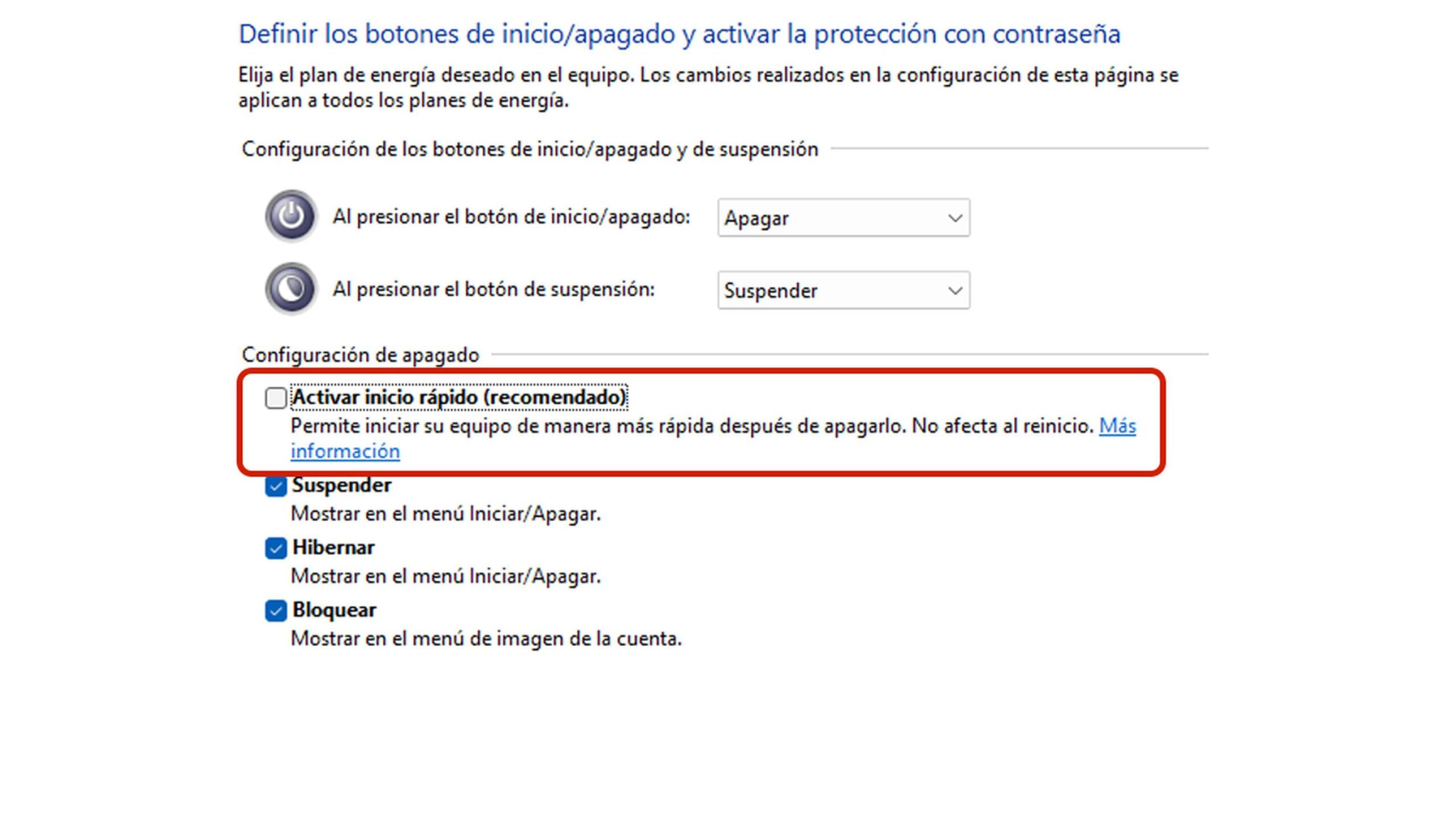
- Wyłącz funkcję szybkiego uruchamiania: Otwórz Panel sterowania > Opcje zasilania > Elegir el coportamiento de los botones de encendido > „Zmień ustawienia, które są obecnie niedostępne” i odznacz opcję „Włącz szybkie uruchamianie”. Niektóre urządzenia znacznie skracają czas wyłączenia po jego usunięciu.
- Wymuś zamknięcie zablokowanych procesów: Jeśli zobaczysz komunikat „Programy muszą zostać zamknięte”, zamknij wszystko i Zakończ zadania za pomocą Menedżera zadań które nie reagują. Unikaj naciskania przycisku zasilania, jeśli aplikacje nadal proszą o zapisanie.
- Włącz szczegółowe komunikaty o stanie: Uruchom „gpedit.msc” jako administrator i przejdź do Konfiguracja komputera > Szablony administracyjne > System; przejdź do „Pokaż komunikaty o stanie” i wybierz „Włączone”. Zobaczysz, na jakim dokładnie etapie się znajdujesz zamknięcie, cenna wskazówka do działania.
- Dostosuj czasy i plik stronicowania (Rejestr): otwórz „regedit” za pomocą Windows+R i zlokalizuj HKEY_LOCAL_MACHINE \ SYSTEM \ CurrentControlSet \ ControlW wartości „WaitToKillServiceTimeout” ustaw ją na 2000 (milisekund). Następnie w …\Kontrola\Menedżer sesji\Zarządzanie pamięcią, otwórz „ClearPageFileAtShutdown” i wpisz 0. Skraca to czas oczekiwania i zapobiega czyszczeniu pliku stronicowania przy wyłączaniu., dwie typowe przyczyny wieczności.
WAŻNE: Modyfikowanie rejestru wymaga ostrożności . Przed wprowadzeniem jakichkolwiek zmian utwórz punkt przywracania lub wyeksportuj klucze i uruchom ponownie komputer, aby zmiany zostały zastosowane.
Przegląd dysków i systemów plików
Jeśli dysk jest uszkodzony logicznie, proces wyłączania może utknąć w oczekiwaniu na odpowiedź z pamięci masowej. Najlepiej wykluczyć możliwość wystąpienia błędów i naprawić je przed kontynuowaniem rozwiązywania problemów.
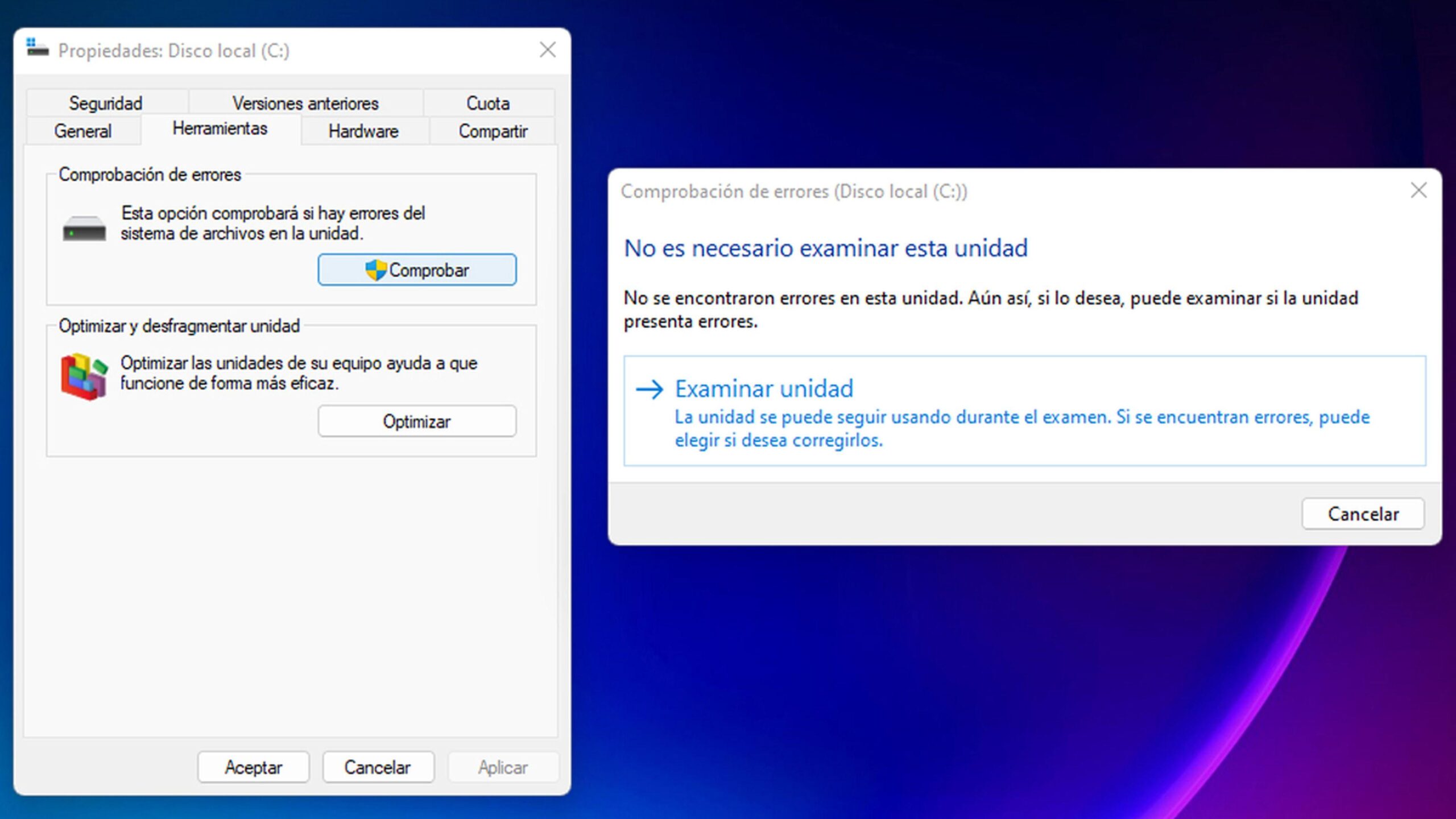
- Zintegrowane sprawdzanie błędów: Otwórz Eksplorator, kliknij prawym przyciskiem myszy dysk systemowy (zwykle C:), Właściwości > zakładka „Narzędzia” > Sprawdź a potem „Przeglądaj Dysk”. System Windows wykryje i naprawi błędy systemu plików.
- Defragmentacja/Optymalizacja: W przypadku tradycyjnych dysków twardych fragmentacja spowalnia dostęp. Użyj opcji „Optymalizacja dysków” i program optymalizacji okresowejW przypadku dysków SSD narzędzie wykonuje operację TRIM; nie jest to klasyczna defragmentacja.
- Narzędzia innych firm: Jeśli wolisz, możesz skorzystać ze specjalistycznych narzędzi, takich jak EASEUS Partition Mistrz Zawierają one programy do sprawdzania systemu plików z opcją „próbuj naprawić błędy”. Jest to dodatkowa opcja, jeśli wbudowana opcja nie działa.
Jeśli komputer wyłącza się normalnie po naprawie, to jasny znak: problem tkwił w dysku twardym . W przeciwnym razie przejdź do sekcji dotyczącej zasilania i usług.
Zasilanie, sterowniki i aktualizacje
Kolejny klasyk: przestarzałe sterowniki i oprogramowanie układowe , które uniemożliwiają odblokowanie urządzeń na czas, lub oczekująca aktualizacja blokująca wyłączenie. Warto to sprawdzić.
- Aktualizacja systemu Windows: W Ustawieniach > Aktualizacja systemu Windows dotknij „Sprawdź aktualizacje„i instaluje wszystko, co jest dostępne. Poprawki często przychodzą. konkretne wyłączenie.
- Narzędzie do rozwiązywania problemów z zasilaniem: Uruchom je ponownie, jeśli nie zostało to zrobione wcześniej; ponownie zastosuj profile i wartości domyślne, które mogą być uszkodzone.
- Sterowniki: aktualizacja chipsetu, pamięci masowej (AHCI/RAID), grafiki i sieci. Niesprawny sterownik może zablokować wyłączenieMożna to zrobić w Menedżerze urządzeń lub narzędziach producenta.
W przypadku sprzętu markowego pomocne są również zastrzeżone pakiety wsparcia. Mimo to należy unikać instalowania większej liczby narzędzi niż jest to absolutnie konieczne, aby zapobiec dodawaniu niepotrzebnych procesów w tle.
Gdy plik stronicowania opóźnia pożegnanie
Plik stronicowania rozszerza pamięć RAM o przestrzeń dyskową. Jeśli system jest skonfigurowany tak, aby czyścić plik stronicowania podczas wyłączania , oczekiwanie może być bardzo długie, szczególnie na dysku twardym lub gdy plik jest duży.
Poznaliśmy już bezpośredni sposób zapobiegania temu: w Rejestrze należy ustawić „ClearPageFileAtShutdown=0”. Dzięki temu ustawieniu wyłączenie systemu zatrzymuje czyszczenie pliku stronicowania i zazwyczaj pozwala zaoszczędzić sporo czasu. Zawsze należy dbać o dostępność pamięci RAM, aby system nie był nadmiernie zależny od pliku stronicowania.
A co jeśli uruchamia się bardzo wolno i aplikacje działają z opóźnieniem?
Niektórzy użytkownicy zgłaszają odwrotny efekt podczas uruchamiania: dotarcie do ekranu blokady zajmuje ponad 30 minut , powolne otwieranie Menedżera zadań i brak reakcji programów. Jeśli masz takie doświadczenia, zwróć uwagę na poniższe kontrole.
- Zdrowie dysku: objawy Bardzo powolne uruchamianie i zawieszanie się aplikacji Zazwyczaj wskazują one na problemy z dyskiem. Powtórz „Sprawdź błędy” i sprawdź stan SMART za pomocą narzędzi diagnostycznych producenta dysku.
- Obciążenie w czasie rzeczywistym: Otwórz Menedżera zadań i monitoruj kolumny CPU, Memory i Disk. Jeśli dysk jest w 100% sprawny bez powodu zidentyfikuj odpowiedzialny proces i odinstaluj go lub skonfiguruj ponownie; i skorzystaj z tego sprawdź temperaturę procesora podczas diagnozowania wydajności.
- Czysty rozruch + tryb awaryjny: Tak samo jak poprzednio, ale skoncentrowany na uruchamianiu. W trybie czystym lub awaryjnym działa płynnie, zlokalizowano winowajcę: wyłącz lub odinstaluj nadmiarowe oprogramowanie uruchamiane podczas startu.
- Aktualizacje i sterowniki: zainstaluj oczekujące poprawki i najnowsze sterownikiŹle dostrojony sterownik pamięci masowej lub program antywirusowy może być przyczyną powolnego uruchamiania i zamykania systemu.
Jeśli problem nadal występuje, rozważ przeprowadzenie głębszych kontroli systemu (przywracanie plików systemowych i sprawdzanie za pomocą DISM). Nie musisz formatować dysku za pierwszym razem ; często rozwiązaniem jest połączenie problemów z oprogramowaniem i dyskiem.
Rozwiązania oparte na „blokach”: oprogramowanie, procesy, dysk, energia i system
Aby się nie zgubić, podziel interwencję na bloki i przechodź przez nie w miarę postępów. To najskuteczniejszy sposób, aby uniknąć strzelania w ciemno.
- Blokada oprogramowania: zamknij aplikacje, odinstaluj niepotrzebne elementy, sprawdź programy działające w tle i uruchamiane automatycznie.
- Blokowanie procesów: Wykryj w Menedżerze zadań co zjada zasoby podczas zamykania i zakończ, jeśli nie odpowiada.
- Blok dyskowy: sprawdza błędy, optymalizuje dyski i, jeśli to dysk twardy, unikaj braku miejsca aby nie wymuszać paginacji.
- Blokada zasilania/systemu operacyjnego: Wyłącz szybkie uruchamianie, uruchom narzędzie do rozwiązywania problemów, Zaktualizuj system Windows i sterowniki.
- Zaawansowany blok: dostosuj WaitToKillServiceTimeout i ClearPageFileAtShutdown, aktywuj komunikaty o stanie żeby zobaczyć gdzie utknie.
Kiedy korzystać z narzędzi innych firm
W systemie Windows domyślnie znajduje się prawie wszystko, czego potrzebujesz, ale jeśli chodzi o dyski, programy takie jak EaseUS Partition Master mogą okazać się przydatne do sprawdzania i korygowania systemu plików za pomocą prostego interfejsu.
Używaj ich jako uzupełnienia: najpierw użyj natywnych narzędzi , a jeśli coś jest niejasne lub wolisz dodatkową warstwę, skorzystaj z niezawodnego narzędzia. W każdym razie unikaj pobierania oprogramowania z wątpliwych źródeł.
Wskazówki, jak uniknąć ciągłych przerw w dostawie prądu
Lepiej zapobiegać niż leczyć. Dzięki kilku prostym nawykom możesz utrzymać powieki w ryzach przez długi czas.
- Przed wyłączeniem, zamknij aplikacje, które mają niezapisaną pracę (edytorzy, projekty, duże zakładki).
- Przejrzyj swoje dane logowania: mniej znaczy więcej. Wyłącz to, czego nie potrzebujesz Podczas uruchamiania.
- Utrzymuj aktualność systemu Windows i sterowników; plan zostaje wznowiony po większych aktualizacjach, aby nie zaskoczyło Cię wyłączenie systemu.
- Zadbaj o miejsce do przechowywania: zostaw wolną przestrzeń, od czasu do czasu uruchamia sprawdzanie błędów i nie zaniedbuj kopii zapasowych.
Jeśli korzystasz z zewnętrznych przewodników lub forów, pamiętaj o oczywistej, ale ważnej rzeczy: dokładnie sprawdź kroki i uważaj na wyskakujące okienka oraz pilne pobieranie . Pośpiech to marnotrawstwo w przypadku systemów.
Nie musisz godzić się na wieczne wpatrywanie się w ekran „Wyłączanie”: dzięki połączeniu diagnostyki (czystego rozruchu i trybu awaryjnego), regulacji zasilania, sprawdzania dysków i, w razie potrzeby, kilku poprawek w rejestrze (Service Times i pliku stronicowania), zdecydowana większość problemów zostaje rozwiązana. A jeśli dodatkowo doświadczasz powolnego uruchamiania i powolnych aplikacji, wykonanie tych samych kroków etapami zazwyczaj przywraca szybkość systemu bez formatowania i innych problemów.
