- La mayoría de los problemas de impresora en Windows están relacionados con controladores desactualizados, errores de conexión (USB, WiFi o red) y fallos en la cola de impresión.
- Windows 10 y 11 ofrecen herramientas integradas como el solucionador de problemas, la gestión de servicios y las opciones de "Impresoras y escáneres" para detectar y corregir fallos habituales.
- En impresoras antiguas, la retirada de drivers heredados en Windows 11 obliga a usar controladores modernos del fabricante o el controlador de clase IPP.
- Un buen mantenimiento (actualizaciones, limpieza, revisión de cartuchos y papel adecuado) evita muchos errores de calidad de impresión y bloqueos.
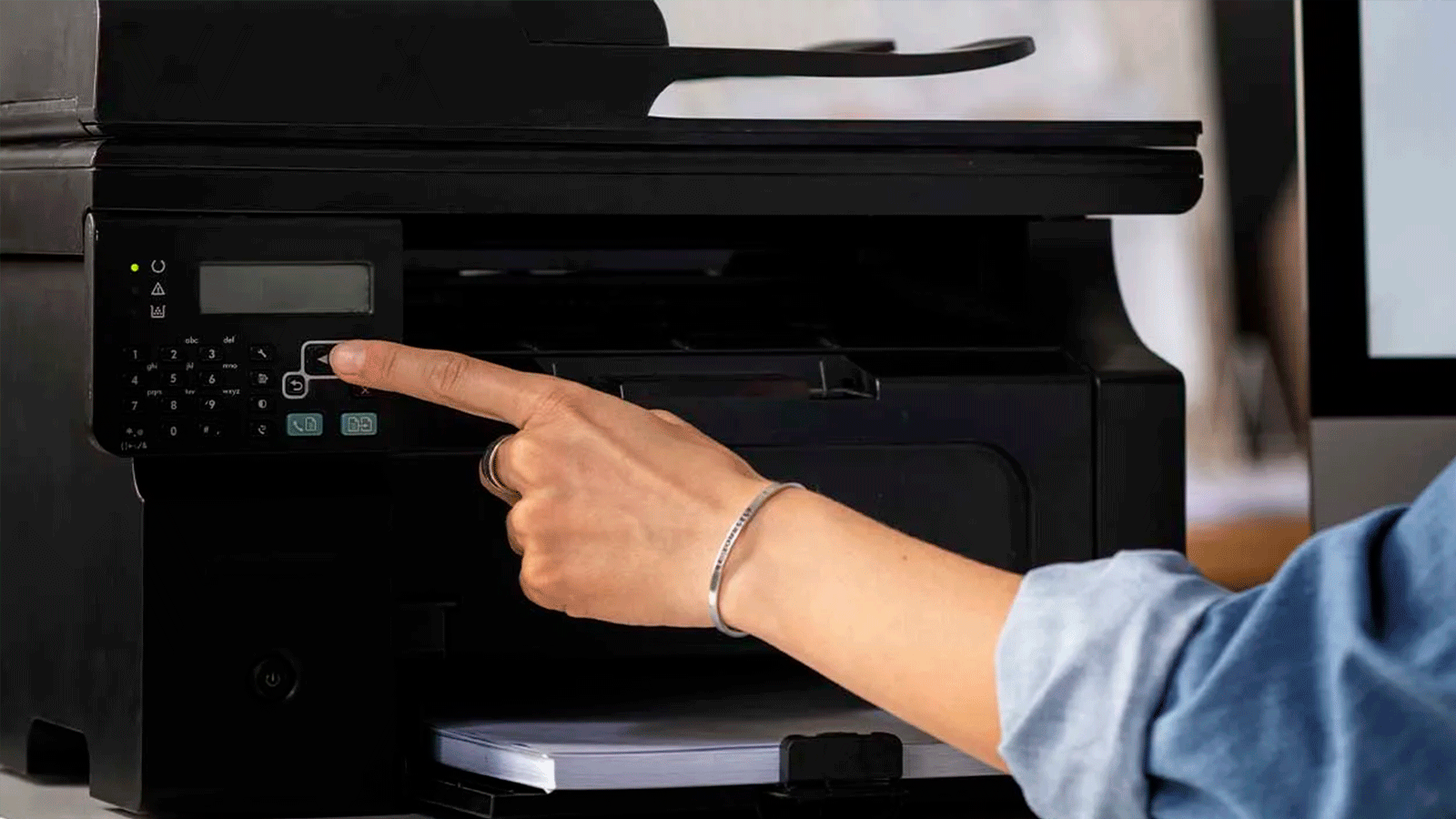
Si usas Windows a diario, tarde o temprano te toparás con algún problema con la impresora justo cuando más prisa tienes. Mensajes de error, documentos que se quedan en cola, el típico “Windows no puede conectarse a la impresora”… y tú mirando la pantalla sin saber por dónde empezar.
La buena noticia es que la mayoría de estos fallos tienen solución siguiendo una serie de comprobaciones lógicas y pasos ordenados en Windows 10 y Windows 11. Desde revisar cables o el WiFi, hasta reinstalar el controlador o jugar con la cola de impresión y los servicios del sistema, hay mucho que puedes hacer antes de tirar la toalla o llamar al técnico.
Comprobaciones básicas antes de volverte loco
Antes de entrar en menús avanzados, conviene revisar lo obvio: muchos problemas se arreglan solo con verificar conexiones físicas, estado de la impresora y un simple reinicio. Parece de chiste, pero soluciona más de lo que imaginas.
Empieza comprobando que la impresora está encendida, sin luces de error, con tapas cerradas y sin papel atascado. Si el equipo indica falta de tinta o tóner, nivel muy bajo o error de cartucho, tendrás que resolver eso primero o Windows seguirá quejándose.
Si es una impresora USB, asegúrate de que el cable está firmemente conectado tanto al PC como a la impresora. Prueba otro puerto USB del ordenador, preferiblemente directo (evita hubs o alargadores). Si sospechas del cable, cambia a otro para descartar que esté dañado.
En modelos WiFi o de red, revisa que la impresora esté conectada al mismo router y a la misma red que tu ordenador. Muchas veces el PC está en una WiFi y la impresora en otra (o en la red de invitados) y “magia, no se ven”. Si tienes dudas, entra en el panel de la impresora y comprueba el nombre de la red y la intensidad de la señal.
Por último, haz lo más sencillo: apaga y enciende tanto la impresora como el ordenador. Desenchufa la impresora un minuto de la corriente, vuelve a conectarla y reinicia Windows. Muchos errores temporales de drivers, servicios atascados o cola de impresión se esfuman con este gesto.
Quitar la impresora en Windows y volver a instalarla
Una de las soluciones que más resultados da cuando la impresora “se vuelve loca” es eliminarla por completo del sistema y que Windows la detecte e instale de nuevo. Es simple y ataja muchos problemas de configuración y controladores corruptos.
En Windows 10, ve a Inicio > Configuración > Dispositivos > Impresoras y escáneres. En Windows 11, el camino es muy parecido: Inicio > Configuración > Bluetooth y dispositivos > Impresoras y escáneres. Ahí verás la lista de impresoras instaladas.
Selecciona la impresora problemática, pulsa en Quitar dispositivo y confirma con “Sí”. Con esto estás pidiendo a Windows que la olvide, incluyendo su configuración asociada. No te preocupes, después la volverás a agregar como nueva.
Para reinstalarla automáticamente, asegúrate de que la impresora está encendida, lista y conectada por USB o a la red. Vuelve a la misma pantalla de Impresoras y escáneres y elige Agregar dispositivo (o “Agregar una impresora o escáner”). Windows buscará modelos disponibles cerca.
Si tu impresora aparece en la lista, haz clic en Agregar dispositivo junto a su nombre y deja que Windows complete el proceso. Si no aparece, usa la opción “Agregar manualmente” o “La impresora que quiero no está en la lista” para forzar una instalación más avanzada, por ejemplo indicando una dirección IP o un nombre de red.
Reinstalación manual y puertos de la impresora (incluido COM)
Cuando Windows no es capaz de configurar la impresora él solo, puedes recurrir a la instalación manual. Esta opción te permite elegir el puerto exacto, el modelo y el controlador concreto, ideal para impresoras antiguas o instalaciones muy personalizadas.
Dentro de “Agregar impresora” selecciona la opción para agregar una impresora local o de red con configuración manual. Después, en lugar de crear un puerto nuevo, elige “Usar un puerto existente” y marca el que corresponda (USB, LPT, o incluso un puerto serie COM en equipos muy viejos o con adaptadores).
En impresoras antiguas con conexión serie RS-232, se usa un puerto COM de comunicaciones. Hoy es minoritario, pero sigue existiendo en algunos entornos profesionales o instalaciones recicladas. Debes asegurarte de que el PC tiene ese puerto disponible o usar un adaptador COM-USB y, después, escoger el COM correcto en la lista.
En el siguiente paso, tendrás que indicar el controlador. Si tienes el disco de la impresora, selecciona “Tengo disco” y apunta a la ruta del driver. Si no, pulsa Windows Update para que el sistema descargue una lista ampliada de fabricantes y modelos y, desde ahí, elige la combinación exacta marca/modelo.
Una vez escogido el driver, asigna un nombre reconocible a la impresora (por ejemplo, “Oficina – Láser B/N” o “Color WiFi Salón”). En la pantalla de uso compartido, puedes decidir si quieres que otros equipos de la red usen esa impresora o si la dejas solo para tu PC. Al final, podrás imprimir una página de prueba para confirmar que todo responde bien.
Drivers, controladores obsoletos y cambios en Windows 11
Gran parte de los quebraderos de cabeza con la impresión en Windows vienen de controladores desactualizados, corruptos o directamente incompatibles con tu versión del sistema. Esto se ha vuelto especialmente relevante con Windows 11 y sus cambios en el soporte de drivers heredados.
Durante años, Microsoft ha permitido usar controladores de tipo legacy V3 y V4 pensados para hardware antiguo, muchas veces sin recibir actualizaciones desde hace más de una década. Estos drivers han permitido conectar impresoras viejas a PCs modernos… hasta ahora.
Con Windows 11 (especialmente en las versiones 24H2 y 25H2 y la actualización KB5074105), Microsoft ha iniciado una política de limpieza: se están dejando de admitir estos drivers heredados de impresora. Eso significa que equipos muy antiguos pueden dejar de funcionar si solo disponen de esos controladores legacy.
La propia Microsoft recomienda, en escenarios con impresoras antiguas, contactar con el fabricante y comprobar si existe un driver actualizado, adaptado a las nuevas versiones de Windows 11, o bien recurrir a alternativas más modernas como el controlador de clase IPP que incluye el sistema o activar Windows Protected Print Mode.
El controlador de clase IPP es un driver universal de impresión integrado en Windows 10 y 11 que permite usar muchas impresoras sin necesidad de software de terceros, siempre que el dispositivo sea compatible con este estándar. Es más seguro y simplifica el mantenimiento, pero no siempre ofrece todas las funciones avanzadas del software del fabricante.
Actualización, descarga y reinstalación de drivers en Windows
Si tu impresora deja de funcionar tras una actualización de Windows, o aparece el aviso de que “el controlador de impresora no está disponible”, toca revisar el estado de los drivers. Lo ideal es comenzar por las opciones automáticas del propio sistema y, si no valen, ir a la página oficial del fabricante.
En Windows 10, puedes abrir el Administrador de dispositivos (desde Cortana o con Win + X > Administrador de dispositivos), buscar la impresora en la categoría correspondiente, hacer clic derecho sobre ella y elegir “Actualizar controlador”. Windows intentará encontrar e instalar la versión más reciente compatible.
Si no hay suerte, o el sistema indica que ya tiene el mejor controlador, visita la sección de soporte del fabricante (HP, Canon, Epson, Brother, etc.), localiza tu modelo exacto y descarga el paquete más reciente para tu versión de Windows (32 o 64 bits, y especificando si es Windows 10 u 11).
En muchos casos será recomendable desinstalar primero el controlador antiguo y el software asociado. Puedes hacerlo desde Configuración > Aplicaciones, eliminando el programa de la impresora, y también desde Impresoras y escáneres, quitando el dispositivo. Tras reiniciar, instala el nuevo driver siguiendo las instrucciones del asistente.
Si no encuentras un driver oficial o te resulta imposible instalarlo, siempre te queda como segunda opción los controladores genéricos de impresión integrados en Windows. No son tan completos, pero para imprimir documentos sencillos puede ser más que suficiente, sobre todo en impresoras de red compatibles con protocolos estándar.
Errores de instalación y problemas de conexión USB
En el momento de instalar una impresora por USB es bastante habitual que salte un error de instalación justo cuando el asistente pide conectar el cable. En muchos casos, el origen está en un fallo físico en el propio puerto, en el cable o en la forma de conectarlo.
Si el software de la impresora te indica que no detecta el dispositivo, desconecta y vuelve a conectar el cable solo cuando el instalador lo pida. Prueba con otro puerto USB del ordenador y, si sigue sin ir, cambia de cable para salir de dudas. Si tienes muchos periféricos conectados, quita los que no necesites temporalmente.
Otra posibilidad es que haya malware, virus o problemas de seguridad que estén bloqueando la instalación. Pasa un análisis completo con tu antivirus actualizado y, si detecta algo, límpialo antes de seguir. También puedes desconectar la impresora de la corriente un minuto y reconectarla por si se ha quedado en un estado extraño.
Si la instalación continúa fallando, entra en Configuración > Dispositivos > Impresoras y usa el solucionador de problemas de impresión de Windows. Muchas veces detecta errores típicos de instalación, permisos o servicios no iniciados y los corrige sin que tengas que tocar nada más.
Impresora sin vincular, sin conexión o que no aparece
Otro clásico: abres un documento, das a imprimir y Windows te responde que no se puede conectar a la impresora o que está “sin conexión”, aunque la tengas delante y aparentemente todo esté bien. Aquí hay que revisar tanto la configuración de Windows como el estado de red o Bluetooth.
Para empezar, asegúrate de que la impresora esté establecida como predeterminada. En Windows 10, ve a Configuración > Dispositivos > Impresoras y escáneres, selecciona la impresora, pulsa en Abrir cola, entra en el menú Impresora y comprueba que la opción “Usar impresora sin conexión” no esté marcada. De paso, activa “Establecer como impresora predeterminada” si quieres que sea la principal.
Si tu PC no encuentra la impresora al intentar agregarla, utiliza de nuevo la opción “La impresora que quiero no está en la lista”. Podrás buscarla indicando su dirección IP, nombre de host o a través de otras opciones avanzadas. En muchos casos, Windows es capaz incluso de descargar e instalar el controlador adecuado automáticamente.
En impresoras WiFi, revisa que tanto el PC como el equipo de impresión están conectados a la misma WiFi y al mismo tipo de red (privada, no de invitados). Si puedes, acércala al router o prueba temporalmente con un cable Ethernet o USB para descartar problemas de cobertura.
Otra herramienta muy útil es la detección de redes y el uso compartido de impresoras. En el Panel de control, entra en Redes e Internet > Centro de redes y recursos compartidos > Configuración de uso compartido avanzado y activa la detección de redes y el uso compartido de impresoras en tu perfil de red privada.
Impresoras WiFi y Bluetooth que no se conectan bien en Windows
Las impresoras inalámbricas (WiFi o Bluetooth) son muy cómodas… hasta que dejan de aparecer en Windows. Aquí entran en juego tanto la configuración del propio dispositivo como los controladores de red o Bluetooth del PC, que a veces están desactualizados.
En modelos WiFi, revisa el manual de tu impresora porque cada marca tiene su propio método para escanear y detectar dispositivos en la red. Sin realizar ese paso de búsqueda en la impresora, puede que el PC nunca la vea aunque estén en la misma WiFi.
Si la impresora se niega a funcionar pese a estar correctamente instalada, prueba el solucionador de problemas específico de “Impresora”: en Windows 10, ve a Configuración > Actualización y seguridad > Solucionar problemas > Impresora y ejecuta la herramienta. En muchas ocasiones repara la cola, los permisos y los servicios implicados.
En impresoras Bluetooth, comprueba en la pantalla del equipo que el icono de Bluetooth está encendido y visible. Si no aparece, puede que esté desactivado o que no se haya completado el emparejamiento. Sigue las instrucciones del fabricante para ponerla en modo visible o emparejamiento.
Asegúrate también de que la impresora es compatible con el nivel de seguridad de tu WiFi (WPA2/WPA3) y con la banda que usas (2,4 GHz o 5 GHz). Algunas impresoras solo funcionan en 2,4 GHz y dan problemas si el router las “mueve” a 5 GHz.
Si el inconveniente está en el Bluetooth del PC (muy típico en equipos antiguos), puedes actualizar el controlador de Bluetooth desde el Administrador de dispositivos o mediante Windows Update. Si no funciona, hay varias opciones avanzadas: reinstalar el driver, usar el controlador genérico, mostrar controladores ocultos, instalar un driver para otra versión de Windows en modo compatibilidad o recurrir al soporte del fabricante.
Problemas frecuentes con cartuchos, tóner y calidad de impresión
Cuando la impresora imprime, pero el resultado es pésimo, hay que mirar más allá de Windows. Muchos fallos vienen directamente de cartuchos defectuosos, tóner compactado, fusores dañados o papel inadecuado, además de ciertas configuraciones de calidad de impresión.
Si el equipo indica que un cartucho está vacío cuando sabes que no lo está, puede que el sistema de detección de cartuchos o el chip de identificación esté fallando. Saca el cartucho, verifica visualmente que tenga chip y que este no esté dañado. Si falta, toca reclamar al proveedor; si está sucio, límpialo muy suavemente.
En algunos casos, especialmente con cartuchos compatibles o de terceros, la impresora simplemente se niega a reconocerlos. Vuelve a colocar el cartucho, asegúrate de que encaja bien y revisa si el fabricante ofrece una actualización de firmware que mejore la compatibilidad.
En impresoras láser, si hace tiempo que no cambias el tóner y las impresiones salen muy claras o con franjas, prueba a agitar suavemente el cartucho de tóner para redistribuir el polvo que puede haberse compactado. Aprovecha también para comprobar el estado del fusor térmico si ves manchas o zonas sin fijar bien el tóner.
Si notas desalineación de líneas o colores, entra en el panel de control o Configuración > Impresoras, abre Preferencias o Propiedades de la impresora y busca la sección de mantenimiento. Ahí suele haber herramientas para alinear cabezales y hacer limpieza, que suelen resolver este tipo de defectos.
Impresión borrosa, páginas en blanco y cola de impresión atascada
Que un documento salga borroso o directamente en blanco suele tener causas muy concretas. El papel puede estar húmedo, ser de baja calidad o no ser el adecuado para el tipo de impresora. También influye mucho la configuración de calidad y la cantidad real de tinta o tóner.
Si usas papel barato o muy fino, o has seleccionado un modo de impresión económica con densidad baja, el resultado casi siempre será peor. Prueba a subir la calidad en las propiedades de impresión, utiliza papel de mejor gramaje y, si se trata de fotos, usa papel fotográfico adecuado.
Cuando la impresora saca páginas completamente en blanco sin motivo aparente, puede ser que el documento incluya una hoja en blanco final o que el software/controlador se haya dañado. Desconecta el cable, desinstala el software de la impresora, descarga la última versión estable desde la web del fabricante e instálalo de nuevo.
Si lo que se bloquea es la cola de impresión, verás cómo el contador de documentos pendientes aumenta pero no sale nada por la impresora. Desde Configuración > Dispositivos > tu impresora > Abrir cola, puedes ver todos los trabajos en espera.
Selecciona el o los documentos que dan problemas y pulsa en Cancelar. Si el atasco es serio, lo más práctico es anular toda la cola y volver a enviar el documento desde su origen (Word, PDF, navegador, etc.). Si la cola se queda “congelada” y no responde, puedes usar Ctrl + Alt + Supr, abrir el Administrador de tareas, cerrar el proceso relacionado e incluso reiniciar el PC.
Papel atascado, mensajes de error y estado “sin conexión”
Un folio bloqueado en el interior de la impresora es un clásico que, si no lo manejas con cuidado, puede romper piezas internas o dejar restos de papel invisibles que generarán problemas recurrentes. Por eso conviene seguir un mínimo de pautas.
Si tu impresora tiene un botón con el dibujo de un folio y una flecha, presiónalo: muchas expulsan automáticamente el papel atascado. Otra opción es apagar y encender la impresora; durante el arranque algunas hacen un ciclo que expulsa el papel.
Si toca tirar de él, abre con calma las cubiertas, localiza el atascamiento y retira el papel muy despacio, sin tirones bruscos y procurando sacarlo de una vez. Comprueba todas las tapas y registros para asegurarte de que no quedan trozos. Si el manual de tu impresora da instrucciones específicas para atascos, síguelas al pie de la letra.
Para prevenirlos, utiliza papel de buena calidad, bien colocado y sin excederte en el número de hojas en la bandeja. Evita papel arrugado o húmedo y procura que la impresora esté en una superficie nivelada. Y no olvides mantener limpios los rodillos de arrastre con la frecuencia que recomiende el fabricante.
Respecto a los mensajes de error (códigos en pantalla, luces LED parpadeando, pitidos…), cada modelo tiene sus propios indicadores. Consulta el manual de tu impresora o la web oficial del fabricante para interpretar estas señales: suele haber un apartado de errores frecuentes con su solución.
Además, si la impresora aparece en Windows con estado “sin conexión”, revisa lo siguiente: que esté encendida, que los cables o la red funcionen y, en el PC, que la opción “Usar impresora sin conexión” esté desmarcada en la cola de impresión. Esto último es un “clásico” que pasa desapercibido y bloquea cualquier trabajo.
Servicios de impresión, cola de impresión y solucionadores de problemas
Cuando los métodos sencillos no bastan, es momento de ir un poco más a fondo en Windows. El sistema dispone de servicios internos y herramientas específicas para gestionar la impresión, muy útiles cuando la cola se corrompe o los trabajos se quedan eternamente en espera.
Uno de los servicios clave es la Cola de impresión (Print Spooler). Si se queda “enganchado”, da igual cuántas veces intentes imprimir: nada saldrá. Para reiniciarlo de forma manual pulsa Windows + R, escribe services.msc y pulsa Intro.
Busca el servicio “Cola de impresión”, haz doble clic sobre él y pulsa en Detener. Después, abre el Explorador de archivos, ve a C:\Windows\System32\spool\PRINTERS y elimina todos los archivos de esa carpeta (son trabajos de impresión encolados).
Vuelve a la ventana de Servicios, abre de nuevo la Cola de impresión, pon el tipo de inicio en Automático si no lo está y pulsa en Iniciar. Acepta los cambios. La cola estará limpia y lista para recibir nuevos trabajos.
Además, Windows 10 y 11 incluyen solucionadores de problemas específicos para impresoras. Puedes buscarlos desde Configuración escribiendo “impresora” en la caja de búsqueda o ir a Configuración > Actualización y seguridad > Solucionar problemas (en Windows 11 está en Sistema > Solucionar problemas). Ejecuta el de Impresora y sigue las indicaciones.
Duplicar la misma impresora en Windows con configuraciones distintas
Si imprimes a menudo en distintas calidades (por ejemplo, color alta calidad y blanco y negro borrador), estar cambiando las opciones cada vez resulta un auténtico fastidio. Windows permite instalar la misma impresora varias veces, cada una con una configuración diferente.
Primero debes saber qué puerto y qué controlador usa tu impresora actual. En la barra de búsqueda escribe Panel de control, ve a Hardware y sonido > Ver dispositivos e impresoras, elige tu impresora, haz clic derecho y entra en Propiedades de impresora.
En la pestaña Puertos verás el puerto que utiliza (por ejemplo, USB001 o un puerto de red). En la pestaña Opciones avanzadas puedes ver qué controlador está asignado. Apunta esta información, ya que la usarás al crear la segunda “copia” de la impresora.
Vuelve a la ventana de Dispositivos e impresoras y pulsa en Agregar una impresora. En el asistente, elige “La impresora que quiero no está en la lista” y luego la opción para agregar una impresora local o de red con configuración manual. Después selecciona “Usar un puerto existente” y escoge exactamente el mismo puerto que viste antes.
En la selección de controlador, elige el mismo que usa la impresora original y confirma que quieres utilizar el driver ya instalado. Ponle un nombre que te ayude a recordar su perfil, por ejemplo “Láser – Borrador B/N” o “Color – Alta calidad”. Decide si quieres compartirla o no y finaliza.
Ahora podrás ir a Preferencias de impresión de esta nueva impresora y dejar configuradas opciones distintas (modo borrador, solo blanco y negro, doble cara, etc.). Windows guardará esa configuración como perfil separado, y al imprimir podrás escoger la impresora adecuada según lo que necesites sin tocar ajustes cada vez.
Ten en cuenta que, según la versión de Windows, a veces estas impresoras duplicadas se agrupan visualmente en un solo icono, pero las diferentes configuraciones siguen accesibles desde las propiedades del dispositivo o desde el cuadro de diálogo de impresión de cada programa.
En última instancia, si tienes muchos dispositivos configurados y quieres una vista más avanzada, puedes usar el comando de Ejecutar (Windows + R) con ciertas rutas especiales para abrir paneles de administración de dispositivos e impresoras donde se muestran todas las configuraciones separadas.
En definitiva, la clave para convivir en paz con tu impresora en Windows pasa por combinar buen mantenimiento físico (papel, cartuchos, limpieza) con controladores actualizados y un uso inteligente de las herramientas del sistema: solucionar problemas, reiniciar la cola de impresión, reinstalar la impresora cuando toque y adaptarse a los cambios de drivers en Windows 11. Con estos recursos a mano, la mayoría de errores de impresión que parece que llegan “para fastidiar” justo a última hora, se resuelven en pocos minutos.

Tabla de Contenidos
- Comprobaciones básicas antes de volverte loco
- Quitar la impresora en Windows y volver a instalarla
- Reinstalación manual y puertos de la impresora (incluido COM)
- Drivers, controladores obsoletos y cambios en Windows 11
- Actualización, descarga y reinstalación de drivers en Windows
- Errores de instalación y problemas de conexión USB
- Impresora sin vincular, sin conexión o que no aparece
- Impresoras WiFi y Bluetooth que no se conectan bien en Windows
- Problemas frecuentes con cartuchos, tóner y calidad de impresión
- Impresión borrosa, páginas en blanco y cola de impresión atascada
- Papel atascado, mensajes de error y estado “sin conexión”
- Servicios de impresión, cola de impresión y solucionadores de problemas
- Duplicar la misma impresora en Windows con configuraciones distintas