- El DNS traduce nombres de dominio a direcciones IP y cualquier fallo en esa traducción provoca errores de carga, lentitud o pérdida total de acceso a webs y servicios.
- Muchos errores “El servidor DNS no responde” se deben a mala configuración IP, caché DNS corrupta, routers o firewalls mal ajustados, más que a una caída real del proveedor.
- Herramientas como ipconfig, nslookup, dnscmd y los registros de eventos permiten localizar si el problema está en el cliente, el router, el servidor DNS o la recursividad/delegaciones.
- Elegir DNS fiables, mantener firmware y sistemas actualizados y vigilar la red reduce de forma drástica la aparición de incidencias de DNS y problemas de conectividad IP.
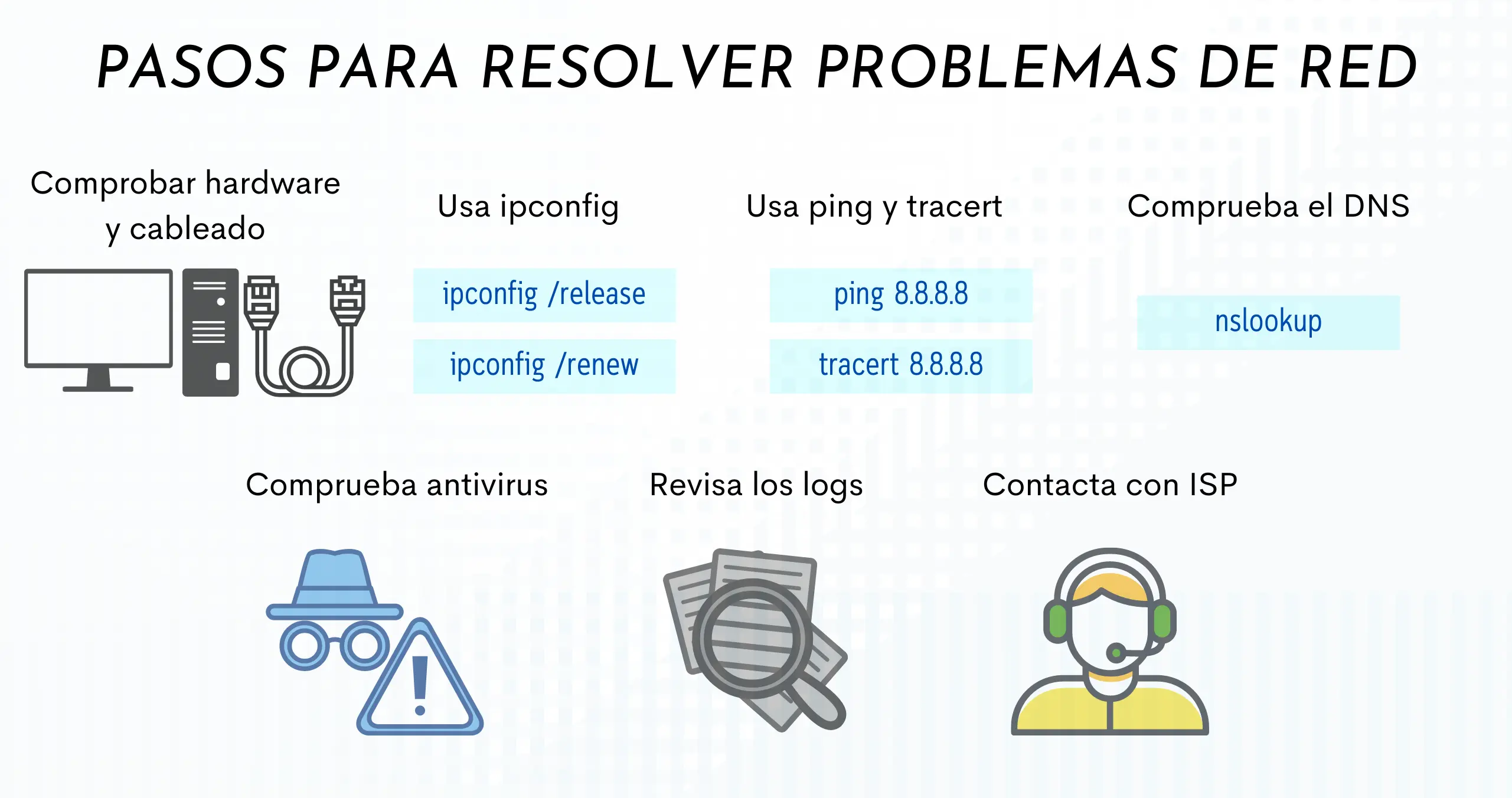
Cuando todo va bien, navegar por internet parece magia: escribes una dirección, pulsas Intro y, en cuestión de segundos, la página aparece completa. Pero basta con que el DNS o la red IP empiecen a fallar para que pasemos de la magia a la desesperación: webs que no cargan, juegos online que se caen, plataformas de vídeo que se quedan pensando o incluso equipos de la red local que dejan de verse entre sí.
Lo complicado es que, muchas veces, el problema no está en el navegador ni en la propia conexión de fibra, sino en pequeños detalles de configuración de IP, DNS, router, módem o firewall que se han desajustado. Y para rematar, los mensajes de error son poco claros: “El servidor DNS no responde”, “No se encuentra el servidor DNS”, “Error de DNS”, “Tiempo de espera agotado”… En este artículo vas a ver, con todo lujo de detalles, qué está pasando realmente, cómo diagnosticarlo con herramientas profesionales (nslookup, ipconfig, dnscmd, etc.) y, sobre todo, cómo dejar tu red IP y tus DNS finos para que no vuelvan a darte guerra.
Qué es exactamente el DNS y cómo se relaciona con la red IP
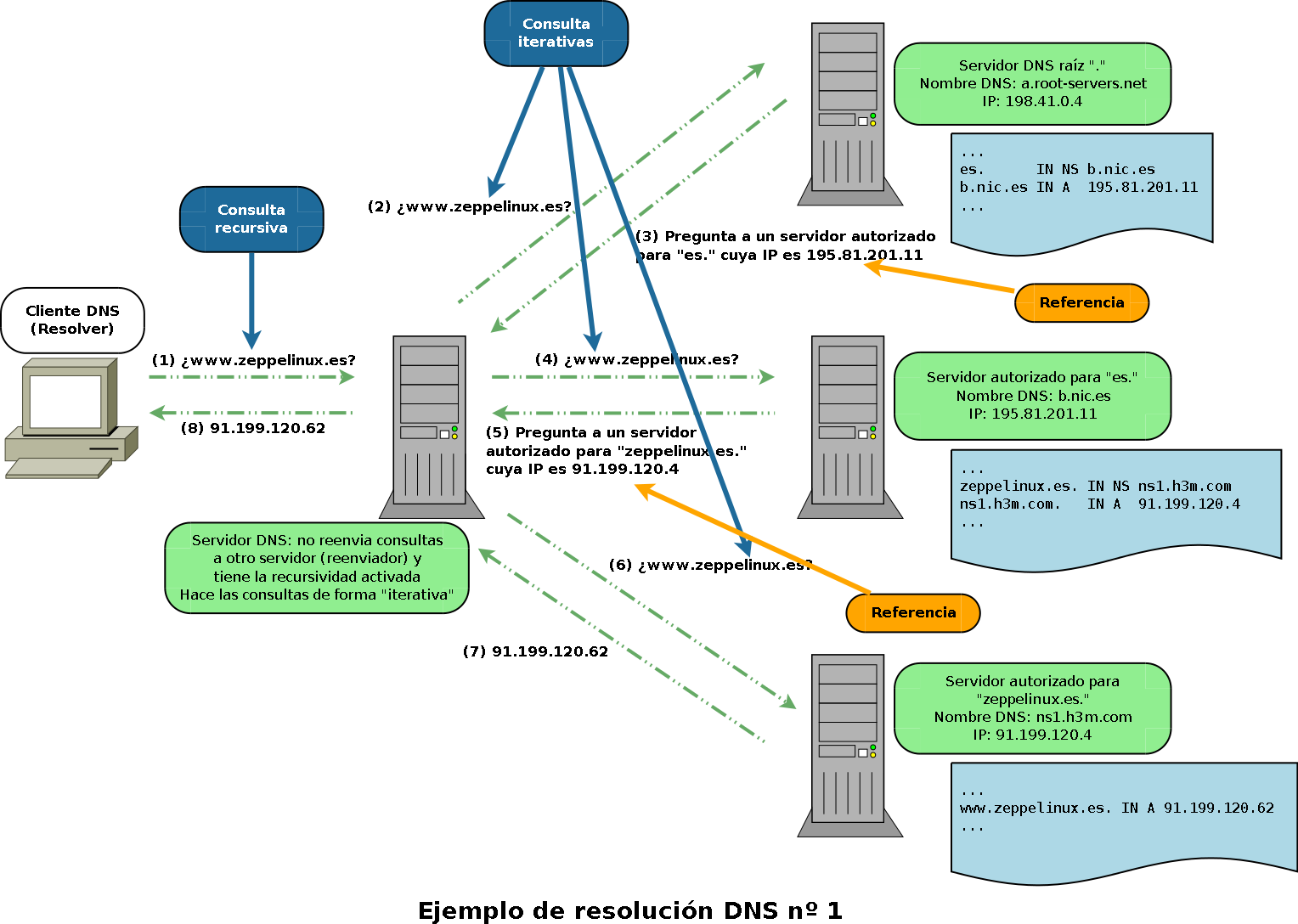
El DNS (Domain Name System o sistema de nombres de dominio) es, simplificando, la agenda de contactos de internet. Las máquinas se comunican usando direcciones IP, como 192.0.2.1 o 172.217.4.46, pero a los humanos nos resulta más cómodo escribir www.ejemplo.com o google.com. El DNS se encarga de traducir esos nombres legibles a direcciones IP numéricas que el navegador y el sistema operativo entienden.
Cuando introduces una URL en el navegador, este lanza una consulta DNS que recorre tu equipo, router, módem, red del ISP y, si hace falta, servidores raíz y autoritativos, hasta obtener la IP correcta. Solo entonces empieza la conexión HTTP/HTTPS real. Si esta traducción se rompe en algún punto, tendrás una conexión “aparentemente” activa (los iconos de red salen bien), pero ninguna web cargará porque no se resuelven los nombres.
En redes locales o corporativas, el DNS es también la pieza que permite que nombres como app1.corp.local o servidor-archivos se resuelvan a IP internas. Si hay fallos en ese DNS interno, verás problemas al acceder a servidores, aplicaciones, correo, impresoras o recursos compartidos.
Por debajo de todo esto está el protocolo IP, con su dirección IP, máscara de subred, puerta de enlace y servidores DNS configurados en el adaptador de red o entregados vía DHCP. Un fallo en cualquiera de estos parámetros puede traducirse en errores de DNS, pérdida de conectividad o lentitud extrema.
Problemas típicos en redes IP que se manifiestan como errores DNS
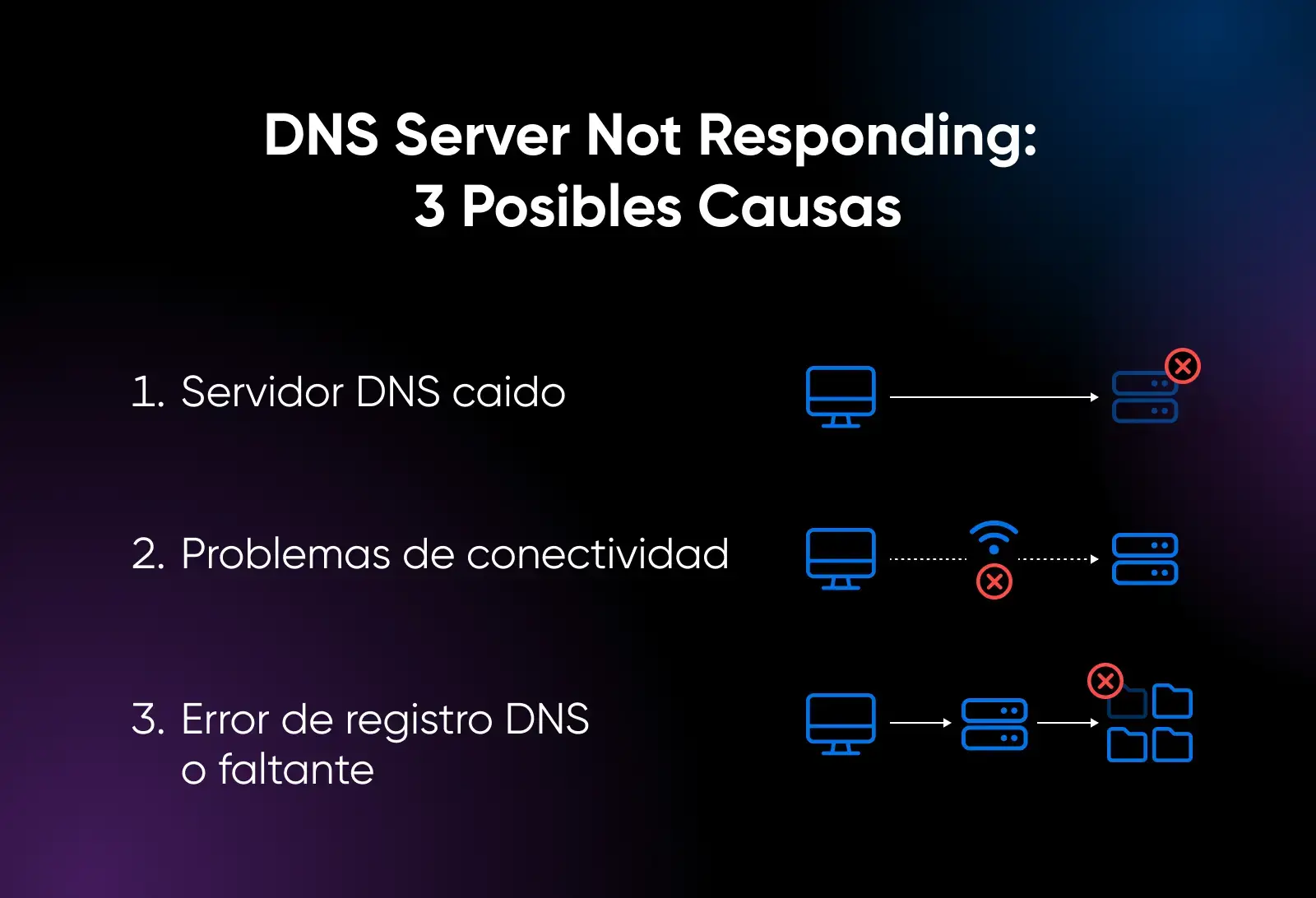
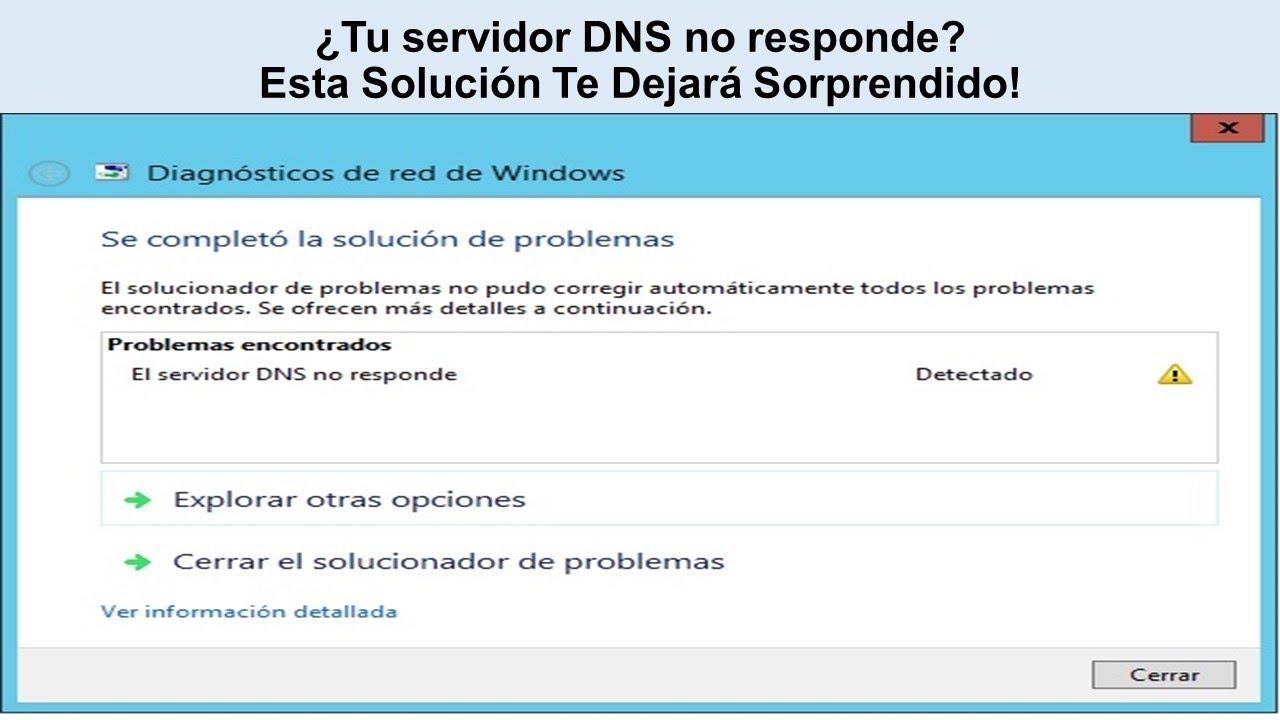
Los mensajes “El servidor DNS no responde”, “Error DNS” o “No se encuentra el servidor DNS” son solo la punta del iceberg. Debajo suele haber una combinación de configuración IP incorrecta, caché DNS corrupta, routers mal configurados o fallos en el propio servidor DNS.
Un caso muy habitual es el de un usuario que monta un PC nuevo en red local cableada y, de repente, ve que solo un equipo tiene internet, el Wi‑Fi deja de funcionar y las velocidades se desploman a una décima de lo contratado. A simple vista parece cosa del proveedor, pero al profundizar se descubre que hay asignaciones IP y DNS conflictivas, cachés envenenadas o incluso puertos bloqueados por un firewall.
Los síntomas más comunes relacionados con DNS y red IP son:
- Conexión aparente pero sin carga de webs: el icono de red indica conexión, pero ninguna página responde o se agota el tiempo de espera.
- Solo algunos sitios fallan: puedes entrar a unas webs pero otras devuelven errores de DNS o no resuelven el nombre.
- Lentitud extrema: las páginas terminan cargando, pero cada resolución de nombre va muy lenta porque el servidor DNS de tu ISP o el interno está saturado o mal configurado.
- Problemas con correo, apps SaaS o VPN: aunque el navegador funcione, determinados servicios dependen de nombres de dominio que no se están resolviendo bien.
- Equipos de la red local que “desaparecen”: servidores o PCs dejan de ser accesibles por nombre, aunque sigan respondiendo al hacer ping directo a la IP.
En entornos de servidor, los síntomas se vuelven aún más serios: caídas de servicios críticos, transferencias de zona que fallan, recursividad rota, delegaciones DNS corruptas o zonas secundarias desactualizadas.
Verificación básica de la configuración IP y DNS en el cliente
Antes de meterte a tocar routers o servidores, conviene asegurarte de que, en el equipo afectado, la configuración IP y de DNS es coherente. En Windows, el punto de partida es el clásico:
ipconfig /all
Este comando te muestra, para cada adaptador, la dirección IP, máscara, puerta de enlace y DNS configurados. Cosas que debes comprobar:
- La IP pertenece a la red esperada (por ejemplo, 192.168.1.x si tu LAN es 192.168.1.0/24).
- La máscara de subred tiene sentido (255.255.255.0 en muchos escenarios domésticos).
- La puerta de enlace suele ser la IP del router (192.168.1.1, por ejemplo).
- El servidor DNS apuntado es coherente: tu router, un servidor DNS local o DNS públicos (Google 8.8.8.8, Cloudflare 1.1.1.1, OpenDNS, etc.).
Si sospechas de un servidor DNS concreto, puedes probarlo de forma directa con:
nslookup <nombre> <IP-del-servidor-DNS>
Por ejemplo:
nslookup app1 10.0.0.1
Si esa consulta devuelve “Error del servidor”, “Consulta rechazada”, “Tiempo de espera agotado” o “Sin respuesta del servidor”, ya sabes que algo falla en ese servidor DNS (o no es accesible desde tu red). Si responde con la IP correcta, el problema puede estar en el cliente, en la ruta de red o en un firewall intermedio.
En servidores Windows que actúan como DNS, también es buena idea vaciar la caché de resoluciones para descartar datos obsoletos:
- Consola de comandos (administrador): dnscmd /clearcache
- PowerShell (administrador): Clear-DnsServerCache
Causas frecuentes de errores “El servidor DNS no responde”
Hay un conjunto de escenarios que se repiten una y otra vez en redes domésticas y profesionales. Entenderlos te ayudará a ir directo al foco del problema sin perder tiempo.
Caché DNS dañada u obsoleta en el sistema operativo
Tu equipo guarda en memoria una caché DNS local con las últimas resoluciones realizadas para acelerar la navegación. Si esa caché se corrompe o almacena registros que ya no son válidos (por cambios en el hosting, migraciones, cambios en la zona DNS, etc.), verás errores al acceder a dominios que sí funcionan desde otros dispositivos.
En Windows puedes solucionarlo ejecutando, en símbolo del sistema con privilegios de administrador:
ipconfig /flushdns
En macOS, el equivalente típico es:
sudo dscacheutil -flushcache; sudo killall -HUP mDNSResponder
En móviles, a menudo basta con reiniciar el dispositivo o activar y desactivar el modo avión para forzar el vaciado de cachés de red.
Configuración incorrecta de router o módem
El router y el módem actúan como puerta de enlace entre tu LAN e internet. Si su configuración DNS es errónea (por ejemplo, apuntan a un servidor que ya no existe, o tienen reenviadores mal definidos), se producirán errores generalizados en todos los dispositivos de la red.
Típicos fallos de configuración:
- Servidores DNS manuales mal puestos en el router, heredados de pruebas antiguas.
- DHCP entregando DNS internos que ya no están activos o que solo funcionan para parte de la red.
- Filtros o reglas de firewall en el router que bloquean el puerto 53 UDP/TCP hacia determinados servidores DNS.
En estos casos, un buen punto de partida es reiniciar el módem y el router (apagarlos, esperar 30-60 segundos y volver a encenderlos) y, si el problema persiste, revisar la configuración o incluso restaurar a valores de fábrica y reconfigurar desde cero.
Interferencia de firewall, antivirus o VPN
Los cortafuegos, soluciones antivirus y VPN están para proteger, pero con un ajuste demasiado agresivo pueden acabar bloqueando las consultas DNS o desviándolas por túneles que no funcionan bien. Eso incluye tanto firewalls del propio sistema operativo como dispositivos de seguridad de red avanzados.
Pasos lógicos para comprobarlo:
- Desactivar temporalmente el antivirus y el firewall (sabiendo lo que haces y solo para probar).
- Cerrar cualquier VPN que esté conectada y probar de nuevo la navegación.
- En firewalls corporativos, revisar que no se esté filtrando o redirigiendo el puerto 53 de forma extraña.
Si tras desactivar estos elementos todo funciona correctamente, toca revisar reglas, exclusiones y perfiles de red para que el tráfico DNS se permita sin comprometer la seguridad.
Problemas en el servidor DNS: carga, zonas, recursividad y delegaciones
En muchas redes empresariales hay uno o varios servidores DNS autoritativos y recursivos (por ejemplo, Windows Server con el rol DNS) que responden tanto a nombres internos como a consultas hacia internet. Aquí el abanico de incidentes posibles es amplio:
- Servidor DNS caído o servicio detenido: si el servicio DNS de Windows no está en ejecución, las consultas fallarán con “Sin respuesta del servidor”. Puedes probar a arrancarlo con net start DNS.
- Servidor sobrecargado o zona en pausa: errores como “Error del servidor” o “Consulta rechazada” pueden indicar que la zona está pausada o el servidor va al límite. Revisa los registros de eventos (Application, System y “Servidor DNS”) y la pestaña General de la zona.
- Recursividad rota: si el servidor reenvía las consultas a otros DNS (pestaña Reenviadores), cualquier problema en esa cadena (tiempos de espera, datos incorrectos, reenvíos encadenados mal montados) puede provocar errores de resolución externa.
- Delegaciones DNS incorrectas: si hay una delegación mal configurada entre una zona padre y una delegada (por ejemplo, corp.contoso.com y sub.corp.contoso.com), verás errores al intentar resolver nombres de la zona delegada.
Para diagnosticar recursividad y delegaciones, se recurre mucho a nslookup en modo interactivo, consultando NS y A de cada nivel, y jugando con la recursividad activada o desactivada. Es un enfoque más avanzado, pero indispensable si administras DNS autoritativos.
Transferencias de zona y sincronización entre servidores
En topologías con servidores DNS primarios y secundarios, pueden aparecer errores de resolución porque la zona secundaria no se ha actualizado correctamente. Síntomas típicos:
- El servidor secundario devuelve datos antiguos o incoherentes respecto al primario.
- En el visor de eventos aparecen errores de transferencia de zona.
- Al forzar un dnscmd /zonerefresh <nombre-zona> no se completa bien el proceso.
Conviene entonces:
- Comparar el número de serie de la zona en primario y secundario, y asegurarse de que el primario tiene un serial superior.
- Revisar las opciones de transferencia de zona (pestaña Transferencias de la zona) y confirmar que el secundario está autorizado.
- Si hay implementaciones mixtas (por ejemplo, Windows y BIND), verificar compatibilidad de tipos de registro y si se ha deshabilitado la “transferencia rápida” si el secundario no la soporta.
Soluciones prácticas para cuando “el servidor DNS no responde”
Vamos con un listado ordenado de acciones que puedes seguir, tanto en equipos cliente como en entornos de red domésticos y corporativos, para atacar el problema de forma metódica.
1. Reinicia router/módem y dispositivos
Suena a tópico, pero un apagado y encendido bien hecho suele arreglar montones de problemas de red. Al reiniciar se limpian cachés, se renuevan sesiones con el ISP y se corrigen pequeños bloqueos internos de los equipos de red.
- Apaga por completo el ordenador (o móviles, tablets, etc.).
- Desconecta de la corriente el router y el módem (si son dos aparatos separados).
- Espera al menos 30 segundos.
- Enchufa de nuevo módem y router, espera a que todas las luces se estabilicen.
- Enciende de nuevo el ordenador e intenta navegar.
2. Cambia los servidores DNS por otros públicos y fiables
Si sospechas que los DNS de tu proveedor van mal o están saturados, puedes configurar en tu equipo o router DNS públicos de alto rendimiento, como:
- Google DNS: 8.8.8.8 y 8.8.4.4
- Cloudflare DNS: 1.1.1.1 y 1.0.0.1
- OpenDNS: 208.67.222.222 y 208.67.220.220
- Otros DNS comerciales (Surfshark DNS: 194.169.169.169, etc.).
En Windows, puedes hacerlo así:
- Pulsa Windows + R, escribe ncpa.cpl y pulsa Intro.
- Haz clic derecho sobre tu conexión (Ethernet o Wi‑Fi) y elige Propiedades.
- Selecciona Protocolo de Internet versión 4 (TCP/IPv4) y pulsa Propiedades.
- Marca Obtener una dirección IP automáticamente si quieres que la IP la dé el router, y luego marca Usar las siguientes direcciones de servidor DNS.
- Rellena los campos de Servidor DNS preferido y alternativo con los valores que quieras usar (por ejemplo, 8.8.8.8 y 8.8.4.4).
- Activa Validar configuración al salir y pulsa Aceptar.
3. Vacía la caché DNS y renueva la configuración IP (Windows)
En muchos casos, sobre todo si antes la conexión iba bien, basta con “resetear” la configuración de red del equipo con unos cuantos comandos:
- Abre el menú Inicio, escribe cmd, haz clic derecho en Símbolo del sistema y selecciona Ejecutar como administrador.
- Escribe, línea a línea, los siguientes comandos (pulsando Intro después de cada uno):
ipconfig /flushdns
ipconfig /release
ipconfig /renew
NETSH winsock reset catalog
NETSH int ipv4 reset reset.log
NETSH int ipv6 reset reset.log
Después de esto, reinicia el equipo. Habrás limpiado la caché DNS, renovado la concesión DHCP y reseteado la pila TCP/IP, lo cual soluciona una barbaridad de errores extraños.
Para aislar la causa, es muy útil hacer pruebas cruzadas:
- Si usas Chrome, prueba Firefox, Edge o cualquier otro navegador.
- Usa otro dispositivo en la misma red (otro PC, móvil, tablet) e intenta acceder a las mismas webs.
- Si estás por Wi‑Fi, conecta el PC con un cable Ethernet directo al router y, para problemas de Wi‑Fi, consulta cómo solucionar problemas de Wi‑Fi en tu PC.
Si solo falla en un equipo concreto, el problema está en su configuración, su firewall, sus controladores o incluso malware. Si falla en todos, deberás mirar router, servidor DNS interno o incluso al propio ISP.
5. Ejecutar los solucionadores de problemas de red del sistema operativo
Windows y macOS incluyen asistentes que detectan y corrigen automáticamente muchos fallos de conexión, incluyendo problemas de DNS básicos.
- En Windows: Configuración > Red e Internet > Solucionador de problemas de red.
- En macOS: menú Apple > Diagnóstico de red.
No hacen milagros, pero sí pueden ahorrarte tiempo en incidencias sencillas, como adaptadores deshabilitados, perfiles de red mal aplicados o parámetros IP incoherentes.
Técnicas avanzadas para diagnosticar problemas DNS en servidores
Si gestionas un servidor DNS corporativo (por ejemplo, Windows Server con rol DNS) las herramientas cambian ligeramente y el nivel de detalle aumenta. Aquí el enfoque es ir de lo simple a lo complejo, igual que con los clientes, pero añadiendo pruebas específicas al propio servicio DNS.
Comprobar el estado del servicio y los registros de eventos
Lo primero es entrar en el servidor y revisar:
- Que el servicio DNS esté en ejecución (puedes arrancarlo con net start DNS si está detenido).
- Los registros de eventos de Application, System y “Servidor DNS”, en busca de errores repetidos de zonas, transferencias o recursividad.
Si los clientes reciben “Error del servidor” o “Consulta rechazada” al usar nslookup directamente contra ese servidor, igual la zona está pausada o el propio servidor está al límite de recursos (CPU, RAM, disco).
Probar accesibilidad con nslookup desde clientes y servidores
Además de probar desde los clientes, es buena idea lanzar consultas desde el propio servidor DNS y desde otros servidores intermedios. Por ejemplo:
nslookup <nombre-cliente> <IP-del-servidor-DNS>
Si el resolvedor devuelve la IP correcta, el servidor funciona y el problema podría estar en la ruta entre cliente y servidor. Si devuelve:
- “Error del servidor” o “Consulta rechazada”: zona pausada, conflicto de configuración o servidor sobrecargado.
- “Solicitud al servidor agota el tiempo de espera”: servicio DNS parado, firewall bloqueando el puerto 53, interfaz mal configurada o servidor escuchando solo en determinadas IP.
En entornos con firewalls o proxies avanzados, revisa que no se esté usando un puerto DNS no estándar. nslookup usa UDP 53 por defecto; si se ha cambiado el puerto a otro, las consultas fallarán salvo que adaptes las reglas de firewall y las pruebas.
Diagnóstico de recursividad y delegaciones
Para comprobar la recursividad, en un servidor DNS puedes:
- Ver si tiene reenviadores configurados (pestaña Reenviadores de las propiedades del servidor en la consola DNS).
- Si no hay reenviadores, probar si el servidor puede consultar a los servidores raíz usando nslookup en modo interactivo y consultando registros NS de la zona raíz.
Cuando las respuestas indican “Tiempo de espera agotado” incluso hacia servidores raíz y las sugerencias de raíz apuntan a servidores correctos, suele haber:
- Problemas de conectividad de red saliente desde el servidor.
- Un firewall bloqueando el tráfico DNS saliente.
- Un tiempo de espera de recursividad demasiado agresivo.
Para cazarse delegaciones rotas, se suele:
- Arrancar nslookup en el servidor afectado, desactivar recursividad (set norecurse) y lanzar consultas NS/A contra cada nivel de la jerarquía del dominio.
- Repetir el proceso con cada servidor delegado recogiendo todos los registros NS y sus direcciones A.
- Detectar si falta algún registro A para un NS, si algún NS ya no responde o si hay discrepancias entre la zona padre y la delegada.
La solución pasa por corregir o añadir los registros A y NS adecuados en la zona primaria, y garantizar que la delegación apunta a servidores válidos y accesibles.
Buenas prácticas para evitar problemas futuros de redes IP y DNS
Una vez que todo vuelve a funcionar, es el momento de plantar cara a la raíz del problema para que no se repita cada dos por tres. Hay una serie de buenas prácticas sencillas que mejoran mucho la estabilidad.
Mantener sistemas, routers y firmware al día
Los fabricantes corrigen a menudo fallos en la pila de red, problemas de DNS, fugas de memoria y vulnerabilidades en actualizaciones de sistema y firmware. Tener el router y el sistema operativo varios años sin actualizar es pedir problemas.
Recomendaciones:
- Aplicar con regularidad parches de seguridad y actualizaciones en Windows, macOS o Linux.
- Revisar si hay firmware nuevo para el router o el módem y aplicarlo siguiendo las indicaciones del fabricante.
- Mantener controladores de red razonablemente actuales, sobre todo tras cambios de hardware.
Elegir DNS fiables y configurar bien firewall y antivirus
Si tu proveedor da guerra, puedes optar por usar de forma estable DNS públicos de calidad (Google, Cloudflare, OpenDNS…) tanto en el router como en los equipos. A la vez, revisa que firewall y antivirus:
- No bloqueen las consultas DNS en el puerto 53 UDP/TCP.
- Permitan resolución tanto IPv4 como IPv6 si tu red lo soporta.
- No fuercen DNS cifrados o sobre HTTPS de forma experimental sin que sepas qué estás haciendo.
Monitorizar la estabilidad de la conexión y del DNS
En empresas, es recomendable implantar monitorización continua del DNS y de la red mediante herramientas como PerfOps, DigiCert DNS Trust Manager u otras soluciones similares:
- Medir tiempos de resolución y detectar latencias inusuales.
- Vigilar tiempos de actividad y caídas en servidores DNS autoritativos.
- Recibir alertas ante errores recurrentes, picos de consultas o posibles ataques (por ejemplo, DDoS sobre servicio DNS).
En entornos más pequeños, bastan comprobaciones periódicas sencillas: hacer ping a IPs y dominios conocidos, revisar registros del router y, si los errores de DNS se repiten, contactar con el ISP para descartar incidencias a nivel de red.
La combinación de una configuración IP coherente, servidores DNS bien elegidos, cachés controladas, dispositivos actualizados y cierta disciplina en monitorización marca la diferencia entre una red que se cae cada semana y otra que simplemente funciona sin dar la lata. Entender cómo interactúan IP, DNS, router, cortafuegos y servidores te deja mucho mejor preparado para diagnosticar el siguiente “El servidor DNS no responde” en minutos, en vez de perder horas peleándote con el navegador.

Tabla de Contenidos
- Qué es exactamente el DNS y cómo se relaciona con la red IP
- Problemas típicos en redes IP que se manifiestan como errores DNS
- Verificación básica de la configuración IP y DNS en el cliente
- Causas frecuentes de errores “El servidor DNS no responde”
- Soluciones prácticas para cuando “el servidor DNS no responde”
- Técnicas avanzadas para diagnosticar problemas DNS en servidores
- Buenas prácticas para evitar problemas futuros de redes IP y DNS