- La mayoría de fallos de impresora en Windows se deben a controladores desactualizados, configuración incorrecta o errores en la cola de impresión.
- Eliminar la impresora, reinstalarla con el driver adecuado y usar el solucionador de problemas de Windows suele resolver gran parte de los casos.
- Las impresoras WiFi y Bluetooth requieren comprobar bien la red, los puertos y las opciones de seguridad, así como mantener el firmware y drivers al día.
- La calidad de impresión y el reconocimiento de cartuchos mejoran manteniendo el hardware, actualizando software y usando consumibles compatibles y en buen estado.
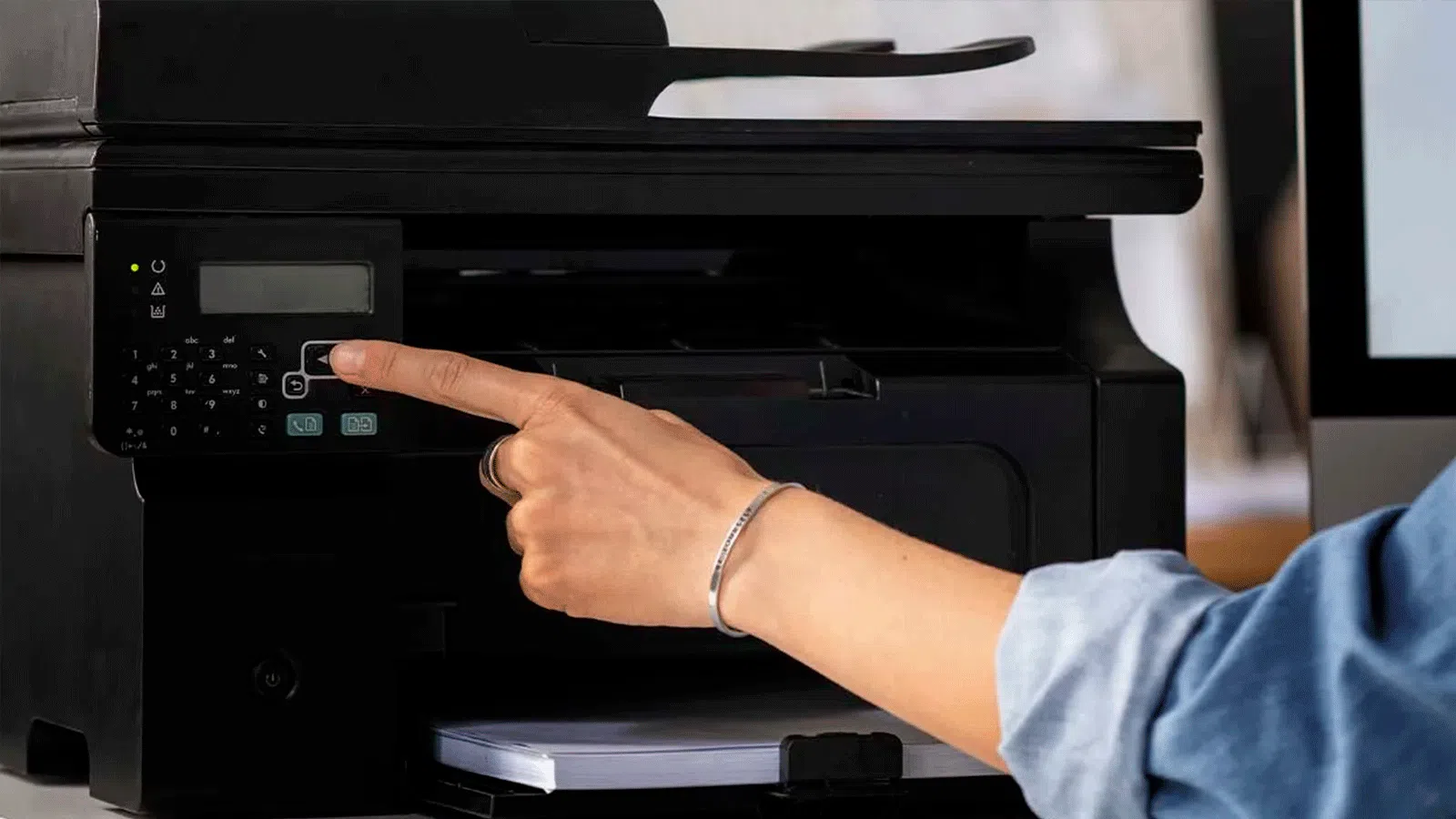
Si usas Windows a diario, es cuestión de tiempo que algún día tu impresora decida dejar de funcionar justo cuando más la necesitas. Mensajes de error, trabajos atascados, impresora que “desaparece” del sistema o que se queda eternamente en estado sin conexión… suena familiar, ¿verdad?
La buena noticia es que la mayoría de estos fallos tienen solución sin necesidad de ser técnico. En esta guía vamos a reunir, de forma ordenada, todas las comprobaciones y trucos que están recomendando Microsoft y los principales fabricantes para arreglar problemas de impresora en Windows 10 y Windows 11: desde errores de conexión y controladores hasta temas de calidad de impresión, WiFi, Bluetooth y cambios recientes en las actualizaciones de Windows.
Problemas típicos de impresora en Windows 10 y Windows 11
Cuando Windows y la impresora se llevan mal, los síntomas suelen repetirse: no imprime, aparece “sin conexión”, la cola se queda bloqueada o ni siquiera puedes añadir el dispositivo. Antes de volverte loco, viene bien identificar en qué grupo encaja tu caso.
Uno de los problemas más molestos es que al intentar imprimir, el documento se queda en la cola de impresión y no avanza. Ves los trabajos en la lista, pero la impresora ni se inmuta, o bien muestra un aviso genérico de error.
También es muy habitual que Windows muestre la impresora con estado “Sin conexión”, “No disponible” o similar aunque esté encendida. En otros casos, al pulsar “Agregar impresora o escáner” el sistema es incapaz de encontrarla, tanto si está por USB como si es de red.
Otro clásico: después de una actualización de Windows, la impresora que llevaba años funcionando ahora muestra errores de controlador, mensajes de “controlador no disponible” o fallos al instalar el software. Esto es especialmente frecuente al saltar de Windows 10 a Windows 11 o tras grandes actualizaciones de características.
Por último, tampoco faltan los problemas más físicos o de calidad: hojas en blanco, impresión borrosa, colores desalineados, atascos de papel o avisos de cartucho vacío cuando sabes que aún tiene tinta. Todo esto también se puede ir atacando paso a paso.
Comprobaciones básicas antes de complicarse
Antes de tocar configuraciones avanzadas, conviene revisar lo simple. Muchas veces el fallo se arregla con un par de gestos básicos y nos evitamos perder el tiempo con ajustes más complejos que ni siquiera hacían falta. Estas comprobaciones iniciales valen tanto para Windows 10 como para Windows 11.
Lo primero es asegurarte de que la impresora está realmente encendida, sin luces de error, con tapa cerrada y sin papel atascado. Puede sonar obvio, pero un cartucho mal colocado o un atasco de papel bloquean por completo la impresión y Windows solo ve “un error genérico”.
Si la impresora va por USB, comprueba que el cable está bien conectado en ambos extremos e intenta cambiarlo a otro puerto USB del PC y, si puedes, usar otro cable. Los concentradores USB (hubs) baratos a veces dan problemas, así que mejor conectar la impresora directamente al ordenador.
En impresoras WiFi o Ethernet, fíjate en el panel del equipo y verifica que está conectada a la red sin avisos extraños. Es fundamental que impresora y ordenador estén en la misma red local y en la misma WiFi, nada de que uno esté en una red de invitados y el otro en la principal.
Por último, en Windows entra en Panel de control o en Configuración y mira si la impresora aparece en la lista de dispositivos. Si no sale por ningún lado, o se muestra con un icono de advertencia, es una pista clara de que hay problema de detección o de controlador.
Eliminar la impresora de Windows y volver a instalarla
Una de las soluciones que más se repite en guías oficiales y foros técnicos consiste en eliminar por completo la impresora del sistema y volver a añadirla como si fuese nueva. Es sorprendente la cantidad de errores que se arreglan así, sobre todo tras cambios de versión de Windows.
En Windows 10 el proceso típico es abrir la página de Configuración > Dispositivos > Impresoras y escáneres. Allí seleccionas tu impresora problemática y pulsas en “Quitar dispositivo”. En Windows 11 el camino es parecido, pero desde Configuración > Bluetooth y dispositivos > Impresoras y escáneres.
Tras quitarla, se recomienda reiniciar el PC para que Windows libere bien todos los recursos del controlador. Después, si es una impresora USB, conéctala de nuevo y espera a que Windows intente instalarla automáticamente. En muchos casos el sistema descargará los controladores genéricos o de clase y quedará lista para usar.
Si la impresora es de red (WiFi o cable Ethernet), al volver al apartado de impresoras y escáneres tendrás que usar el botón “Agregar dispositivo” o “Agregar una impresora o escáner” y dejar que Windows busque en la red las impresoras disponibles y te ofrezca añadirla. Si la encuentra, bastará con pulsar en “Agregar dispositivo”.
En caso de que no aparezca, normalmente se ofrece la opción “La impresora que quiero no está en la lista” o “Agregar manualmente”. Desde ahí se puede elegir buscar por dirección TCP/IP, nombre de host o añadir una impresora local o de red con configuración manual, según el tipo de conexión que use el dispositivo.
Reinstalación manual de una impresora local o antigua
Cuando la detección automática falla, o se trata de una impresora algo veterana, la mejor salida suele ser instalarla manualmente seleccionando el puerto y el controlador adecuados. Esto es útil tanto para USB como para puertos paralelos (LPT) o serie (COM).
En el asistente de “La impresora que quiero no está en la lista”, elige la opción de agregar una impresora local o de red con configuración manual. En la siguiente pantalla marca “Usar un puerto existente” y selecciona en la lista el puerto al que está conectada la impresora (USB, LPT1, COM, etc.). Luego pulsa en Siguiente.
A continuación, Windows mostrará una lista de fabricantes y modelos de impresora. Si tienes un disco del fabricante con los controladores, puedes usar el botón “Tengo disco”. Si no, merece la pena probar con “Windows Update” para que el sistema descargue una lista más extensa de modelos soportados y escoger la combinación de marca y modelo más cercana a tu impresora.
Tras seleccionar el controlador, el asistente te pedirá un nombre para la impresora. Puedes escribir lo que quieras, por ejemplo algo que identifique modelo y tipo de conexión (USB, red, borrador, color, etc.). Eso te facilitará distinguirla luego cuando tengas varias instaladas.
En la parte de uso compartido, si solo la vas a utilizar desde ese PC, puedes marcar “No compartir esta impresora”. Si te interesa que otros dispositivos de la red puedan imprimir a través de ese ordenador, marca “Compartir esta impresora” y define nombre y ubicación. Al terminar, suele ser buena idea enviar una página de prueba para confirmar que todo funciona correctamente.
Cambios recientes en Windows 11: adiós a algunos drivers antiguos
En los últimos tiempos Microsoft ha decidido limpiar Windows 11 de componentes heredados que arrastraba desde versiones mucho más antiguas. Uno de los cambios importantes afecta a los controladores de impresora denominados “legacy” o heredados (particularmente los modelos V3 y V4).
Estos drivers legacy se introdujeron hace años, por ejemplo el formato V4 apareció en Windows 8 para dar soporte a muchas impresoras de aquella época. Han seguido funcionando durante bastante tiempo, pero ya se consideraban obsoletos desde hace unos años y ahora Windows 11 ha empezado a retirar su soporte en versiones recientes como 24H2 y 25H2.
En la práctica, esto significa que si tienes una impresora muy antigua que dependía de esos controladores heredados, podrías encontrarte con que deja de funcionar tras determinadas actualizaciones de Windows 11. Microsoft ya venía avisando de que iba a simplificar y modernizar la pila de impresión para mejorar seguridad y estabilidad.
La recomendación oficial en estos casos es contactar con el fabricante de la impresora y comprobar si existe un controlador actualizado o específico para Windows 10/11 que no dependa de ese modelo legacy. Si el fabricante ha publicado un driver moderno, es la mejor vía para alargar la vida útil del equipo.
En paralelo, Microsoft está empujando el uso del controlador de clase IPP (Internet Printing Protocol), un driver de impresión universal integrado tanto en Windows 10 como en Windows 11, que no requiere instalar software adicional y que pretende reemplazar a muchos controladores propietarios antiguos.
Errores con controladores: “no disponible”, defectuosos o desactualizados
Una de las causas más habituales de líos con la impresora son los controladores. Windows puede indicar que “el controlador no está disponible”, que está dañado o que no es compatible con la versión actual del sistema. A veces la culpa es de que nunca se actualizó, y otras de una última versión defectuosa del fabricante.
Cuando ves ese tipo de mensajes, el primer paso razonable es intentar actualizar el controlador desde el propio Windows. Puedes hacerlo desde el Administrador de dispositivos, entrando en el apartado de impresoras, clic derecho sobre tu modelo y eligiendo “Actualizar controlador” para que el sistema busque versiones más recientes.
Si Windows no encuentra nada útil, toca ir directamente a la web oficial del fabricante de la impresora, localizar la sección de soporte, introducir el modelo exacto y descargar el paquete de drivers y software más reciente para tu versión concreta de Windows (10 u 11, 32 o 64 bits).
Cuando el controlador parece completamente roto, suele funcionar mejor desinstalar primero el dispositivo y el driver y luego instalarlo desde cero. Para ello, se elimina la impresora desde Configuración > Dispositivos / Bluetooth y dispositivos y después, en el Administrador de dispositivos, se busca la entrada correspondiente a esa impresora y se selecciona “Desinstalar dispositivo”. Tras reiniciar, se conecta de nuevo la impresora e inmediatamente se ejecuta el instalador oficial descargado.
En equipos más veteranos, incluso se puede llegar a utilizar controladores de versiones previas de Windows en modo de compatibilidad, o recurrir a drivers genéricos del propio sistema operativo si los del fabricante ya no se actualizan. No ofrecen todas las funciones avanzadas, pero suelen ser suficientes para imprimir documentos básicos.
Herramientas de Windows: solucionador de problemas y cola de impresión
Windows 10 y Windows 11 incluyen varias herramientas pensadas precisamente para arreglar fallos frecuentes de la impresora de forma automática. No hacen magia, pero sí solucionan bastantes casos de configuración incorrecta, fallos en servicios internos o problemas con la cola de impresión.
El primer recurso es el solucionador de problemas de impresión. En Windows 10 se accede desde Configuración > Actualización y seguridad > Solucionar problemas > Impresora. En Windows 11, el apartado de solución de problemas está también dentro de Configuración, donde se puede buscar “Impresora” en el cuadro de búsqueda para localizarlo rápidamente.
Al ejecutarlo, la herramienta analiza el sistema: revisa servicios, comprueba la cola de impresión, permisos, estado de los controladores y, si detecta algo raro, aplica correcciones automáticas o sugiere los pasos a seguir. No cuesta nada probarlo al principio del diagnóstico.
Cuando la cola de impresión se queda atascada y los documentos no salen ni a tiros, lo más efectivo suele ser vaciar manualmente la cola y reiniciar el servicio de impresión. Esto implica entrar en la consola de Servicios (services.msc), detener el servicio “Cola de impresión” (Print Spooler) y borrar los archivos temporales que se guardan en la carpeta del sistema dedicada a los trabajos de impresión.
La ruta típica de esos archivos es algo similar a C:\Windows\System32\spool\PRINTERS. Una vez detenida la cola de impresión, se borran todos los ficheros de esa carpeta, después se vuelve a la ventana de Servicios, se marca el tipo de inicio como Automático y se pone de nuevo en marcha el servicio. A partir de ahí, los trabajos antiguos desaparecen y puedes enviar de nuevo tus documentos a imprimir.
Errores de conexión: USB, WiFi, red local e internet
Gran parte de los problemas de impresora en Windows tienen que ver con la conectividad. A veces hay un cable defectuoso, una configuración de red incorrecta o un puerto que ha cambiado. Otras veces el cortafuegos o el antivirus se pasan de estrictos y bloquean el acceso.
Si la impresora va por USB y tienes errores al instalar o al detectar el dispositivo, conviene desconectar la impresora cuando lo pida el instalador, probar con otra toma USB o con otro cable y retirar otros periféricos mientras haces las pruebas. Algunos instaladores se lían cuando detectan varios dispositivos a la vez en los mismos controladores.
En las impresoras WiFi, uno de los fallos más comunes es que ordenador e impresora no estén realmente en la misma red. Hay que asegurarse de que ambos usan la misma WiFi y, si el router crea redes de invitados, que ninguno esté conectado a esa red separada. También puedes acercar la impresora al router durante las pruebas para evitar cortes por mala señal.
Si la impresora es de red y tiene IP propia, ayuda mucho asignarle una dirección IP fija en el router o en el propio panel de la impresora. De esa forma, en Windows podrás agregarla mediante la opción “Agregar una impresora mediante dirección TCP/IP o nombre de host” y escribir directamente esa IP. Así evitarás problemas cuando el router cambie direcciones dinámicamente.
Cuando todo parece correcto y aun así Windows no se comunica con la impresora, puede merecer la pena desactivar un momento el cortafuegos o el antivirus para hacer la prueba. Si en cuanto los desactivas la impresora funciona, sabrás que el bloqueo viene de ahí y deberás añadir una excepción permanente para el software de impresión o para la IP de la impresora, o incluso abrir puertos en el router.
Estado “sin conexión”, impresora predeterminada y cola atascada
Hay ocasiones en las que la impresora está ahí, aparece en la lista de dispositivos, pero figura como “sin conexión” aunque físicamente esté encendida y operativa. En estos casos a menudo el problema está en la configuración de la cola local de Windows.
Desde la página de Configuración de Windows puedes entrar en Dispositivos > Impresoras y escáneres (o el equivalente en Windows 11), seleccionar la impresora y pulsar en “Abrir cola”. Se abrirá una ventana con el listado de trabajos pendientes y un menú superior llamado “Impresora”.
En ese menú es importante comprobar que no esté marcada la opción “Usar impresora sin conexión”, ya que eso forzará a Windows a tratarla como si estuviera desconectada aunque no sea cierto. También conviene desactivar “Pausar impresión” si estuviera activo. Además, en esa misma ventana puedes marcar “Establecer como impresora predeterminada” para que sea la que use siempre el sistema.
Cuando la cola se queda trabada, verás varios trabajos con estado “En cola”, “Error” o “Imprimiendo” que nunca terminan. Desde esta misma ventana puedes cancelar uno a uno los documentos problemáticos o directamente anularlos todos para dejar la cola limpia y volver a enviar lo que realmente quieras imprimir.
Si la interfaz gráfica se bloquea o no responde, siempre queda el recurso de usar el Administrador de tareas (Ctrl + Alt + Supr) para cerrar la aplicación de impresión o reiniciar el Explorador de Windows, e incluso reiniciar el equipo para que todos los servicios se levanten desde cero.
Impresoras WiFi y Bluetooth en Windows: ajustes clave
Las impresoras inalámbricas aportan comodidad, pero también añaden posibles puntos de fallo. En WiFi, cada fabricante puede usar un sistema distinto para buscar y emparejar el PC con la impresora, así que siempre es buena idea revisar el manual para ver el método exacto de escaneo de red.
En muchos modelos, durante el proceso de instalación se instala un driver específico y una utilidad del fabricante que facilita la búsqueda de la impresora en la red. Si, pasado el tiempo, deja de funcionar, puede que simplemente el controlador de red o WiFi de la impresora esté desactualizado y convenga bajar la última versión disponible desde la web oficial.
Cuando el fallo se da en una impresora Bluetooth, conviene empezar por lo básico: comprobar que el icono de Bluetooth está activo en la pantalla de la impresora y que no está ya emparejada con otro dispositivo. Si lo está, hay que desvincularla o apagar el Bluetooth del otro equipo para evitar conflictos.
En el PC hay que asegurarse de que el Bluetooth de Windows funciona correctamente. Si surgen cortes o desconexiones constantes, puede que el problema sea el propio controlador Bluetooth del ordenador, especialmente si el equipo es antiguo. Actualizar los drivers desde Windows Update, desde el Administrador de dispositivos o desde la web del fabricante de la placa/base puede marcar la diferencia.
Si ninguno de estos ajustes resuelve el tema, siempre se puede recurrir a las opciones más avanzadas que sugieren los foros de Microsoft: instalar controladores genéricos, probar drivers para versiones previas de Windows en modo de compatibilidad o incluso desinstalar por completo el adaptador Bluetooth y dejar que Windows lo detecte de nuevo tras reiniciar.
Calidad de impresión: líneas desalineadas, borrosidad y páginas en blanco
No todos los problemas con la impresora son de conexión. Muchas veces el dispositivo imprime, pero lo hace mal: líneas torcidas, colores fuera de sitio, tinta corrida o directamente hojas completamente en blanco cuando esperabas un documento.
Cuando las líneas no cuadran o los colores se montan unos sobre otros, casi siempre tiene que ver con la alineación o limpieza de los cabezales de impresión. La solución suele pasar por abrir las propiedades de la impresora o sus preferencias de impresión, entrar en la sección de mantenimiento y ejecutar las opciones de “alineación de cabezales” y/o “limpieza de cabezales”.
Si la impresión está muy apagada o borrosa, merece la pena revisar el tipo de papel y la configuración de calidad. Un papel húmedo o de mala calidad, unido a un modo de impresión económico con baja densidad, puede dar resultados pobres. Desde las propiedades de impresión puedes aumentar la calidad y elegir un papel adecuado, como papel fotográfico en el caso de fotos.
Cuando te llegan hojas totalmente en blanco, lo primero es comprobar que realmente no se trate de una página en blanco al final del documento. Si descartas eso y sabes que los cartuchos tienen tinta, puede haber un problema de software o controlador: en esos casos funciona bastante bien desconectar la impresora, desinstalar el software del fabricante y volver a instalar la última versión estable desde su web.
En impresoras láser, si notas zonas más claras, manchas o pérdida de calidad, además de los tóner conviene revisar el fusor térmico y los rodillos. Con el tiempo pueden acumular residuos o desgastarse. Un mantenimiento básico según indica el fabricante suele ayudar a alargar su vida útil y evitar fallos recurrentes.
Cartuchos, tóner y sensores: cuando no reconoce la tinta
Otro frente clásico son los problemas con los consumibles. La impresora puede indicar que un cartucho está vacío o no reconocido aunque tú sepas que lo acabas de cambiar o que todavía le queda tinta o tóner suficiente.
Algunas impresoras utilizan chips en los cartuchos para que el equipo reconozca el consumible. Si el chip está dañado o no existe (sobre todo en algunos cartuchos compatibles), el sistema puede rechazarlo o marcarlo como no válido. En ese caso conviene retirar el cartucho, comprobar si realmente lleva chip y, si no lo tiene o está defectuoso, contactar con el proveedor.
Si el cartucho sí tiene chip y parece correcto, puedes limpiar suavemente los contactos del propio cartucho y el sensor de la impresora con un paño seco que no deje pelusa. A veces basta con quitar el cartucho y volverlo a colocar con calma para que el equipo lo detecte correctamente a la segunda.
En tóner de impresoras láser, cuando aparecen advertencias de poca cantidad pero aún se ve algo de polvo dentro, suele ayudar agitar ligeramente el cartucho para redistribuir el tóner que se ha compactado. Eso te puede dar un poco más de vida útil antes de tener que sustituirlo definitivamente.
No hay que olvidar que algunos fallos de reconocimiento de cartuchos también se deben a controladores o firmware desactualizados. Por eso, si la impresora empieza a rechazar consumibles que antes aceptaba, merece la pena comprobar si el fabricante ha publicado actualizaciones de software o firmware que corrijan errores con determinados modelos de cartucho.
Casos especiales: puerto COM, múltiples configuraciones y software de fabricante
Aunque ya no es tan común, todavía hay impresoras que se conectan mediante puertos serie (COM) o paralelos (LPT), especialmente en entornos industriales o con equipos muy antiguos. En estos casos es fundamental asegurarse de que Windows tiene asignado el puerto correcto y que no cambia al cerrar sesión o reiniciar.
Para gestionar estos puertos, se pueden revisar las propiedades de la impresora y la pestaña de Puertos, comprobando que está marcado el adecuado. Si en algún momento el equipo cambia el número de COM asignado, puede dejar de funcionar la impresión hasta que se actualice la configuración para apuntar al nuevo puerto o se establezca uno fijo.
Otra posibilidad interesante es instalar la misma impresora varias veces en Windows, cada una con una configuración diferente (por ejemplo, una para color y otra para blanco y negro). El truco está en conocer primero el puerto y el controlador que usa la impresora original, y luego usar la opción de “agregar una impresora local o de red con configuración manual”, escogiendo el mismo puerto y el mismo driver.
Después, se asigna un nombre distintivo a cada instancia (por ejemplo, “NombreImpresora – Color” y “NombreImpresora – B/N”) y se ajustan las preferencias de impresión de cada una por separado. De esta manera, al imprimir desde cualquier programa, se puede elegir directamente cuál de las configuraciones usar sin tener que andar cambiando parámetros cada vez.
Por otro lado, muchos fabricantes grandes (HP, Canon, Epson, etc.) ofrecen sus propias aplicaciones como HP Smart u otras utilidades propietarias que pueden detectar y reparar automáticamente algunos problemas de impresión, especialmente tras actualizaciones de Windows 10. Si tu impresora es compatible, no está de más instalar estas herramientas y dejar que hagan un análisis inicial del sistema.
Solo hay que tener cuidado con no acumular demasiados programas de gestión de impresoras al mismo tiempo, porque en ocasiones pueden entrar en conflicto entre sí o con los drivers genéricos de Windows. Lo ideal es quedarse con el software oficial actualizado del fabricante y evitar suites antiguas que ya no reciben soporte.
Con todo lo anterior sobre la mesa, la mayoría de problemas de impresora en Windows se pueden resolver combinando unas pocas acciones bien elegidas: comprobar conexiones, actualizar o reinstalar controladores, limpiar la cola de impresión, revisar el estado de la red y aprovechar las herramientas de diagnóstico del propio sistema y de los fabricantes. Si se siguen estas pautas con calma, lo habitual es que la impresora vuelva a comportarse y puedas dedicarte a lo importante: que el papel salga cuando tú lo mandes.

Tabla de Contenidos
- Problemas típicos de impresora en Windows 10 y Windows 11
- Comprobaciones básicas antes de complicarse
- Eliminar la impresora de Windows y volver a instalarla
- Reinstalación manual de una impresora local o antigua
- Cambios recientes en Windows 11: adiós a algunos drivers antiguos
- Errores con controladores: “no disponible”, defectuosos o desactualizados
- Herramientas de Windows: solucionador de problemas y cola de impresión
- Errores de conexión: USB, WiFi, red local e internet
- Estado “sin conexión”, impresora predeterminada y cola atascada
- Impresoras WiFi y Bluetooth en Windows: ajustes clave
- Calidad de impresión: líneas desalineadas, borrosidad y páginas en blanco
- Cartuchos, tóner y sensores: cuando no reconoce la tinta
- Casos especiales: puerto COM, múltiples configuraciones y software de fabricante