- Verificar sua edição atual, ativação e compatibilidade com o computador é fundamental antes de atualizar para o Windows 11 Pro.
- A atualização para a versão Pro pode ser feita com uma chave de produto, uma licença digital da Microsoft Store ou direitos do Microsoft 365 Business Premium.
- O Windows Update e as ferramentas oficiais da Microsoft permitem que você atualize sem perder arquivos ou aplicativos, desde que seu computador atenda aos requisitos.
- Edições como o Windows 11 Home Single Language podem restringir determinados caminhos e exigir o uso de métodos compatíveis para evitar erros de atualização.
Se você usa o Windows 10 ou 11 Home e deseja atualizar para o Windows 11 Pro , é normal se preocupar com a perda de arquivos, configurações ou com problemas na licença. A boa notícia é que, se você seguir os passos corretamente, o processo é bastante seguro e oferece diversos caminhos possíveis, dependendo do seu ponto de partida.
Ao longo deste guia, você encontrará todas as maneiras oficiais e recomendadas de atualizar para o Windows 11 Pro : desde a atualização de um computador com Windows 10 Pro, a atualização do Home para o Pro comprando uma licença, o aproveitamento de uma assinatura do Microsoft 365 Business Premium, até o que fazer se você tiver uma chave de produto do Windows 11 Pro que o sistema não aceita. O objetivo é que você consiga instalar o Windows 11 Pro no seu computador, ativá-lo e sem surpresas desagradáveis.
Verifique sua edição atual do Windows e o status de ativação.
Antes de considerar a atualização para a versão Pro, é essencial saber sua edição atual do Windows e o status da sua licença . Isso determina se você pode atualizar diretamente ou se primeiro precisa comprar ou encontrar uma chave de produto válida.
No Windows 10, você pode verificar isso em Iniciar > Configurações > Atualização e Segurança > Ativação . Você também pode digitar "ativação" na barra de pesquisa do menu Iniciar e abrir diretamente a seção relevante para visualizar as informações da licença.
Nessa janela de ativação, na seção Windows , você verá informações como a edição instalada (Home, Pro, Single Language etc.) e se o Windows está ativado . Se você já possui a versão Pro e ela está devidamente ativada, não precisa atualizar a edição, mas sim a versão (por exemplo, do Windows 10 Pro para o Windows 11 Pro).
Após confirmar que o sistema está ativado, verifique se você possui uma chave de produto válida do Windows 10/11 Pro ou se precisará obter uma na Microsoft Store ou por meio da sua assinatura corporativa. Caso não saiba onde encontrar sua chave, consulte os guias oficiais da Microsoft sobre como localizá-la em dispositivos OEM, caixas físicas ou compras digitais.
Se o seu computador estiver executando o Windows 11 Home Single Language , lembre-se de que essa é uma edição mais restritiva e nem sempre permite a atualização direta para a versão Pro como em outras versões Home. Nesses casos, é especialmente importante seguir os métodos oficiais para evitar erros como "Sua edição não pode ser atualizada".
Atualize do Windows Home para o Windows Pro usando uma chave de produto.
Se você já possui uma chave de produto nova e genuína do Windows 10 ou 11 Pro , pode usá-la para alterar a edição do sistema sem precisar reinstalar tudo. Esta é a maneira mais direta quando você tem uma licença válida.
No Windows 10, o método usual é abrir Iniciar > Configurações > Atualização e Segurança > Ativação e, na seção Windows, clicar em Alterar chave do produto . Isso abrirá uma janela onde você poderá inserir sua chave do produto Pro de 25 caracteres.
Digite cuidadosamente a chave do seu produto Windows Pro, certificando-se de que não haja erros de digitação ou números trocados (é fácil se confundir com zeros, letras "o", "u" e "l"). Depois de digitá-la, clique em Avançar para que o sistema possa verificar a chave e, se for válida para a atualização, iniciar o processo de alteração de edição.
Durante esta atualização interna, o Windows fará o download e aplicará os componentes da edição Pro sem excluir seus arquivos. É normal que o computador leve alguns minutos e reinicie uma ou mais vezes. Ao concluir, na janela de Ativação, você verá que a edição instalada agora é o Windows 10 Pro ou o Windows 11 Pro, conforme o caso.
Se você receber a mensagem “Sua edição não pode ser atualizada” ao inserir uma chave de produto válida , isso pode ocorrer porque você está usando uma edição especial, como a Home Single Language, porque a chave é para uma variante diferente (por exemplo, Pro N, Education etc.) ou porque existem restrições impostas pelo fabricante do dispositivo. Nesses casos, é recomendável verificar o tipo exato de chave de produto que você possui e, se necessário, usar a opção “Ir para a Loja” para comprar a edição compatível.
Atualize para a versão Pro se você não tiver uma chave do produto.
Se você usa o Windows 10 ou 11 Home, mas não possui uma chave de produto Pro , ainda pode atualizar pela loja oficial. Nesse caso, o sistema associará a licença à sua conta Microsoft como uma licença digital.
Na mesma janela Configurações > Atualização e Segurança > Ativação (no Windows 10) ou Configurações > Sistema > Ativação (no Windows 11), procure o link "Ir para a Loja" . Essa opção abre o aplicativo Microsoft Store diretamente na página de atualização do Windows 10/11 Pro.
Após acessar a Microsoft Store, certifique-se de estar conectado com sua conta Microsoft principal — aquela que você usa normalmente para e-mail, OneDrive ou Xbox. Isso é importante porque sua compra do Windows Pro será vinculada a essa conta como uma licença digital para o dispositivo.
Na página do produto, você verá a opção de comprar ou atualizar para o Windows 10/11 Pro . Siga as etapas de pagamento, revise as informações de faturamento e conclua a transação. Assim que a compra for confirmada, a Loja iniciará automaticamente o processo de instalação da edição Pro e solicitará que você reinicie o computador para aplicar as alterações.
Após a atualização e a reinicialização serem concluídas, retorne à seção Ativação e verifique se a edição Windows 10 Pro ou Windows 11 Pro agora está exibida, ativada com uma licença digital vinculada à sua conta Microsoft. Dessa forma, se você reinstalar o sistema no mesmo hardware no futuro, a ativação será restaurada automaticamente quando você se conectar à internet.
Atualize para o Windows 10 ou 11 Pro com o Microsoft 365 Business Premium.
Empresas com uma assinatura do Microsoft 365 Business Premium têm direito a atualizar determinados dispositivos. Especificamente, dispositivos com Windows 7 Pro, Windows 8 Pro ou Windows 8.1 Pro podem ser atualizados legalmente para o Windows 10 ou Windows 11 Pro sem a necessidade de adquirir licenças individuais adicionais.
Nesses ambientes corporativos, os usuários normalmente fazem login em seus dispositivos com a conta de trabalho associada ao Microsoft 365 Business Premium . Após o login, eles podem aproveitar diversos caminhos de atualização, dependendo do dispositivo específico e das políticas da empresa.
O método mais recomendado para a maioria dos usuários corporativos é usar o Windows Update , pois ele se baseia em uma licença digital vinculada à assinatura e simplifica bastante o gerenciamento. Basta acessar a seção Windows Update e verificar se há novas atualizações enquanto estiver conectado à sua conta corporativa.
Se o dispositivo ainda não estiver executando o Windows 10 Pro, o Windows Update normalmente exibe uma notificação oferecendo a atualização para a edição Pro . Seguindo as instruções na tela, a instalação é concluída sem afetar documentos ou aplicativos já implantados no ambiente corporativo.
Nos casos em que for necessário maior controle, você pode optar por atualizar o dispositivo a partir do site de downloads de software da Microsoft , baixando a ferramenta oficial de atualização do sistema operacional. Esse método é usado principalmente quando o dispositivo que está sendo atualizado é o mesmo usado para acessar a página de downloads e você deseja iniciar o processo manualmente.
Métodos oficiais para instalar ou atualizar para o Windows 10/11 Pro
Independentemente do seu tipo de licença, a Microsoft oferece diversas ferramentas oficiais para instalar ou atualizar o Windows , tanto para o Windows 10 Pro quanto para o Windows 11 Pro. A escolha entre uma ou outra dependerá se você está atualizando seu computador atual ou criando uma mídia de instalação para outra máquina.
Para computadores que já estão em funcionamento e precisam apenas de uma atualização, a maneira mais fácil é usar o Windows Update . Basta acessar Configurações, abrir a seção Atualização e verificar se a opção para atualizar para o Windows 11 aparece ou para atualizar da versão Home para a Pro, no caso de algumas edições corporativas.
Se o Windows Update não mostrar a opção de atualização para o Windows 11, você pode acessar a página oficial de download do Windows 11 e usar o Assistente de Instalação . Essa ferramenta guia você passo a passo, verifica a compatibilidade e baixa e instala a versão mais recente do sistema operacional.
No site de downloads de software da Microsoft, você também encontrará a opção "Atualizar agora" para o Windows 10, projetada para atualizar seu dispositivo para a versão mais recente do Windows 10 Pro quando os requisitos forem atendidos. O assistente baixa os arquivos necessários e mantém seus arquivos e aplicativos seguros durante o processo.
Quando você precisa instalar o Windows 10 ou 11 Pro em um computador diferente do que está usando , a solução ideal é uma ferramenta de criação de mídia de instalação. Com ela, você pode preparar um pen drive inicializável ou um arquivo ISO que será usado para instalar o sistema em outro computador, seja inicializando a partir do pen drive ou montando o arquivo ISO em um ambiente compatível.
Verifique a compatibilidade e os requisitos antes de atualizar para o Windows 11 Pro.
Antes de atualizar para o Windows 11 (Home ou Pro), é essencial garantir que seu PC atenda aos requisitos mínimos oficiais . Isso inclui uma CPU compatível, TPM 2.0 ativado, Inicialização Segura, RAM suficiente e armazenamento disponível, entre outros.
A maneira mais fácil de verificar é baixar e executar o aplicativo "Verificação de integridade do PC" fornecido pela Microsoft; se preferir, você também pode experimentar o Windows 11 sem instalá-lo para garantir a compatibilidade antes da atualização.
Além da compatibilidade, é uma boa ideia fazer backup dos seus arquivos importantes antes de qualquer atualização significativa. Embora o processo seja projetado para preservar documentos, fotos, programas e configurações, imprevistos sempre podem acontecer, e é prudente ter um plano de backup.
Para este backup, você pode usar o OneDrive, um disco rígido externo ou uma combinação de ambos . Idealmente, você deve salvar seus dados mais importantes (arquivos de trabalho, fotos pessoais, projetos) em um local fora do seu computador para que, mesmo que algo dê errado durante a atualização, você possa restaurar suas informações facilmente.
Se estiver usando um laptop, certifique-se de que ele esteja conectado a uma fonte de energia e tenha uma boa conexão com a internet durante o processo, pois o download do Windows 11 pode ocupar vários gigabytes e o computador pode demorar bastante para concluir as diversas fases de instalação e configuração.
Atualize para o Windows 11 Pro sem perder arquivos ou aplicativos.
Ao realizar a atualização usando métodos compatíveis, o sistema foi projetado para preservar seus documentos, programas instalados e a maioria das configurações . Isso se aplica tanto à atualização feita pelo Windows Update quanto ao uso do assistente de instalação baixado do site da Microsoft.
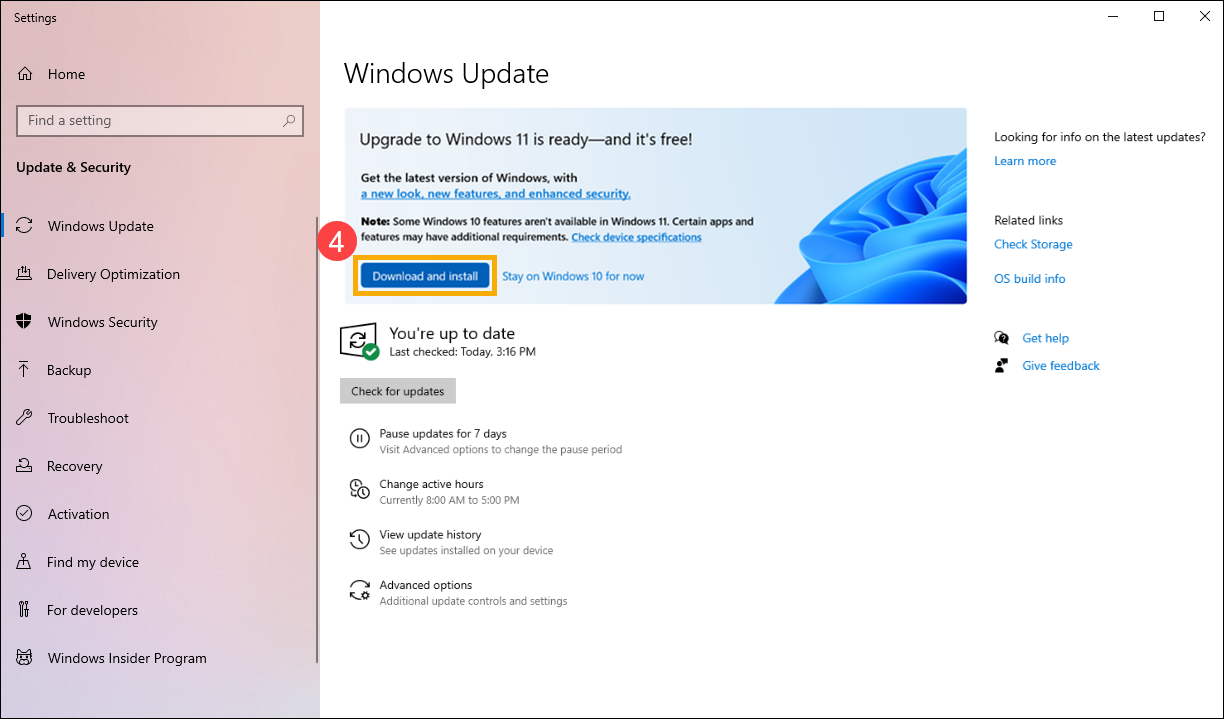
Para muitos usuários, a opção mais fácil é acessar Configurações > Atualização e Segurança > Windows Update e verificar se a oferta "Atualizar para o Windows 11" aparece. Se o seu computador for compatível, você verá um botão para "Baixar e instalar" a atualização do Windows 11.
Ao aceitar, o Windows 10 fará o download dos arquivos de instalação do Windows 11, preparará o sistema e, após algumas reinicializações, concluirá o processo. Enquanto isso, seus documentos, fotos e a maioria dos aplicativos permanecerão intactos quando você acessar a nova área de trabalho do Windows 11 pela primeira vez. É uma boa ideia revisar a configuração inicial do Windows 11 para personalizar tudo ao seu gosto.
Se o Windows Update não oferecer a atualização automaticamente, você pode usar o Assistente de Instalação do Windows 11. Na página oficial de downloads, selecione o assistente, execute-o e siga as instruções na tela. É importante ter pelo menos 64 GB de espaço livre para que a ferramenta funcione sem problemas durante a instalação.
Em ambos os casos, o objetivo é atualizar "no local", para que o sistema mude para o Windows 11 (e, se a licença permitir, para o Windows 11 Pro) sem a necessidade de formatar ou reinstalar aplicativos do zero, reduzindo o tempo de inatividade e os riscos associados a uma instalação limpa.
Usando uma chave genérica e por que a atualização para a versão Pro pode falhar
Chaves genéricas de instalação do Windows Pro (como a conhecida chave genérica do Windows 10 Pro que termina em 3V66T) estão circulando online . A Microsoft documenta essas chaves para usos específicos em ambientes de teste ou implantação corporativa. Essas chaves permitem instalar ou alterar edições, mas não ativam o sistema permanentemente.
Alguns tutoriais explicam que você pode desconectar o dispositivo da internet, acessar a seção Ativação, clicar em "Alterar chave do produto" e inserir uma dessas chaves genéricas para atualizar da versão Home para a Pro. Após a conclusão do processo, reconecte o dispositivo e insira uma chave Pro adquirida para ativá-lo.
Esse truque pode funcionar em certas configurações, mas também é comum o sistema exibir erros como "Sua edição não pode ser atualizada ", especialmente em computadores com Windows 11 Home Single Language ou outras versões mais restritas. Nesses casos, a Microsoft pode bloquear esse tipo de atualização por considerá-la não compatível.
Se você encontrar o mesmo erro repetidamente ao tentar usar uma chave de produto genérica, mesmo com a conexão desativada, é provável que a edição de origem não seja compatível com esse método ou que o fabricante tenha personalizado a imagem do Windows com certas limitações. Forçar o processo com chaves genéricas fora de um contexto empresarial adequado não é recomendável.
A maneira mais segura, e a que está de acordo com as políticas de licenciamento da Microsoft, é usar uma chave de produto válida ou comprá-la na Microsoft Store . Isso evita problemas de ativação a longo prazo e garante que a edição Pro seja registrada corretamente para o dispositivo.
Problemas comuns ao tentar atualizar do Windows 11 Home Single Language para o Pro.
Usuários do Windows 11 Home Single Language frequentemente encontram mais obstáculos ao tentar atualizar para o Pro simplesmente inserindo uma chave de produto. Mesmo com uma chave de produto genuína do Windows 11 Pro, o sistema pode exibir uma mensagem informando que a atualização não é possível.
Em muitos dispositivos de fabricantes originais (OEM), a edição de idioma único está intimamente ligada à licença original do fabricante e ao tipo de imagem pré-instalada no dispositivo. Portanto, ao tentar atualizar para a versão Pro em Configurações > Sistema > Ativação, o sistema detecta uma incompatibilidade no caminho de atualização.
Nesses casos, baixar um arquivo ISO genérico do Windows e montá-lo a partir do próprio sistema geralmente resulta na reinstalação ou reparo da mesma edição que você já tinha (por exemplo, Windows 11 Home Single Language), porque a chave OEM inserida na BIOS ou UEFI força o instalador a usar essa edição específica.
Quando isso acontece, a solução geralmente envolve o uso de uma mídia de instalação que permita selecionar explicitamente a edição Pro e garantir que a chave correta seja inserida no momento certo, ou usar o caminho de atualização para a versão Pro na Microsoft Store, que gerencia melhor as restrições de cada edição.
Vale lembrar que, se você simplesmente deseja atualizar do Windows 10 Pro para o Windows 11 Pro , o processo é muito mais simples, pois o Windows detecta a licença Pro existente e, ao atualizar para o Windows 11 pelo Windows Update ou pelo Assistente, mantém automaticamente a edição Pro sem a necessidade de alterar a chave.
Melhores práticas para ativação e gerenciamento de licenças
Independentemente do método escolhido para atualizar para o Windows 11 Pro, é crucial manter a ativação correta e documentar qual licença está associada a cada dispositivo. Isso é especialmente importante para empresas e freelancers que precisam cumprir requisitos legais e de auditoria de software.
Se você usa uma licença digital associada à sua conta Microsoft , anote quais usuários possuem cada dispositivo e qual o tipo de licença que eles têm. Para chaves de produto independentes, mantenha um registro (por exemplo, em um gerenciador de senhas ou inventário de TI) da chave de 25 caracteres e do computador ao qual ela está atribuída.
Ao ativar um computador que já foi atualizado para a versão Pro usando uma chave genérica ou mídia de instalação, você precisará inserir a chave adquirida na seção Ativação para concluir a ativação online. Se o computador não tiver conexão com a internet, a ativação não será concluída até que ele consiga se conectar aos servidores da Microsoft.
Em ambientes empresariais com o Microsoft 365 Business Premium, é comum delegar algumas dessas tarefas ao departamento de TI, que gerencia a ativação em massa e o controle das licenças do Windows 10 e 11 Pro com ferramentas como o Microsoft Endpoint Manager, o Intune ou outras soluções de implantação , evitando o gerenciamento manual em cada computador individualmente.
Seguindo todos esses passos e utilizando os canais oficiais da Microsoft para atualizar, ativar e gerenciar seu sistema operacional, você poderá desfrutar do Windows 11 Pro com todos os seus recursos avançados (criptografia, administração remota, domínio, políticas de grupo, etc.) sem colocar seus dados em risco, cumprindo os termos da licença e com um ambiente mais adequado para uso profissional e empresarial.
