- A tela azul da morte (BSOD) indica uma falha crítica do Windows, quase sempre relacionada a hardware, drivers ou software de baixo nível.
- Seguir uma sequência de diagnóstico ordenada (modo de segurança, drivers, memória, disco e atualizações) geralmente resolve a maioria das telas azuis da morte (BSODs).
- Ferramentas integradas como SFC, DISM, CHKDSK, Diagnóstico de Memória e o Ambiente de Recuperação ajudam a reparar arquivos e processos de inicialização.
- Manter a BIOS e os drivers oficiais atualizados, monitorar as temperaturas e evitar conflitos de software reduz significativamente a probabilidade de novas telas azuis.
La A temida tela azul do Windows A infame Tela Azul da Morte (BSOD, na sigla em inglês) é uma daquelas coisas que sempre parecem acontecer no pior momento possível: bem na hora de enviar um trabalho, jogar ou editar um vídeo. De repente, o computador trava, fica azul, exibe uma mensagem de erro e reinicia sem muita explicação. Pode parecer um desastre, mas a verdade é que quase sempre tem solução.
Neste guia você encontrará Todas as maneiras práticas de corrigir uma tela azul. Para Windows 10 e Windows 11: desde os passos básicos recomendados pela Microsoft, Lenovo, Dell, ASUS e outros fabricantes, até diagnósticos avançados, reparos e medidas preventivas. A ideia é reunir em um só lugar tudo o que normalmente está espalhado por diversos sites oficiais.
O que exatamente é a Tela Azul da Morte (BSOD) e o que ela indica?
Quando aparece uma tela azul da morte (BSOD), significa que O Windows encontrou um bug crítico do qual não consegue se recuperar. sem risco de corrupção de dados. Nesse ponto, o sistema para repentinamente e força uma reinicialização. Isso também é chamado de erro de parada, código STOP, erro de kernel ou "tela azul da morte".
Nas versões modernas do Windows 10 e do Windows 11, você verá uma mensagem como esta: “Seu computador encontrou um problema e precisa ser reiniciado.”, acompanhado por um código de parada como CRITICAL_PROCESS_DIED, MEMORY_MANAGEMENT, INACCESSIBLE_BOOT_DEVICE, etc. Esse texto e o valor hexadecimal (por exemplo, 0x0000007E) são a principal pista para saber qual é o problema.
Além desse texto, O Windows normalmente gera um arquivo de despejo de memória (minidump). Com informações técnicas sobre o que estava acontecendo momentos antes da falha, técnicos e usuários avançados podem analisar esses arquivos de despejo de memória com ferramentas como o Depurador do Windows para encontrar a causa raiz.
No Windows 10 e no Windows 11, um Código QR que direciona para a página de suporte da Microsoft. Com informações específicas sobre esse erro de parada. Embora nem sempre forneça uma solução mágica, é um bom ponto de partida se o código específico for incomum.
Causas mais comuns de uma tela azul no Windows
Por trás de uma tela azul quase nunca há "azar", mas um problema específico de hardware, driver ou softwareSaber o que normalmente dá errado ajuda muito a chegar à causa raiz.
Fontes oficiais e experiência prática concordam que os motivos típicos são falhas físicas em componentes de equipamentos: memória RAM defeituosa, setores danificados no disco rígido ou SSDSuperaquecimento da CPU ou GPU, fontes de alimentação instáveis ou módulos mal instalados.
Outro grande clássico são os drivers de dispositivo danificados, desatualizados ou incompatíveisUm driver defeituoso de gráficos, rede, armazenamento ou áudio pode fazer com que o sistema tente acessar a memória ilegalmente e acione um erro no kernel.
Também existem telas azuis da morte (BSODs) causadas por software conflitante ou mal programadoUtilitários de terceiros, programas de segurança, ferramentas de overclocking, aplicativos que entram em conflito com o sistema de arquivos NTFS... Até mesmo uma grande atualização do Windows pode introduzir um bug pontual que causa problemas até que a Microsoft o corrija.
Não devemos esquecer o malwaresUm vírus que modifica arquivos do sistema, o registro de inicialização ou determinados drivers pode causar telas azuis repetidas ou impedir que o Windows inicie normalmente.
Principais códigos STOP e seus significados
As mensagens de erro que acompanham a tela azul são muito úteis porque Eles definem o tipo de problema.Algumas das mais comuns no Windows 10 e no Windows 11 são:
- FALHA_DE_PÁGINA_EM_ÁREA_NÃO_PAGADA (0x00000050)O Windows está tentando acessar uma área de memória que não existe ou não deveria ser usada. Isso geralmente indica... RAM defeituosa, um driver problemático ou um volume NTFS corrompido..
- IRQL_NÃO_MENOR_OU_IGUAL (0x0000000A)Um controlador em modo kernel está acessando memória em um nível de prioridade incorreto. Isso geralmente está relacionado a... drivers defeituosos ou hardware com mau funcionamento.
- EXCEÇÃO_DE_SERVIÇO_DO_SISTEMA (0x0000003B)Um serviço do sistema lança uma exceção. É aqui que normalmente entram em ação os seguintes aspectos. drivers incompatíveis, conflitos de software ou erros internos do Windows.
- DRIVER_IRQL_NÃO_MENOR_OU_IGUAL (0x000000D1)Um driver tenta ler ou escrever em um endereço de memória inválido. O suspeito é quase sempre... esse controlador específico.
- EXCEÇÃO_DE_THREAD_DO_SISTEMA_NÃO_MANIPULADA (0x0000007E)Uma thread do sistema lança uma exceção não tratada. Isso geralmente é causado por um driver obsoleto ou incompatível.
- PROCESSO_CRÍTICO_MORRE (0x000000EF)Um processo crítico do sistema parou de funcionar. A causa geralmente está em arquivos de sistema corrompidos ou hardware instável.
- MEMORY_MANAGEMENT (0x0000001A): erros graves no gerenciamento de memória, normalmente devido a RAM defeituosa ou corrupção de memória.
- DISPOSITIVO_DE_INICIALIZAÇÃO_INACESSÍVEL (0x0000007B)O Windows não consegue acessar a unidade de inicialização durante a inicialização. Isso pode ser devido a Controladores de armazenamento incorretos, alterações no modo SATA/RAID, setores defeituosos ou problemas de MBR/partição..
- VOLUME_DE_INICIALIZAÇÃO_INTERRUPTO (0x000000ED)O sistema não consegue montar o volume de inicialização corretamente. Isso geralmente é corrigido por... Reparos no sistema de arquivos e verificações de disco.
- WHEA_INCORRECTABLE_ERROR (0x00000124)Erro de hardware detectado pelo subsistema de relatórios WHEA. Geralmente está relacionado a temperatura, voltagem ou CPU/placa-mãe danificada.
- VIOLAÇÃO_DPC_WATCHDOG (0x00000133)Uma chamada de procedimento adiado (DPC, na sigla em inglês) demorou muito tempo. Na maioria das vezes, isso ocorre porque... drivers de armazenamento problemáticos ou controladores de terceiros.
- FALHA_VIDEO_TDR (0x00000116 ou similar)A GPU para de responder e o mecanismo TDR falha em recuperá-la. Isso indica problemas com os drivers gráficos ou com a própria placa gráfica.
- NTFS_FILE_SYSTEM: aponta para corrupção no sistema de arquivos NTFS ou setores danificados no disco.
- CABEÇALHO_DE_POOL_RUIM (0x00000019)O cabeçalho de um pool de memória foi corrompido. Isso geralmente é causado por... drivers defeituosos ou software de baixo nível.
- EXCEÇÃO_DE_VERIFICAÇÃO_DE_MÁQUINA (0x0000009C)Erro grave de hardware relatado diretamente pela CPU. Geralmente há problemas físicos ou energéticos.
Embora possa parecer um amontoado de palavras sem sentido, Você não precisa memorizar todos esses nomes.O importante é que, quando você vir um erro na tela, anote-o exatamente como aparece para que possa consultá-lo na documentação da Microsoft, no site do fabricante do seu computador ou em ferramentas de diagnóstico.
Passos básicos para tentar corrigir a tela azul.
Antes de abordar assuntos estranhos, vale a pena acompanhar uma série de Ações simples recomendadas tanto pela Microsoft quanto pelos fabricantes.Surpreendentemente, muitos problemas recorrentes de tela azul da morte (BSOD) são resolvidos com esses passos.
1. Remova os novos componentes de hardware e periféricos externos.
Se a tela azul aparecer logo após conectar algo novo, Desconecte tudo o que não for essencial.Conecte discos rígidos externos, impressoras, webcams, hubs USB, etc., e deixe apenas teclado, mouse e monitor.
Em computadores desktop e laptops, também vale a pena verificar se você adicionou nova memória RAM, um SSD adicional ou uma placa PCIeNesse caso, desligue o computador, remova esses componentes e tente ligá-lo novamente para ver se o sistema se estabiliza.
2. Desligamento forçado e descarga da energia residual
Quando o computador trava na tela azul ou congela, uma simples reinicialização pode não ser suficiente. Um truque clássico, recomendado por diversos fabricantes, é executar uma reinicialização. Desligamento completo com descarga de energia residual.
Para isso, pressione e mantenha pressionado o botão liga/desliga até que o dispositivo desligue. Desconecte o cabo de alimentação ou remova a bateria removível. Se for um laptop, aguarde alguns segundos e pressione o botão liga/desliga novamente por 15 a 20 segundos. Em seguida, reconecte a fonte de alimentação e inicie o computador normalmente.
3. Verifique o Gerenciador de Dispositivos
Assim que conseguir acessar a área de trabalho, abra o Administrador do dispositivo (Clique com o botão direito do mouse em Iniciar > Gerenciador de Dispositivos) e verifique se há algum dispositivo com um ícone de aviso amarelo.
Nesses casos, tente primeiro Atualizar driverSe o Windows não encontrar nada adequado ou o erro persistir, desative ou desinstale temporariamente esse dispositivo para verificar se a tela azul para de ocorrer.
4. Certifique-se de que haja espaço livre suficiente em disco.
O Windows e muitos aplicativos precisam uma margem de espaço livre Para arquivos temporários, memória virtual e operações de manutenção. Se o disco estiver quase cheio, é mais provável que ocorram travamentos e erros estranhos.
A recomendação geral é tentar manter pelo menos entre 10% e 15% do espaço livre em disco.Se o espaço disponível estiver muito abaixo disso, é hora de organizar as coisas: desinstale programas que você não usa, exclua arquivos grandes ou mova-os para um disco rígido externo ou para a nuvem.
5. Mantenha o Windows totalmente atualizado
O simples fato de uma atualização específica introduzir um bug não significa que você deva sempre ignorá-lo. Na maioria dos casos, As versões mais recentes do Windows incluem correções para problemas de estabilidade. e melhorias para o gerenciamento de hardware.
Ir para Iniciar > Configurações > Windows Update Em seguida, clique em Verificar atualizações. Instale tudo o que for importante e, se houver atualizações de driver oferecidas pelo próprio Windows Update, geralmente é uma boa ideia aplicá-las também (principalmente se forem para o chipset, armazenamento ou placa gráfica).
6. Restaure o Windows para um estado anterior.
Se o problema começou após uma grande atualização ou instalação de programa e não se resolve com nenhuma das soluções acima, você pode recorrer às ferramentas de Restauração e recuperação do Windows.
Por um lado é Restauração do Sistemaque permite reverter para um ponto de restauração anterior (sem afetar seus documentos, mas afetará os drivers e as alterações do sistema). E, por outro lado, as opções para Reinicializar este PCque permitem reinstalar o Windows mantendo seus arquivos ou realizar uma instalação limpa.
Como iniciar o sistema em modo de segurança e trabalhar a partir daí.
Quando a tela azul aparece repetidamente após iniciar o Windows, você precisa... usar modo de segurança Para permitir uma investigação tranquila, esta inicialização especial carrega apenas os componentes mínimos do sistema.
Na maioria dos computadores modernos, você pode forçar a entrada em Ambiente de Recuperação do Windows (WinRE) Interrompa a inicialização três vezes seguidas: ligue o computador, espere até que o logotipo do Windows apareça e mantenha o botão liga/desliga pressionado até que ele desligue. Na terceira tentativa, a tela de Reparo Automático deverá aparecer.
A partir daí, entre. Opções avançadas > Solucionar problemas > Opções avançadas > Configurações de inicialização e pressione Reiniciar. Na lista de opções que aparece ao iniciar o computador, escolha a opção correspondente a Modo de segurança com rede (geralmente F5).
Uma vez em modo de segurança, o sistema geralmente fica muito mais estável, porque Não carrega drivers ou programas de terceiros.É o ambiente ideal para desinstalar aplicativos problemáticos, reverter drivers, verificar a presença de malware ou executar verificações de arquivos e discos.
Ferramentas recomendadas para diagnóstico e reparo
O Windows e os principais fabricantes (Dell, Lenovo, ASUS, etc.) disponibilizam isso para você. várias ferramentas muito úteis Para localizar a causa da tela azul da morte (BSOD).
verificação de memória RAM
Para descartar problemas de RAM, você pode usar a ferramenta nativa. Diagnóstico de memória do WindowsDigite o termo na barra de pesquisa, abra o programa e escolha a opção "Reiniciar agora e verificar se há problemas".
O computador será reiniciado e executará uma série de testes de memória. Se aparecerem erros, é muito provável que... Um dos módulos de RAM está danificado.A solução envolve testar os módulos um por um ou substituir a memória defeituosa.
As verificações SFC e DISM são usadas para reparar arquivos do sistema.
Se você suspeitar de arquivos de sistema corrompidos, use o Verificador de arquivos do sistema (SFC)Abra o Prompt de Comando ou o PowerShell como administrador e execute:
sfc / scannow
este comando Analisa e repara arquivos críticos do Windows.Se os problemas persistirem, você pode usar o DISM como complemento, que repara a imagem do Windows:
DISM / Online / Cleanup-Image / RestoreHealth
É importante que você tenha uma conexão com a internet durante a execução do DISM, pois ele pode precisar baixar componentes dos servidores da Microsoft.
CHKDSK e verificação de disco
Para avaliar o status do disco, usar CHKDSKA partir de um console com privilégios de administrador, execute primeiro o seguinte comando:
chkdsk
Se detectar erros, execute uma verificação mais completa com reparo usando:
chkdsk / r
Isso irá marcar e tentar recuperar setores defeituosos. Em discos mais antigos ou discos que apresentem sinais de falha física, Telas azuis da morte (BSODs) recorrentes relacionadas ao NTFS ou INACCESSIBLE_BOOT_DEVICE. Este é um sinal claro de que é aconselhável fazer backup dos seus dados e planejar a substituição do disco rígido.
Visualizador de eventos e minidumps
Quando quiser fazer ajustes finos, abra o Visualizador de eventos (Pesquise “Visualizador de Eventos” no menu Iniciar) e navegue até Logs do Windows > Sistema. Lá você poderá localizar erros críticos coincidindo com o momento da tela azul.
Além disso, na pasta onde o Windows salva os arquivos. minidump (Geralmente em C:\Windows\Minidump) conterá arquivos de despejo de memória que você pode analisar com ferramentas avançadas como o WinDbg. Não é essencial para o usuário comum, mas para técnicos e usuários avançados, é indispensável.
Ferramentas específicas do fabricante (Dell, Lenovo, ASUS…)
Muitas equipes incluem soluções como Dell SupportAssist, Lenovo Vantage/Suporte, ASUS MyASUS ou outras ferramentas que automatizam parte do diagnóstico.
Essas ferramentas podem executar Testes de hardware abrangentes, análise de erros de tela azul, busca versões corretas de drivers oficiais e, em alguns casos, até repara automaticamente instalações danificadas do Windows ou inicia ambientes de recuperação específicos do fabricante.
Erros de inicialização e telas azuis da morte (BSODs) antes do carregamento do Windows.
Em algumas situações, a tela azul aparece antes mesmo de você ver a área de trabalho. Isso geralmente indica Problemas com a inicialização, armazenamento ou configurações de firmware (BIOS/UEFI) ou começo rápido.
Reparo de inicialização usando o Ambiente de Recuperação do Windows
Se o Windows não iniciar e apresentar uma tela azul da morte (BSOD), você pode usar a opção para Reparo inicial a partir do próprio WinRE. Lembre-se do truque de interromper o processo de inicialização três vezes para forçar a entrada no ambiente de recuperação.
Uma vez dentro, vá para Opções avançadas > Solução de problemas > Opções avançadas > Reparo de inicialização e permitir que o Windows tente detectar e corrigir problemas de inicialização, setores de inicialização danificados ou configurações inconsistentes.
Configurações de BIOS/UEFI e driver Intel VMD
Em computadores modernos com controladores de armazenamento avançados (como Intel VMDÉ relativamente comum que o erro INACCESSIBLE_BOOT_DEVICE apareça após uma alteração de firmware ou de disco.
Nesses casos, muitos fabricantes recomendam inserir o Configurações de BIOS/UEFI (geralmente com F2, Delete ou similar ao ligar) e altere a opção VMD ou o modo do controlador SATA/RAID: por exemplo, de RAID On para AHCI ou vice-versa, ou desative o VMD se ele estava ativo anteriormente.
Se você selecionar essas opções, é importante observe a configuração original Caso precise reverter as alterações, lembre-se de que mudanças incorretas podem fazer com que o Windows pare de reconhecer a unidade do sistema. Portanto, é melhor proceder com cautela.
Medidas para prevenir futuras telas azuis
Uma vez que o sistema esteja estabilizado, o objetivo é minimizar as chances de a tela azul da morte (BSOD) retornar no pior momento possível. Existem diversas práticas recomendadas que são consistentes entre os guias da Microsoft e do fabricante.
Em primeiro lugar, é aconselhável Mantenha a BIOS e os drivers atualizados.Mas faça isso a partir de fontes confiáveis: sites oficiais da Dell, Lenovo, ASUS, HP, etc., ou usando seus utilitários automáticos. Evite "pacotes de drivers mágicos" de sites duvidosos.
Também é fundamental ter um Equipamentos bem ventilados e livres de poeiraO superaquecimento é um inimigo silencioso que pode causar erros como WHEA_UNCORRECTABLE_ERROR, MACHINE_CHECK_EXCEPTION e outros erros de hardware. Verifique as ventoinhas, os filtros e, se necessário, renovar pasta térmica em equipes veteranas.
Em termos de software, é melhor não tê-lo. vários programas antivírus residentes em execução simultaneamenteInstalar dois ou três pacotes de segurança simultaneamente é uma receita para conflitos, quedas de desempenho e erros estranhos. Opte por uma solução confiável e, se precisar trocar de pacote, certifique-se de desinstalar completamente o anterior.
Outra medida sensata é realizar periodicamente um inicialização limpa (Usando o msconfig, oculte os serviços da Microsoft, desative os demais e desative os programas de inicialização) para verificar se um serviço de terceiros está causando instabilidade. A partir daí, você pode reativar os elementos um por um até encontrar o culpado.
E, claro, não se esqueça Faça backup dos seus dados importantes.Embora a tela azul da morte (BSOD) em si não "quebre" o hardware, o problema subjacente pode eventualmente tornar o disco rígido inacessível. Em casos extremos, empresas como a Ontrack e serviços similares oferecem recuperação profissional, mas é muito mais conveniente e barato ter backups já feitos.
Resumindo, embora a tela azul da morte seja assustadora, trata-se, em última análise, do mecanismo de defesa do Windows quando algo dá muito errado. Com uma abordagem um pouco metódica — removendo hardware instalado recentemente, usando o modo de segurança, verificando drivers, memória e disco, utilizando ferramentas de diagnóstico e mantendo o sistema atualizado — é perfeitamente possível solucionar o problema. Restaurar a estabilidade do sistema e minimizar falhas.Ter essas diretrizes claras permitirá que você reaja com calma na próxima vez que seu computador decidir ficar azul no pior momento possível.
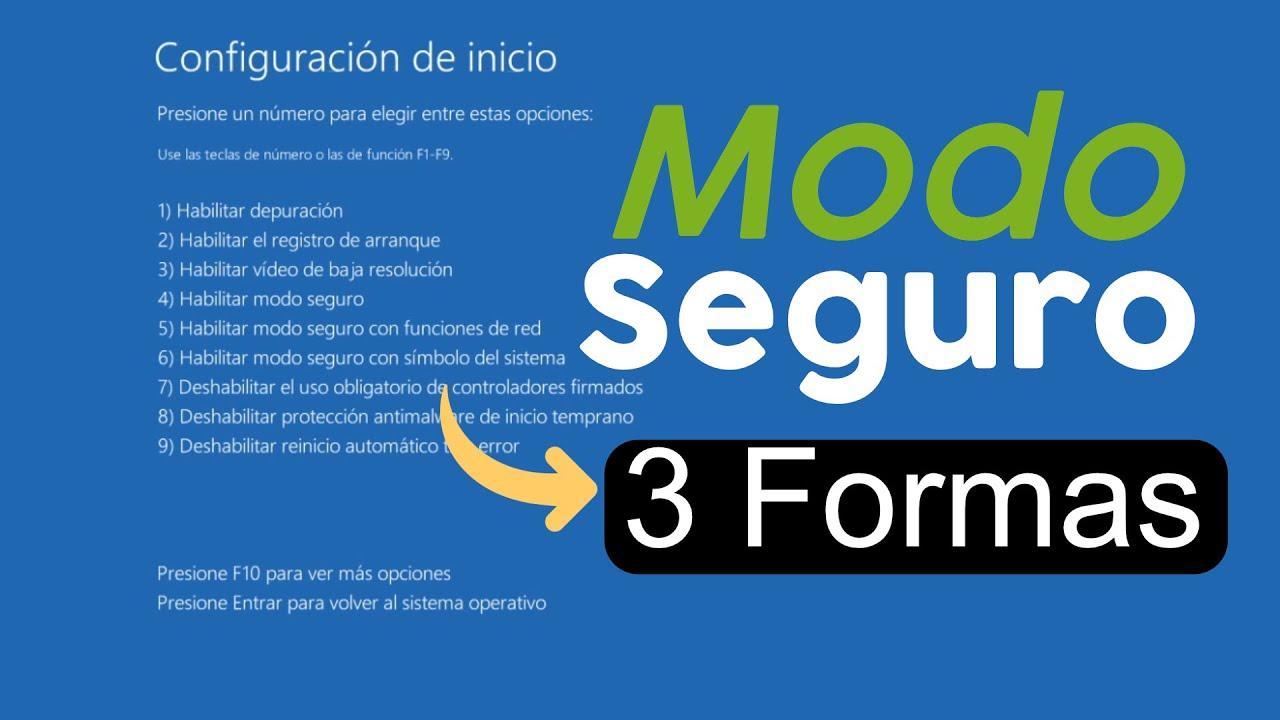
Tabela de conteúdos
- O que exatamente é a Tela Azul da Morte (BSOD) e o que ela indica?
- Causas mais comuns de uma tela azul no Windows
- Principais códigos STOP e seus significados
- Passos básicos para tentar corrigir a tela azul.
- 1. Remova os novos componentes de hardware e periféricos externos.
- 2. Desligamento forçado e descarga da energia residual
- 3. Verifique o Gerenciador de Dispositivos
- 4. Certifique-se de que haja espaço livre suficiente em disco.
- 5. Mantenha o Windows totalmente atualizado
- 6. Restaure o Windows para um estado anterior.
- Como iniciar o sistema em modo de segurança e trabalhar a partir daí.
- Ferramentas recomendadas para diagnóstico e reparo
- Erros de inicialização e telas azuis da morte (BSODs) antes do carregamento do Windows.
- Medidas para prevenir futuras telas azuis