- O Docker permite a virtualização de aplicações usando contêineres leves que compartilham o kernel do sistema hospedeiro.
- A instalação no Windows pode ser feita via Docker Desktop usando os backends WSL 2 ou Hyper-V.
- É essencial atender aos requisitos de hardware e versão do sistema operacional para garantir a estabilidade do ambiente.
- Existem alternativas avançadas, como instalar o Docker diretamente em uma distribuição Linux no WSL 2 sem usar a interface de área de trabalho.
Se você tem curiosidade sobre o mundo dos contêineres, já deve ter percebido que o Docker é a principal ferramenta para virtualizar aplicações de forma eficiente . Ao contrário das máquinas virtuais tradicionais , que consomem recursos ao emular um sistema operacional inteiro, o Docker isola apenas a aplicação e suas dependências, tornando tudo muito mais leve e rápido de implantar.
Para quem usa Windows, o cenário mudou drasticamente e agora temos opções poderosas para configurar nosso próprio ambiente. Seja para experimentar servidores web, bancos de dados ou firewalls , ter o Docker configurado corretamente no seu PC permitirá que você trabalhe em um ambiente profissional sem se preocupar com a compatibilidade de arquivos.

Antes de começarmos a instalação, é fundamental saber que o Docker Desktop não é gratuito para todos. Se você trabalha para uma empresa com mais de 250 funcionários ou que gera mais de US$ 10 milhões em receita anual, precisará de uma assinatura paga. Para todos os outros, como estudantes, projetos de código aberto ou pequenas empresas , o software é totalmente gratuito.
Requisitos de sistema
Para evitar surpresas durante a instalação, certifique-se de que seu computador atenda aos seguintes requisitos. Para o Windows 10, você precisa da versão de 64 bits (Enterprise, Pro ou Education) 22H2. Se você tiver o Windows 11, procure a versão 23H2 ou superior. Além disso, é essencial que o serviço do Windows Server (LanmanServer) esteja habilitado e configurado para o modo automático.


Dependendo do mecanismo escolhido, os requisitos variam ligeiramente. Se optar pelo Hyper-V, precisará ativar os recursos de Contêineres e Hyper-V no painel de controle. Por outro lado, se preferir a abordagem moderna do WSL 2, precisará da versão 2.1.5 ou posterior para evitar problemas de compatibilidade com os recursos mais recentes.
Etapas para instalação interativa
A maneira mais fácil de começar é baixando o instalador oficial. Primeiro, baixe o arquivo Docker Desktop Installer.exe do site do Docker. Ao executá-lo, o sistema perguntará qual modo de instalação você prefere: modo por usuário (que salva em %LOCALAPPDATA% e não requer privilégios de administrador ) ou modo para todos os usuários, que requer privilégios elevados.
Durante o processo, você verá uma caixa de seleção crucial: "Usar WSL 2 em vez de Hyper-V ". Recomendamos fortemente que você marque esta caixa, pois o WSL 2 é o padrão atual e oferece desempenho superior. Assim que o assistente terminar, feche o aplicativo e reinicie o computador para que todas as alterações do kernel entrem em vigor.

Após reiniciar, abra o Docker Desktop e aceite o Contrato de Serviço de AssinaturaSe você não aceitar os termos, o motor não dará partida. Para verificar se tudo está funcionando corretamente, abra um terminal de PowerShell e escreve docker run hello-worldSe você vir uma mensagem de sucesso, significa que o Docker conseguiu realizar a operação. Baixe a imagem e execute o contêiner. sem problemas.
Configuração do WSL 2
Às vezes, o Docker avisa que o WSL 2 não está totalmente pronto. Você tem duas maneiras de corrigir isso. A mais rápida é abrir o PowerShell como administrador e executar o comando `wsl --install` , que automatiza o download da distribuição Ubuntu e do kernel Linux. Se a Microsoft Store estiver bloqueada por algum motivo, você pode acessar o repositório do WSL no GitHub e baixar o pacote .msi manualmente.
É importante lembrar que o WSL 2 permite que o Windows gerencie processos Linux nativamente . Se você for um usuário avançado, pode até mesmo dispensar o Docker Desktop, instalando o Docker diretamente em uma distribuição Ubuntu executando o WSL 2. Isso evita a sobrecarga da interface gráfica e permite gerenciar discos usando pontos de montagem como /mnt/c , facilitando o acesso aos seus arquivos NTFS.

Opções avançadas e linha de comando
Para quem prefere não usar o mouse, o Docker permite a instalação via terminal. Você pode usar opções como `--quiet` para uma instalação silenciosa ou `--accept-license` para ignorar o contrato de licença na inicialização. Se precisar alterar o caminho de instalação, a opção `--installation-dir` é a melhor aliada para evitar ocupar todo o espaço na unidade C:.
Em ambientes de servidor, como o Windows Server 2019 ou 2022, o gerenciamento é diferente. Nesses casos, o mecanismo é normalmente configurado por meio de um arquivo chamado daemon.json , localizado em C:\ProgramData\Docker\config\. A partir daí, você pode definir o armazenamento de dados (data-root) ou configurar o proxy usando variáveis de ambiente como HTTP_PROXY, para que o sistema possa baixar imagens em redes corporativas.
Gerenciamento de contêineres e redes
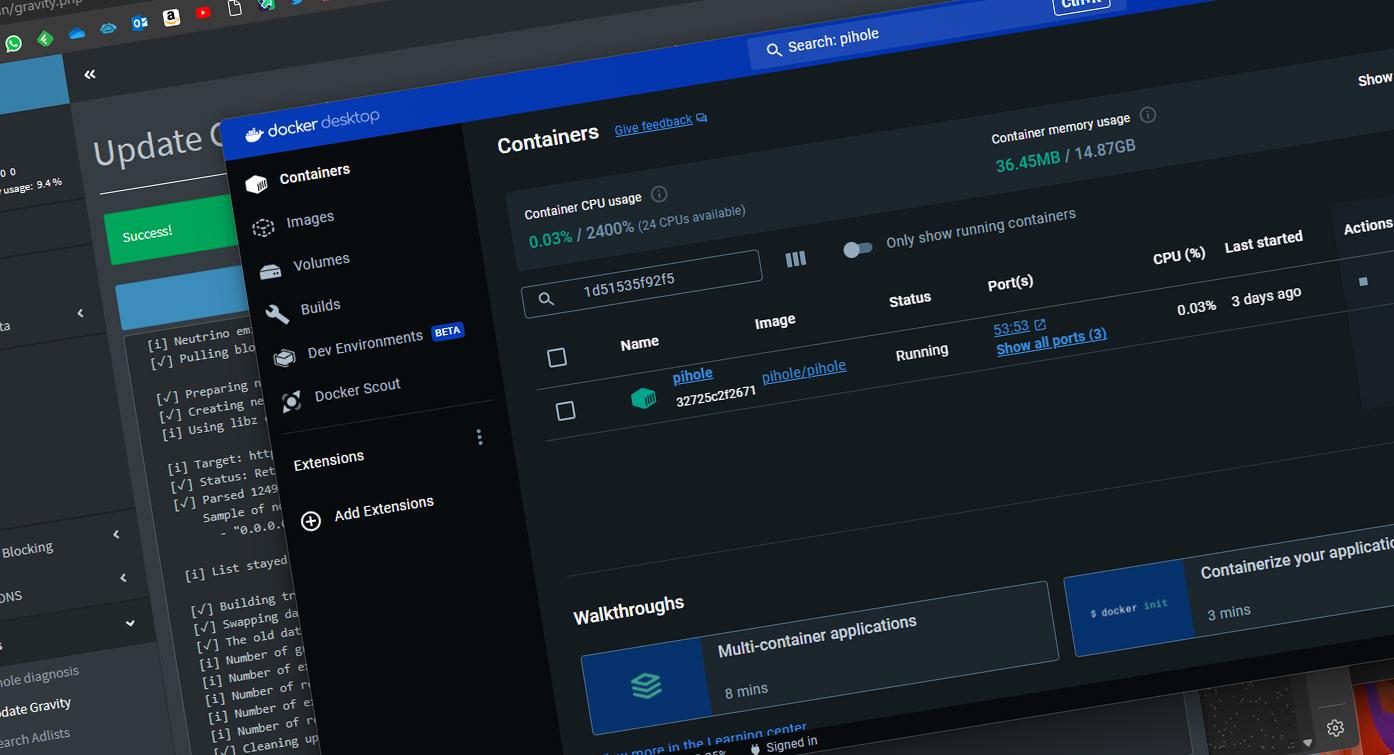
Após a instalação, você pode usar a função de busca da interface do Docker para realizar uma "Atração" de imagens diretamente do Docker Hub. Se você procura algo mais técnico, comandos como docker image ls --all Eles te ajudarão a ver tudo o que você armazenou, enquanto docker ps -a vai te mostrar o status de todos os seus contêineresestejam eles em atividade ou detidos.
Se você optar pela solução pura do WSL 2, verá que o Windows cria um adaptador de rede virtual usando o Hyper-V. Para evitar problemas de conexão, especialmente com protocolos IPv6 que às vezes falham , você pode editar o arquivo /etc/gai.conf no Linux para forçar o uso do IPv4. Isso é vital ao implantar conjuntos de serviços complexos que dependem de bancos de dados como o MariaDB.

Ter um ambiente de contêineres bem otimizado no Windows exige saber como equilibrar recursos. É recomendável monitorar o uso de RAM e CPU no painel de controle do Docker, pois mesmo contêineres leves podem deixar seu sistema mais lento. Lembre-se de que você pode alternar entre contêineres Linux e Windows no menu suspenso, embora a grande maioria da comunidade use contêineres Linux devido à sua versatilidade.
Dominar o Docker no Windows exige compreender a interação entre o sistema host e a camada de virtualização, seja através da praticidade do Docker Desktop ou do poder bruto do WSL 2. Ao configurar corretamente as permissões de disco, a rede e os requisitos de hardware, você pode transformar seu PC em uma estação de trabalho de desenvolvimento profissional capaz de executar qualquer serviço moderno com consumo mínimo de recursos e estabilidade excepcional.
