- Qual a diferença fundamental entre um Live USB persistente e uma instalação completa do sistema em um disco externo?
- Requisitos técnicos de hardware, como velocidade de leitura e o padrão USB 3.0, para garantir o bom funcionamento do sistema.
- Importância da escolha de distribuições leves e estáveis de acordo com o uso pretendido, priorizando a segurança e o baixo consumo de recursos.
Provavelmente você já passou por isso: quer experimentar o mundo do GNU/Linux, mas morre de medo de estragar a inicialização do Windows ou causar um desastre com as partições do seu disco rígido. É um cenário muito comum: você tenta fazer dual boot instalando o Linux junto com o Windows , apaga algo sem querer e, de repente, seu PC não inicializa, deixando você em um susto enorme. É por isso que a opção de levar o sistema operacional no bolso é simplesmente uma salvação para quem busca flexibilidade sem correr riscos.
Ter uma distribuição Linux instalada em um disco externo não é apenas uma curiosidade técnica; pode ser uma estratégia de segurança brilhante . Imagine ter um ambiente completamente isolado e livre de malware para suas operações bancárias ou para lidar com dados sensíveis, sem que isso interfira em nada com o seu computador do dia a dia. Vamos ver como configurar isso, da opção mais simples à instalação mais robusta.

Diferentes maneiras de transportar o Linux em um pendrive.
Antes de entrarmos em detalhes, vamos esclarecer algo: um pendrive inicializável não é o mesmo que um sistema instalado. Por um lado, temos o Live USB com persistência . Essa opção é ótima para quem quer experimentar o Linux sem instalá-lo no computador ; você usa uma ferramenta como o Rufus para gravar a imagem ISO e habilitar o espaço de persistência. Isso permite que seus arquivos e configurações sejam salvos mesmo se você reiniciar o computador, mas ainda é um ambiente limitado que não equivale a um sistema operacional completo.
Por outro lado, temos a opção de uma instalação completa em um disco externo . É aqui que a mágica acontece, pois tratamos o disco rígido externo USB ou SSD como se fosse o disco rígido interno do PC. A diferença é enorme, já que você tem total liberdade para gerenciar o sistema , instalar softwares complexos e configurar o kernel ao seu gosto, com ele se comportando exatamente como se estivesse instalado no computador.
O hardware certo: não serve qualquer pen drive.
Se você quer que seu sistema seja extremamente rápido e não fique travando o tempo todo, não pode simplesmente usar aquele pen drive velho que está jogado em alguma gaveta. Para uma experiência fluida, você precisa de um dispositivo com altas velocidades de leitura e gravação , idealmente acima de 150 MB/s. O melhor é optar pelo padrão USB 3.0 ou até mesmo USB Tipo-C , já que o gargalo geralmente é a velocidade de transferência de dados.
Em relação à capacidade de armazenamento, embora algumas distribuições funcionem com menos, o ideal é ter no mínimo 16 GB ou 32 GB para um desempenho fluido. Se o seu orçamento permitir, um SSD externo é a melhor opção, pois oferece estabilidade e velocidade significativamente maiores do que qualquer unidade USB convencional, permitindo que você use o sistema intensivamente sem problemas.

Escolher o layout de acordo com o uso
Nem todas as distribuições Linux são iguais. Se o seu objetivo é máxima segurança (como para operações bancárias online), o ideal é escolher uma distribuição leve e estável que não consuma muitos recursos. Ambientes de desktop como Xfce ou MATE são ideais por serem simples e diretos. Algumas opções muito sólidas seriam Xubuntu, Ubuntu MATE ou Linux Mint em suas versões mais leves, ou até mesmo Debian, se você busca algo mais purista.
Guia passo a passo para instalação completa
Para realizar uma instalação verdadeira via USB, você precisará de duas unidades: uma para servir como instalador (a mídia inicializável) e outra onde o sistema será instalado. Primeiro, baixe a imagem ISO da sua distribuição Linux preferida e grave-a na primeira unidade USB usando o Rufus ou uma ferramenta similar . Em seguida, conecte ambas as unidades ao seu computador e inicialize a partir do instalador, pressionando a tecla de inicialização (geralmente F9, F10 ou F12) antes do Windows iniciar.
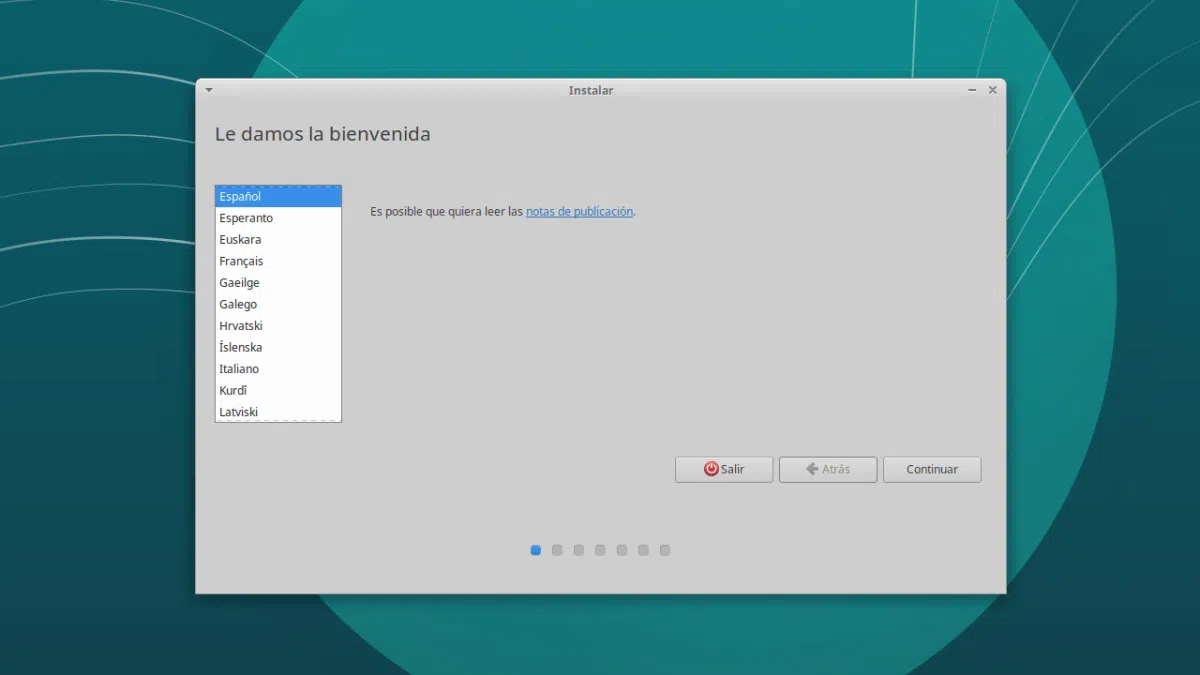
Uma vez no ambiente Live, execute o instalador e siga as instruções de idioma e teclado. O momento crucial ocorre ao escolher o tipo de instalação: você deve selecionar "Mais opções" para gerenciar as partições manualmente . Aqui, é vital não cometer erros e não mexer no disco rígido interno (geralmente /dev/sda). Identifique seu pen drive USB externo (que aparecerá como /dev/sdb ou /dev/sdc) e crie uma partição primária com o ponto de montagem na raiz (/).
Um detalhe crucial que muitas pessoas ignoram é o carregador de inicialização, ou GRUB. Você deve garantir que o carregador de inicialização esteja instalado na unidade USB e não no disco rígido interno do computador. Se você o instalar no disco rígido, o PC não inicializará sem a unidade USB inserida e, se ocorrer um erro, você poderá precisar restaurar o carregador de inicialização GRUB do Linux . Depois de confirmar isso, conclua a instalação e reinicie o computador.

Configuração final e otimização do ambiente
Após o sistema operacional externo estar instalado e funcionando, é hora de otimizá-lo. Para manter a segurança, o primeiro passo é executar todas as atualizações de segurança pendentes pelo terminal ou pelo gerenciador de software. É altamente recomendável ativar o firewall do sistema, utilizando ferramentas como o UFW (Uncomplicated Firewall) para proteger a conexão.
Se você utiliza este ambiente para tarefas críticas, configure o navegador Firefox para não salvar cookies ou senhas e desative o histórico de navegação. Para gerenciar suas senhas com segurança, você pode usar gerenciadores de senhas como o Seahorse . A regra de ouro aqui é a simplicidade: instale apenas o estritamente necessário para evitar vulnerabilidades e manter o sistema funcionando sem problemas.
Configurar um sistema Linux portátil exige atenção cuidadosa à qualidade do hardware e um cuidado meticuloso com o particionamento e o carregador de inicialização. Ao separar o ambiente de trabalho do sistema principal, você não só ganha versatilidade por poder levar o computador no bolso, como também cria uma barreira de segurança impenetrável para suas operações mais sensíveis, prevenindo qualquer risco de danos ao disco rígido interno do computador.
