- Instalar primeiro o Windows e depois o Linux, usando o GRUB como gerenciador de inicialização, garante uma coexistência estável de ambos os sistemas.
- É fundamental preparar o disco corretamente: reduzir a partição do Windows, deixar espaço livre e criar as partições do Linux corretamente.
- A inicialização segura (Secure Boot), a inicialização rápida (Fast Boot) e o modo UEFI podem causar problemas se não forem configurados corretamente, mas podem ser facilmente ajustados na UEFI.
- O Dual Boot oferece desempenho máximo, embora para uso ocasional uma máquina virtual ou o WSL possam ser mais econômicos.
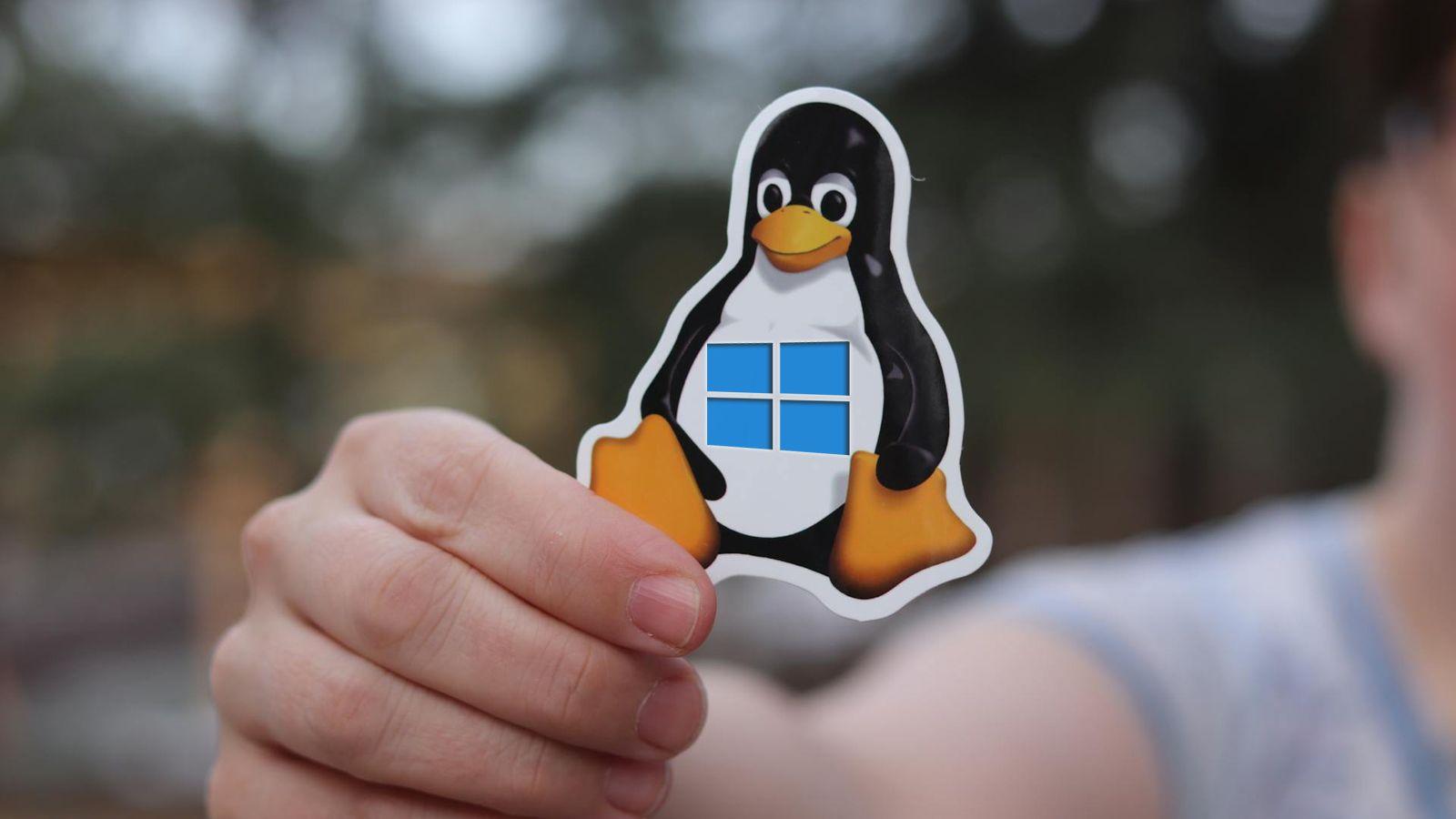
Se você está pensando em instalar o Linux junto com o Windows no mesmo PC para ter o melhor dos dois mundos, você veio ao lugar certo. Configurar um sistema de inicialização dupla pode parecer um pouco intimidante no início, mas na verdade é bastante simples se você souber os passos a seguir e os erros a evitar.
Ao longo deste guia, vamos orientá-lo passo a passo na preparação do Windows, na criação de espaço em disco, na geração da unidade USB de instalação do Linux e na conclusão da instalação, para que você possa escolher seu sistema operacional sempre que ligar o computador. Você verá o método "automático" (instalando o Linux junto com o Windows com assistência) e um método mais avançado que envolve o particionamento manual, além de dicas para evitar erros de inicialização, orientações sobre Inicialização Segura, TPM, Inicialização Rápida e alternativas à inicialização dupla.
Qual distribuição escolher e quais os requisitos de hardware?
Antes de mexer em qualquer coisa no seu PC, a primeira coisa a fazer é decidir qual distribuição GNU/Linux você vai instalar . Todas elas compartilham o mesmo kernel (Linux), mas diferem em seu ambiente de desktop, ferramentas inclusas, métodos de atualização e facilidade de uso.
Para a maioria dos usuários que vêm do Windows, a opção mais sensata é escolher distribuições fáceis de usar e com bom suporte . Distribuições como Ubuntu, Linux Mint ou derivadas (Kubuntu, Xubuntu, etc.) são ideais para iniciantes: elas têm instaladores muito bem elaborados, uma comunidade enorme e muitos tutoriais e fóruns em espanhol onde você pode encontrar ajuda.
Existem opções mais avançadas, como o Arch Linux ou derivados do Manjaro , que são muito flexíveis e poderosos, mas exigem mais conhecimento técnico e dependem bastante de documentação técnica. Para uma configuração de dual boot pela primeira vez, elas costumam causar mais dores de cabeça do que o necessário, principalmente ao lidar com inicialização segura, partições ou drivers.
Você também pode analisar o ambiente de desktop e a aparência do sistema. Se você prefere algo visualmente diferente do Windows, o Ubuntu com GNOME ou o elementaryOS têm um estilo mais parecido com o macOS. Se você prefere algo que não o tire da sua zona de conforto, o Linux Mint Cinnamon ou o Kubuntu oferecem uma aparência e uma experiência mais clássicas, próximas do Windows, com uma barra de tarefas e um menu Iniciar tradicionais.
Em termos de hardware, os requisitos mínimos são semelhantes aos do Windows 10, mas na prática você precisará de mais do que os mínimos oficiais para ter conforto, especialmente se for usar os dois sistemas diariamente: um processador moderno (ou pelo menos um multi-core), 8 GB de RAM como base razoável e um SSD para armazenar os sistemas operacionais fazem uma grande diferença.
Inicialização segura, UEFI, TPM e modo de inicialização
Os computadores modernos quase sempre usam firmware UEFI com recursos de segurança como Inicialização Segura e, no caso do Windows 11, TPM 2.0 . Esses requisitos podem afetar a forma como você instala o Linux e quais distribuições você pode usar sem complicações adicionais.
Muitas distribuições populares, como Ubuntu e Linux Mint , já vêm configuradas para funcionar com a Inicialização Segura ativada, então o instalador é executado sem precisar desativar nada na BIOS/UEFI. Se você escolher uma distribuição menos conhecida, é uma boa ideia verificar a documentação para ver se ela oferece suporte à Inicialização Segura.
Se o seu sistema operacional não funcionar com essa proteção, você precisará acessar as configurações da UEFI e desativar a Inicialização Segura . Cada fabricante usa menus e teclas ligeiramente diferentes (F2, Delete, F10, Esc, etc.), mas a ideia é a mesma: acesse o firmware ao iniciar o computador, localize a seção Inicialização Segura e desative-a. Em alguns modelos, essa opção está bloqueada, portanto, verifique isso antes de prosseguir.
Outro ponto importante é o modo de inicialização: UEFI versus Legacy (BIOS clássico) . Não é recomendável instalar o Windows em modo UEFI e o Linux em modo Legacy, ou vice-versa, pois o firmware pode apresentar mau funcionamento e ocorrerem problemas de inicialização. Recomenda-se que ambos os sistemas sejam instalados no mesmo modo, preferencialmente UEFI em computadores modernos.
No Windows 10 ou 11, você pode verificar isso pesquisando por "Informações do Sistema" e observando o campo "Modo BIOS". Se indicar UEFI, é melhor instalar o Linux também no modo UEFI e certificar-se de criar a unidade USB inicializável nesse modo. Em computadores onde você precisa instalar o Windows 11, também será necessário estar em conformidade com o TPM 2.0 e ter a Inicialização Segura ativada.
Prepare espaço para o Linux no disco do Windows.
Com o problema de firmware resolvido, é hora de liberar espaço em disco. Existem dois cenários típicos: um computador novo em que você instala tudo do zero , ou um laptop/PC que já vem com o Windows pré-instalado, ocupando todo o espaço de armazenamento.
Se você estiver começando do zero, a abordagem mais simples é instalar o Windows primeiro, reservando espaço não particionado para o Linux durante o assistente de instalação. Ao criar a partição do Windows, basta deixar uma parte do disco não alocada, que você poderá usar para o instalador da distribuição Linux.
Após a instalação do Windows, quando ele estiver ocupando quase todo o disco, você precisará reduzir o tamanho da partição principal do Windows (geralmente C:) usando as ferramentas integradas do sistema. É crucial fazer um backup dos seus dados antes de modificar as partições; um erro ou uma queda de energia no momento errado pode tornar seu sistema inutilizável.
No Windows 10 e 11, abra a ferramenta "Gerenciamento de Disco" no menu Iniciar (pesquisando por "partições" ou "criar e formatar partições de disco rígido"). Lá você verá as diferentes unidades e partições, incluindo as partições de sistema e de recuperação criadas pelo Windows.
Localize sua partição principal (geralmente C:, muito grande e marcada como inicializável) e clique com o botão direito do mouse para selecionar "Diminuir Volume ". O assistente mostrará quanto espaço você pode liberar e pedirá que você especifique o tamanho a ser reduzido em MB. Como referência, para uso normal do Linux, você deve reservar pelo menos 20 a 30 GB, embora 60 GB ou mais seja melhor.
Após aplicar a alteração, você verá um bloco marcado como "Não alocado" aparecer na parte inferior da janela . Este é o espaço que usaremos para instalar o Linux, seja pelo modo automático do instalador ou criando partições manualmente. Você não precisa criar a partição a partir do Windows; basta deixar esse espaço livre e permitir que o instalador da distribuição o organize.
Crie uma unidade USB inicializável com as ISOs do Windows e do Linux.
Para instalar o Windows e o Linux do zero (caso opte por esse caminho) ou para adicionar o Linux a um sistema existente, você precisará de um pen drive com pelo menos 8 GB de espaço para cada sistema operacional.
Para o Windows 10 ou 11, a maneira mais fácil é baixar a imagem oficial do site da Microsoft. A Ferramenta de Criação de Mídia permite gerar o arquivo ISO ou criar diretamente um pen drive inicializável , selecionando o idioma, a edição e a arquitetura (geralmente 64 bits).
Para Linux, acesse o site oficial da distribuição escolhida (Ubuntu, Linux Mint, etc.) e baixe o arquivo ISO correspondente . Muitas distribuições oferecem variantes com diferentes ambientes de área de trabalho: por exemplo, o Linux Mint nas versões Cinnamon, MATE ou Xfce; o Ubuntu em sua versão padrão e derivados como Kubuntu ou Xubuntu.
Depois de obter a imagem ISO, você pode usar ferramentas como o Rufus (muito popular no Windows) ou o Balena Etcher para gravar a imagem na unidade USB. No Rufus, basta selecionar o dispositivo USB, clicar em "Selecionar" para especificar a imagem ISO, escolher o esquema de partição apropriado (GPT para UEFI, MBR para BIOS/Legacy) e iniciar o processo. Se o aplicativo solicitar o download de componentes adicionais, aceite para garantir que a unidade USB seja preparada corretamente.
No caso do Balena Etcher, o processo é ainda mais simples: você seleciona a imagem, a unidade USB e clica em "Flash". Lembre-se de que o conteúdo da unidade USB será completamente apagado , portanto, faça backup de todos os arquivos importantes antes de usá-la para isso.
Instale primeiro o Windows e depois o Linux.
A regra de ouro para inicialização múltipla é clara: sempre instale o Windows antes do Linux . O motivo é que o gerenciador de inicialização do Linux (GRUB) foi projetado para detectar outros sistemas e apresentar um menu a eles, enquanto o gerenciador de inicialização do Windows tende a sobrescrever tudo sem pedir permissão.
Em uma instalação limpa, você inicializa o PC a partir da unidade USB do Windows selecionada como o primeiro dispositivo de inicialização no BIOS/UEFI. Durante o assistente, você escolhe o idioma, aceita a licença, seleciona "Instalação personalizada" e, em seguida, prossegue para a tela de particionamento.
Se o disco estiver vazio, ao criar uma partição para o Windows, o instalador gerará automaticamente partições de sistema adicionais (recuperação, EFI, MSR) . Certifique-se de deixar o espaço que você pretende usar para o Linux não alocado; não o formate nem crie nada além disso. Feito isso, conclua a instalação e deixe o Windows terminar sua configuração inicial.
Depois de iniciar e executar a área de trabalho do Windows, você pode desligar o computador, conectar a unidade USB inicializável do Linux e voltar ao BIOS/UEFI para definir essa unidade USB como o primeiro dispositivo de inicialização, ou usar a tecla de menu de inicialização rápida (F12, F8, Esc, etc.) para selecionar manualmente a unidade USB ao ligar o computador.
Instale o Linux juntamente com o Windows automaticamente.
Quase todas as distribuições Linux modernas oferecem uma opção para usuários que desejam instalar o Linux ao lado do Windows sem precisar lidar com partições . O instalador detecta que uma instalação do Windows já está configurada e sugere o uso do espaço livre para instalar o novo sistema.
No Ubuntu, por exemplo, após escolher o idioma, o layout do teclado, a conexão de rede e o tipo de instalação (normal ou mínima), você chegará a uma tela onde o instalador exibirá algo como "Instalar o Ubuntu ao lado do Gerenciador de Inicialização do Windows ". Se você selecionar essa opção, o processo redistribuirá automaticamente o espaço não alocado ou reduzirá a partição existente, conforme necessário, e instalará o Ubuntu respeitando as partições do Windows.
Este modo assistido geralmente é suficiente para a maioria dos usuários, pois cria as partições necessárias e configura o GRUB sem exigir muitos detalhes técnicos. Após a confirmação das alterações, o instalador começará a copiar os arquivos e, simultaneamente, solicitará informações como fuso horário, nome de usuário, senha e nome do computador.
Após a conclusão, basta reiniciar o computador, remover a unidade USB e você verá o menu GRUB aparecer com as opções para Linux e Windows . Por padrão, o sistema geralmente inicializa a distribuição recém-instalada após uma breve espera, embora isso possa ser alterado posteriormente.
Instale o Linux com particionamento manual (/, /home e swap)
Se você quiser ir além e aproveitar ao máximo o disco, pode optar por criar partições manualmente para o Linux . Isso permite separar os dados do usuário do sistema, ajustar melhor os tamanhos ou até mesmo preparar o uso de várias distribuições compartilhando o mesmo diretório /home.
No Ubuntu e em distribuições similares, ao escolher o tipo de instalação, em vez da opção automática, selecione "Mais opções", "Instalação manual" ou algo semelhante . Você verá então uma tela com uma lista de discos (sda, sdb, etc.) e suas respectivas partições numeradas (sda1, sda2, etc.). Os nomes podem variar, mas o conceito é o mesmo.
Localize o disco onde você liberou espaço (o bloco marcado como "espaço livre") e, com esse segmento selecionado, use o botão "Adicionar nova partição". Normalmente, você vai querer criar pelo menos três partições: raiz (/), home (/home) e espaço de swap.
A partição raiz é onde o sistema operacional será instalado. Geralmente, recomenda-se alocar pelo menos 20 a 30 GB se você não for instalar arquivos muito grandes, embora com discos maiores você possa alocar mais para garantir que tenha espaço suficiente. O tipo de partição será primária ou lógica, dependendo do layout do disco, do sistema de arquivos EXT4 e do ponto de montagem (/).
A partição de swap funciona como uma extensão da RAM quando esta fica cheia, e também é usada para funções como hibernação. Em sistemas com 2 GB de RAM ou menos, geralmente recomenda-se que o espaço de swap seja o dobro do tamanho da RAM, mas com 8 GB ou mais, 2 a 4 GB de swap costumam ser suficientes. Em distribuições modernas, também é comum usar um arquivo de swap em vez de uma partição, mas a abordagem clássica ainda funciona muito bem.
Por fim, crie a partição /home, onde seus arquivos pessoais (documentos, downloads, configurações do usuário etc.) serão armazenados. Você pode alocar todo o espaço disponível para ela, pois é nessa área que seus dados mais crescerão com o tempo. Manter a partição /home separada é muito prático para reinstalar ou trocar de distribuição sem precisar mover seus arquivos.
Analise cuidadosamente o resumo do particionamento antes de clicar em "Instalar agora" ou equivalente, verificando se você não está alterando as partições do Windows e se o gerenciador de inicialização (GRUB) será instalado no mesmo disco onde está o sistema UEFI/EFI , geralmente o primeiro disco (sda ou a entrada EFI correspondente).
Inicialização dupla no Windows 10 e Windows 11
O procedimento geral para configurar um sistema de inicialização dupla com Windows 10 ou Windows 11 é praticamente o mesmo : instale primeiro o Windows, depois o Linux e deixe o GRUB gerenciar o processo de inicialização. No entanto, o Windows 11 introduz algumas nuances devido aos seus requisitos específicos.
Para o Windows 10, você só precisa atender aos requisitos básicos de um processador de 1 GHz, 2 GB de RAM (64 bits) e algum espaço em disco, embora na prática você precise de muito mais para trabalhar confortavelmente. Durante a instalação, lembre-se de reservar espaço para o Linux ou reduzir a partição posteriormente no Windows, como já vimos.
No Windows 11, além dos requisitos mínimos de recursos, a Microsoft exige UEFI, Inicialização Segura (Secure Boot) e TPM 2.0 para uma instalação oficial. Isso não impede a inicialização dupla (dual boot), mas impõe condições: a distribuição Linux deve suportar a inicialização com Inicialização Segura, ou você terá que desativá-la manualmente no firmware.
Após a instalação do Windows 11, o processo para instalar o Ubuntu ou outra distribuição Linux é idêntico: crie espaço livre, inicialize a partir da unidade USB inicializável do Linux , siga o assistente e escolha a opção "Instalar ao lado do Windows 11" ou particione manualmente o espaço livre. Ao concluir, o GRUB detectará o gerenciador de inicialização do Windows e o adicionará ao menu de inicialização.
A única peculiaridade é que, se você ativar a criptografia de disco BitLocker no Windows 11 usando o chip TPM, as partições do Windows aparecerão criptografadas no Linux , o que significa que você não poderá acessar os arquivos sem a chave de recuperação. Se você pretende compartilhar dados entre os dois sistemas, é melhor não criptografar a unidade principal do Windows ou, pelo menos, garantir que ela só seja acessível dentro do próprio Windows.
Quando o Dual Boot vale a pena e quais são as alternativas?
Instalar dois sistemas operacionais no mesmo PC parece muito atraente, mas vale a pena considerar se você realmente precisa disso ou se soluções mais leves seriam suficientes . Com o dual boot, você só pode usar um sistema por vez, e alternar entre eles exige uma reinicialização.
O dual boot se destaca especialmente quando você precisa aproveitar o desempenho nativo do hardware em ambos os sistemas . Por exemplo, se você trabalha intensivamente com Linux (desenvolvimento, administração de sistemas, segurança), mas ainda precisa do Windows para determinados programas comerciais ou jogos que não têm o mesmo desempenho em uma máquina virtual.
Para uso mais ocasional, uma opção muito conveniente é instalar o Linux em uma máquina virtual (VirtualBox, VMware, etc.) dentro do Windows. Isso permite que você execute a distribuição em uma janela, compartilhe pastas entre sistemas e evite interferir no processo de inicialização do PC. No entanto, você perde um pouco de desempenho, especialmente com gráficos e tarefas exigentes.
Outra alternativa é usar formatos "Live" que executam o Linux a partir de uma unidade USB sem modificar o disco rígido. Isso é ideal para testes rápidos, recuperação de dados ou experimentação sem preocupações, embora as velocidades de gravação e a persistência dos dados sejam mais limitadas, a menos que você prepare a unidade USB especificamente.
O Windows 10 e o 11 também incluem o Subsistema Windows para Linux (WSL) , que permite executar distribuições Linux dentro do Windows sem a necessidade de dual boot. É ótimo para trabalho com terminal e desenvolvimento, mas se você precisa de uma interface gráfica completa e uma área de trabalho Linux clássica, ainda fica aquém de um sistema instalado nativamente.
Problemas comuns em Dual Boot e como evitá-los
Combinar dois sistemas operacionais no mesmo computador pode facilmente levar a erros de inicialização, conflitos de configuração ou pequenos bugs . Conhecer os problemas mais comuns ajuda a evitá-los ou corrigi-los rapidamente.
Um dos problemas mais comuns decorre da Inicialização Rápida do Windows , um tipo de hibernação parcial que salva o kernel no disco em vez de desligar completamente. Isso acelera a inicialização, mas, quando executado em conjunto com outro sistema operacional, pode causar inconsistências nas partições NTFS e levar a erros ao alternar de volta para o Windows a partir do Linux ou ao acessar seus discos.
A solução recomendada para um PC com dual boot é desativar a Inicialização Rápida nas configurações de energia do Windows . No Painel de Controle, acesse Hardware e Sons > Opções de Energia > Configuração do Sistema e desmarque "Ativar inicialização rápida (recomendado)". Isso também reduz o risco de corrupção caso o Linux grave nas partições do Windows.
Outro cenário comum é que, após uma atualização do Windows, o sistema altera a prioridade de inicialização na UEFI e o GRUB desaparece, inicializando diretamente o Windows . Nesses casos, o gerenciador de inicialização do Linux geralmente permanece intacto, mas perde sua prioridade.
Para corrigir isso, acesse as configurações da BIOS/UEFI e ajuste a ordem de inicialização para priorizar a entrada do Linux ou do gerenciador de inicialização da sua distribuição (geralmente identificado pelo nome da distribuição ou "ubuntu"). Se o GRUB estiver realmente corrompido, você pode inicializar a partir de um pendrive USB com a sua distribuição e reinstalar o gerenciador de inicialização.
Também é possível que, ao misturar modos de inicialização diferentes (um em UEFI e o outro em Legacy), o computador se recuse a reconhecer um dos sistemas. Por isso, enfatizamos a importância de usar o mesmo modo de inicialização para ambos : se um já estiver instalado em UEFI, instale o outro também em UEFI, com uma partição EFI compartilhada.
Por fim, não é incomum que ocorra uma diferença de horário entre o Windows e o Linux ao alternar entre sistemas operacionais. O Linux normalmente interpreta o horário do hardware como UTC, enquanto o Windows o interpreta como horário local. Você pode corrigir isso alterando a forma como um dos dois sistemas lida com o horário : por exemplo, no Linux com o comando `timedatectl setting local-rtc`, ou no Windows ajustando o registro para interpretar o relógio como UTC.
Gerencie o GRUB e amplie o suporte a inicialização múltipla.
Depois de ter o Windows e o Linux funcionando juntos, é bastante comum querer personalizar o GRUB ou adicionar mais sistemas operacionais ao menu de inicialização . O gerenciador de inicialização do Linux é muito flexível nesse aspecto.
A partir da distribuição principal que gerencia o processo de inicialização, você pode atualizar a configuração do GRUB com um simples comando no terminal (por exemplo, `sudo update-grub` no Ubuntu e derivados). Isso força uma varredura de todos os discos, detecta quaisquer novos sistemas operacionais que você tenha instalado e os adiciona automaticamente ao menu de inicialização.
Se você deseja ajustar detalhes como o sistema de inicialização padrão, o tempo limite do menu ou a ordem das entradas, pode editar o arquivo de configuração do GRUB ou usar as ferramentas gráficas específicas da distribuição. Alterar o sistema padrão é tão simples quanto modificar o índice da entrada ou usar uma opção que selecione o último sistema inicializado.
Em configurações mais avançadas, você pode até instalar sistemas de terceiros, como outras distribuições Linux especializadas (Kali, Tails, etc.), em partições ou discos separados. A recomendação geral é continuar usando o gerenciador de inicialização GRUB da distribuição principal como hub, configurando o disco dessa distribuição como o dispositivo de inicialização primário e permitindo que ele detecte e liste os demais.
Dito isso, configurar um sistema de inicialização dupla Windows + Linux bem-sucedido, com partições limpas, GRUB no controle, Inicialização Rápida desativada e Inicialização Segura configurada, é muito menos complexo do que parece inicialmente. Isso permite que você aproveite ao máximo seu hardware com ambos os sistemas operacionais nativos , mantendo seus dados seguros e oferecendo a flexibilidade de escolher com qual deles deseja trabalhar em cada inicialização.