- Existem métodos nativos no Windows, Mac e em algumas marcas de dispositivos móveis para projetar a tela sem instalar aplicativos adicionais.
- Aplicativos de terceiros permitem espelhar e controlar seu celular a partir do seu PC via Wi-Fi ou USB, com diferentes níveis de qualidade e latência.
- As conexões com fio (HDMI ou USB) oferecem maior estabilidade e menor latência do que o Wi-Fi, embora geralmente exijam adaptadores compatíveis.
- Os problemas mais comuns ao espelhar a tela são causados pela rede, cabos defeituosos ou incompatibilidades, e geralmente são resolvidos verificando as configurações básicas.
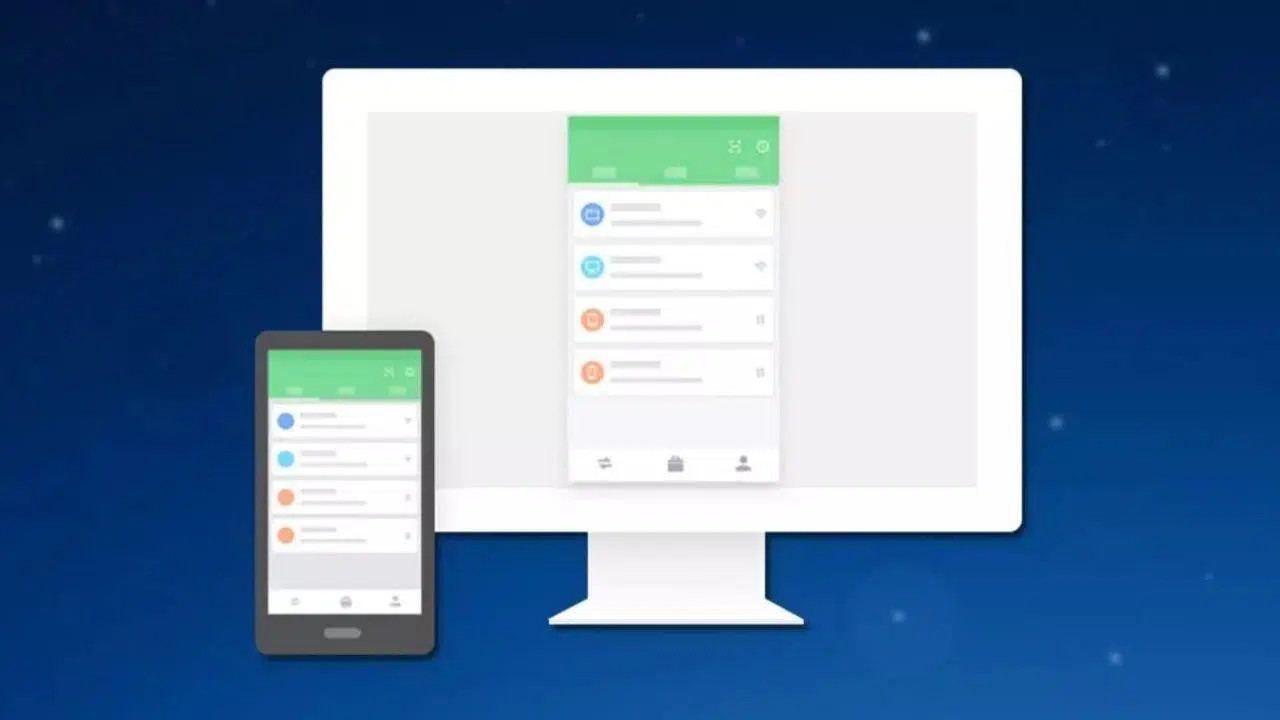
Se você sempre quis visualizar a tela do seu celular no computador para assistir a vídeos, jogar, fazer apresentações ou simplesmente controlar o celular com um mouse e teclado, você veio ao lugar certo. Hoje em dia, existem tantas opções que é fácil se perder em meio a aplicativos, cabos, configurações do Windows, AirPlay, Chromecast e as soluções específicas de cada marca.
Neste guia, você encontrará todas as maneiras importantes de projetar ou espelhar a tela do seu celular no seu PC : métodos nativos do Windows e Mac, aplicativos de terceiros, conexões Wi-Fi e com fio, dicas e truques específicos para a marca do seu smartphone e uma seção final sobre problemas comuns e como resolvê-los. A ideia é oferecer uma ampla gama de opções para que você encontre a que melhor se adapta às suas necessidades.

Como usar o Windows para projetar a tela do seu celular sem instalar nada.
Se você possui um computador com Windows 10 ou Windows 11 , o próprio sistema inclui ferramentas para receber a imagem do seu celular Android como se o PC fosse uma Smart TV ou um Chromecast, sem a necessidade de baixar programas adicionais.
O recurso utiliza projeção sem fio , permitindo que você envie a tela do seu celular para o seu PC via Wi-Fi. É muito conveniente para uso ocasional, embora não seja a opção mais fluida se você quiser jogar ou fazer transmissões longas em alta qualidade.
Ativar projeção neste computador no Windows
Por padrão, a maioria dos PCs com Windows tem a projeção sem fio desativada , então o primeiro passo é ativá-la nas configurações do sistema para que o computador fique visível no seu dispositivo móvel.
Acesse as configurações do Windows e abra "Sistema > Projeção para este computador" . Nessa tela, você verá que a opção geralmente está definida como "Sempre desativada". Altere a configuração para "Disponível em qualquer lugar em redes seguras" para que seu computador possa ser usado como destino de projeção.
É importante deixar o aplicativo disponível apenas em redes confiáveis , como a rede Wi-Fi de sua casa ou escritório, para evitar que estranhos tentem se conectar pela mesma rede.
Nessa mesma tela, você pode adicionar uma camada extra de segurança para impedir o acesso não autorizado ao seu computador. Ative a opção para proteger a projeção com um código PIN e decida se deseja exigir esse código sempre que um dispositivo tentar projetar ou apenas na primeira vez que se conectar.
Verifique também se a opção que indica que o dispositivo está detectável está ativada . Se o PC não estiver visível, o dispositivo móvel não o exibirá na lista de dispositivos para os quais pode enviar a tela e parecerá que "não está funcionando", quando na verdade é apenas uma configuração simples.
Abra o aplicativo Projeção sem fio no Windows.
Depois de fazer isso, seu PC estará pronto para receber o espelhamento de tela de qualquer celular Android compatível . Assim que a conexão for estabelecida, o aplicativo que gerencia tudo será aberto automaticamente, embora você também possa iniciá-lo antes para verificar se o seu computador está pronto.
O aplicativo chama-se “Wireless Projection” (ou “Connect” em algumas versões) e está disponível no menu Iniciar. Ao abri-lo, você verá o nome do seu PC — que é o mesmo que aparecerá no seu telefone quando você pesquisar dispositivos — e uma mensagem indicando se ele está aguardando conexões.
Pressionar Control + S dentro do aplicativo abre um pequeno painel de configurações onde você pode permitir ou bloquear o acesso de dispositivos conectados recentemente. Não é uma tela com mil opções, mas oferece algum controle sobre quem está projetando.
Transmita a tela do seu Android para o seu PC (como um Chromecast).
Com o seu PC pronto, os passos seguintes são realizados a partir do seu dispositivo móvel. Na maioria dos telemóveis Android, encontrará uma opção chamada "Projetar", "Transmitir" ou "Espelhamento de ecrã ", geralmente nas configurações rápidas ou no menu de ecrã/conexões.
Ative este recurso com seu telefone conectado à mesma rede Wi-Fi que seu PC . Seu telefone buscará dispositivos compatíveis e, se tudo estiver configurado corretamente, seu computador aparecerá como um destino de projeção, assim como uma Smart TV ou um Chromecast.
Ao selecionar seu PC, o Android exibirá uma notificação indicando que sua tela será gravada e transmitida . Confirme a mensagem e, se você configurou a proteção por PIN no Windows, precisará inserir o código exibido no seu computador para concluir o processo de emparelhamento.
Em poucos segundos, você deverá ver a tela do seu celular no aplicativo Projeção sem fio do Windows. A janela funciona melhor no modo paisagem, então geralmente é uma boa ideia girar o celular para o modo paisagem se você for assistir a vídeos ou jogar.
Outra vantagem desse método é que você pode usar o mouse e o teclado do seu PC para controlar seu dispositivo móvel . Muitos atalhos de teclado clássicos do Windows, como Alt + Tab, são compatíveis com o Android, permitindo que você alterne entre aplicativos abertos com bastante facilidade.
No entanto, se você planeja espelhar a tela regularmente e precisa de máxima fluidez, essa opção sem fio pode não ser a ideal: há um pouco de atraso e não é tão estável quanto soluções dedicadas como o scrcpy. Mas para visualizar ocasionalmente a tela do seu celular em uma tela maior sem instalar nada, é uma opção muito prática.
Visualize a tela do seu celular no computador usando aplicativos.
Além dos recursos integrados do Windows e do Mac, existem muitos aplicativos para projetar e até mesmo controlar seu dispositivo móvel a partir do seu PC , tanto via Wi-Fi quanto via USB. Alguns permitem apenas visualizar o que está acontecendo no seu telefone, enquanto outros oferecem controle remoto completo. Uma alternativa interessante para usuários de Linux é o Deskreen , que facilita o espelhamento de tela pela rede.
AirDroid e AirMirror
Uma das soluções mais antigas é o AirDroid , que começou como uma ferramenta para gerenciar seu celular a partir de um navegador ou aplicativo para computador, e agora inclui recursos de espelhamento de tela e controle remoto por toque.
Para usar, instale o aplicativo AirDroid no seu dispositivo móvel (Android ou iOS) e baixe o cliente para desktop no site oficial . Crie uma conta ou faça login se já tiver uma e use as mesmas credenciais no seu celular e no computador para vinculá-los.
No programa para computador, você encontrará a função "Espelhamento de Tela" . Ao ativá-la, a imagem do seu dispositivo móvel será enviada para o seu computador via Wi-Fi, desde que ambos estejam conectados à mesma rede sem fio.
O desempenho depende muito da qualidade e estabilidade da sua rede Wi-Fi . Se você tiver uma boa conexão de fibra óptica e um roteador decente, poderá usar aplicativos, assistir a vídeos e até jogar alguns jogos sem muitas interrupções; se o sinal for fraco, você sofrerá com atrasos e quedas de conexão.
Relacionado ao AirDroid está o AirMirror , um aplicativo desenvolvido para controlar seu celular a partir de outra tela, incluindo a de um computador. O funcionamento é semelhante: você instala o AirMirror, escaneia um código QR ou vincula contas e ativa a opção de compartilhamento de tela.
ApowerMirror, LetsView, Mobizen, Spacedesk e outras alternativas.
Além do AirDroid, existem outros aplicativos populares como o ApowerMirror , que funciona tanto com Android quanto com iPhone e está disponível para PC e Mac. Ele permite espelhar a tela via Wi-Fi ou cabo e, em muitos casos, também oferece controle de mouse e teclado.
O processo é simples: baixe o programa para o seu sistema operacional, instale o aplicativo no seu celular, execute ambos e escolha se deseja conectar via USB ou Wi-Fi. Se ambos os dispositivos estiverem na mesma rede sem fio, basta pressionar o botão de espelhamento de tela no seu celular.
Outra ferramenta gratuita é o LetsView , que funciona de forma muito semelhante às anteriores. Depois de instalado no seu PC e dispositivo móvel, você pode conectar os dispositivos usando um PIN ou código QR e, em seguida, tocar em “Conectar ao Wi-Fi > Reorientar” no aplicativo para que seu dispositivo móvel comece a transmitir para o seu computador.
Se nenhuma dessas opções lhe agradar, ou se as avaliações na loja de aplicativos não inspirarem confiança, você pode experimentar o Mobizen , também conhecido como aplicativo de gravação de tela. Ele permite visualizar o conteúdo do seu telefone no computador e gravar vídeos, e possui uma versão específica para alguns modelos da Samsung.
Menos conhecido, mas muito poderoso, é o Spacedesk , que funciona mais como um desktop remoto para vários monitores. Essencialmente, ele transforma seu celular ou tablet em uma tela secundária para o seu PC e também pode ser usado para compartilhar, estender ou espelhar sua tela via Wi-Fi, USB ou LAN. O próprio aplicativo inclui instruções passo a passo para configurar dois monitores.
Vysor e a conexão USB
Se você prefere usar um cabo em vez de Wi-Fi porque busca menor latência e mais estabilidade , uma opção bastante conhecida é o Vysor, que se concentra em exibir a tela do Android no seu PC via USB.
O primeiro passo é instalar o Vysor no seu celular Android e baixar o programa para o seu computador no site oficial. Em seguida, você precisa ativar a depuração USB nas opções de desenvolvedor do seu celular e conectá-lo ao computador com um cabo de dados.
Ao abrir o Vysor no seu computador e dispositivo móvel, o programa detectará o seu dispositivo e você verá um botão "Visualizar". Clicando nele, a tela do seu celular será exibida em uma janela na sua área de trabalho . A versão gratuita tem algumas limitações de qualidade e inclui alguns anúncios, mas é suficiente para a maioria dos usos.
Scrcpy: código aberto, muito rápido e para usuários avançados.
Dentre as ferramentas gratuitas, uma das mais valorizadas por usuários avançados é o scrcpy , um projeto de código aberto compatível com Windows, macOS e Linux que permite projetar e controlar celulares Android com latência muito baixa.
Sua principal vantagem é que não requer nenhuma instalação no telefone : basta ativar a depuração USB e conectar o telefone ao computador via cabo. O Scrcpy é executado a partir da linha de comando do PC e, ao ser iniciado, uma janela é aberta exibindo a tela do dispositivo.
O programa utiliza o protocolo ADB para capturar a imagem e enviar comandos de mouse e teclado, proporcionando uma experiência muito fluida, mesmo em jogos. Ele também permite gravar vídeos da tela, tirar screenshots rapidamente e funciona até mesmo com celulares cujas telas sensíveis ao toque estejam quebradas.
Opções nativas de espelhamento de tela entre Mac e iPhone
Se você utiliza o ecossistema da Apple, a marca oferece seus próprios métodos para espelhar a tela do iPhone ou iPad em outros dispositivos Apple , principalmente através do AirPlay, que está integrado ao iOS há anos.
A desvantagem é que essas soluções são praticamente exclusivas do Mac e da Apple TV, então você não poderá aproveitá-las diretamente em um PC com Windows, exceto usando aplicativos de terceiros que emulam um receptor AirPlay.
Espelhe o iPhone no Mac com o AirPlay
Qualquer iPhone com iOS 4.2 ou posterior inclui o AirPlay por padrão, a tecnologia da Apple para enviar vídeo, áudio e espelhamento de tela para outros dispositivos compatíveis. Isso significa que mesmo modelos mais antigos geralmente funcionam bem.
No caso de um Mac, você precisa de um computador relativamente recente com macOS que suporte AirPlay como receptor. Quando ambos os computadores compartilham a mesma rede Wi-Fi, o iPhone consegue ver o Mac como o destino do espelhamento.
O processo é muito simples: deslize o dedo do canto superior direito do seu iPhone para abrir a Central de Controle , toque no ícone "Espelhamento de Tela" (dois retângulos sobrepostos) e selecione seu Mac na lista de dispositivos disponíveis.
Um código pode aparecer na tela do seu computador . Basta digitá-lo no seu iPhone para concluir a conexão e, a partir daí, tudo o que você fizer no seu telefone será refletido na tela do seu Mac em tempo real.
Quando quiser interromper o compartilhamento, volte à Central de Controle, acesse "Espelhamento de Tela" e toque na opção para interromper o espelhamento . É ideal para exibir fotos, vídeos ou aplicativos em reuniões sem usar cabos.
AirPlay em Apple TVs e outros dispositivos
Se você deseja visualizar o conteúdo do seu iPhone em uma tela grande, como uma TV ou monitor com receptor, o AirPlay também está integrado em muitas Smart TVs de 2019 em diante, de marcas como LG, Samsung ou Sony , bem como na Apple TV e em alguns modelos recentes do Fire TV (nem todos os dispositivos).
O método é o mesmo que em um Mac: na Central de Controle do iPhone, escolha Espelhamento de Tela e selecione sua TV ou Apple TV. Contanto que seu telefone e dispositivo estejam na mesma rede Wi-Fi , tudo deve funcionar perfeitamente.
Se você também tiver outros dispositivos Apple, como um iPad ou um MacBook compatível com o macOS Monterey ou posterior , poderá usá-los como tela para o seu iPhone. A lista inclui dispositivos como o MacBook Air e Pro de 2018 e posteriores, o iMac de 2019, o Mac mini de 2020 e o Mac Pro de 2019.
E se você não conseguir usar o AirPlay ou seu dispositivo não for compatível, sempre há o QuickTime com uma conexão com fio: conecte seu iPhone ao Mac com o cabo Lightning ou USB-C, abra o QuickTime, selecione "Nova Gravação de Vídeo" e escolha seu iPhone como fonte para visualizar a tela no computador.
Projete a imagem do seu celular em um PC ou monitor usando cabos.
Se você prefere evitar o Wi-Fi por não querer interrupções, atrasos ou depender da qualidade da rede, a maneira mais confiável de visualizar seu dispositivo móvel em uma tela grande ainda é com um cabo . Existem duas opções principais: adaptadores HDMI e soluções baseadas em USB.
Com HDMI, você basicamente transforma seu celular em uma espécie de "mini PC" que envia vídeo diretamente para o seu monitor ou TV. Com USB, por outro lado, você precisa de um aplicativo específico no seu computador, mas tem mais opções de controle remoto e gravação.
Adaptador HDMI para Android e iPhone
Para conectar seu telefone via HDMI, você precisa de um adaptador específico que converta a porta do telefone em uma saída de vídeo . Para iPhones, geralmente é um adaptador Lightning para HDMI oficial ou compatível, enquanto para Android, normalmente é um adaptador USB-C ou micro USB para HDMI.
A melhor opção é usar um adaptador e um cabo HDMI padrão em vez de um cabo multifuncional. Dessa forma, você pode usar cabos HDMI que já possui em casa e, se um deles quebrar, basta substituir o cabo, e não o adaptador.
Alguns celulares Android também suportam MHL ou DisplayPort Alt Mode via USB-C , o que permite a saída de vídeo diretamente pela porta USB-C. Nesses casos, você pode usar um cabo ou adaptador USB-C para HDMI compatível com essas tecnologias para obter uma imagem estável de 60 fps.
Funciona de forma simples: conecte o adaptador ao seu telefone, conecte o cabo HDMI ao adaptador e à tela, e em poucos segundos você verá tudo o que faz no seu telefone no monitor . Você não precisa instalar nada no seu telefone ou na TV, e a latência é praticamente inexistente. Se tiver problemas de áudio ou detecção, consulte nosso guia sobre problemas de áudio HDMI.
No entanto, com esse método, você não poderá usar o mouse e o teclado do seu computador para controlar o telefone (exceto em soluções específicas como o Samsung DeX ou modos de desktop semelhantes). É mais uma "cópia" em tela grande da tela do seu telefone do que um controle remoto completo.
Qual cabo ou adaptador escolher (e qual evitar)
Se você busca uma experiência de alta qualidade para jogos na nuvem, videochamadas ou apresentações ao vivo, escolher o cabo certo é essencial. O ideal é um cabo USB-C para HDMI com suporte ao "Modo Alternativo" e os seguintes recursos principais:
- Certificação HDMI 2.0 ou 2.1 Para garantir 4K a 60 Hz e um canal de retorno de áudio competente.
- Marcado como “USB-C DP1.4” no cabo ou adaptador, indicando que a porta do celular pode enviar vídeo via DisplayPort, o que é essencial para modos como Samsung DeX, EMUI Desktop ou Ready For da Motorola.
- Comprimento máximo de 1,8 metrosPorque a partir de 2 metros é muito mais comum ocorrer interferência, fantasmas ou perda de sinal.
- Chipsets como o VL102 ou o ANX7530 gravados na cabeça de leitura/gravação, que são responsáveis por negociar o sinal e evitar telas pretas ao trocar de aplicativos ou resolução.
- Evite o adaptadores de corrente baratos Cabos do tipo USB-C para USB-A para HDMI geralmente limitam o sinal a 720p, adicionam latência perceptível e podem superaquecer a porta do telefone.
- Se o seu celular oferece apenas USB 2.0Geralmente é melhor usar um hub MHL ativo com alimentação externa: você perderá um pouco de precisão, mas ganhará muita suavidade e estabilidade.
Visualize a tela do seu celular usando aplicativos USB e para computador.
Além do Vysor e do scrcpy, existem outras ferramentas que permitem visualizar a tela do seu celular no computador via USB . A ideia é semelhante: você ativa a depuração USB, conecta o cabo de dados e deixa o programa cuidar do resto.
Esse tipo de conexão com fio é perfeito quando você quer evitar problemas de cobertura Wi-Fi ou quando a rede está congestionada. Além disso, se a tela do telefone estiver danificada, as soluções baseadas em toque são inúteis, enquanto com USB você ainda pode recuperar os dados.
A desvantagem é que, com muitos aplicativos de espelhamento com fio, se o telefone não estiver rooteado ou não tiver certas opções ativadas, você só poderá ver a tela, mas não controlar o telefone pelo computador . Nesses casos, se precisar de controle total, terá que recorrer a ferramentas como o scrcpy ou pagar por versões avançadas.
Aplicativos e recursos específicos da marca para compartilhamento de tela
Além das soluções genéricas, muitos fabricantes criaram suas próprias ferramentas para conectar o celular ao PC e compartilhar tela, arquivos ou até mesmo oferecer um modo desktop completo.
Ao aproveitar os recursos que sua marca já oferece, você geralmente terá uma integração mais refinada, com menos configuração e uma experiência mais estável, especialmente em dispositivos relativamente novos.
Compartilhamento de tela no Xiaomi (MIUI)
Em telefones Xiaomi com MIUI, a opção de espelhamento de tela geralmente está integrada às configurações do sistema, normalmente na seção de conexões.
Para usar, acesse Configurações e depois “Conexões e compartilhamento” . Lá você encontrará uma seção com nomes como “Espelhamento de tela”, “Transmitir” ou “Transmitir”. Depois de acessá-la, o MIUI permite que você procure dispositivos compatíveis, sejam TVs, monitores ou PCs com software receptor.
Depois de escolher a tela desejada, siga as instruções no seu celular para concluir a conexão e você poderá espelhar ou compartilhar a tela do seu smartphone de forma direta.
Samsung DeX: Seu Galaxy transformado em um PC
No universo Samsung, uma das soluções mais completas é o Samsung DeX , um modo que transforma seu Galaxy em algo muito semelhante a um computador desktop, com janelas, barra de tarefas e suporte para mouse e teclado.
Com o DeX, você pode trabalhar com vários aplicativos simultaneamente, editar documentos, gerenciar arquivos na nuvem e desfrutar de conteúdo multimídia em uma tela grande. Ele também é compatível com aplicativos comuns como Microsoft Office, Google Chrome e até mesmo algumas ferramentas da Adobe.
Usá-lo com um PC é simples: baixe o aplicativo Samsung DeX para Windows ou Mac, instale-o no seu computador e conecte seu telefone à mesma rede Wi-Fi ou via cabo. No seu telefone, você verá a opção para iniciar o Samsung DeX e projetar a imagem no seu computador.
Uma vez conectado, você verá uma interface de área de trabalho DeX no monitor, a partir da qual poderá navegar por todo o sistema móvel com um mouse e teclado , abrir aplicativos em janelas, arrastar e soltar arquivos e muito mais.
O DeX é compatível com uma longa lista de modelos Galaxy, da série S8 em diante, incluindo os atuais Note, Fold, Flip e S23/S24, desde que o computador execute o Windows 10 ou macOS 10.13 ou superior.
PC Connect no OPPO e realme
Os fabricantes OPPO e realme possuem suas próprias ferramentas chamadas PC Connect , projetadas para sincronizar dispositivos móveis e computadores sem fio, oferecendo recursos como espelhamento de tela e gerenciamento de arquivos.
Geralmente, o acesso é feito pelo painel de configurações rápidas do telefone . Ao ativar o PC Connect com o telefone e o PC na mesma rede Wi-Fi, você pode espelhar o conteúdo do smartphone no monitor e usar o mouse e o teclado para mover arquivos, responder a mensagens ou realizar outras ações rápidas.
É um recurso relativamente recente, que começou a chegar em modelos com Android 12 ou posterior , portanto não está presente em todos os celulares OPPO e realme, especialmente nos modelos mais antigos ou básicos.
Na Huawei, a integração é feita principalmente através do Huawei Share e do aplicativo PC Manager . Essas ferramentas permitem compartilhar imagens, vídeos e documentos, além de controlar algumas funções do seu telefone a partir da tela do computador.
Para que isso funcione, o telefone deve ter Wi-Fi, Bluetooth e NFC ativados , e o Huawei Share deve estar habilitado no painel de configurações rápidas. No PC, o Wi-Fi e o Bluetooth também devem estar ativados, e o PC Manager deve estar instalado.
Com ambos os dispositivos desbloqueados e próximos um do outro, o PC pode detectar o telefone e permitir o emparelhamento ao encostar o telefone na área NFC do laptop (em dispositivos compatíveis). A partir daí, você pode compartilhar sua tela e conteúdo sem problemas.
Google Pixel e aplicativos receptores como o Reflector
Curiosamente, apesar de oferecer uma experiência Android quase pura, muitos usuários do Google Pixel não sabem como espelhar a tela em um computador. A abordagem mais comum é usar aplicativos de espelhamento de tela no PC, como o Reflector ou similares.
O processo de utilização típico seria baixar e instalar o Reflector no seu computador Windows ou Mac , certificar-se de que o seu Pixel e o PC estão na mesma rede Wi-Fi, abrir o Reflector e, em seguida, expandir as configurações rápidas do Pixel para tocar no botão "Transmitir" ou "Broadcast".
Seu telefone exibirá uma lista de telas disponíveis, e seu computador deverá aparecer entre elas, identificado pelo nome que você configurou no Reflector. Depois de selecioná-lo, você verá a tela do Pixel em uma janela flutuante na sua tela inicial sem muita dificuldade.
E quanto às outras marcas?
A maioria dos fabricantes inclui alguma forma de compartilhamento de tela ou transmissão de conteúdo , seja por meio do Google Cast, Miracast ou aplicativos proprietários. Se sua marca não possui um sistema tão sofisticado quanto o DeX ou o Huawei Share, você sempre pode usar os aplicativos de terceiros mencionados anteriormente.
Se você não encontrar uma opção clara nas configurações do seu telefone, procure por termos como "Transmitir", "Espelhamento de tela" ou "Transmissão de imagem" . Se ainda tiver dúvidas, consulte o manual do seu telefone ou fóruns de usuários da marca, onde geralmente detalham os métodos compatíveis.
Chromecast e outros dispositivos HDMI para espelhamento de tela
Outra solução muito popular, especialmente para TVs e monitores com HDMI, é usar um Chromecast ou dispositivo de streaming similar . Embora geralmente o associemos a assistir Netflix ou YouTube na TV, ele também pode ser usado para espelhar a tela do seu celular.
Em dispositivos Android, muitos oferecem a opção "Transmitir tela" no aplicativo Google Home ou nas configurações rápidas. Com o seu telefone e o Chromecast conectados à mesma rede Wi-Fi , basta selecionar o Chromecast como destino e tudo o que você vê no seu telefone aparecerá na sua TV.
A grande vantagem desse método é que também existem soluções para iPhones, seja com Chromecast ou dispositivos compatíveis com AirPlay . Além disso, algumas TVs já vêm com Google Cast ou tecnologias similares integradas, dispensando o uso de um dispositivo externo.
Mesmo outros dispositivos HDMI de marcas menos conhecidas podem funcionar de forma semelhante, desde que permitam receber conteúdo transmitido ou espelhado e estejam configurados corretamente na mesma rede sem fio.
Se você vir cores estranhas ou uma imagem invertida ao ligar o Chromecast, reiniciar o dispositivo ou a TV geralmente resolve o problema . Também é recomendável verificar as configurações de imagem do monitor para garantir que nenhum modo incomum esteja ativo.
Microsoft Phone Link e Phone Display
Em muitos PCs com Windows 10 e 11, a Microsoft integra o aplicativo Phone Link , que permite conectar seu celular ao computador para visualizar notificações, mensagens, chamadas e, em alguns casos, até mesmo a tela inteira do celular.
O recurso Tela do Telefone, dentro do Phone Link, permite que você interaja com aplicativos Android a partir do seu PC, desde que atenda a certos requisitos de hardware e possua um celular compatível, como alguns modelos Galaxy, Surface Duo, OnePlus, OPPO, realme ou HONOR.
Requisitos e dispositivos compatíveis
Para usar o Phone Screen, você precisa de um PC com Windows 10 de outubro de 2018 (versão 1809) ou posterior , idealmente atualizado para a versão mais recente disponível. Ele também precisa ter uma GPU compatível com DirectX 11.
Além disso, seu dispositivo Android deve ser compatível e ter o Link to Windows pré-instalado ou disponível. Os modelos compatíveis incluem muitos celulares Samsung Galaxy (S9, S10, S20, S21, S22, S23, S24, Note9, Note10, Note20, Fold, Z Flip…), Surface Duo, HONOR Magic4 Pro e Magic6, vários modelos da série OnePlus, OPPO Find e Reno, realme, ROG Phone 8 e vivo X Fold3 Pro, entre outros.
O dispositivo móvel e o PC devem estar conectados à mesma rede Wi-Fi . No computador, abra o Mobile Link, acesse a guia "Tela do Telefone" e siga o assistente de configuração, concedendo as permissões solicitadas para que o programa possa exibir e controlar o conteúdo do dispositivo.
Como interagir com a tela do seu celular a partir do seu PC
Uma vez configurado, você pode usar o mouse, o touchpad, o teclado e até mesmo a tela sensível ao toque do seu PC (se houver) para abrir aplicativos, escrever mensagens, rolar e navegar no seu dispositivo móvel como se o estivesse segurando na mão.
As equivalências básicas são simples: um clique normal equivale a um toque na tela, um clique com o botão direito geralmente volta, pressionar e segurar abre os menus de contexto e arrastar enquanto pressiona seleciona texto ou move itens.
Alguns aplicativos e jogos não respondem bem ao mouse ou teclado porque foram projetados para gestos de toque na tela do celular. Nesses casos, se o seu PC tiver uma tela sensível ao toque, você pode interagir com a tela do celular usando os dedos.
Para digitar em diferentes idiomas no seu PC, o idioma e o layout do teclado são controlados pelo Android nas configurações do teclado físico, e não nas configurações de idioma do PC. Você pode alterar isso nas configurações do seu dispositivo ou usando atalhos como Shift + Espaço, caso tenha vários idiomas configurados.
Tela preta e privacidade
O Phone Link oferece uma opção para desligar ou "ocultar" a tela física do seu telefone enquanto ele estiver conectado ao PC, de forma que o conteúdo exibido na área de trabalho não seja visível no telefone. Isso ajuda a economizar bateria e protege sua privacidade caso haja outras pessoas por perto.
Se você quiser desativar a tela preta, acesse as configurações do Mobile Link no seu computador e, em "Tela do telefone", desmarque a opção " Ocultar a tela do dispositivo enquanto estiver conectado ". Você pode alterar essa configuração a qualquer momento.
Problemas comuns ao espelhar a tela e como resolvê-los
Como acontece com quase tudo relacionado à tecnologia, ao tentar projetar a imagem do seu celular no PC ou na TV, podem ocorrer erros. Às vezes, são problemas de configuração, outras vezes problemas com a rede Wi-Fi ou simplesmente cabos inadequados.
Muitas vezes, reiniciar o dispositivo resolve mais problemas do que você imagina, mas é útil conhecer os problemas mais comuns para que você possa chegar à causa raiz em vez de ficar tentando várias soluções ao mesmo tempo.
Falhas na conexão sem fio
Se você estiver usando Wi-Fi e a projeção não estiver funcionando, ficar desconectando ou seu computador nem sequer aparecer na lista, a primeira coisa a verificar é se ambos os dispositivos estão na mesma rede sem fio . É muito comum o computador estar conectado por cabo e o celular estar usando dados móveis ou uma rede de convidados.
Se você já verificou a rede e ela ainda não está funcionando, pode haver uma configuração incompleta. Nesse caso, a melhor solução geralmente é excluir a conexão e começar o processo do zero : desative a projeção, reinicie seu dispositivo móvel e o computador, reative os serviços e repita os passos cuidadosamente.
A rede também pode estar congestionada ou sofrendo interferência , especialmente na banda de 2,4 GHz. Se o seu roteador e dispositivos permitirem, tente usar a banda de 5 GHz, que geralmente é mais limpa e oferece melhor desempenho de streaming.
Problemas com a porta USB ou o cabo.
Ao usar um cabo USB, se o seu computador não reconhecer o telefone ou a imagem não aparecer, o problema provavelmente está no próprio cabo ou na porta USB . Nem todos os cabos de carregamento são adequados para transferência de dados e muitos se deterioram com o tempo.
Tente usar um cabo diferente, de alta qualidade e com capacidade de transferência de dados , e, se possível, conecte-o a uma porta USB diferente do seu computador. Se o telefone já estava apresentando problemas de carregamento, a porta USB do aparelho pode estar danificada e precisar de reparo.
Se o problema ocorrer apenas ao conectar o dispositivo ao computador, mas ele carregar normalmente quando conectado à tomada, o problema provavelmente está no cabo ou na porta USB do computador . Nesse caso, trocar o cabo ou tentar uma porta diferente costuma ser a solução mais rápida.
Incompatibilidades e limitações dos cabos de vídeo
Nem todos os adaptadores e cabos de vídeo são iguais. Muitos problemas, como telas pretas, baixa resolução ou falta de sinal, são causados por incompatibilidades entre o dispositivo móvel e o cabo HDMI/USB-C utilizado.
Antes de entrar em pânico, verifique as especificações técnicas do seu telefone para ver se ele suporta MHL, DisplayPort Alt Mode ou outros padrões de saída de vídeo. Essas informações geralmente estão disponíveis no site do fabricante ou no manual.
Também é uma boa ideia consultar fóruns ou comunidades especializadas no modelo do seu celular , onde outros usuários podem ter documentado quais adaptadores funcionam bem e quais não funcionam, evitando que você compre produtos que não sejam compatíveis com o seu aparelho.
Cores estranhas ou imagem mal calibrada
Se a tela espelhada exibir cores negativas, saturadas ou muito estranhas , o problema pode estar na televisão ou no monitor, ou na forma como a conexão foi feita.
Primeiro, verifique como estão os canais de TV ou outras entradas HDMI. Se a imagem estiver ruim, o problema provavelmente está nas configurações de imagem da TV , e talvez seja necessário ajustar o brilho, o contraste, o modo de cor ou restaurá-la para as configurações de fábrica.
Se a imagem só fica ruim quando você conecta o celular, verifique os dispositivos e acessórios envolvidos : o adaptador HDMI, o cabo, a porta que você está usando, o modo de imagem daquela entrada específica, etc. Uma simples troca de porta HDMI ou de cabo pode resolver o problema.
No caso do Chromecast e dispositivos de streaming similares, às vezes o problema de cores invertidas aparece quando o dispositivo é ligado. Normalmente, reiniciar o Chromecast ou desligar e ligar a tela novamente é suficiente para restaurar tudo ao normal.
Com todas essas opções disponíveis, você tem uma enorme variedade de maneiras de projetar a tela do seu celular no seu PC ou em qualquer tela grande : recursos nativos do Windows, Mac e AirPlay, adaptadores HDMI, aplicativos Wi-Fi e USB e soluções específicas de cada marca, como DeX, Huawei Share ou PC Connect. A escolha entre uma ou outra dependerá de se você prioriza a conveniência sem fio, o desempenho com fio ou o controle remoto completo do seu celular, mas, ao entender cada método, você dificilmente ficará sem uma maneira de visualizar a tela do seu celular em uma tela grande quando precisar.