- Diagnóstico baseado no estado dos indicadores LED de alimentação e carregamento para diferenciar falhas elétricas de erros de software.
- Procedimentos de reinicialização de hardware usando apagamento CMOS, reinicialização EC e RTC para recuperar a imagem.
- Métodos avançados de recuperação do sistema e atualização forçada da BIOS usando unidades USB formatadas em FAT32.
- Configurações do Windows e drivers gráficos para resolver problemas de exibição após a inicialização.

Não há nada mais frustrante do que pressionar o botão liga/desliga do seu computador Asus e se deparar com uma tela em branco . Esse problema, que pode afetar laptops, desktops e computadores tudo-em-um, costuma causar pânico, mas a verdade é que, na maioria dos casos, trata-se de um erro de comunicação entre o hardware e o sistema , que pode ser resolvido sem a necessidade de correr para uma assistência técnica.
Seja o problema causado por uma atualização incompleta, pela alteração de um componente interno ou simplesmente do nada, existem várias maneiras de recuperar seu monitor . Desde truques rápidos com o teclado até processos mais complexos de recuperação de firmware, vamos mostrar como sair dessa situação para que você possa voltar ao trabalho ou ao lazer o mais rápido possível.
Diagnóstico inicial: Existe alguma corrente sanguínea ativa ou não?

A primeira coisa a fazer é evitar palpites. Observe atentamente as luzes do computador. Se você pressionar o botão liga/desliga e nenhum LED acender , o problema provavelmente está na fonte de alimentação. Verifique se o carregador está conectado corretamente e se o cabo não está desgastado ou rompido. Se estiver usando uma régua de tomadas, certifique-se de que ela esteja ligada. Uma etapa fundamental é desconectar todos os periféricos (mouses, teclados, dispositivos USB) para descartar a possibilidade de algum acessório estar causando um curto-circuito que impeça o computador de ligar.
Se a luz indicadora de energia estiver acesa , mas a tela permanecer escura, o computador está recebendo energia, mas algo está bloqueando a saída de vídeo. Em laptops, tente usar a combinação de teclas Windows + Ctrl + Shift + B ; isso força a reinicialização do driver de vídeo e, às vezes, faz a imagem aparecer magicamente. Você também pode tentar pressionar Fn + F7 ou F6 para garantir que não desligou a tela acidentalmente ou reduziu o brilho ao mínimo.
Treinamento de memória e falhas de BIOS
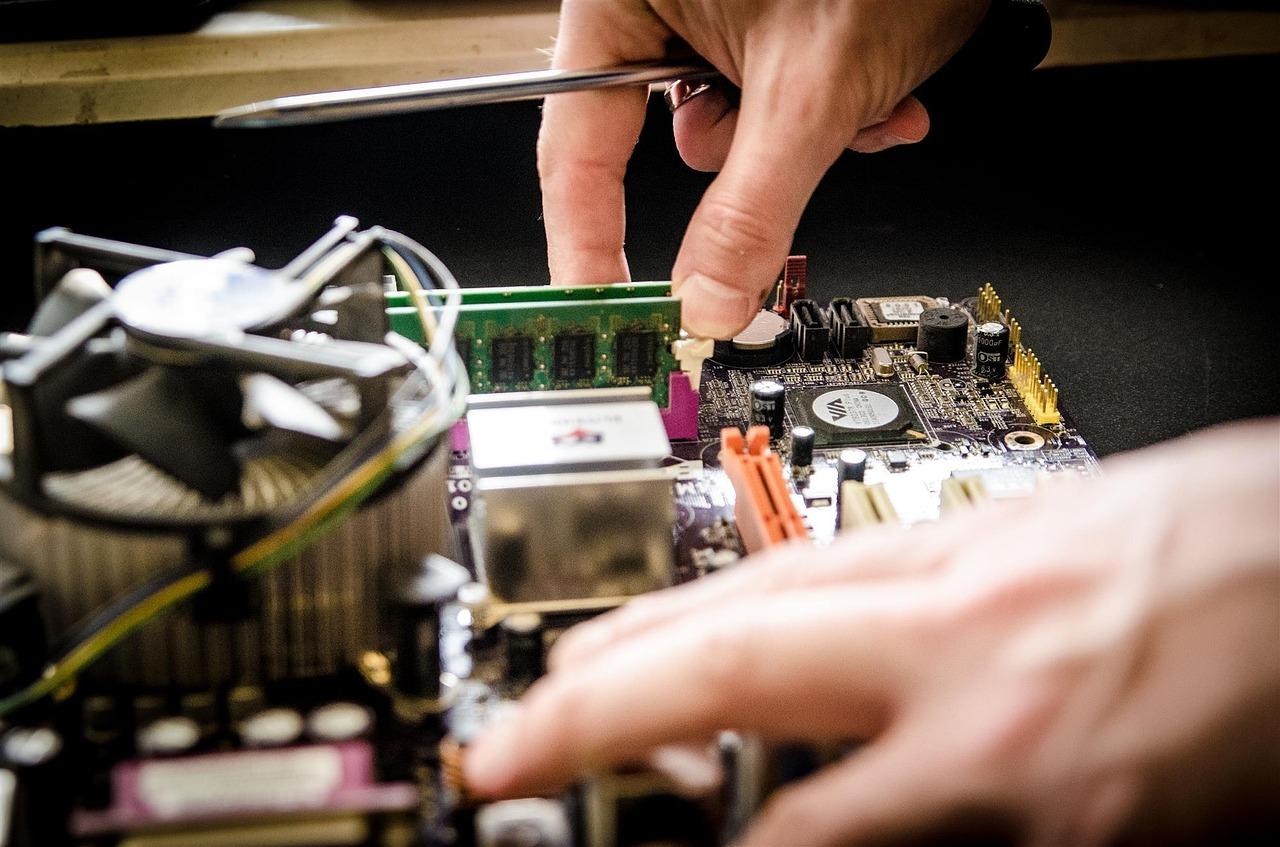
Se você atualizou recentemente a BIOS, trocou a memória RAM ou desconectou a bateria interna, seu Asus pode estar realizando o treinamento de memória . Nesse estado, o computador pode parecer não responder por 5 a 10 minutos . O mais importante é não forçar o desligamento e deixar o sistema reconhecer os módulos de memória automaticamente.
Se o problema ocorreu após uma atualização da BIOS interrompida, você poderá ver uma tela de erro ou simplesmente uma tela preta. Se uma mensagem aparecer, você pode tentar clicar em "Sim" para retomar o processo . Se nada aparecer, existe um método de recuperação via USB . Você precisará de outro computador para baixar o arquivo oficial da BIOS, renomeá-lo para .bin e salvá-lo em um pen drive formatado em FAT32 . Em seguida, conecte o pen drive ao computador com defeito e pressione repetidamente Ctrl+R (ou Ctrl+Home) enquanto o liga para forçar o modo de recuperação EZ Flash.
Soluções de hardware: Hard Reset e CMOS
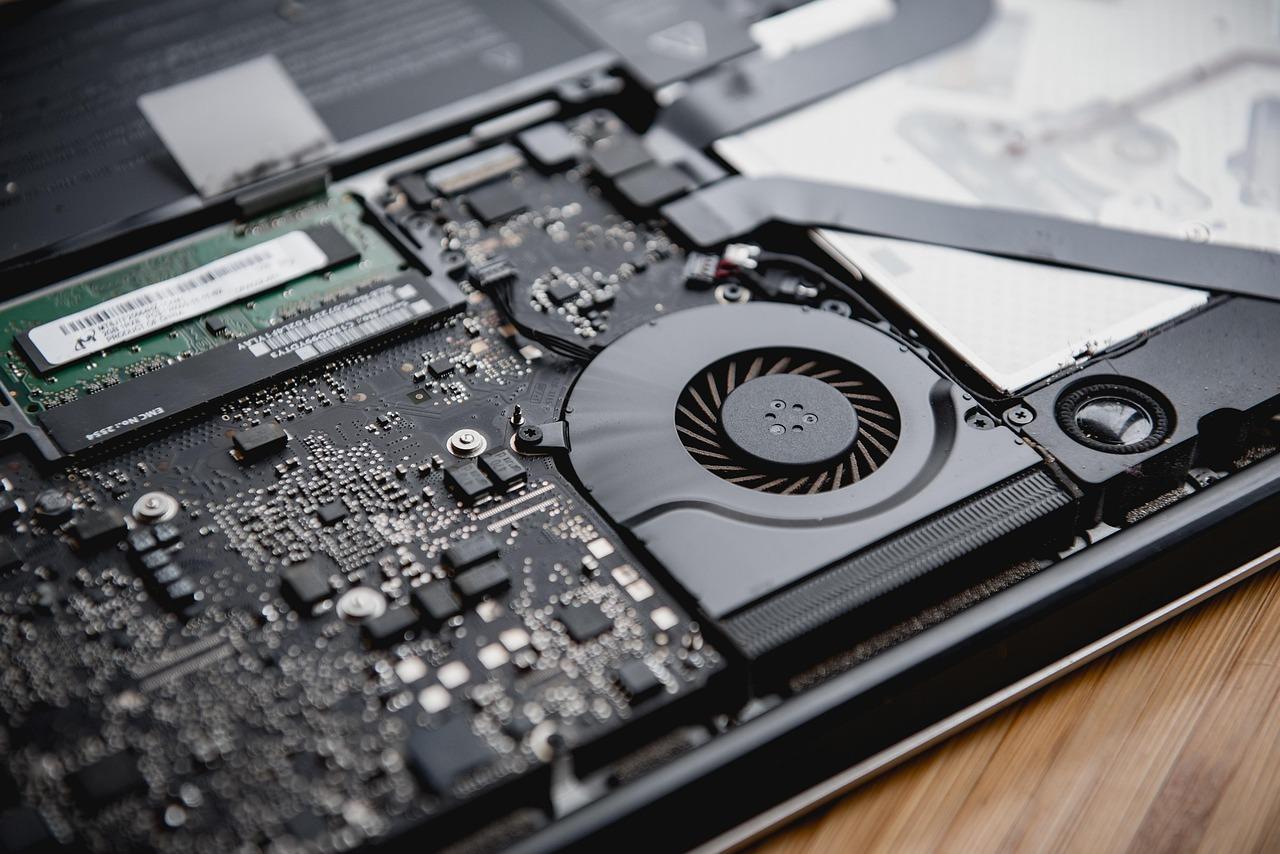
Quando o software não responde, você precisa tentar limpar a eletricidade estática. Em laptops, uma reinicialização completa envolve remover o carregador e a bateria (se removível) e manter o botão liga/desliga pressionado por 40 segundos . Isso descarrega os capacitores e reinicia o controlador integrado (Reinicialização EC), o que geralmente resolve o problema de inicialização em muitos modelos.
Para computadores de mesa, a melhor solução é limpar a CMOS . Isso envolve restaurar a configuração da placa-mãe para as configurações de fábrica, seja usando um jumper ou removendo brevemente a bateria da CMOS. Se você instalou uma nova placa de vídeo em um computador de mesa, tente conectar o monitor à porta CMOS da placa-mãe primeiro para que o sistema reconheça o hardware antes de alternar a saída para a GPU dedicada.
Problemas ao carregar o Windows e os drivers.
Se o seu computador concluir a inicialização (você vê o logotipo da Asus), mas a tela ficar preta assim que chegar à área de trabalho, o problema quase certamente está no driver de vídeo . Para corrigir isso, você precisa iniciar o computador no Modo de Segurança , forçando o desligamento três vezes seguidas durante o processo de carregamento do Windows. Uma vez no Modo de Segurança, acesse o Gerenciador de Dispositivos e reinstale o driver de vídeo usando a versão oficial baixada do site de suporte da Asus, evitando versões genéricas que podem causar incompatibilidades.
Outra opção é verificar a Inicialização Rápida do Windows . Às vezes, esse arquivo de hibernação fica corrompido, impedindo que o computador acorde corretamente. Você pode desativá-lo nas opções de energia digitando powercfg.cpl na barra de pesquisa, acessando "Escolher a função dos botões de energia" e desmarcando a caixa Inicialização Rápida.
Se nada disso funcionar, você pode tentar uma restauração do sistema para um ponto anterior em que tudo funcionava corretamente ou, como último recurso, uma reinstalação completa do Windows. Se o problema persistir mesmo após acessar a BIOS (pressionando F2 na inicialização), é muito provável que o painel físico ou o cabo flexível estejam danificados. Nesse caso, o melhor é consultar um técnico certificado.
A resolução de problemas com uma tela preta envolve descartar falhas, desde as mais simples, como cabos soltos ou brilho mínimo, passando por processos de limpeza elétrica como o EC Reset, até a recuperação do firmware da BIOS ou a depuração de drivers no modo de segurança para restaurar a visibilidade do sistema.

Perguntas frequentes
O que devo fazer se a luz de energia do meu Asus estiver acesa, mas não houver imagem?
Tente pressionar Windows + Ctrl + Shift + B para reiniciar o driver da placa de vídeo ou verifique se o brilho não está no mínimo usando as teclas de função (Fn). Também é recomendável conectar um monitor externo para descartar uma falha física da tela interna.
Como forçar uma atualização da BIOS se o PC não inicializar?
Você precisa baixar o arquivo da BIOS em outro computador, renomeá-lo para .bin e colocá-lo em um pen drive formatado em FAT32. Em seguida, conecte o pen drive ao Asus e pressione repetidamente Ctrl + R enquanto liga o dispositivo para entrar no modo de recuperação.
Qual a finalidade de uma reinicialização completa (Hard Reset) em um notebook Asus?
Este processo elimina a eletricidade estática acumulada na placa-mãe, mantendo o botão liga/desliga pressionado por 40 segundos sem que a alimentação esteja conectada. Ele reinicia o controlador integrado e resolve problemas que impedem a inicialização do computador.
Por que minha tela fica preta logo após o logotipo da Asus?
Esse sintoma geralmente indica um conflito com o driver da placa de vídeo ao carregar a área de trabalho do Windows. A solução é iniciar o computador em Modo de Segurança e reinstalar os drivers oficiais a partir do site de suporte do fabricante.
É normal o computador não exibir imagem após a troca da memória RAM?
Sim, isso pode ser devido ao processo de treinamento da memória, no qual o sistema analisa os novos módulos. Você precisa esperar de 5 a 10 minutos sem desligar o dispositivo para que a imagem apareça.
Como posso saber se o problema na tela está relacionado ao hardware ou ao software?
Tente acessar as configurações da BIOS pressionando F2 ao ligar o computador. Se a tela exibir a imagem corretamente na BIOS, o problema é de software; se permanecer preta, o problema é de hardware e requer reparo técnico.