- A pasta térmica melhora a transferência de calor entre a CPU/GPU e o dissipador de calor, reduzindo as temperaturas e prolongando a vida útil do equipamento.
- É aconselhável renová-lo a cada poucos anos ou quando as temperaturas subirem, após uma limpeza cuidadosa e aplicando apenas a quantidade necessária.
- Escolher o tipo certo de pasta térmica e montar corretamente o sistema de refrigeração é crucial para evitar problemas e obter o melhor desempenho térmico.
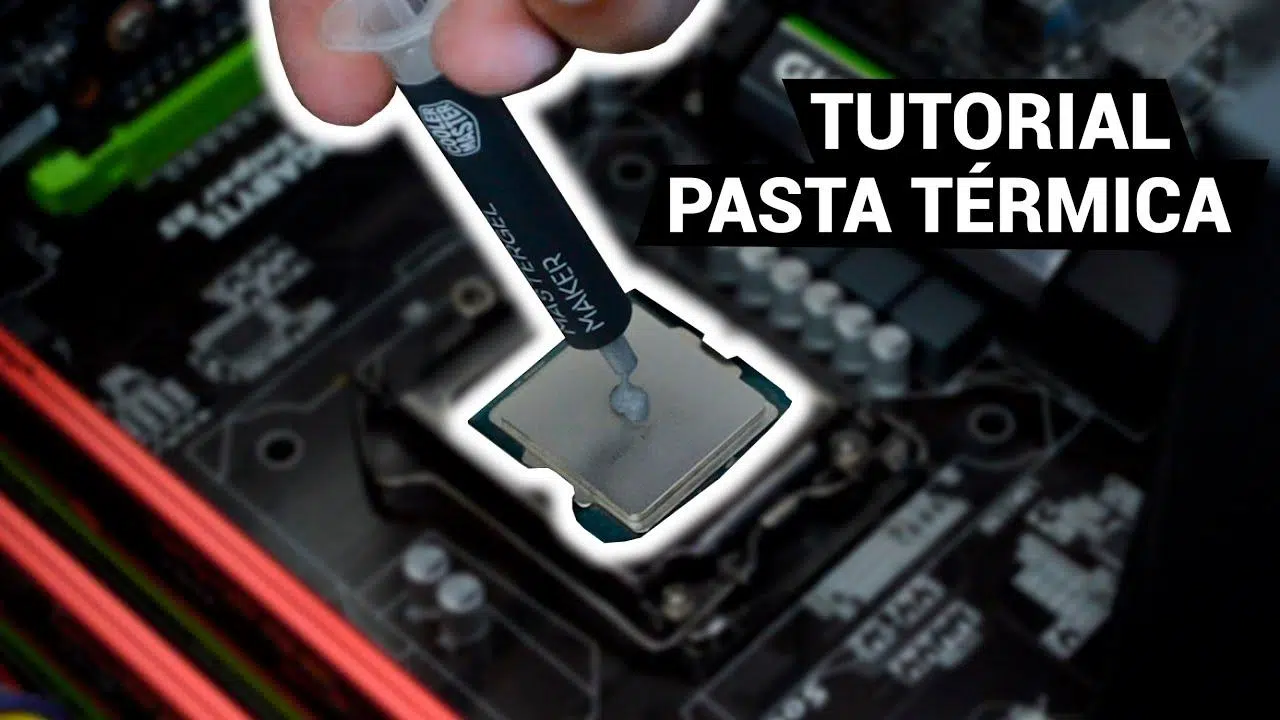
Se o seu computador começar a fazer um barulho semelhante ao de um avião decolando, superaquecer ou desligar sem motivo aparente, é muito provável que seja hora de trocar a pasta térmica do processador . É uma daquelas tarefas de manutenção que parecem assustadoras à primeira vista, mas na verdade é bem simples quando você sabe como fazer e toma alguns cuidados básicos.
Nas linhas seguintes, você encontrará um guia completo , elaborado para que qualquer pessoa com um pouco de conhecimento possa substituir a pasta térmica passo a passo , entendendo o que está fazendo em cada etapa e porquê. Veremos exatamente o que é pasta térmica, quando é melhor trocá-la, quais os tipos existentes, como escolher a certa e como aplicá-la corretamente tanto em PCs de mesa quanto em laptops, além de algumas dicas e avisos importantes para evitar danos ao seu hardware.
O que é pasta térmica e por que ela é tão importante?
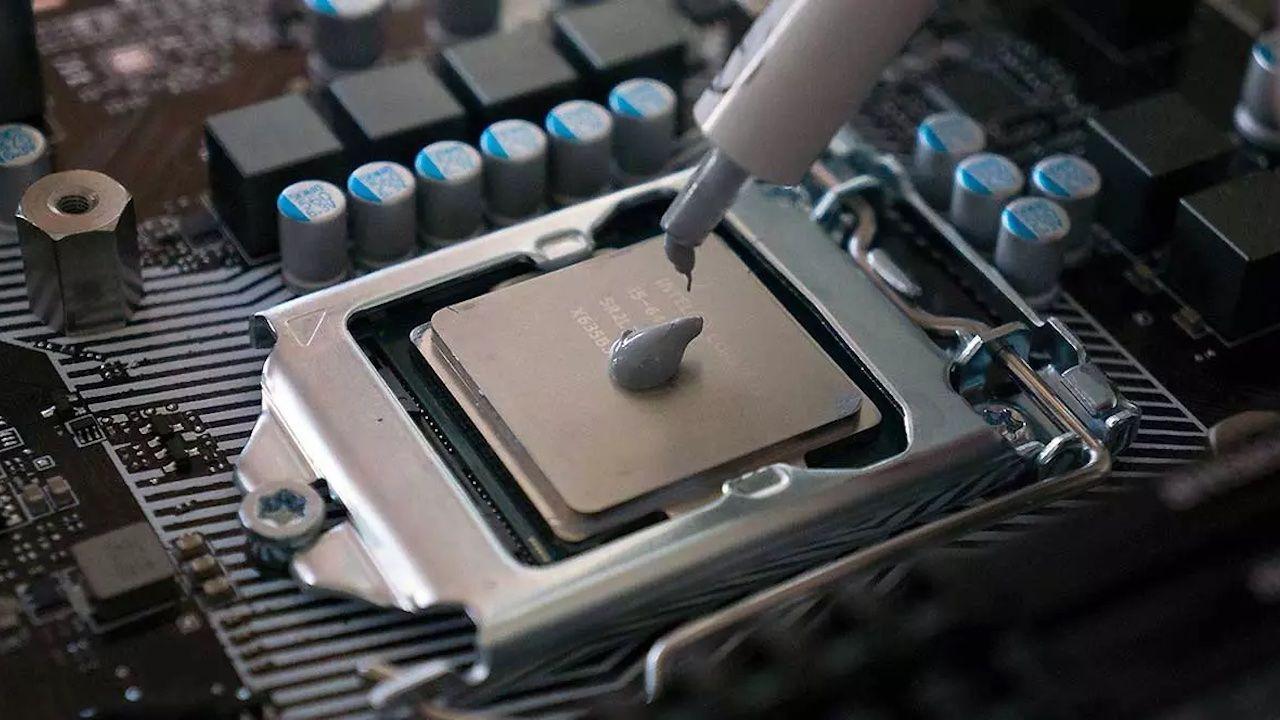
A pasta térmica, também conhecida como composto térmico ou graxa térmica , é uma substância aplicada entre o processador (CPU) ou a placa gráfica (GPU) e o dissipador de calor. Seu objetivo é melhorar a transferência de calor entre essas duas superfícies, que à primeira vista parecem lisas, mas na verdade possuem pequenas imperfeições e microespaços preenchidos com ar.
O ar é um péssimo condutor de calor, portanto, sem nenhum material intermediário, parte da energia térmica ficaria retida no processador. A pasta térmica preenche essas lacunas microscópicas , eliminando o máximo de ar possível para que o calor flua com muito mais facilidade para o dissipador de calor e, de lá, para o ar dentro do gabinete ou do laptop.
Graças a esse recurso, uma pasta térmica de alta qualidade, aplicada corretamente, pode fazer uma diferença significativa na temperatura de operação do processador. Essa redução de temperatura se traduz em ventoinhas mais silenciosas, maior estabilidade e uma vida útil mais longa para os componentes, evitando travamentos, superaquecimento e desligamentos repentinos.
Com o tempo, a pasta térmica se degrada: pode ressecar, endurecer ou perder parte da sua condutividade . A qualidade da pasta original, o número de horas de uso, a temperatura ambiente e se o dispositivo sofreu flutuações significativas de temperatura também influenciam. Portanto, mesmo que não pareça estar em mau estado, é altamente recomendável substituí-la periodicamente.
Quando devo trocar a pasta térmica?
Não existe uma data exata, mas há vários sinais claros que indicam que é um bom momento para substituir a pasta térmica do processador . Para computadores usados regularmente, muitos fabricantes e técnicos recomendam a troca a cada 3 ou 4 anos, enquanto para computadores gamer ou estações de trabalho de alta exigência, pode ser aconselhável reduzir esse intervalo.
Um dos sinais mais comuns é notar um aumento significativo na temperatura da CPU ou da GPU em comparação com quando o computador era novo ou com as leituras dos meses anteriores. Se, sem que você tenha alterado a forma como usa o computador, observar temperaturas elevadas durante jogos, programas exigentes ou mesmo tarefas leves, é provável que a pasta térmica não esteja mais funcionando como deveria.
Outro sintoma clássico é que as ventoinhas estão quase sempre funcionando na velocidade máxima , mesmo com aplicativos pouco exigentes. O sistema tenta compensar a falta de transferência de calor aumentando o fluxo de ar, o que gera mais ruído. Se você também começar a notar desligamentos espontâneos, reinicializações sob carga ou quedas repentinas de desempenho quando o processador esquenta, a suspeita sobre a pasta térmica se torna ainda mais forte.
Também é aconselhável aproveitar momentos específicos, como quando você está fazendo uma limpeza completa do computador ou trocando o dissipador de calor , para renovar a pasta térmica. Já que você vai desmontar o sistema de refrigeração de qualquer forma, vale a pena aplicar pasta nova em vez de reutilizar a antiga, que provavelmente já perdeu parte da sua eficácia.
Em laptops, que normalmente operam em temperaturas mais altas e possuem sistemas de ventilação mais limitados, a importância de uma boa pasta térmica é ainda maior. Se o seu laptop esquenta muito, faz muito barulho e chega a queimar suas mãos perto do teclado, a troca da pasta térmica e uma limpeza interna podem fazer uma grande diferença.
Tipos de pasta térmica e como escolher a mais adequada.
Nem todas as pastas térmicas são iguais. Ao escolher uma, é útil entender os principais tipos e suas características, pois cada uma tem suas próprias vantagens e desvantagens. Dessa forma, você pode escolher a opção que melhor se adapta ao seu equipamento e à forma como você o utiliza, em vez de comprar a primeira que encontrar.
Uma das categorias mais comuns é a pasta térmica à base de cerâmica ou de óxido metálico não condutor. Esse tipo de composto se caracteriza por suas propriedades de isolamento elétrico , o que reduz o risco de curto-circuito caso seja derramado acidentalmente sobre outros componentes da placa-mãe. Seu desempenho térmico é bom para a maioria dos usos domésticos e tende a ser bastante estável ao longo do tempo.
Por outro lado, existem pastas térmicas com partículas metálicas, como prata ou alumínio, que oferecem condutividade térmica superior . Estas são geralmente recomendadas para ambientes mais exigentes, como PCs gamers ou estações de trabalho que passam muitas horas sob carga pesada. No entanto, algumas dessas pastas podem ser ligeiramente condutoras ou capacitivas, por isso devem ser aplicadas com mais cuidado para evitar o contato com trilhas ou componentes eletrônicos próximos.
Em um nível mais avançado, encontramos pastas térmicas de metal líquido, à base de ligas como gálio e índio. Elas proporcionam uma transferência de calor extraordinária , muito superior às pastas tradicionais, e são populares entre os entusiastas de overclocking . O problema é que elas são condutoras de eletricidade, podem reagir com certos metais (por exemplo, alumínio) e exigem uma aplicação extremamente cuidadosa, portanto, não são recomendadas para usuários inexperientes.
Ao escolher pasta térmica, considere parâmetros como a condutividade térmica indicada pelo fabricante , a viscosidade (que afeta a facilidade de aplicação) e a estabilidade a longo prazo. Para o usuário médio que busca um bom equilíbrio entre desempenho e segurança, uma pasta à base de cerâmica de boa reputação ou uma que contenha óxidos metálicos não condutores geralmente é mais do que suficiente. Além disso, certifique-se de que a embalagem não esteja aberta há muito tempo, pois algumas fórmulas se deterioram após a abertura.
Ferramentas e preparativos antes da troca da pasta térmica.
Antes de começar, é uma boa ideia ter clareza sobre o que você precisará e como preparar tudo para evitar contratempos durante o processo. Embora cada equipe possa ter suas próprias necessidades específicas, a lista básica de ferramentas costuma ser bastante semelhante na maioria dos casos.
Primeiro, você precisará de um conjunto adequado de chaves de fenda , geralmente Phillips (ou em formato de estrela) e, dependendo do modelo, Torx ou chaves de fenda de ponta chata pequena. Muitos problemas surgem do uso de ferramentas inadequadas que danificam os parafusos ou escorregam quando se aplica força. Se você tiver um kit de reparo eletrônico, melhor ainda, pois esses kits costumam incluir bits magnéticos e tamanhos específicos para laptops.
Também é importante ter álcool isopropílico de alta pureza (de preferência 90% ou mais) para limpar qualquer resíduo de pasta térmica antiga tanto do processador quanto do dissipador de calor. Evite usar álcool isopropílico, limpa-vidros ou outros líquidos, pois podem deixar resíduos ou conter excesso de água.
Para remover a pasta térmica antiga com segurança, use lenços umedecidos que não soltem fiapos, papel para limpeza de componentes eletrônicos ou cotonetes . Se necessário, você também pode usar papel toalha de boa qualidade, tomando cuidado para não deixar fibras. Algumas pastas térmicas incluem uma pequena espátula ou aplicador de plástico, que é muito útil para espalhar a nova pasta, caso você queira usar essa técnica.
Outro ponto fundamental é a eletricidade estática. O ideal é trabalhar com uma pulseira antiestática aterrada ou, no mínimo, tocar frequentemente em uma superfície metálica aterrada (por exemplo, a carcaça metálica de uma fonte de alimentação ligada, mas desligada) para descarregar qualquer acúmulo de estática do corpo.
Por fim, certifique-se de desligar completamente o computador, desconectar o cabo de alimentação e remover a bateria, se o seu notebook permitir. Trabalhe em uma superfície limpa, bem iluminada e com espaço suficiente para guardar os parafusos de forma organizada, de preferência usando pequenos recipientes ou uma bandeja magnética para evitar a perda de peças.
Como trocar a pasta térmica em um computador desktop
Em um computador desktop, acessar o processador geralmente é muito mais fácil do que em um laptop, sendo um bom ponto de partida para quem está começando nessa tarefa. O procedimento geral é semelhante para a maioria das placas-mãe e sistemas de refrigeração a ar tradicionais.
O primeiro passo é abrir o gabinete do PC . Normalmente, isso basta remover o painel lateral desaparafusando os parafusos na parte traseira. Uma vez dentro, localize o cooler da CPU, que geralmente é um bloco de metal com uma ventoinha localizado próximo ao centro da placa-mãe, conectado ao conector de alimentação da CPU e fixado com um suporte de montagem.
Antes de desmontar qualquer componente, é aconselhável desconectar o cabo da ventoinha do processador da placa-mãe. Em seguida, solte o sistema de fixação do dissipador de calor seguindo a ordem recomendada pelo fabricante: isso pode envolver quatro parafusos Phillips, uma trava ou presilhas plásticas que giram. Faça isso com cuidado, aplicando apenas a força necessária para evitar danificar o dissipador de calor ou a placa-mãe.
Depois de soltar o dissipador de calor, remova-o com cuidado. Às vezes, ele fica um pouco preso ao processador devido à pasta térmica antiga; se sentir resistência, evite puxar para cima em linha reta. Em vez disso, use um movimento de torção muito suave para soltá-lo sem deslocar o processador do soquete. Depois de solto, coloque o dissipador de calor de lado em uma superfície limpa.
Agora você verá pasta térmica antiga tanto na superfície do processador quanto na base do dissipador de calor. Comece removendo a maior parte com um pedaço de papel toalha ou um pano, sem pressionar muito. Em seguida, umedeça levemente outro pedaço de papel toalha ou um cotonete com álcool isopropílico e limpe suavemente a superfície até que esteja completamente limpa e brilhante . Repita esse processo no dissipador de calor.
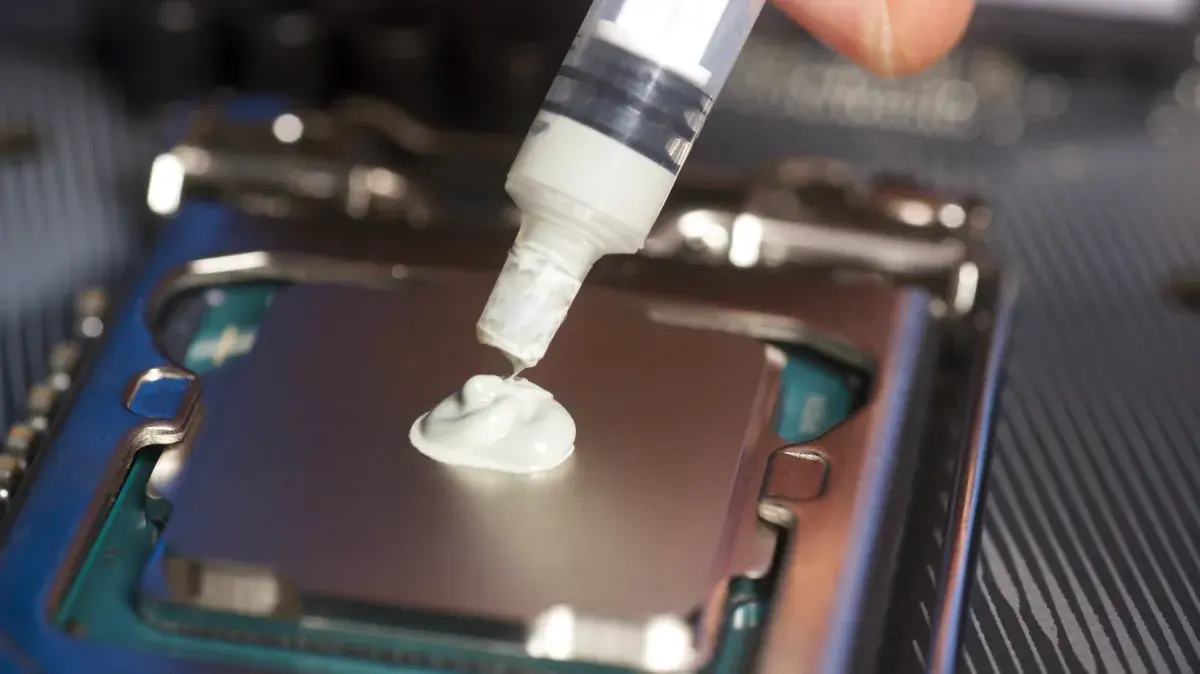
Após ambas as superfícies estarem limpas e secas, é hora de aplicar a nova pasta térmica. Existem vários métodos (ponto central, linha, cruz, espalhando com uma espátula, etc.), mas para a maioria dos processadores de desktop, um pequeno ponto de pasta no centro do IHS (a placa metálica do processador) geralmente é suficiente. A ideia é que, ao colocar o dissipador de calor por cima e pressioná-lo, a pasta se espalhe uniformemente devido à pressão.
É importante não usar em excesso: uma quantidade do tamanho de um grão de arroz ou de uma ervilha pequena costuma ser mais do que suficiente. Usar muita pasta não melhora o resfriamento e pode fazer com que parte da mistura transborde, atingindo áreas onde não deveria.
Recoloque o dissipador de calor no processador, tentando posicioná-lo o mais vertical e uniformemente possível , sem movê-lo muito depois de entrar em contato com a pasta térmica para evitar a formação de bolhas de ar internas. Recoloque o suporte de fixação em formato de cruz (se tiver quatro pontos), apertando-o gradual e uniformemente em cada canto.
Por fim, reconecte o cabo da ventoinha ao conector CPU_FAN na placa-mãe, verifique se não esqueceu nenhum parafuso e feche o gabinete. Ao ligar o computador, acesse a BIOS ou utilize um programa de monitoramento do sistema para verificar se as temperaturas diminuíram e se a ventoinha está funcionando corretamente.
Detalhes importantes sobre a troca de pasta térmica em laptops
Em laptops, o processo é um pouco mais complicado, pois o acesso à CPU e à GPU geralmente é muito menos visível. Cada modelo é diferente: alguns exigem apenas a remoção da tampa inferior, enquanto outros requerem a desmontagem de praticamente todo o dispositivo, incluindo o teclado, a tampa superior e os módulos internos.
O primeiro passo deve ser sempre consultar um guia específico para o seu modelo , seja do fabricante ou tutoriais detalhados com fotos e vídeos. Isso ajudará você a identificar onde estão os parafusos escondidos, quais peças precisam ser soltas e quais conectores planos (como os do teclado e do touchpad) você precisará desconectar sem danificá-los.
Após ter acesso ao sistema de refrigeração, você normalmente encontrará um conjunto de heat pipes e uma ou mais ventoinhas , com uma base em contato direto com a CPU e, em muitos casos, outra área em contato com a GPU dedicada ou integrada. Para trocar a pasta térmica, você precisará remover este módulo desaparafusando os parafusos na ordem indicada, geralmente numerada na própria peça metálica.
Ao remover o sistema de refrigeração, você provavelmente encontrará pasta térmica na CPU e na GPU, bem como almofadas térmicas em outros componentes, como o VRM e a memória. É crucial não perder ou trocar essas almofadas, pois elas têm uma espessura e posição específicas. Se estiverem muito desgastadas, você deve substituí-las por almofadas com a mesma espessura e especificações.
A limpeza da pasta térmica antiga é feita da mesma forma que em laptops de mesa: com papel toalha ou lenços umedecidos e álcool isopropílico, tomando cuidado para não derramar o líquido em outros componentes da placa-mãe. Certifique-se de segurar o laptop em uma posição confortável para que ele não dobre ao aplicar a pressão necessária para a limpeza.
Em laptops, é aconselhável aplicar uma quantidade ligeiramente menor de pasta térmica do que em desktops, pois a área da superfície do chip pode ser menor ou não possuir um dissipador de calor integrado (IHS) (o que significa que o silício fica mais exposto). Um ponto muito pequeno ou uma linha fina e centralizada geralmente funcionam bem. Evite usar ferramentas rígidas que possam arranhar a superfície do chip; se usar uma espátula, certifique-se de que seja feita de plástico flexível.
Ao reinstalar o sistema de refrigeração, alinhe-o cuidadosamente sobre a CPU e a GPU e deixe-o assentar suavemente. Ao apertar os parafusos, siga a ordem numérica e aperte cada parafuso gradualmente para garantir uma pressão uniforme nos componentes. Após montar o laptop, verifique se todos os conectores planos estão inseridos corretamente e se não sobrou nenhum parafuso — isso é mais comum do que você imagina.
Erros comuns na troca de pasta térmica e como evitá-los
Um dos erros mais comuns é aplicar pasta térmica em excesso , pensando que isso melhorará o resfriamento do processador. O oposto é verdadeiro: o excesso de pasta pode piorar a transferência de calor e, em produtos condutores de eletricidade, aumentar significativamente o risco de curto-circuito caso o material entre em contato com áreas sensíveis.
Outro erro comum é não remover completamente a pasta térmica antiga. Deixar as camadas antigas misturadas com a nova cria uma superfície irregular e inconsistente , prejudicando a transferência de calor. Sempre que for trocar a pasta térmica, remova completamente a camada antiga; simplesmente adicionar um pouco por cima não resolve o problema.
Outro erro comum é não prestar atenção à pressão e à posição do dissipador de calor ao reinstalá-lo. Se o dissipador não estiver encaixado corretamente ou se um parafuso estiver solto, a base não fará bom contato com o processador e você verá temperaturas anormalmente altas, mesmo com pasta térmica nova . Por isso, é crucial seguir a sequência de aperto e verificar se os fixadores estão seguros.
É especialmente fácil danificar um laptop ao desmontá-lo sem atenção. Dedique um tempo para observar como cada peça se encaixa e não force nada que pareça emperrado; isso indica que um parafuso ou trava escondida pode estar presa . Em caso de dúvida, consulte um guia passo a passo específico para o seu modelo.
Por fim, algumas pessoas começam a usar metal líquido sem se darem conta dos riscos. É um material muito eficaz, mas extremamente delicado: se você não tem certeza de como proteger as áreas ao redor do chip, quais metais são compatíveis ou como aplicá-lo com segurança, é melhor optar por uma pasta térmica convencional de boa qualidade, que já representa uma melhoria significativa na maioria dos casos.
Como verificar o resultado e manter boas temperaturas
Após a troca da pasta térmica, é recomendável realizar alguns testes para garantir que tudo esteja funcionando corretamente e que o esforço tenha valido a pena. Não se trata apenas de verificar se o computador liga, mas também se as temperaturas e o desempenho geral estão dentro dos limites aceitáveis.
Primeiramente, utilize um programa de monitoramento de temperatura (como as ferramentas integradas da placa-mãe ou um software especializado) para monitorar as temperaturas da CPU e da GPU em modo ocioso . Elas devem ser significativamente menores do que antes da atualização, sempre levando em consideração a temperatura ambiente.
Em seguida, submeta o sistema a uma carga prolongada executando um jogo exigente, um benchmark ou um teste de estresse controlado. Enquanto isso, observe como as temperaturas e o comportamento da ventoinha se alteram. Se a alteração foi feita corretamente, as temperaturas máximas normalmente devem cair alguns graus em comparação com a situação anterior, e o sistema deve demorar mais para atingir seus limites térmicos.
Se, por outro lado, você detectar temperaturas muito altas logo no início de um teste de estresse, picos repentinos ou até mesmo desligamentos, verifique se o dissipador de calor está bem fixado e se você não cometeu nenhum dos erros mencionados anteriormente. Às vezes, simplesmente desmontar, limpar e repetir o processo com mais cuidado é suficiente para garantir que tudo esteja funcionando corretamente.
Além da troca da pasta térmica, é altamente recomendável cuidar de outros aspectos que influenciam bastante o resfriamento geral. Limpar completamente a poeira das ventoinhas, entradas de ar e filtros , juntamente com uma circulação de ar adequada no gabinete (entrada frontal ou inferior e exaustão traseira ou superior), ajuda muito a manter temperaturas razoáveis e prolongar a vida útil do seu computador.
Tratar a substituição da pasta térmica como uma tarefa de manutenção regular, em vez de algo ocasional, permite que seu computador funcione de forma mais silenciosa, com temperaturas mais baixas e de forma mais confiável . Embora possa parecer um pouco intimidante no início, seguir os passos cuidadosamente e sem pressa torna o processo perfeitamente viável para qualquer usuário meticuloso que queira cuidar de seus componentes.
Com tudo isso explicado, fica claro que a troca da pasta térmica não é apenas um capricho, mas um processo fundamental para manter o desempenho e a saúde do hardware: escolher o tipo certo de pasta, preparar as ferramentas, limpar bem as superfícies, aplicar a quantidade correta e montar adequadamente o sistema de refrigeração são detalhes que, combinados, fazem a diferença entre um computador que sofre com superaquecimento e um que funciona com temperaturas controladas e uma vida útil muito mais longa.

Índice
- 1 O que é pasta térmica e por que ela é tão importante?
- 2 Quando devo trocar a pasta térmica?
- 3 Tipos de pasta térmica e como escolher a mais adequada.
- 4 Ferramentas e preparativos antes da troca da pasta térmica.
- 5 Como trocar a pasta térmica em um computador desktop
- 6 Detalhes importantes sobre a troca de pasta térmica em laptops
- 7 Erros comuns na troca de pasta térmica e como evitá-los
- 8 Como verificar o resultado e manter boas temperaturas