- Dominar o Gerenciamento de Disco do Windows permite criar, excluir, estender, reduzir e formatar partições sem precisar recorrer sempre a programas de terceiros.
- Partições bem organizadas melhoram a manutenção, a segurança dos dados, o desempenho e facilitam a instalação de múltiplos sistemas operacionais.
- Além da ferramenta nativa do Windows, existem gerenciadores de partições gratuitos muito poderosos (EaseUS, Macrorit, Gparted e outros) que ampliam as funções avançadas.
- Para evitar surpresas, é fundamental fazer backups antes de mexer nas partições e conhecer as limitações de cada ferramenta em discos MBR, GPT e dinâmicos.
Gerenciar corretamente as unidades de armazenamento é uma daquelas tarefas que tendemos a adiar até recebermos o aviso típico de espaço insuficiente na unidade C: ou um problema com uma partição . Nesse ponto, saber quais arquivos estão ocupando espaço e entender como o gerenciamento de disco funciona no Windows deixa de ser opcional e se torna quase obrigatório.
A boa notícia é que o Windows inclui um utilitário bastante eficiente para organizar discos e partições, e também existem alternativas gratuitas de terceiros que expandem e simplificam ainda mais essas tarefas. Ao longo deste artigo, você verá todas as opções disponíveis para criar, reduzir, expandir, formatar e gerenciar partições , tanto com ferramentas integradas do sistema quanto com programas especializados.
O que é o gerenciamento de disco no Windows e para que serve?
No Windows, a função de gerenciamento de disco está atualmente dividida entre o módulo clássico de Gerenciamento de Disco (diskmgmt.msc) e as opções mais recentes integradas ao aplicativo Configurações, especialmente nas versões mais recentes do Windows 10 e Windows 11.
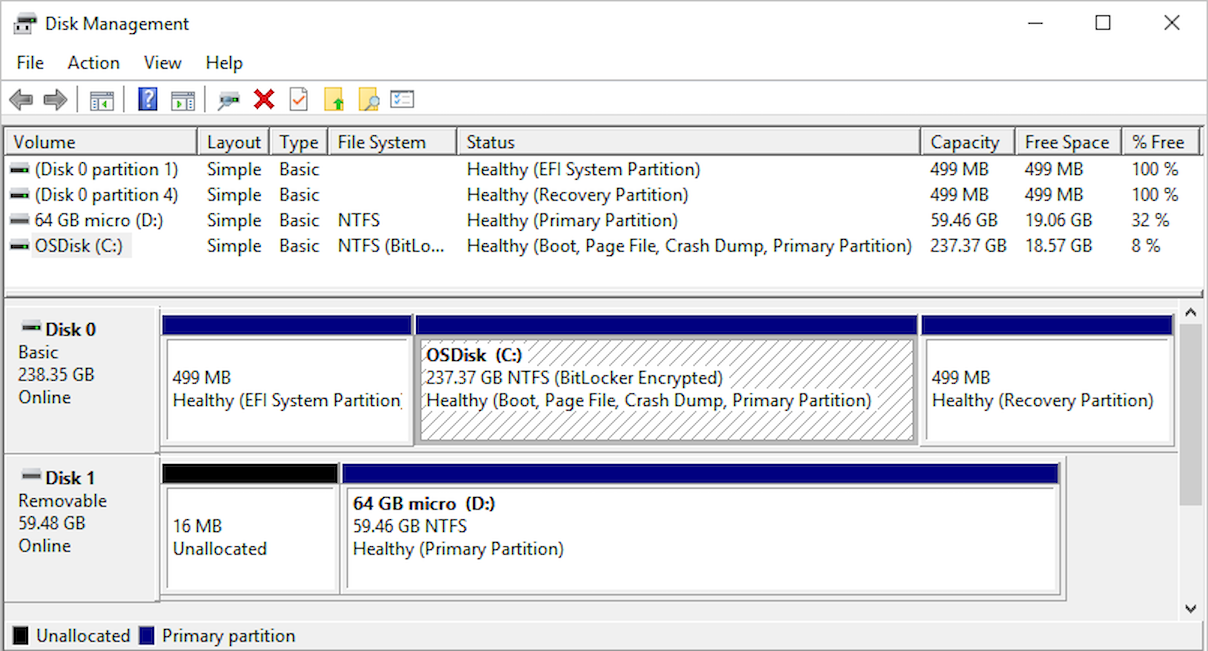
O utilitário Gerenciamento de Disco é uma ferramenta do sistema que permite realizar operações avançadas em discos rígidos, SSDs e outros dispositivos de armazenamento. Com ele, você pode visualizar todos os discos físicos, suas partições e o espaço alocado ou livre de forma rápida e prática , além de executar ações em cada volume.
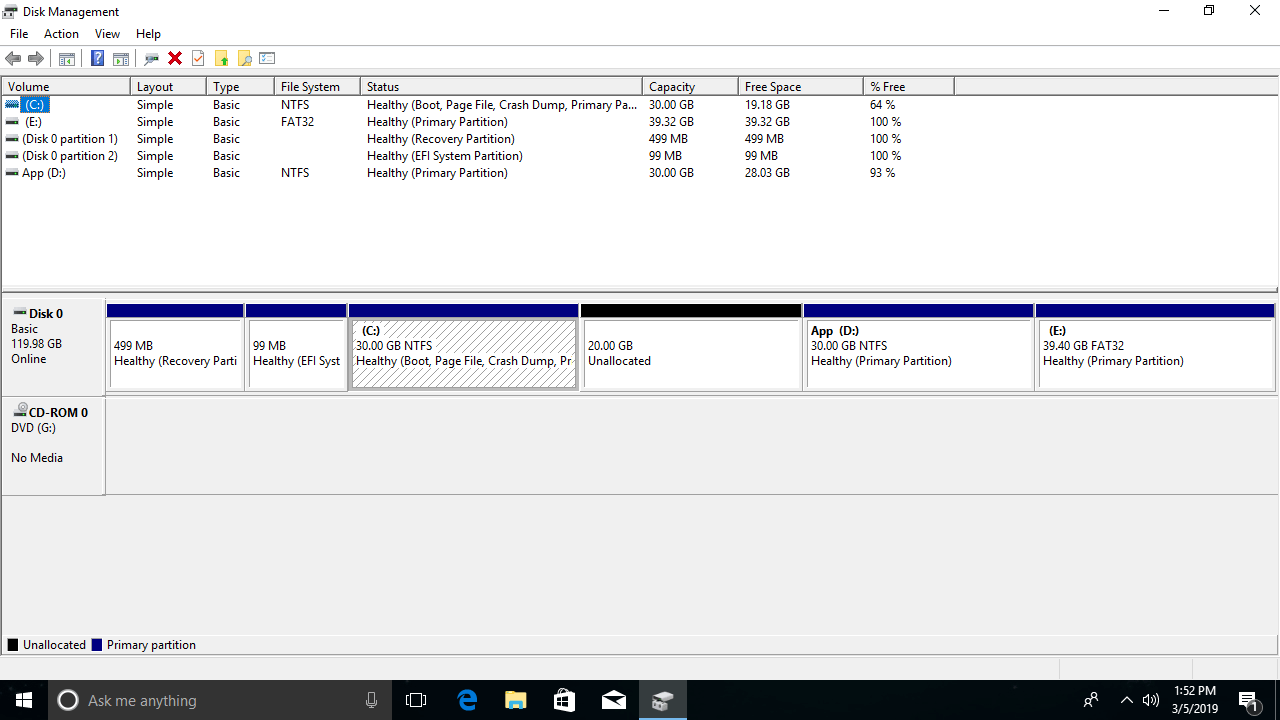
Na janela Gerenciamento de Disco, você encontrará uma seção superior com uma lista de volumes (C:, D:, etc.) e um painel inferior que exibe cada disco físico (Disco 0, Disco 1, etc.) com suas partições e espaço não alocado. A partir daí, você pode criar, excluir, reduzir, estender e formatar partições, bem como alterar as letras das unidades.
É importante entender que, para criar uma nova partição, deve haver espaço não alocado no disco. Se todo o espaço já estiver ocupado por partições, você primeiro precisará reduzir o tamanho de uma delas ou excluir uma para liberar espaço, que poderá então ser convertido em um novo volume.
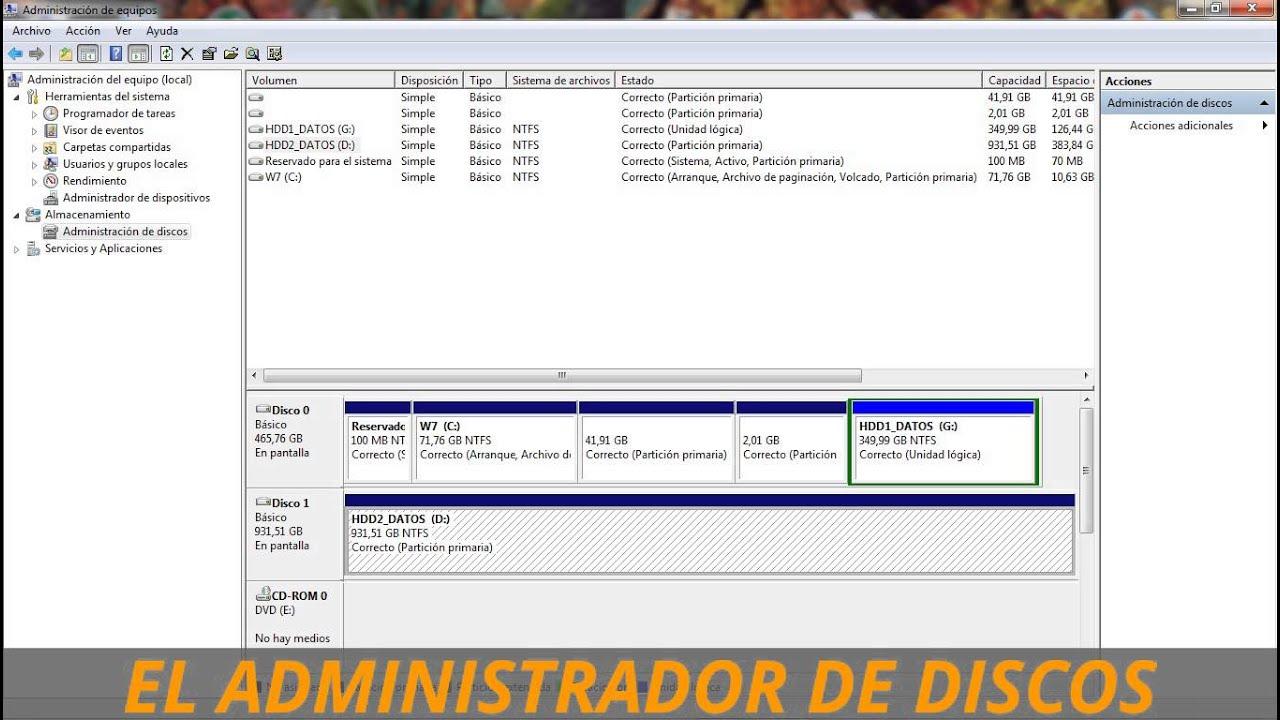
Partições típicas em um PC com Windows
Ao comprar um computador com o Windows pré-instalado, você encontrará, na maioria das vezes, um único disco físico (geralmente o Disco 0 ) com várias partições já criadas pelo fabricante e pelo próprio sistema operacional.
Em computadores modernos com firmware UEFI, é comum ver pelo menos estas três partições principais na unidade do sistema, que quase sempre é exibida ao usuário como Disco Local (C:) :
| Partição | Função principal |
|---|---|
| Disco local (C :) | Ele contém a instalação do Windows, programas e muitos dos seus arquivos de usuário.É a partição que você vê e usa diariamente. |
| Sistema EFI | É uma pequena partição, sem letra de unidade, que contém os arquivos necessários para o funcionamento do sistema. time começa Em sistemas UEFI. |
| recuperación | Ele armazena ferramentas e dados que permitem que você comece. Ambientes de reparo e restauração do Windows quando algo dá errado. |
Além dessas, podem existir outras partições ocultas criadas pelo fabricante para restaurar o computador às configurações de fábrica ou para funções adicionais. Embora você possa vê-las no Gerenciamento de Disco, não é recomendável excluí-las sem antes verificar se você tem certeza do que está fazendo.
Por outro lado, se você comprar um SSD ou um disco rígido "bruto", ele geralmente chegará sem partições. Nesse caso, você terá que inicializar a unidade e criar as partições do zero, seja durante a instalação do Windows ou pelo Gerenciamento de Disco, depois de já estar no sistema. Antes de começar, é útil entender as diferenças entre discos rígidos internos e externos e como proceder com o particionamento, dependendo do tipo de unidade.
Por que criar várias partições em seus discos?
Muitos usuários ficam perfeitamente satisfeitos com uma única partição C: ocupando todo o disco, mas o uso de partições oferece vantagens claras. Dividir o espaço adequadamente em várias unidades lógicas ajuda a organizar melhor os dados, facilita a manutenção e protege contra certas falhas.
Uma estratégia normalmente recomendada é usar pelo menos duas partições : uma para o sistema operacional e aplicativos (C:) e outra para seus documentos, fotos, backups e assim por diante (por exemplo, D:). A partir daí, você pode criar uma estrutura tão complexa quanto precisar.
Estas são algumas razões convincentes para trabalhar com múltiplas partições:
1. Instale vários sistemas operacionais
Se você deseja executar mais de um sistema operacional (por exemplo, várias versões do Windows ou instalar o Linux juntamente com o Windows ), precisará de partições separadas para cada sistema . Essas partições adicionais também servem como uma área comum para o compartilhamento de arquivos entre elas, caso você utilize sistemas de arquivos compatíveis.
2. Proteja seus dados quando o Windows travar.
Se o sistema operacional travar, o processo de inicialização for corrompido ou um malware se instalar, ter seus documentos em uma partição diferente de C: reduz significativamente o risco de perda de dados. Você pode formatar apenas a partição do sistema e reinstalar o Windows, deixando a partição de dados intacta.
3. Melhor manutenção e desempenho aprimorado.
Em discos rígidos mecânicos de alta capacidade, dividir o espaço em partições menores reduz o movimento das cabeças de leitura/gravação e, embora o impacto não seja drástico, pode melhorar ligeiramente os tempos de acesso e a desfragmentação . Em SSDs, o efeito é menos pronunciado, mas ainda ajuda na organização e em algumas tarefas de manutenção.
4. Organização mais prática
Separar o sistema, os aplicativos e os dados em partições diferentes facilita muito a localização e o gerenciamento de arquivos. Configurações típicas podem ser : C: para o sistema e programas, D: para jogos e E: para backups e arquivos pessoais . Ao consultar o Explorador de Arquivos, a organização fica muito mais clara.
Como abrir o Gerenciamento de Disco no Windows
O Windows oferece várias maneiras de acessar a ferramenta Gerenciamento de Disco. Dependendo da versão que você estiver usando, alguns atalhos podem mudar um pouco, mas a ideia é a mesma: iniciar o console de Gerenciamento de Disco (diskmgmt.msc).
Os métodos mais práticos no Windows 10 e no Windows 11 são:
- Clique com o botão direito do mouse no botão Iniciar (ou pressione Windows + X) e escolha Gerenciamento de disco.
- imprensa Windows + R, escrever diskmgmt.msc e pressione Enter.
- Use a barra de pesquisa na barra de tarefas e digite gerenciamento de Disco o criar e formatar partições do disco rígidoe abra o resultado correspondente.
No Windows 7, a maneira clássica é acessar o Painel de Controle: Iniciar > Painel de Controle > Ferramentas Administrativas > Gerenciamento do Computador > Gerenciamento de Disco , ou você também pode usar o comando diskmgmt.msc na janela Executar.
Gerenciamento de disco no aplicativo Configurações (Windows 10 e 11)
Nas versões mais recentes do Windows 10 e do Windows 11, a Microsoft tem transferido cada vez mais as configurações para o aplicativo Configurações , relegando o antigo Painel de Controle a um segundo plano. Essa tendência também afeta o gerenciamento de armazenamento.
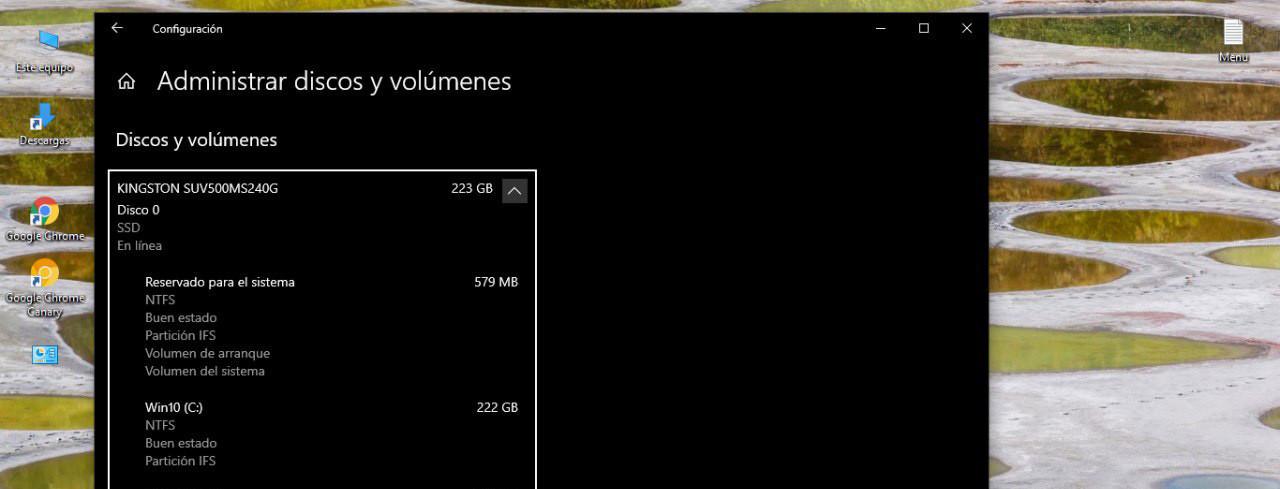
Hoje em dia, você pode acessar determinadas opções de gerenciamento de discos e volumes diretamente das Configurações, sem precisar abrir o console clássico. Especificamente, você encontrará uma seção chamada Gerenciar discos e volumes, onde poderá visualizar e gerenciar unidades de uma maneira mais moderna.
Para chegar lá, no Windows 10/11 você pode fazer o seguinte:
- aberto configuração (Janelas + eu).
- Entrar na seção Sistema.
- Existe uma armazenamento no menu lateral.
- Clique em Gerenciar discos e volumes.
Você também pode usar a caixa de pesquisa em Configurações e digitar "discos" para encontrar esta seção diretamente. Este painel não substitui completamente o Gerenciamento de Disco, mas oferece acesso a operações básicas em discos rígidos e partições a partir de um ambiente mais unificado.
Operações básicas com o Gerenciador de Discos
Ao abrir a ferramenta, você verá todos os discos e suas partições com cores e rótulos diferentes. A partir daí, você poderá realizar praticamente todas as operações usuais nas unidades de armazenamento conectadas ao seu computador.
Antes de fazer qualquer coisa, lembre-se sempre de duas coisas: você não pode excluir a partição ativa onde o Windows está instalado enquanto o sistema estiver em uso , e qualquer ação destrutiva (excluir volumes, formatar etc.) pode causar a perda de dados se você não tiver um backup.
Estas são as tarefas mais comuns realizadas com o Gerenciamento de Disco:
Criar uma nova partição (novo volume simples)
Se você tiver espaço não alocado em um disco, poderá convertê-lo em uma nova partição seguindo um assistente muito simples. O fluxo de trabalho padrão seria:
- No painel inferior, localize o disco com espaço não alocado Onde você deseja criar a partição.
- Clique com o botão direito do mouse nesse espaço não alocado e escolha Novo volume único.
- No assistente, indique o tamanho do volume em MB (você pode usar todo o espaço disponível, se desejar).
- Selecione um letra de unidade Para essa partição (é melhor escolher letras altas como F:, G:, H: para evitar conflitos com unidades externas).
- escolher Sistema de arquivo (normalmente NTFS), o tamanho da unidade de alocação padrão e um nome (rótulo) para a unidade.
- Selecione a opção para formatação rápida Para acelerar o processo e finalizar o assistente.
Ao concluir, o Windows montará a nova partição e você a verá no Explorador de Arquivos como uma nova unidade pronta para uso.
Reduzir o tamanho de uma partição
Quando você não tem espaço não alocado e deseja criar uma nova partição, a prática comum é reduzir o tamanho de uma partição existente para liberar espaço.
O procedimento é o seguinte:
- Clique com o botão direito do mouse na partição que deseja reduzir (por exemplo, D:) e escolha Diminua o volume.
- O Windows analisa quanto espaço livre está realmente disponível e mostra a quantidade máxima que você pode "remover" sem colocar seus dados em risco.
- No campo Tamanho do espaço que você deseja reduzir, em MB, você insere a quantidade que deseja liberar para criar a nova partição.
- Você confirma a operação e, após alguns segundos, verá que ao lado dessa partição aparece uma área de espaço não alocado que você pode usar para criar um novo volume.
Este processo não apaga os dados, mas qualquer operação deste tipo sempre acarreta algum risco se houver falhas de energia, cortes repentinos ou problemas anteriores com o disco, por isso é altamente recomendável fazer um backup dos dados importantes com antecedência.
Estenda uma partição com espaço contíguo
A operação inversa consiste em estender um volume para ocupar também o espaço não alocado adjacente. É o que você faria, por exemplo, ao querer aumentar o tamanho da unidade C: à custa de outra partição que você excluiu ao lado.
As etapas são:
- Exclua (sempre após copiar os dados) uma partição adjacente para que seu espaço permaneça como não atribuído.
- Clique com o botão direito do mouse na partição que deseja expandir (a que está ao lado do espaço vazio) e selecione Volume extensor.
- Siga as instruções do assistente, indicando quantos MB desse espaço não alocado você deseja adicionar ao volume.
- Confirme para que o Windows modifique a tabela de partições e estenda o volume.
Após a conclusão do assistente, você verá que o tamanho da partição aumentou e que terá mais espaço disponível na mesma letra de unidade.
Exclua uma partição e libere espaço nela.
Se você não precisar mais de uma partição específica, poderá excluí-la e deixar o espaço correspondente marcado como não alocado, pronto para criar outra ou adicioná-lo a um volume existente.
Para isso:
- Clique com o botão direito do mouse no volume que deseja excluir e escolha Remover volume.
- Confirme na caixa de diálogo que avisa que todos os dados serão apagados dessa partição.
Assim que a operação for concluída, você verá o espaço como "Não alocado". A partir daí, você poderá usá-lo para criar uma nova partição ou estender uma existente, como acabamos de ver.
Formatar uma partição existente
Formatar consiste basicamente em preparar uma partição, apagando seu conteúdo e recriando a estrutura do sistema de arquivos. É útil quando você deseja "limpar" um disco, alterar seu sistema de arquivos ou corrigir certos problemas lógicos.
Os passos são muito simples:
- Clique com o botão direito do mouse na partição e selecione Formato.
- Escolha o sistema de arquivos (NTFS para quase todos os casos no Windows), o tamanho da unidade de alocação e o rótulo (nome).
- Decida se vai fazê-lo. formatação rápida ou completa (a versão rápida é suficiente na maioria das situações).
- Confirme sabendo que tudo o que estiver dentro será perdido.
Alterar letras de unidade e nomes de volume
Para ajustar a ordem ou evitar conflitos com unidades removíveis, o Windows permite alterar a letra da unidade e o rótulo (nome) de uma partição, com exceção da unidade do sistema C:, que não pode ser modificada aqui.
Para alterar a letra da unidade:
- Clique com o botão direito do mouse na partição e escolha Alterar a letra e os caminhos da unidade.
- Clique em MudarSelecione uma letra diferente da lista e aceite.
Para renomear o volume, basta digitar um novo nome de unidade no Explorador de Arquivos ou na caixa de diálogo de formatação. Isso pode ser muito útil quando você tem muitas partições e deseja identificá-las rapidamente.
Recursos avançados de gerenciamento de disco
Além das operações básicas, a ferramenta do Windows oferece diversas funções avançadas que você pode não usar diariamente, mas que são úteis conhecer em determinadas situações.
Entre as mais importantes, podemos destacar as seguintes:
- Inicializar novos discosAo conectar um HDD ou SSD interno pela primeira vez, ele pode não aparecer no Explorador de Arquivos. Você precisará inicializá-lo como MBR ou GPT no Gerenciamento de Disco para criar partições.
- Converter entre discos básicos e dinâmicosOs discos dinâmicos permitem configurações especiais (volumes distribuídos, espelhados, etc.), embora sejam menos utilizados hoje em dia do que antes e apresentem incompatibilidades com certos ambientes.
- Alterar estilo de partição MBR/GPTÉ possível converter alguns discos MBR vazios para GPT e vice-versa. Para discos que contenham dados, recomenda-se extrema cautela, pois as opções integradas geralmente exigem a exclusão de conteúdo, a menos que você use ferramentas específicas ou versões mais recentes do Windows com assistentes de conversão sem perda de dados.
- Marcar partições como ativasEm sistemas BIOS/MBR, a partição ativa é a partir da qual o sistema inicializa. Em sistemas UEFI, isso é menos importante, mas a opção ainda existe.
- Criar e conectar discos rígidos virtuais (VHD/VHDX)A partir deste console, você também pode criar arquivos VHD e montá-los como unidades, o que é muito útil para testes, backups ou ambientes virtualizados.
Essas são funções poderosas que, se você não tiver experiência, é melhor deixar de lado sem o treinamento adequado. Um passo em falso aqui pode resultar em falha na inicialização ou em um disco inacessível. Mesmo assim, uma vez dominadas, elas se mostram muito úteis para cenários de administração de sistemas mais avançados.
Ferramentas de terceiros para gerenciar discos no Windows
Embora o utilitário integrado do Windows atenda a muitas necessidades, há casos em que ele se mostra limitado ou simplesmente pouco intuitivo. Para essas situações, diversos gerenciadores de partições gratuitos que funcionam com discos rígidos, SSDs e outras mídias de armazenamento ganharam considerável popularidade.
Essas soluções geralmente oferecem interfaces mais claras, assistentes mais intuitivos e operações adicionais, como clonagem de disco, migração de sistemas e conversões de formato avançadas. Vamos analisar as mais notáveis.
1. EaseUS Partition Master Gratuito
O EaseUS Partition Master é uma das ferramentas de particionamento mais populares para Windows. A versão gratuita é compatível com Windows 11/10/8/7 e inclui todos os recursos essenciais de gerenciamento de partições necessários para o uso diário. Ele também pode ajudar você a clonar o Windows para um novo SSD durante processos de migração (dependendo da versão).
Com a versão gratuita você pode:
- Redimensionar, mover, criar, excluir, formatar e verificar partições.
- Alinhar partições em discos de 4K.
- Clonar partições ou discos inteiros (dependendo da versão).
- Visualizar as alterações antes de aplicá-las é muito conveniente e reduz erros.
Segundo o fabricante, todas essas operações são realizadas com cuidado especial para evitar a perda de dados, embora, é claro, seja sempre recomendável ter um backup . Alguns recursos avançados, como a conversão de discos MBR para GPT sem apagar dados ou a conversão entre discos básicos e dinâmicos, são exclusivos das versões pagas.
2. Gerenciamento de Disco do Windows
Embora já tenhamos discutido isso em detalhes, vale lembrar que a ferramenta integrada do Windows é, por si só, um gerenciador de partições totalmente gratuito, sem a necessidade de instalar nada adicional.
Suas principais funções incluem:
- Inicialize o HDD ou SSD recém-instalado.
- Alterar letras de unidade e caminhos.
- Marque as partições como ativas (nas configurações da BIOS/MBR).
- Converter discos básicos em discos dinâmicos.
- Converter alguns discos MBR vazios para GPT e vice-versa.
- Criar, excluir, estender e reduzir volumes simples.
Sua principal vantagem é vir pré-instalado no sistema e não adicionar camadas extras. Sua maior desvantagem é a interface um tanto desajeitada e a falta de atalhos para tarefas como clonagem de disco, migração de sistema ou gerenciamento avançado irrestrito.
3. Macrorit Disk Partition Expert
O Macrorit Disk Partition Expert se destaca por sua interface limpa e versão portátil que pode ser usada sem instalação, ideal para transportar em um pen drive. É uma boa opção se você trabalha com discos grandes e quer saber como configurar um disco de 4 TB no Windows 11.
Com ele você poderá:
- Criar, excluir e formatar partições.
- Aumentar e reduzir volumes.
- Gerencie discos MBR e GPT de até 16 TB.
- Migrar sistemas operacionais e ajustar partições.
No entanto, a versão gratuita não suporta discos dinâmicos e certos recursos adicionais são reservados para a versão comercial.
4. Paragon Partition Manager Gratuito
O Paragon Partition Manager está no mercado há muitos anos e conquistou uma reputação de robustez e confiabilidade . A versão gratuita permite realizar estratégias básicas de particionamento e oferece algumas opções adicionais de backup e restauração.
Seus pontos fortes incluem:
- Interface relativamente simples.
- Capacidade de converter volumes NTFS para HFS+ sem reformatação.
- Ferramentas básicas de backup.
Em contrapartida, muitas das funcionalidades avançadas (limpeza de disco, migração detalhada de dados, etc.) estão reservadas para a versão paga, sendo necessário o registo para obter um número de série , mesmo na versão gratuita.
5.Gpartido
O GParted é um clássico no mundo Linux que também pode ser usado para gerenciar discos em computadores Windows. Ele não é executado como um programa dentro do sistema, mas sim como um ambiente inicializável a partir de uma unidade USB; ou seja, você inicializa o PC a partir da unidade USB com o GParted e trabalha nos discos independentemente do sistema operacional instalado.
Suas vantagens são claras:
- Não requer um sistema operacional em execução.
- Normalmente não são necessárias reinicializações adicionais para aplicar as alterações (porque você já está "fora" do sistema).
- Permite operações muito poderosas e flexíveis em partições e sistemas de arquivos.
No entanto, nem tudo que reluz é ouro: a inicialização demora mais, é preciso saber como criar um pen drive inicializável, não funciona com discos dinâmicos e sua interface é bastante espartana e projetada para usuários experientes.
6. Gerenciador de Partições Bonito
Este utilitário também inicializa a partir de um dispositivo externo e oferece uma interface puramente baseada em texto. Tudo é controlado pelo teclado, sem mouse ou elementos gráficos modernos.
Permissão:
- Criar, excluir e gerenciar partições.
- Altere o sistema de arquivos de cada volume.
- Para funcionar sem a necessidade de um sistema operacional pré-instalado.
É voltado para usuários avançados, pois exige a inserção de tamanhos exatos de partição e não possui proteções ou assistentes gráficos para evitar erros. Por outro lado, seu tamanho de download é mínimo.
7. Gerenciador de Partições Ativo
O Active Partition Manager é uma ferramenta gratuita para Windows que permite gerenciar dispositivos de armazenamento e partições lógicas sem precisar reiniciar o computador para muitas tarefas.
Entre suas capacidades estão:
- Criar, excluir, formatar e nomear partições.
- Executa as operações de particionamento mais comuns.
- Restaurar determinadas alterações a partir de backups internos.
No entanto, não suporta clonagem de partições e, por vezes, pode causar problemas ao tentar estender a partição do sistema em configurações específicas.
8. Diretor de Disco Acronis
O Acronis Disk Director é um programa pago clássico voltado para usuários que desejam algo simples, porém poderoso. Ele oferece um período de avaliação e, em seguida, requer uma licença, mas em troca, fornece clonagem de disco, recuperação de volumes e recursos avançados de gerenciamento.
Seus pontos fortes incluem:
- Interface muito acessível para usuários não especialistas.
- Clonar discos para unidades de substituição com apenas alguns cliques.
- Compatibilidade com discos 4K nativos e cenários complexos.
A desvantagem é óbvia: não é gratuito após o período de avaliação e, para uso ocasional, alternativas gratuitas ou a própria ferramenta do Windows podem ser suficientes.
Dicas de segurança e solução de problemas
O gerenciamento de partições não é brincadeira. Embora as ferramentas atuais sejam bastante seguras, qualquer falha de energia, erro anterior no disco ou descuido do usuário pode resultar em perda de dados.
Antes de começar, é aconselhável seguir algumas diretrizes básicas:
- Sempre faça backup dos seus dados.Antes de mexer nas partições (especialmente antes de apagar, reduzir ou converter formatos), salve tudo o que você não quer perder em outro disco ou na nuvem.
- Verifique o estado do discoSe suspeitar que um disco tem setores defeituosos ou erros, verifique-o com ferramentas como o CHKDSK ou utilitários do fabricante antes de redimensionar as partições.
- Não interrompa o processoNão desligue o computador nem desconecte a unidade enquanto estiverem sendo feitas alterações de particionamento ou formatação.
- Cuidado com MBR, GPT e discos dinâmicos.Certifique-se de entender o tipo de disco e tabela de partições que você possui antes de converter qualquer coisa. Misturar ferramentas sem pesquisar pode causar problemas.
Se uma operação de Gerenciamento de Disco falhar ou algo não correr como esperado, é melhor parar e consultar a documentação oficial da Microsoft ou a documentação do programa de terceiros que você está usando. Muitas vezes, a solução envolve o uso de uma ferramenta diferente, projetada especificamente para a tarefa (por exemplo, um gerenciador de partições externo) ou a execução da operação inicializando o sistema a partir de um ambiente alternativo, para que o Windows não bloqueie a partição.
Um bom gerenciamento de disco no Windows não só evita surpresas desagradáveis quando o sistema fica sem espaço ou uma partição é corrompida, como também ajuda a manter seu computador organizado, protege seus dados e permite que você aproveite ao máximo seus discos rígidos e SSDs. Ao entender a função de cada ferramenta e tomar precauções básicas, você pode facilmente reorganizar partições, criar novas, expandir sua unidade C: quando ela ficar pequena e, de modo geral, ter muito mais controle sobre o armazenamento do seu PC, gerenciando-o de acordo com suas preferências.
