- O modo avião em PCs desativa instantaneamente todas as conexões sem fio, como Wi-Fi, Bluetooth ou dados móveis.
- No Windows 10 e 11, essa função pode ser ativada e desativada na barra de tarefas, na Central de Ações e nas Configurações.
- É útil para economizar energia da bateria, melhorar a segurança em redes públicas e evitar interferências em voos.
- Se o modo avião ficar travado, existem soluções como a ferramenta de solução de problemas e a verificação dos serviços do Windows.
Se você usa um laptop ou computador desktop com Windows, provavelmente já viu o ícone de avião na barra de tarefas mais de uma vez e se perguntou para que serve. O modo avião em um PC é uma ferramenta muito útil para interromper instantaneamente todas as conexões sem fio , seja para viajar de avião, economizar bateria ou simplesmente isolar o computador da rede por motivos de segurança.
Embora o conceito seja emprestado dos celulares, ele possui suas próprias nuances no Windows. Em um PC com Windows 10 ou Windows 11, você pode ativar e desativar o modo avião de diversas maneiras , e pode até se deparar com a falha comum em que ele trava e não se reconecta à internet . Vamos analisar mais de perto o que é, para que serve e como controlá-lo no seu computador.
O que exatamente é o modo avião em um PC com Windows?
O Modo Avião do Windows é uma configuração do sistema que, quando ativada, desativa simultaneamente todas as conexões sem fio do seu computador . Em outras palavras, seu computador continua funcionando normalmente, mas fica completamente desconectado do mundo exterior por meio de radiofrequências.
Ao ativar o modo avião, a conexão Wi-Fi e qualquer outro acesso à internet sem fio são desconectados automaticamente . Se o seu laptop tiver um cartão de dados móvel, essa conexão também será interrompida, impedindo o computador de enviar ou receber pacotes de rede enquanto o modo avião estiver ativo.
Além disso, o modo avião pode desativar o Bluetooth, o GPS e outras tecnologias sem fio, como o NFC (se o seu dispositivo as possuir). Isso interrompe qualquer comunicação com periféricos sem fio, dispositivos próximos ou serviços de localização baseados em rádio.
Apesar da falta de conectividade, o sistema operacional e seus programas continuarão funcionando normalmente . Você ainda poderá usar aplicativos, editar documentos ou jogar jogos que não exigem conexão com a internet, mas tudo o que depender da internet ou de uma conexão sem fio deixará de funcionar enquanto o modo avião estiver ativado.
Lembre-se de que os aplicativos que armazenam dados na nuvem ou sincronizam informações online não poderão fazê-lo até que você desative o modo avião novamente. Por exemplo, serviços como armazenamento em nuvem, e-mail em tempo real ou jogos online ficarão "em espera" até que você restabeleça a conexão.
O nome dessa função vem das regras que existiam (e em muitos casos ainda existem) em voos comerciais. Durante anos, os passageiros eram obrigados a desligar completamente seus dispositivos eletrônicos devido à possibilidade de interferência com os sistemas da aeronave. Para evitar que as pessoas simplesmente abandonassem seus aparelhos, os fabricantes implementaram esse modo especial que mantém os equipamentos ligados, mas silencia todos os rádios internos.
Fora do contexto de voos, o modo avião também é um atalho muito conveniente para desconectar seu PC da rede de forma rápida e reversível . Com um único clique, você desativa a internet, o Bluetooth e todas as outras conexões, e quando desativa o modo avião novamente, o Windows se lembra das suas configurações anteriores e as restaura sem que você precise reativá-las manualmente.
Vantagens de usar o modo avião em um computador
Além de ser obrigatório em aviões, o modo avião no Windows 10 e 11 tem diversas aplicações práticas no dia a dia que vale a pena conhecer, pois podem te tirar de mais de uma enrascada.
Um dos benefícios mais óbvios é a economia de energia. Ao desconectar repentinamente o Wi-Fi, Bluetooth, GPS, NFC e qualquer rede móvel, o consumo de bateria é reduzido , às vezes de forma bastante significativa em laptops com vários módulos sem fio ativos. Se você estiver longe de casa, com a bateria fraca e não precisar de conectividade naquele momento, ativar o modo avião pode proporcionar uma boa quantidade extra de bateria.
Outra vantagem importante é a segurança em ambientes públicos. Quando você se conecta em bibliotecas, aeroportos, cafés ou espaços compartilhados , seu dispositivo geralmente fica visível na rede local e outros dispositivos podem tentar se comunicar com ele. Ao ativar o modo avião, você elimina toda essa exposição na origem, impedindo conexões indesejadas e reduzindo o risco de ataques à rede.
Também pode ser útil em situações onde se deseja minimizar a interferência de rádio. Em alguns ambientes sensíveis, como certos hospitais, laboratórios ou salas técnicas , pode ser aconselhável ou obrigatório desativar as comunicações sem fio. Em vez de desmarcar o Wi-Fi e o Bluetooth separadamente, ativar o modo avião é uma maneira rápida de silenciar seu dispositivo nesse aspecto.
Por outro lado, é uma ferramenta útil para manter a concentração. Se você precisa trabalhar sem distrações de mensagens, e-mails ou notificações online , ativar o modo avião ajuda a criar uma espécie de "bolha offline" temporária no seu computador. Quando terminar, basta desativar o modo e tudo voltará a funcionar normalmente.
Como funciona o modo avião no Windows 11
No Windows 11, a Microsoft aprimorou o gerenciamento de conexões sem fio. O modo avião ainda desconecta todas as comunicações por padrão , mas o sistema agora memoriza melhor suas configurações personalizadas, para que você não precise repeti-las sempre.
Por exemplo, você pode querer manter o Bluetooth ligado enquanto o modo avião estiver ativo , para poder continuar usando fones de ouvido sem fio ou um mouse Bluetooth mesmo quando o Wi-Fi estiver desligado. O Windows 11 permite esse comportamento e memoriza suas preferências.
Na verdade, se você ativar o modo avião e, em seguida, ativar manualmente o Wi-Fi ou o Bluetooth enquanto o modo avião ainda estiver ativo, o Windows 11 se lembrará dessa escolha . Dessa forma, na próxima vez que você ativar o modo avião no seu PC, o sistema habilitará automaticamente as conexões que você deixou ativadas da última vez , como Wi-Fi ou Bluetooth, sem que você precise acessar as configurações novamente.
Resumindo, a abordagem no Windows 11 é mais flexível: o modo avião se torna um modelo de como você deseja que as conexões se comportem quando você entra nesse estado, em vez de simplesmente um interruptor rígido que desliga tudo sem hesitação.
Além disso, as opções rápidas na barra de tarefas do Windows 11 tornam o acesso ao modo avião mais conveniente e visual . A partir desse painel, você pode não apenas ativar ou desativar o modo avião, mas também controlar o Wi-Fi, o Bluetooth e outras configurações sem precisar abrir menus complexos.
Como ativar ou desativar o modo avião no Windows 11 a partir da barra de tarefas
A principal forma de gerenciar o modo avião no Windows 11 é através da barra de tarefas. No canto inferior direito, você verá o ícone de rede ou o ícone da bateria , dependendo das configurações do seu dispositivo.
Para abrir as opções rápidas, clique no ícone de rede ou de bateria . Um painel flutuante aparecerá com vários botões, incluindo controles de volume, brilho, Wi-Fi, Bluetooth e outras configurações rápidas do sistema.
Nesse painel, você verá um botão com a etiqueta "Modo Avião " . Ao tocá-lo, o botão acenderá, indicando que o modo avião está ativado , e o sistema desconectará as conexões sem fio de acordo com suas configurações. Para desativá-lo, basta tocar no mesmo botão novamente, e ele se apagará.
Este sistema permite ativar e desativar o modo avião no Windows 11 em questão de segundos , sem precisar abrir as Configurações completas ou navegar por menus mais complexos.
Ative o modo avião no Windows 11 através das Configurações.
Se preferir o método mais tradicional ou precisar explorar opções adicionais, você também pode ativar o modo avião através do aplicativo Configurações do Windows. Basta abrir as Configurações e acessar a seção Rede e Internet , onde todas as opções de conectividade do sistema estão localizadas.
Nessa seção, você encontrará uma configuração dedicada ao modo avião, com um botão para ativá-lo ou desativá-lo . Ativá-lo por aqui fará com que o Windows 11 se comporte da mesma forma que se você o tivesse ativado pelas configurações rápidas, interrompendo as comunicações sem fio de acordo com suas preferências e salvando sua última configuração.
Como usar o modo avião no Windows 10
No Windows 10, o conceito é praticamente o mesmo que nos telefones celulares: um atalho para desativar rapidamente todas as comunicações sem fio , originalmente criado para evitar interferências nos sistemas de voo das aeronaves.
Ao ativá-lo, o Windows 10 desativa imediatamente o Wi-Fi e o Bluetooth, bem como quaisquer outras conexões sem fio que seu computador possa ter, como NFC ou conexões de dados móveis. O objetivo é impedir que o sistema emita ou receba sinais sem fio enquanto o modo estiver ativado.
No entanto, essa limitação de conectividade não significa que o dispositivo seja inutilizável. Ainda podemos trabalhar com programas, editar documentos ou usar aplicativos que não dependem da internet . A única diferença é que qualquer função online será interrompida e quaisquer periféricos que dependam de Bluetooth ou da rede ficarão temporariamente indisponíveis.
Uma das maiores vantagens práticas do Windows 10 é a sua eficiência energética. Ao desativar simultaneamente Wi-Fi, Bluetooth, GPS, NFC e conexões móveis, o modo avião ajuda você a aproveitar ao máximo a bateria do seu notebook. É uma solução altamente recomendada quando a bateria do seu computador está acabando e você não tem uma tomada disponível.
Além disso, o modo avião é particularmente útil do ponto de vista da segurança em redes públicas. Ao interromper todas as conexões sem fio, você reduz a superfície de ataque e impede que outros dispositivos na rede vejam ou tentem acessar seu dispositivo enquanto você estiver, por exemplo, em um aeroporto ou cafeteria.
Ative o modo avião usando a tecla de função.
Alguns laptops possuem uma tecla dedicada ao modo avião no teclado. Geralmente, ela é representada por um ícone de avião, normalmente em uma das teclas de função , como F7 , embora sua posição possa variar dependendo do fabricante.
Se o seu computador tiver esse botão, você pode ativar o modo avião pressionando a tecla de função correspondente juntamente com a tecla Fn , caso seu teclado a exija. Você verá o ícone de rede aparecer ou mudar na barra de tarefas, indicando que o modo avião está ativado.
Da mesma forma, se você pressionar novamente a combinação de teclas Fn + modo avião, o modo avião será desativado e o sistema restaurará as conexões sem fio ao seu estado normal, reconectando-se ao Wi-Fi ou a outros serviços, caso estivessem ativos anteriormente.
Central de Ações no Windows 10
Outra forma comum de gerenciar o modo avião no Windows 10 é através da Central de Ações. Este painel abre clicando no ícone de notificações à direita da barra de tarefas , na parte inferior da tela.
Ao abrir a Central de Ações, você verá uma série de botões de ação rápida na parte inferior . Entre eles, geralmente está o botão do Modo Avião. Basta clicar nele para ativar ou desativar o recurso.
Quando o botão estiver destacado, significa que o modo avião está ativado e as conexões sem fio estão desativadas . Se precisar restabelecer a conectividade, basta pressionar o botão novamente para desativá-lo e restaurar o acesso à rede.
Menu de rede flutuante
O Windows 10 também permite ativar o modo avião a partir do menu flutuante de rede. Clicar no ícone de rede na barra de tarefas abre um pequeno painel com as redes Wi-Fi disponíveis e alguns controles adicionais.
Nesse painel, você geralmente também encontrará um botão de Modo Avião . Ao pressioná-lo, a comunicação sem fio do computador será desconectada. Clicar no mesmo botão novamente desativará o modo e reconectará o PC a quaisquer redes configuradas.
Das configurações do Windows 10
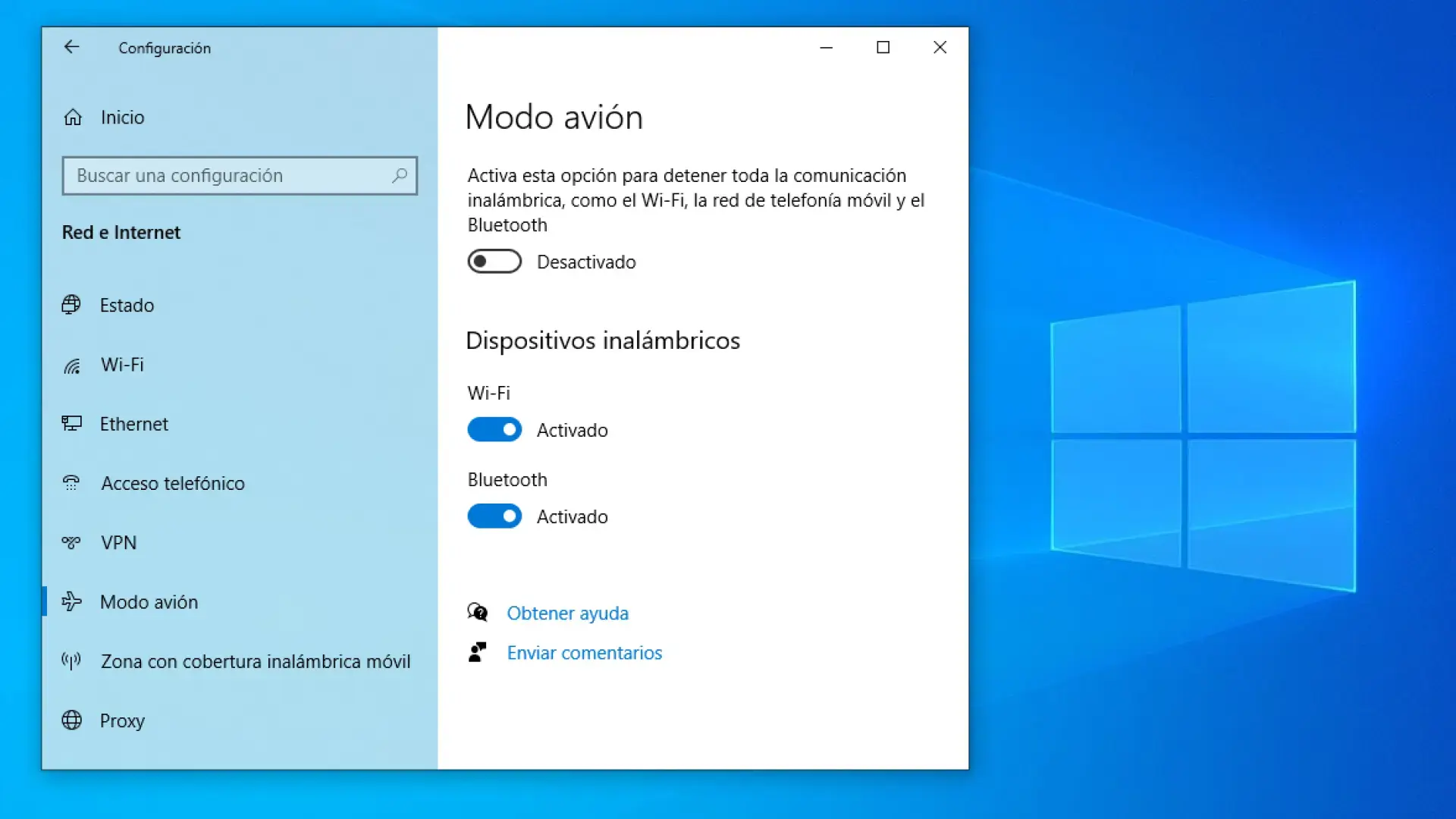
Outro método mais tradicional é usar o aplicativo Configurações. Abra as Configurações e acesse a seção Rede e Internet . Dentro desse menu, você encontrará uma seção específica para o Modo Avião.
Nessa seção, você encontrará um interruptor principal para ativar ou desativar o modo avião . Quando ativado, o Wi-Fi, o Bluetooth e todas as outras conexões sem fio serão desativadas. Quando desativado, o sistema restaurará as conexões ao estado anterior.
Use a partir da tela de bloqueio
Em alguns casos, você pode acessar o modo avião até mesmo na tela de bloqueio do Windows 10. A partir daí, você pode abrir um pequeno painel de configurações que permite desativar rapidamente as conexões sem fio sem precisar fazer login, o que é útil se você precisar cumprir regulamentos de voo ou normas ambientais específicas imediatamente.
O que fazer se o modo avião não desativar no Windows 10
Às vezes, o Windows 10 apresenta comportamentos erráticos e o modo avião pode travar . Nesses casos, o ícone do avião permanece ativo e o sistema se recusa a reativar as conexões sem fio, deixando o seu PC completamente desconectado, mesmo que você tente desativar o modo usando os botões usuais.
Se você se encontrar nessa situação, existem vários métodos que você pode usar para tentar fazer com que o Windows 10 pare de insistir no modo avião e reative o Wi-Fi e outras conexões.
1. Tente primeiro o percurso normal.
Antes de se aventurar em soluções mais avançadas, é uma boa ideia revisar o procedimento padrão. Comece clicando no ícone de notificações na barra de tarefas para abrir a Central de Ações e tente ativar e desativar o Modo Avião.
Verifique também se o seu laptop possui uma tecla física ou de função para o modo avião . Se sim, tente pressioná-la (às vezes em combinação com a tecla Fn). O sistema pode estar priorizando o estado dessa tecla em detrimento do software e exigindo que você a pressione diretamente para alternar entre os modos.
Verifique também o botão do modo avião no menu de rede flutuante (ícone de rede na barra de tarefas) e em Configurações, na seção Rede e Internet. Às vezes, ativar e desativar o modo várias vezes em locais diferentes fará com que o sistema se resincronize.
2. Use o solucionador de problemas do Windows
Se você ainda não conseguir desativar o modo avião usando os métodos usuais, a próxima etapa recomendada é usar a ferramenta de solução de problemas integrada do Windows. Clique com o botão direito do mouse no ícone de avião ou de rede na barra de tarefas e selecione a opção de solução de problemas.
O solucionador de problemas do Windows será iniciado , analisando suas configurações de rede e adaptadores sem fio em busca de inconsistências ou erros. Este assistente tentará corrigir automaticamente quaisquer erros detectados.
Durante o processo, o sistema sugerirá diferentes ações. Sempre que uma sugestão aparecer com um botão como "Aplicar esta correção", aceite a recomendação para que o assistente possa implementar as alterações necessárias e tentar desativar o modo avião ou reativar os adaptadores de rede.
Em muitos casos, esta ferramenta de resolução de problemas é suficiente para desbloquear o modo avião e restaurar as conexões sem fio normais.
3. Analise e reative os serviços do Windows envolvidos.
Em alguns casos mais complexos, os problemas com o modo avião são causados por serviços internos do Windows que são interrompidos , seja por erros de sistema, conflitos com software de terceiros ou até mesmo malware.
Para verificar se isso se aplica a você, clique com o botão direito do mouse em uma área vazia da barra de tarefas e abra o Gerenciador de Tarefas . Uma vez lá, acesse a guia Serviços, onde todos os serviços do sistema e seus respectivos status atuais são listados.
Na lista, procure o serviço chamado "Configuração Automática de WLAN" . Esse serviço gerencia parte da conectividade sem fio. Clique com o botão direito do mouse sobre ele e selecione a opção Iniciar (ou Reiniciar, se já estiver em execução) para forçar a sua inicialização.
Se o problema persistir após isso, você pode tentar o mesmo procedimento com o serviço identificado como "Serviço de Gerenciamento de Rádio ". Esse serviço também está relacionado ao gerenciamento dos rádios sem fio do sistema e desativá-lo pode causar mau funcionamento do Modo Avião.
Após reativar esses serviços, tente desativar o modo avião novamente na Central de Ações, no menu de rede ou nas Configurações . Com um pouco de sorte, o sistema deverá reagir corretamente e as conexões voltarão a ficar disponíveis.
Como você pode ver, o modo avião pode ser bastante útil em um PC, seja para cumprir regulamentos de voo, economizar bateria, melhorar a segurança em redes instáveis ou simplesmente trabalhar sem distrações. Dominar as diferentes maneiras de ativá-lo e desativá-lo no Windows 10 e no Windows 11, bem como saber o que fazer caso ele trave, permitirá que você controle melhor a conectividade do seu computador e a adapte às suas necessidades específicas a qualquer momento.
