- Personalização de gestos de toque e otimização da tela para melhorar a interatividade.
- Ferramentas de software exclusivas, como reconhecimento automático de música e legendas ao vivo.
- Configurações avançadas de foto e vídeo com processamento em nuvem e formatos de alta eficiência.
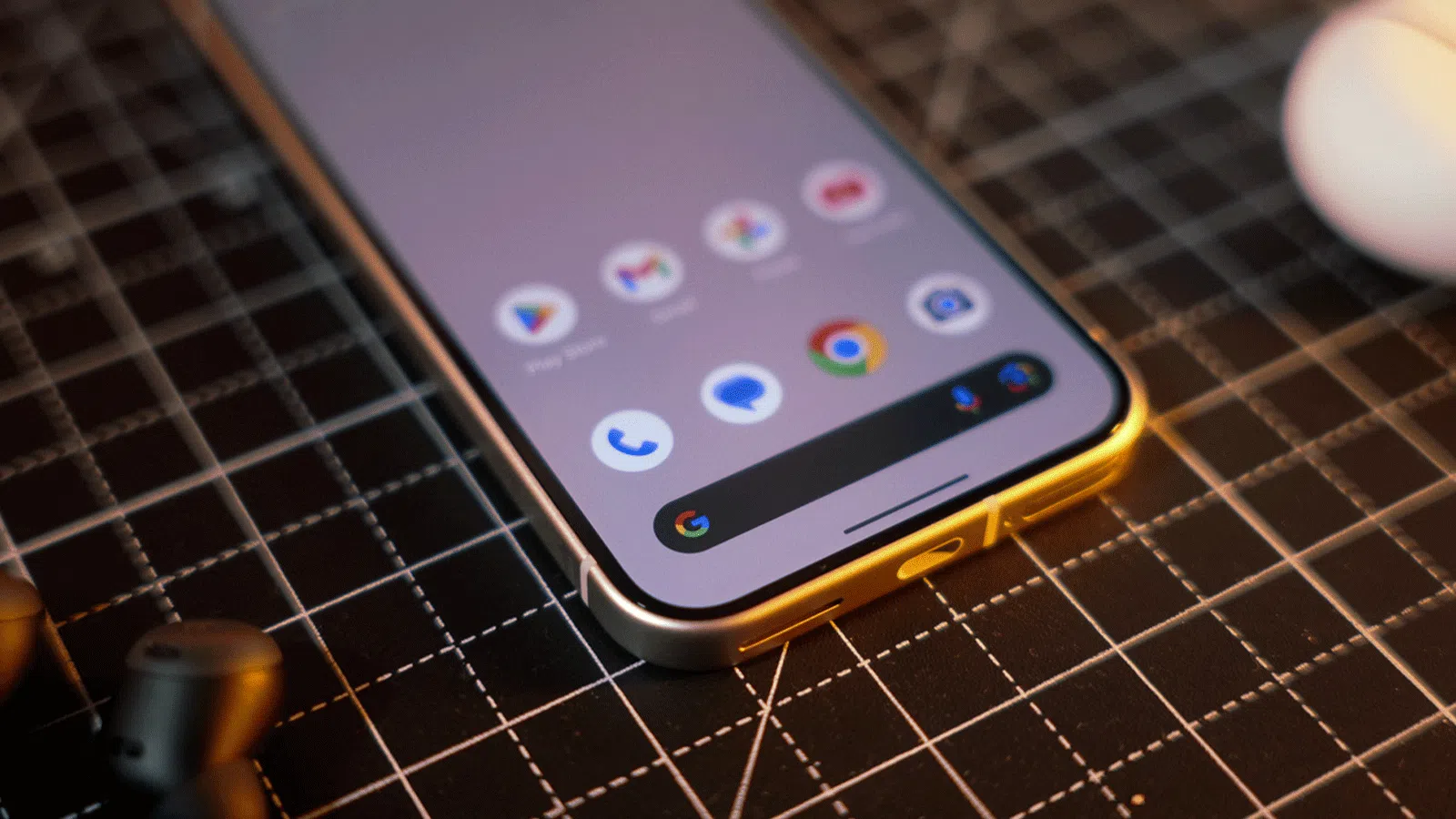
Se você tem um celular Google no bolso, provavelmente já sabe que a experiência do usuário é incrivelmente fluida. A mágica desses aparelhos reside não tanto na potência bruta de seus componentes, mas no software otimizado e nos recursos exclusivos que fazem tudo funcionar perfeitamente, embora muitas das melhores ferramentas estejam desativadas por padrão para não sobrecarregar o usuário.
Aproveitar ao máximo seu equipamento é essencial, pois existem funcionalidades que passam despercebidas, mas que transformam completamente seu trabalho diário . É um pouco como acontece no mundo corporativo: às vezes você tem um software incrivelmente poderoso, mas usa apenas 10% de suas funções porque ninguém lhe contou onde estão os botões ocultos.

Gestos e atalhos para você chegar mais rápido
Uma das joias da coroa é o Quick Touch . Essencialmente, você pode transformar a parte traseira do seu telefone em um botão secreto. Com um toque duplo, você pode fazer o telefone abrir a lanterna, tirar uma captura de tela ou iniciar o assistente. Para ativá-lo, basta ir em Configurações, depois em Sistema e procurar a seção Gestos, onde você encontrará a opção para configurar as ações do Quick Touch.
Outra dica muito útil é a possibilidade de copiar itens durante a multitarefa . Se você estiver alternando entre aplicativos e vir um link ou imagem que lhe agrade, não precisa voltar ao aplicativo; basta pressionar e segurar o item na lista de aplicativos recentes para extrair instantaneamente o texto ou URL .
Se você gosta de ter controle total, lembre-se de que pode alterar o comportamento do botão liga/desliga . Por padrão, o Google geralmente o atribui ao assistente Gemini, mas se você preferir o menu clássico de desligar e reiniciar, pode reverter para as configurações tradicionais ou aprender como desativar o Gemini nos aplicativos do Google na seção Gestos das configurações do sistema.
Recursos de software inteligentes e exclusivos
O sistema Now Playing é simplesmente incrível. É como ter um Shazam sempre à espreita; ele reconhece a música que está tocando ao seu redor e a coloca na sua tela de bloqueio sem que você precise fazer nada , e o melhor de tudo, funciona mesmo se você não tiver conexão de dados no momento.

Para quem consome muito conteúdo multimídia, as legendas ao vivo são uma mão na roda. Essa ferramenta gera texto em tempo real para qualquer áudio reproduzido, o que é ideal para assistir a vídeos em ambientes barulhentos ou quando o conteúdo original não possui legendas. Esse recurso evoluiu e é semelhante ao Google Tradutor, com voz em tempo real , já oferecendo suporte a diversos idiomas , incluindo o espanhol.
Além disso, se você sente que as redes sociais estão roubando sua vida, existe a opção de pausar os aplicativos . Ao pressionar e segurar o ícone de um aplicativo, você verá uma ampulheta que permite silenciá-lo completamente até o dia seguinte, ajudando a reduzir as distrações e a recuperar o foco.
Otimização de tela e exibição
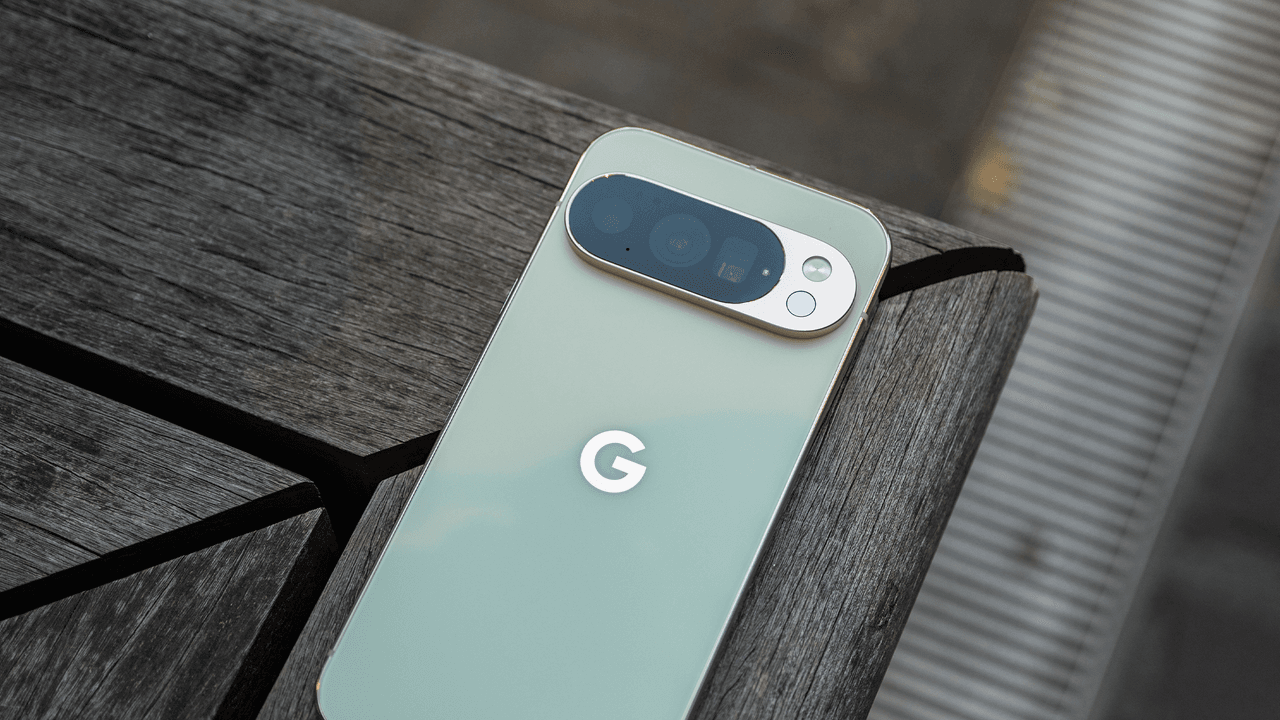
Não se contente com as configurações padrão. Se você tiver um modelo Pro, certifique-se de que a resolução da tela esteja definida como máxima nas configurações de Tela e Toque. Sim, a bateria pode descarregar um pouco mais rápido, mas a nitidez da imagem é incomparável e é o que realmente justifica a compra de um dispositivo de ponta.
A tela de bloqueio também oferece diversas opções de personalização. Você pode ativar o relógio dinâmico e personalizar os atalhos nos cantos para acessar a lanterna ou aproveitar ao máximo o Google Wallet com um único toque. Você pode até mesmo experimentar efeitos cinematográficos no papel de parede para adicionar profundidade às suas fotos favoritas.

Melhore a qualidade da sua câmera e vídeo.
Na área audiovisual, os modelos mais recentes permitem a gravação no formato AV1 . Este codec é fantástico porque comprime o vídeo mantendo uma excelente qualidade, permitindo economizar muito espaço de armazenamento na memória interna do dispositivo.
Para quem busca a perfeição, o Video Boost é a ferramenta essencial. O celular envia o vídeo para a nuvem do Google para processar brilho, cor e estabilização. Embora o processamento leve algum tempo, o resultado é um vídeo com qualidade profissional e com muito menos ruído visual.
Se você usa zoom extremo, saiba que existe o ProRes Zoom , que utiliza inteligência artificial generativa para preencher as lacunas quando o zoom atinge 100x. Se preferir uma imagem mais natural, com menos processamento de IA , você pode desativar o download desses modelos no menu de configurações da câmera.
Produtividade e segurança avançada
Para quem detesta digitar senhas, a integração do Gboard com o Bitwarden é a solução. Ela permite preencher automaticamente suas credenciais diretamente do teclado, tornando o acesso às suas contas extremamente rápido e seguro.
E se você precisar documentar algo extenso, não tire dez capturas de tela seguidas. Use capturas de tela com rolagem . Ao tirar uma captura de tela normal, toque em "Capturar mais" e role para baixo para salvar toda a página da web ou a conversa em uma única imagem alongada.
Ter um dispositivo Google Pixel é como ter um canivete suíço tecnológico; depois de explorar os menus do sistema e ajustar a câmera, o gerenciamento de bateria e os gestos personalizados, o smartphone se torna uma ferramenta infinitamente mais poderosa do que qualquer configuração de fábrica.