- O Windows é aprimorado com a instalação de navegadores adicionais, suítes de escritório, reprodutores de mídia e softwares de compressão que atendem melhor ao uso diário.
- Existe um amplo ecossistema de software livre e de código aberto (GIMP, LibreOffice, 7-Zip, Firefox, etc.) que reduz custos sem perda de qualidade.
- Ferramentas de segurança, backup e manutenção (Avast, Malwarebytes, EaseUS, BleachBit, CrystalDiskInfo) reforçam a estabilidade do sistema.
- Aplicativos de produtividade e gerenciamento avançado (ShareX, FastKeys, VirtualBox, UniGetUI, NirSoft, SysInternals) permitem automatizar tarefas e gerenciar o Windows com muito mais eficiência.

Montar um PC com Windows do zero ou usar um laptop novo sempre levanta a mesma questão: Que programas devo instalar? para que esteja tudo pronto e não se perca nada dois dias depois Configuração inicial do WindowsO Windows 10 e o Windows 11 vêm com um bom número de aplicativos pré-instalados, mas assim que você começa a trabalhar, estudar ou simplesmente mexer em alguma coisa, percebe que o sistema deixa a desejar em muitas tarefas do dia a dia.
Neste guia você encontrará uma seleção muito completa de Software para Windows que abrange aplicativos de escritório, segurança, multimídia, backups, produtividade, manutenção e muito mais.É uma compilação extensa porque integra recomendações de vários dos melhores sites especializados, mas explicadas em termos diferentes, com exemplos, e diferenciando quando é apropriado usar uma alternativa gratuita, de código aberto ou paga.
Programas essenciais que todo sistema Windows precisa.
Antes de se preocupar muito com ferramentas avançadas, vale a pena garantir que você domine o básico: Navegue na internet, trabalhe com documentos, reproduza vídeos e áudios, compacte arquivos e mantenha o sistema limpo e seguro.Esses são os primeiros programas que a maioria das pessoas acaba instalando depois de formatar ou comprar um computador novo.
No campo dos navegadores web As opções mais populares continuam sendo o Google Chrome, o Mozilla Firefox e o Microsoft Edge. O Edge vem pré-instalado e, por ser baseado no Chromium, agora é compatível com quase todas as extensões do Chrome, então não é mais o navegador que exigia "baixar outro" como antigamente. O Chrome se destaca pela integração com as contas do Google e pelo enorme catálogo de extensões, enquanto o Firefox é popular por... foco na privacidade, bloqueio de rastreadores e filosofia do software livreNão há problema em ter duas instaladas, usando uma como principal e a outra como backup.
Para trabalhar com documentos e planilhas, o clássico é Microsoft Office, com Word, Excel, PowerPoint e muito mais.É o pacote padrão em empresas e instituições de ensino, com diferentes planos para uso doméstico, empresarial e educacional. Se você não deseja uma assinatura, o LibreOffice e o OpenOffice oferecem pacotes de escritório gratuitos e de código aberto com processadores de texto, planilhas, software de apresentação, bancos de dados e editores de fórmulas. Eles possuem compatibilidade muito melhorada com os formatos da Microsoft e incluem modelos, verificação ortográfica, correção automática e recursos de colaboração.
Quanto aos PDFs, embora o Edge consiga abri-los e permita destacar trechos, adicionar comentários e até mesmo ler em voz alta, um visualizador dedicado costuma ser mais útil. O Adobe Acrobat Reader continua sendo o visualizador oficial da Adobe.Com suporte para visualização, impressão, assinatura e funções básicas de anotação. Se você preferir algo leve e muito rápido, SumatraPDF é uma joia minimalista que não se sobrecarrega com recursos extras. E se o que você procura é edição avançada de PDF (modificar texto, adicionar imagens, formulários, etc.), O PDFelement e o Foxit Reader oferecem versões gratuitas com diversas opções., deixando os recursos mais avançados para as versões pagas.
Para reproduzir vídeos e músicas, VLC É praticamente obrigatório. Este reprodutor de código aberto inclui seus próprios codecs, reproduzindo quase qualquer formato de vídeo ou áudio sem a necessidade de instalar pacotes adicionais. Funciona em Windows, Linux, macOS e dispositivos móveis, e suporta legendas, listas de reprodução e até streaming de rede. Se você quiser ir além e configurar uma central de mídia completa para filmes, séries, músicas e fotos, Kodi É uma solução muito poderosa, com uma interface semelhante à de uma sala de estar, suporte para quase todos os formatos e um sistema de complementos para adicionar canais online, TV digital terrestre via IPTV e muitos outros recursos.
Para streaming de música, Spotify Tornou-se padrão no Windows. A versão gratuita inclui anúncios, mas dá acesso a um catálogo enorme sem a necessidade de salvar milhares de MP3s no seu disco rígido. No PC, a versão gratuita é menos limitada do que no celular, sendo muito conveniente para trabalhar enquanto ouve playlists personalizadas, rádios de artistas ou podcasts.
Arquivos compactados são outro item essencial do dia a dia. O Windows abre arquivos ZIP nativamente, mas na prática você frequentemente encontrará... RAR, 7Z, ISO ou outros formatosO WinRAR é o programa clássico para trabalhar com arquivos RAR (embora seja um programa pago, sua licença de avaliação não expira), e Durante anos, o WinZip foi o rei dos arquivos ZIP.Como alternativas gratuitas e de código aberto, O 7-Zip e o PeaZip permitem compactar e descompactar em diversos formatos.Com boas taxas de compressão, criptografia de senhas e integração com o Windows Explorer.
Para manter o sistema limpo, Durante muito tempo, o CCleaner foi o padrão de referência. Para excluir arquivos temporários, caches e desinstalar programas. Hoje em dia, muitos usuários estão migrando para ferramentas semelhantes, como... BleachBit, que limpa sistemas e navegadores e permite excluir arquivos com segurança.Também é útil ter gerenciadores de desinstalação avançados como Desinstalador de lixo em massa (BC Uninstaller)que remove resquícios de programas deixados pela desinstalação padrão e permite remover vários programas de uma só vez, além de consultar guias para obter mais informações. forçar a desinstalação de programas.
Software gratuito para Windows que você deveria conhecer
Embora o ecossistema Windows esteja repleto de aplicativos pagos, Existe também um vasto catálogo de programas gratuitos e de código aberto que abrangem praticamente qualquer necessidade.Muitos vêm do mundo Linux e foram portados com sucesso para o Windows, mantendo uma comunidade muito ativa que os mantém atualizados e seguros.
Na área das comunicações, O Thunderbird é um dos melhores clientes de e-mail gratuitos.Desenvolvido pela comunidade Mozilla, ele permite gerenciar várias contas de e-mail em uma única caixa de entrada, adicionar calendários (como o Google Agenda), integrar mensagens e expandir a funcionalidade com complementos. É uma ótima alternativa ao Outlook para quem deseja controle total sem usar a interface web.
Se você está preocupado com segurança e rastreamento online, O Mozilla Firefox é um navegador que se concentra em bloquear rastreadores, cookies de terceiros e mineradores de criptomoedas.Ele inclui um gerenciador de senhas, sincronização entre dispositivos e um bom número de extensões, e seu código aberto permite que qualquer pessoa audite sua segurança. É uma alternativa muito séria ao Chrome e ao Edge, especialmente se você valoriza a privacidade.
Em relação às senhas, existem duas abordagens muito populares. O LastPass oferece um gerenciador de senhas baseado na nuvem com uma versão gratuita limitada.que se integra ao navegador e salva logins para sites e aplicativos. Por outro lado, A KeePass sugere armazenar todas as suas chaves em um banco de dados criptografado localmente.É protegido por uma senha mestra. É um software livre, muito leve e possui inúmeros plugins para integrá-lo a navegadores e melhorar sua usabilidade — ideal se você prefere não depender de serviços externos.
Se estivermos falando de software de escritório gratuito, O LibreOffice é provavelmente o pacote de aplicativos mais completo e ativo.Inclui Writer, Calc, Impress, Draw, Base e Math, com ampla compatibilidade com documentos do Microsoft Office. O OpenOffice oferece algo muito semelhante, embora seu desenvolvimento tenha sido um pouco mais lento. Em ambos os casos, você tem acesso a Modelos, corretor ortográfico, estilos, macros e pluginsTudo isso sem precisar pagar por licenças.
É também um ponto forte. possibilidade de adaptar o software a necessidades específicasSe você tem habilidades de programação (ou conhece alguém que tenha), pode modificar o código, adicionar linguagens, automatizar funções ou integrá-lo com outras ferramentas. Em softwares proprietários, isso se limita, na melhor das hipóteses, ao que suas APIs oferecem.
Na área de criação de conteúdo, o software livre também tem muito a oferecer. O GIMP é a melhor alternativa gratuita ao Adobe Photoshop.Editor de imagens avançado com camadas, filtros, máscaras, pincéis e suporte a plugins. Possui uma curva de aprendizado, mas para edição de fotos básica e intermediária é mais do que suficiente, e com prática você pode alcançar resultados muito profissionais. Para ilustração vetorial, O Inkscape preenche a lacuna deixada pelo Adobe Illustrator ou pelo CorelDRAW.permitindo que você crie logotipos, ícones, infográficos e todos os tipos de gráficos escaláveis.
Para edição de vídeo, a gama também é ampla. O OpenShot nasceu no Linux e agora está disponível para Windows e macOS.Com uma interface bastante intuitiva, faixas ilimitadas, opções de corte, transições, texto e efeitos 3D. O Lightworks oferece uma versão gratuita com recursos muito avançados.É até usado em ambientes profissionais, embora alguns formatos de exportação sejam limitados à edição Pro. E se você procura algo realmente poderoso em termos de cor, efeitos e áudio, O DaVinci Resolve reúne edição, correção de cores e pós-produção de som. em um único programa, com uma edição gratuita extremamente abrangente.
Outros programas gratuitos muito úteis para o uso diário são: Calibre é um gerenciador de ebooks que organiza sua biblioteca e converte entre formatos como EPUB, MOBI ou PDF.e Visual Studio Code, o editor de código da Microsoft que se tornou um padrão para programadores.O VS Code também funciona como um bloco de notas turbinado para quem deseja abas, realce de sintaxe e extensões sem a complicação de uma IDE complexa.
Ferramentas de backup e segurança para Windows
A segurança do Windows deixou de ser o desastre que era anos atrás, entre outras coisas, porque O Microsoft Defender vem pré-instalado e oferece uma proteção bastante decente.Mesmo assim, é aconselhável complementar essa proteção e ter algumas ferramentas extras para situações delicadas, como... Experimente programas suspeitos sem ser infectado..
Se você procura um antivírus simples e gratuito para esquecer o problema, O Avast Free Antivirus continua sendo um dos mais populares.Ele instala, você ativa a licença gratuita e ele cuida das atualizações de assinatura e da proteção em tempo real. Também inclui recursos extras como firewall, proteção de e-mail, proteção da web e análise de rede Wi-Fi, que ajudam a fortalecer a segurança geral do seu computador.
Para uma “segunda opinião” sobre malware que possa ter escapado ao antivírus principal, Malwarebytes É praticamente indispensável. A versão gratuita não funciona em segundo plano, mas permite Execute verificações sob demanda que detectam adware, spyware e outros malwares que os programas antivírus tradicionais às vezes não identificam.Executar o programa ocasionalmente é um bom hábito para manter o sistema limpo.
Em ambientes onde a criptografia forçada de arquivos é uma preocupação específica, ferramentas como O EaseUS Todo Backup ajuda você a manter seus dados atualizados. e podem ser usados para Clonar o Windows para o novo SSDPermite agendar backups automáticos, criar cópias incrementais e restaurar sistemas inteiros ou arquivos específicos. Combinado com armazenamento em nuvem, protege você contra falhas de hardware, erros humanos e ataques de ransomware.
Outro aspecto importante da segurança é saber Quem está conectado à sua rede Wi-Fi em um determinado momento?. Aplicativos como O Fing permite que você escaneie sua rede e liste todos os dispositivos conectados.Assim, você poderá detectar intrusos (aquele vizinho "inteligente" roubando seu sinal). Se quiser ir além, O WiFi Guard adiciona um scanner automático que verifica periodicamente a rede e alerta você caso um novo dispositivo suspeito apareça., ajudando você a reagir rapidamente.
Quando você precisa excluir informações confidenciais, a opção "Excluir" padrão do Windows não é suficiente. O programa Eraser sobrescreve arquivos com padrões diferentes para tornar a recuperação extremamente difícil.Ideal para documentos confidenciais ou discos que você planeja vender ou reciclar. É exatamente o oposto do que um programa de recuperação faz: aqui, o objetivo é tornar o processo irreversível.
Falando em recuperação, se o desastre já ocorreu, a saúde dos seus discos rígidos podem fazer toda a diferença. Serviços públicos como O CrystalDiskInfo monitora os parâmetros SMART de discos rígidos e SSDs.Ele alerta sobre setores realocados, altas temperaturas ou problemas de leitura que prenunciam uma falha iminente. Saber disso a tempo lhe dá a oportunidade de fazer backup e substituir o disco antes de perder dados.
Armazenamento em nuvem, backups e sincronização.
Hoje em dia, é comum combinar armazenamento local com armazenamento em nuvem. Serviços como Google Drive, OneDrive, Dropbox e Mega oferecem diversas opções. clientes oficiais para Windows que criam uma pasta sincronizada no seu PC. Tudo o que você copiar para lá será automaticamente enviado para a nuvem e replicado em outros dispositivos onde você possui a mesma conta.
O Dropbox, por exemplo, Destaca-se pela sua estabilidade e opções de colaboração.Compartilhe pastas com outros usuários, gerencie versões anteriores de arquivos e mantenha backups automáticos. O OneDrive vem integrado ao Windows e funciona muito bem com o Office. O Google Drive é ideal se você usa muito o Gmail, o Docs ou o Google Fotos.A Mega oferece bastante espaço de armazenamento inicial gratuito e criptografia de ponta a ponta.
Se você tem muitas fotos e não quer perder nenhuma delas, O Google Fotos também pode ser usado no Windows.Por meio do aplicativo ou da versão web, ele permite fazer backup automático de imagens de pastas específicas, aplicar edições básicas (cortar, girar, ajustar cores) e acessar todas as suas fotos pelo celular e navegador. É uma maneira muito prática de evitar depender de um único disco rígido físico.
Para backups mais tradicionais, projetados para proteger todo o conteúdo do seu PC, O CrashPlan é uma solução que carrega seus dados para a nuvem. Com versões históricas, você pode recuperar até mesmo arquivos apagados há muito tempo. Combinar esse tipo de backup remoto com cópias locais em discos rígidos externos é uma estratégia muito robusta contra falhas de hardware, roubo ou desastres físicos.
Manutenção, diagnóstico e gestão avançada
Conforme você usa seu computador, ele se enche de programas, arquivos temporários, jogos, projetos… e é fácil para o sistema sofrer com isso. Boas ferramentas de manutenção e diagnóstico Eles prolongam a vida útil do Windows e evitam muitas dores de cabeça; além disso, seguir guias é sempre útil. Acelere o Windows lento desativando os efeitos visuais. Quando você notar uma queda no desempenho.
Além do BleachBit e de desinstaladores avançados, é recomendável monitorar O que é executado quando o sistema inicia?O Autorun Organizer permite visualizar rapidamente os programas, serviços e tarefas agendadas que são carregados na inicialização, além de oferecer a opção de desativá-los ou adiá-los; é uma alternativa prática ao... Use o Autoruns para acelerar a inicialização.Dessa forma, você faz com que o Windows inicialize muito mais rápido e evita que os recursos fiquem sobrecarregados assim que o computador for ligado.
Para descobrir o que está acontecendo "sob o capô", O Process Explorer, do pacote SysInternals da Microsoft, é um gerenciador de tarefas avançado. Exibe informações detalhadas sobre processos, uso da CPU, acesso ao disco e arquivos abertos. Uma de suas funcionalidades mais interessantes é a integração com o VirusTotal, que permite aos usuários verificar se algum processo suspeito corresponde a algum malware conhecido no serviço online.
Se você tem interesse em monitoramento de hardware, Speccy e HWiNFO exibem informações detalhadas sobre CPU, RAM, placa-mãe, placa gráfica e discos.. Ferramentas como O Rainmeter, por sua vez, permite que você coloque widgets na área de trabalho. Com dados de utilização de CPU, RAM, rede ou temperatura, é possível criar um painel de controle visual totalmente personalizável.
Espaço em disco costuma ser um problema recorrente. Embora seja possível ver quanto espaço livre resta no Explorador de Arquivos, nem sempre é óbvio. Quais pastas estão ocupando mais espaço?É aí que entram em cena serviços públicos como TreeSize e SpaceSnifferEles analisam uma unidade e exibem um mapa hierárquico ou visual do tamanho de cada pasta e arquivo, e ajudam você a Saiba quais arquivos estão ocupando espaço. no disco. À medida que você desce pela estrutura, você vê Onde estão os "arquivos volumosos" que você pode apagar para recuperar gigabytes?.
Para gerenciar partições de disco, O MiniTool Partition Wizard oferece uma interface muito mais amigável do que o gerenciador de discos do Windows.Permite criar, excluir, redimensionar e formatar partições em diferentes sistemas de arquivos. É útil ao adicionar um novo disco, reorganizar o espaço ou preparar unidades USB, e existem guias práticos sobre como fazer isso. Particionando um disco de 1 TB.
Em redes e diagnósticos avançados, Os conjuntos de ferramentas NirSoft Utilities e SysInternals Suite são duas verdadeiras caixas de ferramentas.Incluem utilitários para recuperar senhas armazenadas, analisar conexões de rede, revisar entradas de inicialização, examinar arquivos do sistema, etc. Para facilitar o gerenciamento, NirLauncher atua como um lançador organizado.Agrupar todas essas pequenas ferramentas portáteis em categorias acessíveis, sem instalações complicadas.
Por fim, se você quiser ter Controle preciso da privacidade no Windows 10/11O&O ShutUp10 (também conhecido simplesmente como O&O ShutUp) centraliza as opções para desativar ou limitar a telemetria, os serviços de localização e outros mecanismos de coleta de dados. Isso permite que você ajuste o nível de acesso que deseja que a Microsoft tenha à sua atividade, além das configurações básicas do sistema.
Produtividade, automação e diversas utilidades
Além da manutenção, existe um bom conjunto de ferramentas projetadas para Economize tempo, automatize tarefas e torne o uso diário do PC mais conveniente.Muitos deles se tornam indispensáveis depois que você se acostuma com eles.
Se você costuma escrever os mesmos textos repetidamente ou deseja executar ações com combinações de teclas, Launchy e FastKeys são dois grandes aliados.O Launchy permite abrir programas, arquivos e realizar buscas simplesmente digitando algumas letras após um atalho de teclado, evitando a necessidade de acessar o menu Iniciar. O FastKeys vai ainda mais longe e Oferece expansores de texto, atalhos personalizados e automação de tarefas.Ideal para quem escreve muitos e-mails, código ou documentação.
No que diz respeito a capturas de tela, a Ferramenta de Recorte do Windows melhorou, mas ainda é básica. O ShareX oferece recursos avançados de captura de tela e gravação de vídeo da área de trabalho., com opções para fazer anotações, desfocar dados sensíveis, adicionar setas e exportar para diferentes formatos. O PicPick é outra alternativa muito fácil de usar, que combina capturas de tela com um pequeno editor de imagens.Modelos e efeitos como molduras, sombras ou marcas d'água.
Na área de downloads, Gerenciadores de torrents como o Transmission e o qBittorrent permitem que você aproveite as redes P2P de forma prática e legal.desde que o conteúdo que você baixar permita. O Transmission prioriza a simplicidade, enquanto o qBittorrent adiciona gerenciamento avançado de filas, filtragem e opções de pesquisa, tudo sem anúncios ou bloatware. Para downloads diretos, O JDownloader centraliza links de vários servidores.Ele automatiza a espera e os captchas, e extrai automaticamente os arquivos compactados após a conclusão.
Para conversão de vídeo, O HandBrake se destaca por sua capacidade de recodificar vídeos para outros formatos, resoluções e taxas de bits.Você pode reduzir o tamanho do arquivo com perda mínima de qualidade, ideal para liberar espaço ou preparar vídeos para dispositivos específicos. Seus perfis predefinidos simplificam bastante o processo para quem não quer se preocupar com parâmetros técnicos.
Se você virtualiza sistemas operacionais regularmente, O VirtualBox oferece uma solução gratuita e muito completa para a criação de máquinas virtuais. para instalar Linux, versões antigas do Windows ou sistemas de avaliação. O VMware Workstation, por outro lado, oferece um ambiente mais refinado e profissional em troca de uma licença. Também está disponível para Windows Pro. Hyper-V, a ferramenta de virtualização nativa, com excelente desempenho, embora com uma interface um pouco menos amigável para iniciantes.
Para manter os motoristas atualizados, O Snappy Driver Installer permite que você baixe e instale drivers atualizados. Mesmo offline, é muito útil para técnicos que trabalham com diversos dispositivos. E se você precisar criar Unidades USB inicializáveis com várias ferramentas ou sistemasO Ventoy simplifica o processo: você instala o Ventoy no USB uma única vez e depois basta copiar as imagens ISO para ele; o próprio Ventoy se encarrega de fornecer um menu de inicialização múltipla.
Por fim, existe um tipo de ferramenta particularmente curioso: pacotes centralizados de instalação e atualização. O UniGetUI fornece uma interface gráfica para gerenciar gerenciadores de pacotes como Chocolatey, Scoop e Winget.Assim, você pode instalar, atualizar e desinstalar softwares a partir de um único local, sem precisar digitar comandos ou visitar dez sites diferentes.
Software livre no Windows: vantagens, desvantagens e quando vale a pena.
Embora o Windows seja um sistema proprietário, O software livre encontrou seu nicho e oferece alternativas muito sólidas a quase qualquer programa comercial.Navegadores como o Firefox, clientes de e-mail como o Thunderbird, suítes de escritório como o LibreOffice, editores gráficos como o GIMP ou o Inkscape e programas de compressão como o 7-Zip são exemplos claros disso.
Entre as principais vantagens do software livre está, naturalmente, o preço: Você não precisa pagar por licenças ou assinaturas.Isso representa uma vantagem significativa ao considerar aplicativos de escritório, design, edição de áudio/vídeo, desenvolvimento, etc. Além disso, por ser de código aberto, A comunidade pode auditar a segurança, corrigir erros e adicionar funcionalidades. sem depender inteiramente de uma única empresa. Muitos projetos possuem fóruns, wikis e documentação bastante completa que funcionam como "suporte da comunidade".
É também um ponto forte. possibilidade de adaptar o software a necessidades específicasSe você tem habilidades de programação (ou conhece alguém que tenha), pode modificar o código, adicionar linguagens, automatizar funções ou integrá-lo com outras ferramentas. Em softwares proprietários, isso se limita, na melhor das hipóteses, ao que suas APIs oferecem.
É claro que nem tudo são vantagens. Uma das desvantagens comuns é que A compatibilidade imediata com as versões mais recentes do Windows nem sempre é garantida.especialmente em projetos pequenos com menos pessoas. Às vezes, a curva de aprendizado é mais acentuada: ao incluir muitos recursos avançados, as interfaces podem ser menos amigáveis para usuários muito iniciantes. E quanto ao suporte, Normalmente não há um número de telefone para ligar; você precisa recorrer a fóruns, documentação ou empresas externas. que oferecem suporte pago para essas ferramentas gratuitas.
No entanto, para muitos usos cotidianos (aplicativos de escritório, edição de imagens não profissional, compressão, navegação, e-mail, desenvolvimento, etc.), o software livre no Windows é uma excelente opção. Equipe seu PC sem gastar um centavo.Manter um bom nível de segurança e ter a tranquilidade de saber que por trás disso existem comunidades inteiras focadas em aprimorar e depurar o código.
Com todas essas categorias e exemplos disponíveis, você pode construir um sistema Windows personalizado para suas necessidades: Desde as funcionalidades essenciais para qualquer utilizador comum até às ferramentas mais avançadas para administração, segurança, programação ou criação de conteúdo.O segredo não é instalar por instalar, mas escolher o que realmente agrega valor ao seu dia a dia, combinar alternativas gratuitas e pagas de forma eficaz e revisar ocasionalmente o que você realmente usa para manter o sistema ágil, seguro e livre de programas desnecessários.
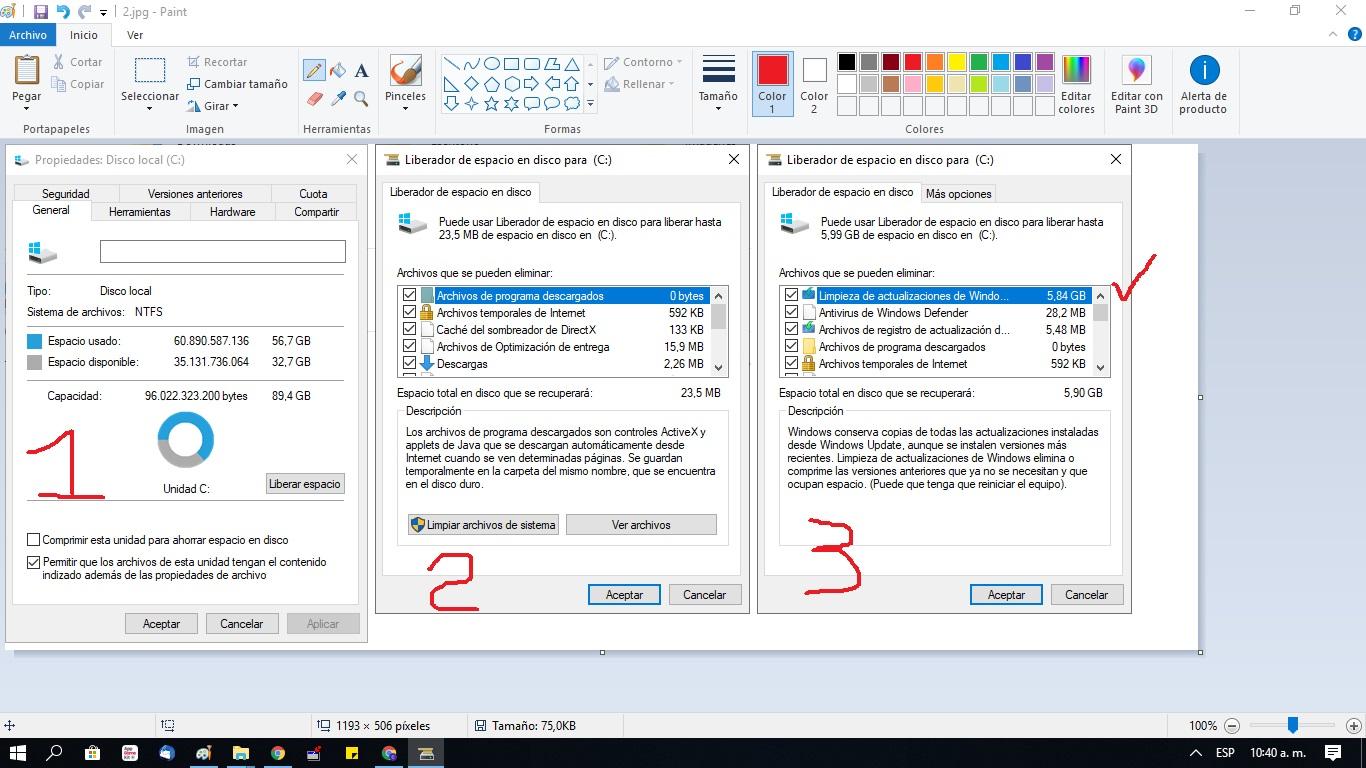
Tabela de conteúdos
- Programas essenciais que todo sistema Windows precisa.
- Software gratuito para Windows que você deveria conhecer
- Ferramentas de backup e segurança para Windows
- Armazenamento em nuvem, backups e sincronização.
- Manutenção, diagnóstico e gestão avançada
- Produtividade, automação e diversas utilidades
- Software livre no Windows: vantagens, desvantagens e quando vale a pena.