- O BitLocker criptografa discos inteiros e fortalece a integridade da inicialização com TPM e Inicialização Segura.
- Requisitos: edições Pro/Enterprise/Education, TPM 1.2+, partições adequadas e firmware UEFI/BIOS compatível.
- Diferenças com a criptografia do dispositivo: ativação automática, requisitos de HSTI/Modern Standby e cópia de chave para Entra ID/AD.
- Gerenciamento e recuperação em escala com AD, GPO, MDM e integração com pacotes de segurança empresarial.
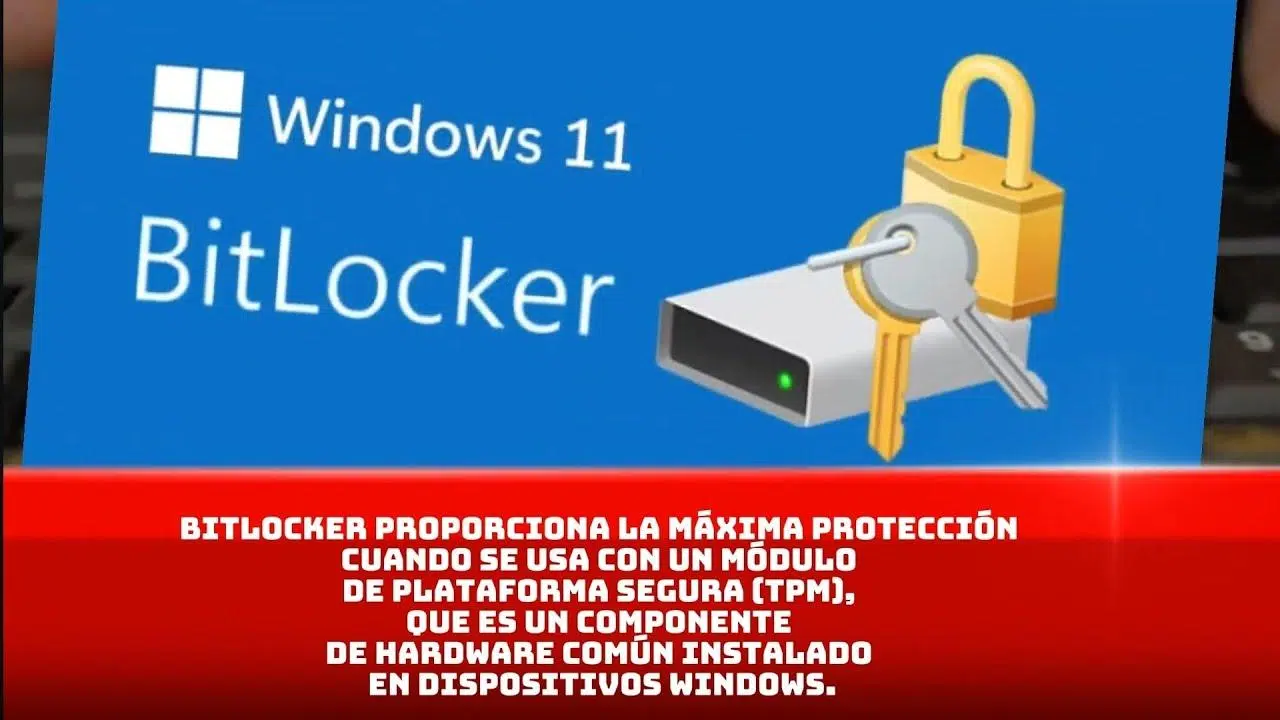
Se você trabalha com dados confidenciais em um laptop ou desktop, a criptografia não é mais opcional: é uma necessidade. O BitLocker é a solução nativa da Microsoft para criptografar discos e proteger informações. contra perda, roubo ou remoção de equipamentos. Mais do que uma simples trava, ela se conecta à inicialização do sistema e ao hardware para impedir acesso não autorizado, mesmo quando alguém tenta ler o disco em outro computador.
Nos últimos anos, o teletrabalho, a mobilidade e o uso de dispositivos externos aumentaram. Isso aumenta o risco de exposição de dados caso um terminal seja perdido ou roubado.O BitLocker responde criptografando volumes completos com AES e integrando-se ao chip TPM, às políticas corporativas, ao Active Directory e aos serviços de nuvem da Microsoft para proteger chaves de recuperação e aplicar controles centralmente.
O que é BitLocker e quais problemas ele resolve?
BitLocker é uma tecnologia de Criptografia de disco completo (FDE) integrada ao Windows que protege os dados em repouso. Quando ativado, todo o conteúdo de uma unidade (sistema ou dados) é armazenado criptografado; sem a chave ou um protetor válido, os arquivos permanecem ilegíveis. Ele foi projetado para mitigar ameaças como roubo de equipamentos, extração de disco ou ataques offline que tentam ler o armazenamento diretamente.
Funciona com algoritmos AES de 128 bits ou 256 bits e modos modernos de operação, como XTS-AES (recomendado pela Microsoft em versões atuais) e, para compatibilidade, AES-CBC em certos cenários legados. A chave mestra de volume (VMK) é protegida com "protetores" como TPM, PIN, senhas ou chaves de inicialização em USB e só são liberadas se o ambiente de inicialização passar nas verificações de integridade.
Para obter a máxima proteção, o BitLocker conta com o Módulo de plataforma confiável TPMEste chip valida que a cadeia de inicialização (UEFI/BIOS, gerenciador, arquivos críticos) não foi alterada. Se algo mudar (por exemplo, um firmware modificado), o computador pode solicitar a chave de recuperação antes de permitir a inicialização. A criptografia também é possível sem TPM, mas a verificação de integridade pré-inicialização é sacrificada e um chave de inicialização no USB ou uma senha (este último não é recomendado porque é vulnerável à força bruta se não houver bloqueio).
É importante distinguir o BitLocker da função criptografia de dispositivo presente em certas configurações de hardware. Enquanto o BitLocker padrão oferece controles e opções avançadas, a criptografia de dispositivos busca ativar proteção automaticamente em computadores compatíveis (HSTI/Modern Standby, sem portas DMA externas acessíveis), centralizado na unidade do sistema e fixo, sem gerenciar USBs externos.
Na prática, com o BitLocker configurado corretamente, Um laptop roubado se torna uma casca sem valor: O ladrão poderá formatá-lo, mas não ler seus dados. Essa inovação de segurança é fundamental para cumprir as regulamentações (GDPR, HIPAA, etc.) e evitar vazamentos, multas e perda de confiança.
Requisitos, edições e diferenças com "criptografia de dispositivo"
Para que o BitLocker tenha o melhor desempenho, tanto o hardware quanto o firmware são importantes. TPM 1.2 ou superior (idealmente TPM 2.0) é o ponto de partidaEm computadores com TPM 2.0, o modo legado (CSM) não é suportado; ele deve ser inicializado em UEFI, e a Inicialização Segura deve ser ativada para fortalecer a cadeia de confiança.
O firmware UEFI/BIOS deve ser atender às especificações do Trusted Computing Group (TCG) e ser capaz de ler unidades USB na pré-inicialização (classe de armazenamento em massa) para cenários de chave de inicialização. A unidade também deve ter um partição de sistema separada Volume do SO: não criptografado, ~350 MB recomendados (FAT32 em UEFI, NTFS em BIOS), deixando espaço livre após habilitar o BitLocker. A unidade do SO será NTFS.
Quanto às edições, O BitLocker é compatível com Windows Pro, Enterprise, Pro Education/SE e Education (Windows 10/11); também no Windows 7 Enterprise/Ultimate e no Windows Server (2016/2019/2022, entre outros). A disponibilidade e os direitos dependem da licença: Windows Pro/Pro Education/SE, Enterprise E3/E5 e Education A3/A5 conceder as licenças correspondentes.
Em criptografia de dispositivo: está presente em dispositivos que passam nas validações HSTI/Modern Standby e não expõem portas DMA externas. É inicializado após o OOBE com um limpar chave em estado suspenso até que o protetor TPM seja criado e a chave de recuperação seja feita backup. Se o computador estiver conectado a ID de login da Microsoft (antigo Azure AD) ou para um domínio do AD DS, o backup é feito automaticamente e então essa chave limpa é removida. Em computadores pessoais, faça login com uma Conta da Microsoft com privilégios de administrador aciona o backup da chave na conta e a ativação do protetor TPM. Dispositivos com apenas contas locais Eles podem ser tecnicamente criptografados, mas sem proteção e gerenciamento adequados.
Seu hardware é adequado para criptografia de dispositivos? msinfo32.exe (Informações do Sistema) indica isso no campo “Suporte à Criptografia do Dispositivo”. Se não era elegível inicialmente, alterações como a ativação Inicialização segura pode habilitá-lo e fazer com que o BitLocker seja ativado automaticamente.
Em ambientes onde a criptografia automática de dispositivos não é uma preocupação, ela pode ser evitada com o Registro:
| Ruta | Nome | Tipo | Valor |
|---|---|---|---|
HKEY_LOCAL_MACHINE\SYSTEM\CurrentControlSet\Control\BitLocker |
PreventDeviceEncryption |
REG_DWORD | 0x1 |
Esta chave impede a ativação sem intervenção para abrir caminho para uma implantação controlada por TI.
E as drives removíveisO Windows inclui o BitLocker To Go, que criptografa unidades USB e unidades externas. A compatibilidade de gerenciamento pode variar de acordo com o console (por exemplo, certas soluções de segurança podem restringir ou não gerenciar esse cenário), mas no nível do Windows o recurso existe e é amplamente utilizado em organizações.
Ativação, gerenciamento, recuperação e segurança prática
A ativação básica é feita diretamente do Windows: Painel de Controle > Sistema e Segurança > Criptografia de Unidade BitLocker ou pesquisando por “Gerenciar BitLocker” em Iniciar. Em computadores que suportam “criptografia de dispositivo” (incluindo a edição Home), você verá a mesma seção em Configurações. Entre com uma conta de administrador e siga o assistente para escolher protetores e salvar a chave de recuperação.
Etapas comuns ao habilitar o BitLocker na unidade do sistema: escolha o protetor (somente TPM, TPM+PIN recomendado, senha ou chave de inicialização), decida o escopo da criptografia (apenas espaço usado para novos equipamentos ou unidade completa se já contiver dados) e selecione o modo de criptografia (novo para unidades fixas ou compatível se você estiver movendo a unidade entre computadores). Ao criptografar, você pode trabalhar com a equipe; o processo é executado em segundo plano.
Se preferir a linha de comando, o BitLocker é gerenciado com gerenciar-bde (prompt de comando privilegiado):
manage-bde -on C: -rp -rk E:\ gera e salva uma chave de recuperação em E:. Você pode adicionar uma senha/PIN com manage-bde -protectors -add C: -pw o -TPMAndPIN, e verifique o status com manage-bde -status. Para desabilitar e descriptografar: manage-bde -off C:. Lembre-se de guardar suas chaves em locais seguros. e não criptografado.
Cenários corporativos exigem governança do ciclo de vida: GPO para exigir protetores e criptografia, Active Directory/Inserir ID para guardar chaves, e até mesmo MDM (como o Microsoft Intune) para aplicar políticas a laptops fora da rede. Copiar chaves para o AD/ID facilita a recuperação e a auditoria do status de criptografia por dispositivo.
Alguns pacotes de segurança adicionam uma camada de gerenciamento ao BitLocker. Por exemplo, com certas soluções corporativas, As chaves mestras podem ser enviadas para o console para recuperação. No entanto, se um usuário criptografou a unidade anteriormente, essa chave pode não estar na plataforma de gerenciamento. Nesse caso, a recomendação geralmente é descriptografar e criptografar novamente usando a política do console.e desabilite políticas duplicadas do BitLocker em GPOs para evitar conflitos durante a criptografia.
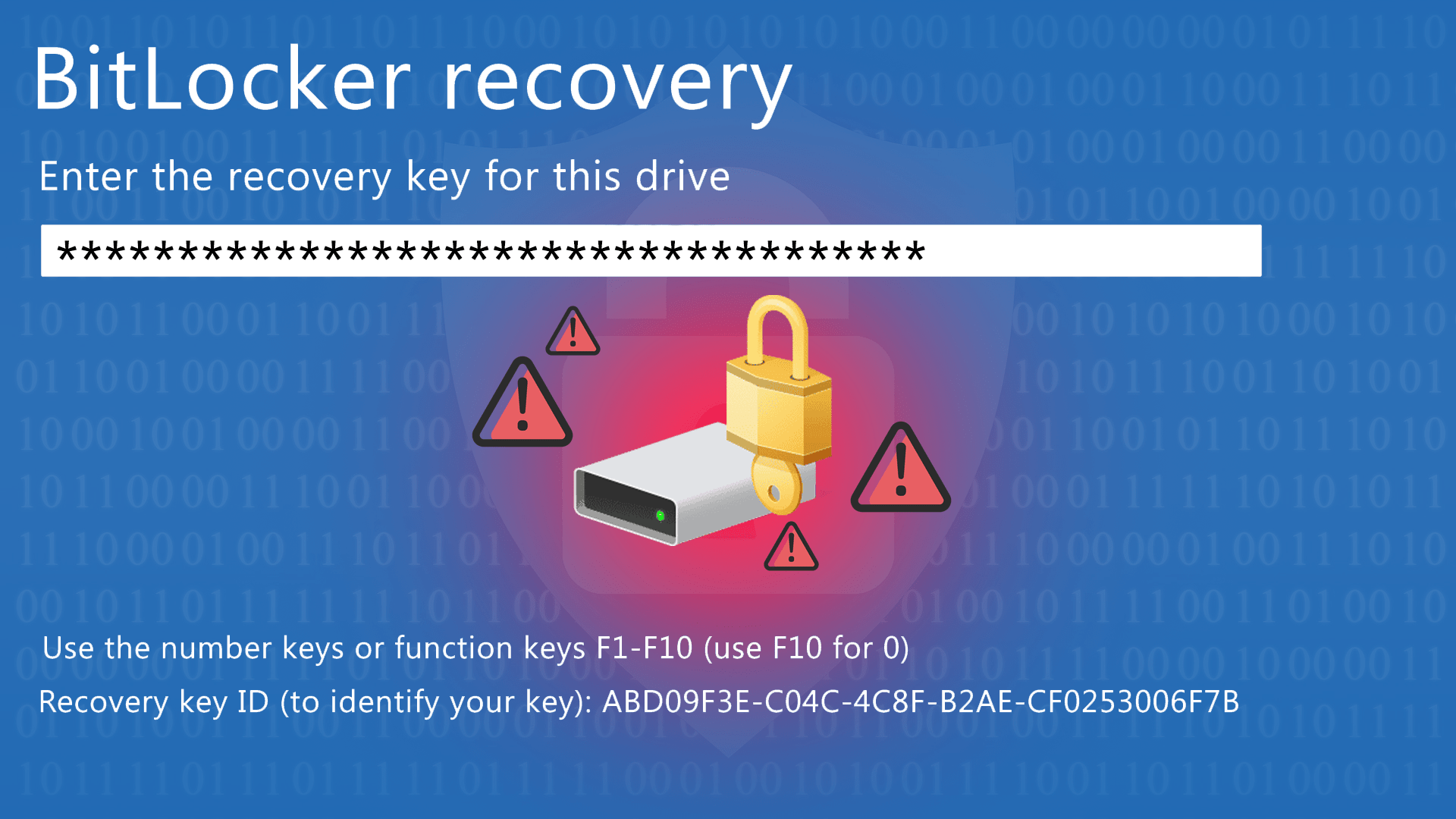
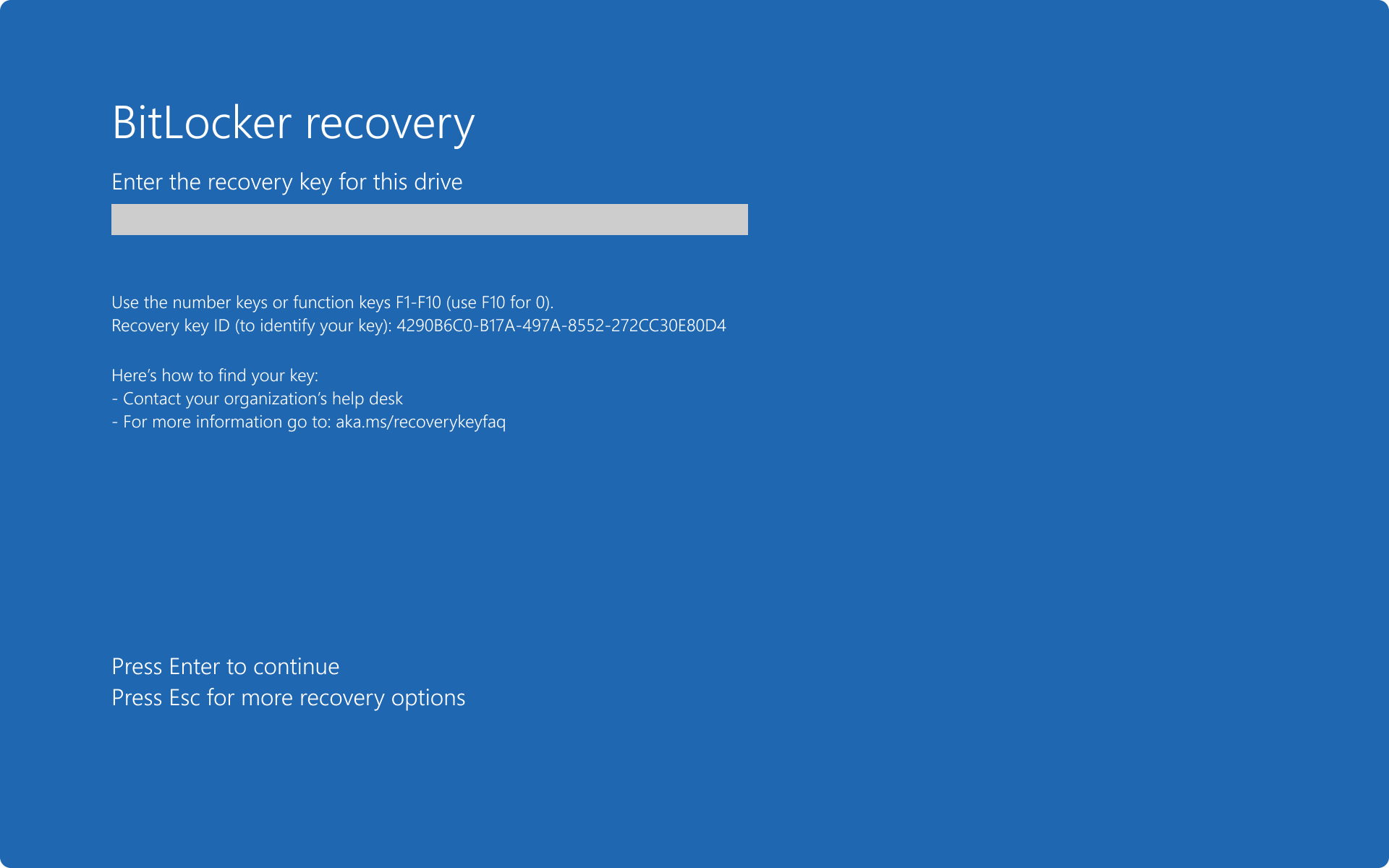
Uma pergunta comum: “Hoje minha equipe pediu o chave de recuperação "De repente, fui comprometido?" Normalmente, não. Atualizações de firmware/UEFI, alterações de inicialização segura, modificações de hardware ou determinados drivers Eles podem alterar as medições do TPM e forçar o desafio. Insira a chave, faça login e, se o evento corresponder a uma alteração recente, não há sinal de intrusão. Se você não se lembra onde salvou, verifique sua conta/ID/AD DS da Microsoft ou quaisquer impressões/arquivos .txt/.bek que você possa ter gerado.
Em termos de segurança, o BitLocker é robusto se configurado corretamente. Boas práticas essenciais:
- Usar TPM + PIN no início para endurecer o fator de posse (TPM) com conhecimento (PIN).
- Ativar seguro Bota para evitar bootloaders maliciosos.
- Proteger e auditar o custódia de chaves de recuperação (AD/Digite ID e acesso restrito).
- Configure o bloqueio de sessão e a hibernação segura para minimizar janelas de oportunidade.
Nenhum sistema é infalível, e é importante conhecer os vetores teóricos/práticos: ataques de bota em ambientes sem inicialização segura, Bota fria (removendo/lendo a RAM imediatamente após desligar), ou o clássico problema da “nota adesiva” com a chave de recuperação. Com disciplina operacional e controles de firmware, esses riscos são minimizados.
O BitLocker também tem considerações de uso: Nem todas as edições do Windows o incluem (por exemplo, 10 Home requer alternativas ou criptografia de dispositivo, se compatível) e em computadores sem TPM você deve confiar em USB inicializável ou senhas (mais frágil). Alterações significativas de hardware ou certas atualizações podem exigir etapas adicionais de desbloqueio. O desempenho, no entanto, é otimizado e o impacto é normalmente baixo em hardware moderno.
Para unidades removíveis, BitLocker To Go Protege pendrives e unidades externas, ideal para dados em trânsito. Dependendo das ferramentas de terceiros implantadas em sua organização, a administração dessas mídias pode ser limitada; revisar a política de TI antes de padronizar seu uso.
Os requisitos de particionamento e preparação não devem ser negligenciados em implantações legadas. A unidade do sistema (inicialização) deve permanecer sem criptografia e separado da unidade do sistema operacional. Em instalações modernas do Windows, esse layout é criado automaticamente, mas em cenários legados, você pode usar a “Ferramenta de Preparação de Unidade BitLocker” ou diskpart para redimensionar e criar a partição apropriada. Somente quando o volume estiver totalmente criptografado e tiver protetores ativos, ele será considerado seguro.
Sobre compatibilidade do sistema operacional: Windows 11/10 Pro, Enterprise e Educação suporte BitLocker; Windows 8.1 Pro/Enterprise também, e em Windows 7 Você o encontrará em Enterprise/Ultimate. No mundo dos servidores, ele está presente desde Windows Server 2008 e versões posteriores. Se você estiver procurando por criptografia multiplataforma (Linux/Windows) ou software livre estritamente auditado, alternativas como VeraCrypt pode ser mais adequado em alguns casos.
Se você gerencia frotas, uma estratégia completa inclui:
- GPO Para forçar a criptografia ao ingressar no domínio, escolha o algoritmo (por exemplo, XTS-AES 256) e exija TPM+PIN.
- AD DS/Inserir ID como um armazenamento de chaves de recuperação e para relatórios de conformidade.
- MDM (por exemplo, Intune) para computadores que raramente se conectam à VPN corporativa.
- Integração com ferramentas de segurança que permitem bloquear, inventariar e responder a perdas/roubos, combinando o BitLocker (protege dados) com funções de bloqueio de localização ou remoto (protege o dispositivo).
Uma menção útil: O BitLocker não implementa o Single Sign-On Pré-inicialização. Após passar pela pré-autenticação (TPM/PIN/chave), o usuário efetua login no Windows normalmente. Isso está alinhado com o objetivo de proteger o meio ambiente antes de carregar o sistema.
Perguntas-chave, erros comuns e casos da vida real
Quando você deve usar o BitLocker? Sempre que o computador armazena informações que você não deseja expor: desde dados pessoais (identidade, folha de pagamento, registros financeiros) até documentação de clientes, planos, contratos ou propriedade intelectual. Para profissionais que viajam ou trabalham em cafés, espaços de coworking e aeroportos, é um salva-vidas em caso de roubo.
É complicado para usuários finais? Não especialmenteA interface orienta você na seleção de protetores e backup de chaves. O ponto crítico é a guarda da chave de recuperaçãoSe o seu dispositivo estiver associado a um ID ou domínio, provavelmente já foi feito um backup. Se for um computador pessoal, salve-o na sua conta da Microsoft e, se desejar, imprima uma cópia. Evite armazená-lo no próprio computador criptografado.
Por que às vezes ele pede a senha depois de ligá-lo? Isso geralmente coincide com Alterações de firmware/inicialização, habilitação de inicialização segura, atualizações de TPM ou substituição de hardwareO BitLocker detecta um desvio e entra em modo de recuperação. Insira a chave e, se tudo estiver em ordem, ele não a solicitará novamente, a menos que haja novas alterações.
O BitLocker afeta o desempenho? Nos computadores atuais, o impacto é muito conteúdo, especialmente se o hardware suportar aceleração AES (instruções específicas do processador). Escolha AES 128 pode dar um aumento de desempenho; AES 256 fornece margem criptográfica adicional em ambientes regulamentados.
O que acontece sem o TPM? Você pode configurar senha ou chave de inicialização no USB, mas você perderá a validação de integridade pré-inicialização. Além disso, uma senha sem uma política de bloqueio é mais vulnerável a ataques de força bruta. Se possível, aposte em TPM 2.0 + UEFI + Inicialização Segura.
E se eu quiser criptografar um USB para transportar dados? Use BitLocker To GoLembre-se de coordenar com a TI se sua empresa usa plataformas de segurança que impõem políticas específicas em mídias removíveis (por exemplo, exigindo uma senha de certa complexidade ou negando o uso de unidades não aprovadas).
Uma nota legal e de conformidade: com dispositivos criptografados, Um roubo pode ser um incidente de hardware e não uma violação de dados reportável, dependendo do quadro regulatório e da análise de risco. Ou seja, a criptografia é uma medida de mitigação crucial para GDPR e outras regulamentações, embora não substitua backups, controle de acesso, registro de eventos ou gerenciamento de vulnerabilidades.
Por fim, se você integrar o BitLocker com soluções de endpoint corporativas, evitar políticas sobrepostas (GPO vs. Console de Segurança) que podem causar erros de criptografia. Se um computador foi criptografado localmente e a plataforma não possui sua chave, ela descriptografa e criptografa novamente usando a política oficial. A coerência das políticas simplifica o apoio e a recuperação.
Adote o BitLocker com sabedoria — TPM + PIN, inicialização segura, chaves bem protegidas e políticas consistentes — Faz a diferença entre perder um time e também perder informações.. Na vida cotidiana, você mal notará sua presença, mas quando algo dá errado, você fica grato por ter seus dados criptografados, suas chaves sob controle e a certeza de que, mesmo que o hardware desapareça, seus documentos permanecem somente seus.