- La puerta de enlace predeterminada es el dispositivo que conecta tu red local con otras redes y actúa como ruta por defecto para tráfico no local.
- Suele ser la IP privada del router en tu LAN, mientras que el propio router usa otra IP pública para comunicarse con Internet.
- Una configuración correcta de IP, máscara y puerta de enlace es esencial en PCs, routers, switches gestionados y convertidores serie–Ethernet.
- Elegir .1 o .254 como puerta de enlace es una convención; lo más importante es mantener un esquema coherente y bien documentado.
La puerta de enlace predeterminada es uno de esos conceptos de red que todo el mundo ha oído alguna vez, pero que muchas personas no terminan de entender del todo. Sin embargo, es clave para que puedas navegar por Internet, acceder a otros equipos o configurar correctamente tu router, tu PC o incluso dispositivos industriales del Internet de las Cosas.
En este artículo vamos a desgranar con calma qué es una puerta de enlace predeterminada, para qué sirve y cómo se configura en distintos escenarios: desde la típica red doméstica con un router de operador, hasta switches gestionables o convertidores serie-Ethernet en entornos industriales. Verás ejemplos prácticos con direcciones IP reales, resolveremos dudas típicas (como por qué casi siempre acaba en .1) y repasaremos algunos problemas habituales y cómo solucionarlos.
Qué es exactamente una puerta de enlace predeterminada
En redes IP, una puerta de enlace o gateway es el equipo que actúa como punto de unión entre dos redes distintas, encargándose de recibir los paquetes y reenviarlos hacia su destino. Funciona como un traductor y mensajero que conecta tu red local con otras redes más grandes, normalmente Internet.
Cuando hablamos de puerta de enlace predeterminada nos referimos al dispositivo al que tu ordenador, móvil, switch o convertidor industrial envía todo el tráfico dirigido a direcciones que no están dentro de su propia red local. Es, por decirlo en plata, el “camino por defecto” que sigue el tráfico cuando el equipo no sabe a qué ruta específica mandarlo.
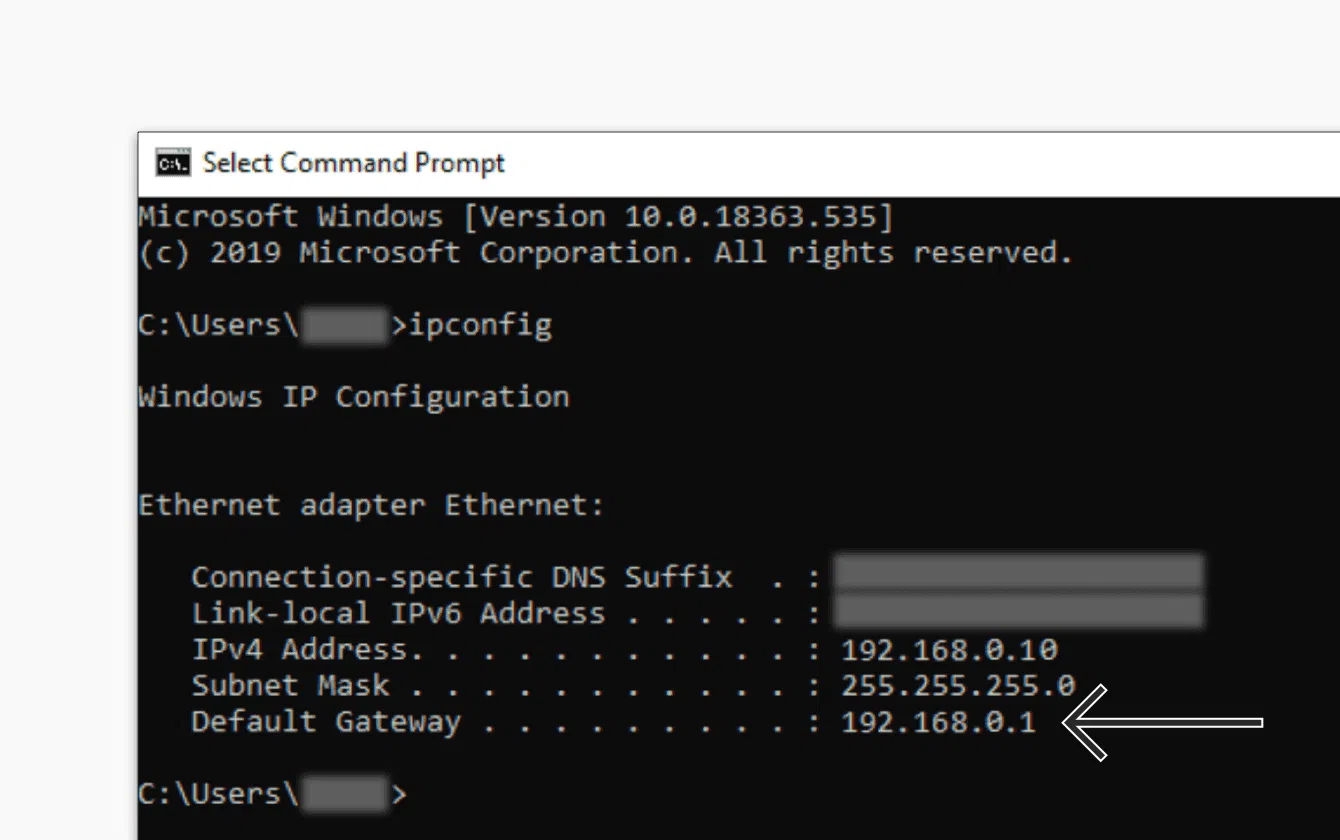
En una red IP la puerta de enlace predeterminada es, casi siempre, la dirección IP del router dentro de la misma subred que tu dispositivo. Si tu PC está en 192.168.1.50 con máscara 255.255.255.0, lo habitual es que la puerta de enlace predeterminada sea algo como 192.168.1.1 o 192.168.1.254, que corresponde a la IP local del router.

Este concepto aplica tanto a redes domésticas muy sencillas como a infraestructuras empresariales complejas, donde la puerta de enlace suele ser un router dedicado, un firewall o un equipo de capa 3 que enruta entre varias VLAN o subredes.
Dirección IP privada, IP pública y papel de la puerta de enlace
En cualquier red basada en IP es fundamental diferenciar entre IP privada e IP pública. Un router que actúa como puerta de enlace suele tener al menos dos direcciones IP: una en la red local y otra “hacia fuera”.
Por un lado, el router cuenta con una dirección IP privada para identificarse dentro de tu LAN (red local). Es una IP del estilo 192.168.x.x, 10.x.x.x o 172.16.x.x-172.31.x.x. Esa es la IP que usas para acceder a su panel de administración desde tu ordenador o móvil.
Por otro lado, el mismo equipo tiene una dirección IP pública, visible en Internet, que es la que permite que el resto de la red mundial sepa cómo llegar hasta ti. Esta IP suele ser asignada por el proveedor (ISP) mediante DHCP, PPPoE o puede ser fija si contratas un servicio de IP estática.
El router se encarga de traducir y encaminar el tráfico entre la IP privada y la pública usando técnicas como NAT (Network Address Translation). Para tus dispositivos internos, él es la puerta de enlace predeterminada, y para el exterior, es simplemente una dirección IP más en Internet que apunta a tu conexión.
En hogares y pequeñas oficinas este papel lo desempeñan normalmente los routers con módem integrado (cablemódem, módem DSL o equipos todo-en-uno), que conectan tu red local (LAN) con la red del operador y, de ahí, con Internet (WAN).
Ejemplo práctico de red local con puerta de enlace predeterminada
Para ver todo esto con números concretos, imagina una red sencilla formada por un router y varios dispositivos conectados a él, como ordenadores e impresoras. Todos comparten la misma subred 192.168.4.0/24.
Las direcciones IP de los equipos podrían ser, por ejemplo: 192.168.4.3 (PC 1), 192.168.4.4 (PC 2), 192.168.4.5 (PC 3), 192.168.4.6 (PC 4), 192.168.4.7 (PC 5) y 192.168.4.8 (PC 6). Cada uno tiene su IP única dentro de la misma red, de modo que pueden comunicarse entre sí sin problemas.
El router, en este caso, tendría asignada una IP privada dentro de la LAN, por ejemplo 192.168.4.1, que será la que configures como puerta de enlace predeterminada en cada dispositivo de la red. Esa misma máquina dispone además de una IP pública en la interfaz WAN, facilitada por tu ISP, que no tiene por qué estar en el rango 192.168.4.x.
La máscara de subred de todos los equipos podría ser 255.255.255.0, lo que indica que las direcciones válidas para host van desde 192.168.4.1 hasta 192.168.4.254. Esas son las direcciones que se pueden asignar a equipos; en esa red concreta no deberías usar ni 192.168.4.0 ni 192.168.4.255 para dispositivos finales.
La IP 192.168.4.0 se reserva para identificar a la propia red (dirección de red) y 192.168.4.255 es la dirección de difusión o broadcast, usada cuando se envían paquetes a todos los equipos de la subred a la vez. Por eso siempre verás que estos dos extremos se excluyen a la hora de asignar IPs manualmente.
Ruta predeterminada y relación con la puerta de enlace
La puerta de enlace predeterminada está íntimamente relacionada con un concepto de enrutamiento básico: la ruta predeterminada (default route). Esta ruta es una entrada especial en la tabla de enrutamiento de un dispositivo que indica a dónde deben enviarse los paquetes cuyo destino no coincide con ninguna ruta más específica.
Una ruta predeterminada típica consta de un destino 0.0.0.0, una máscara 0.0.0.0 y la IP del siguiente salto (next hop), que es precisamente la puerta de enlace predeterminada. El significado de 0.0.0.0/0 es “cualquier dirección IP que no haya sido emparejada con otras rutas”.
Piensa en la tabla de rutas como una lista de normas: si una IP de destino está dentro de tu propia subred, el equipo envía el tráfico directamente a ese host. Cuando no hay una regla explícita para la IP en cuestión, entra en juego la ruta por defecto, que dice algo así como: “si no sabes por dónde tirar, mándalo a este router”.
Por ejemplo, si tu PC tiene configurada como puerta de enlace predeterminada la IP 172.31.48.1, generará automáticamente una ruta 0.0.0.0/0 con ese router como próximo salto. Todo el tráfico que vaya hacia Internet y no sea para la propia LAN saldrá por ahí.
En dispositivos más avanzados, como switches de capa 3 o routers profesionales, en lugar de un simple campo de puerta de enlace se configura directamente una ruta estática con destino 0.0.0.0, máscara 0.0.0.0 y el next hop apropiado, pero el efecto final es exactamente el mismo.
Puerta de enlace predeterminada en routers domésticos e IP estática
En instalaciones domésticas es muy habitual que el router obtenga su conexión a Internet mediante PPPoE o por DHCP desde el operador. En estos casos, simplemente introduces usuario y contraseña PPPoE (si hace falta) y el resto de parámetros (IP WAN, máscara, puerta de enlace del ISP y DNS) te los da el proveedor automáticamente.
Cuando contratas una dirección IP pública fija con tu ISP, el escenario cambia ligeramente. Muchos routers permiten seleccionar “IP estática” como tipo de conexión WAN y ahí tienes que introducir manualmente la IP, máscara, puerta de enlace (del lado del operador) y servidores DNS. Si estos valores no son correctos, la conexión no funcionará.
Es frecuente que, por desconocimiento, alguien intente usar la IP local del router (por ejemplo 192.168.1.1) como puerta de enlace en la configuración WAN, lo cual es erróneo, por ejemplo al conectar dos routers en la misma red. Esa dirección es válida como gateway para los dispositivos de tu red interna, pero la puerta de enlace que te pide el router en la parte WAN debe ser la que tu ISP haya definido en su red, normalmente en el mismo rango que tu IP pública.
Si introduces una máscara incorrecta (por ejemplo 255.255.255.0 solo porque tu IP “parece de clase C”) o una puerta de enlace equivocada, el router puede mostrar mensajes de error como que la dirección IP y la puerta de enlace no pertenecen a la misma subred, o simplemente no levantar la sesión.
Ante dudas de este tipo, la referencia siempre debe ser el operador de Internet, ya que es quien conoce la topología de su red y debe facilitarte IP pública, máscara, puerta de enlace WAN y, en su caso, DNS a usar.
Puerta de enlace predeterminada en switches smart y gestionados
Los switches gestionables también necesitan, en muchos casos, una puerta de enlace predeterminada para poder acceder a recursos fuera de su propia subred, por ejemplo para conectarse a Internet, a un servidor de actualizaciones o a un sistema de gestión centralizado.
En el caso de los llamados switches smart (por ejemplo, series T1500 y T1500G de TP-Link), estos equipos no realizan enrutamiento IP avanzado. Solo requieren que se les indique la IP de la puerta de enlace predeterminada para que ellos puedan enviar tráfico de gestión hacia el exterior.
En la interfaz web de administración se acostumbra a ir a algo tipo “Información del sistema > IP del sistema” y allí se introduce la IP del router que da salida a Internet, por ejemplo 172.31.48.1, aplicando los cambios para que el switch sepa a quién reenviar el tráfico no local.
En cambio, los switches totalmente gestionados o de capa 3 (por ejemplo, series T1600G y T2600G) sí soportan enrutamiento IP. En ellos no suele haber un simple campo de “puerta de enlace predeterminada”, sino que se configura explícitamente una ruta estática 0.0.0.0/0 con el siguiente salto correspondiente.
La configuración típica sería ir a un menú del estilo “L3 FEATURES > Static Routing > IPv4 Static Routing”, crear una entrada con destino 0.0.0.0, máscara 0.0.0.0 y como next hop la IP del router que conecta a Internet. Una vez guardada, el switch enviará hacia esa dirección todo el tráfico cuyo destino no pertenezca a ninguna otra ruta interna.
Es importante no olvidar que en muchos de estos equipos hay que guardar la configuración manualmente con opciones como “Save” en el interfaz web o usando comandos tipo “copy running-config startup-config” en CLI, o la puerta de enlace se perderá al apagar el dispositivo.
Puerta de enlace predeterminada en convertidores serie a Ethernet (IIoT)
En entornos de Internet Industrial de las Cosas (IIoT), los convertidores serie-Ethernet permiten integrar equipos antiguos con puertos RS-232/485 en redes IP modernas. Estos dispositivos actúan como traductores entre el mundo serie y el mundo Ethernet.
El convertidor se conecta por un lado a los equipos tradicionales mediante su puerto serie y, por otro, a la red IP. Toma los datos que recibe por el puerto serie, los encapsula en paquetes IP y los envía a la red. Para poder comunicarse con dispositivos fuera de su subred necesita tener bien configurada su puerta de enlace predeterminada.
El funcionamiento es similar al de un PC: cuando el convertidor quiere llegar a un destino que no está en su propia red, remite ese tráfico a la IP que tenga configurada como puerta de enlace. Normalmente será la dirección de un router o de un switch de capa 3 que disponga de función de enrutamiento hacia otras redes.
La configuración de la puerta de enlace en estos equipos suele hacerse desde un panel web de administración o una herramienta de gestión, donde introduces: dirección IP del convertidor, máscara de subred y puerta de enlace predeterminada. El administrador de red asigna estos valores según la topología global del sistema.
Si la puerta de enlace está mal configurada (por ejemplo, una IP fuera de la subred del convertidor o una dirección inexistente), el dispositivo podría seguir comunicándose con hosts de su misma red local pero fallará la comunicación con redes remotas, provocando cortes de datos o imposibilidad de acceder desde sistemas de supervisión externos.
Algunos convertidores modernos incluso soportan configuración dinámica de puerta de enlace, lo que les permite adaptar automáticamente este parámetro cuando cambian ciertos aspectos de la red, algo útil en despliegues grandes y cambiantes.
Cómo encontrar tu puerta de enlace predeterminada y tu IP privada
Es muy útil saber localizar tanto la dirección IP privada de tu equipo como la puerta de enlace predeterminada del router, sobre todo cuando necesitas abrir puertos, resolver un problema de conexión o acceder a la configuración del propio router.
Cuando te conectas a Internet desde casa o la oficina, el router te asigna automáticamente una IP privada mediante DHCP. Esa IP será diferente para cada dispositivo conectado a la misma red, de manera que el router pueda distinguirlos y gestionar su tráfico individualmente.
Tu IP privada no coincide con tu dirección IP pública. La pública es la que ve el exterior cuando visitas páginas web, mientras que la privada solo importa dentro de tu red local. Para tareas de configuración, la que te interesa suele ser la privada y, en segundo lugar, la IP de la puerta de enlace.
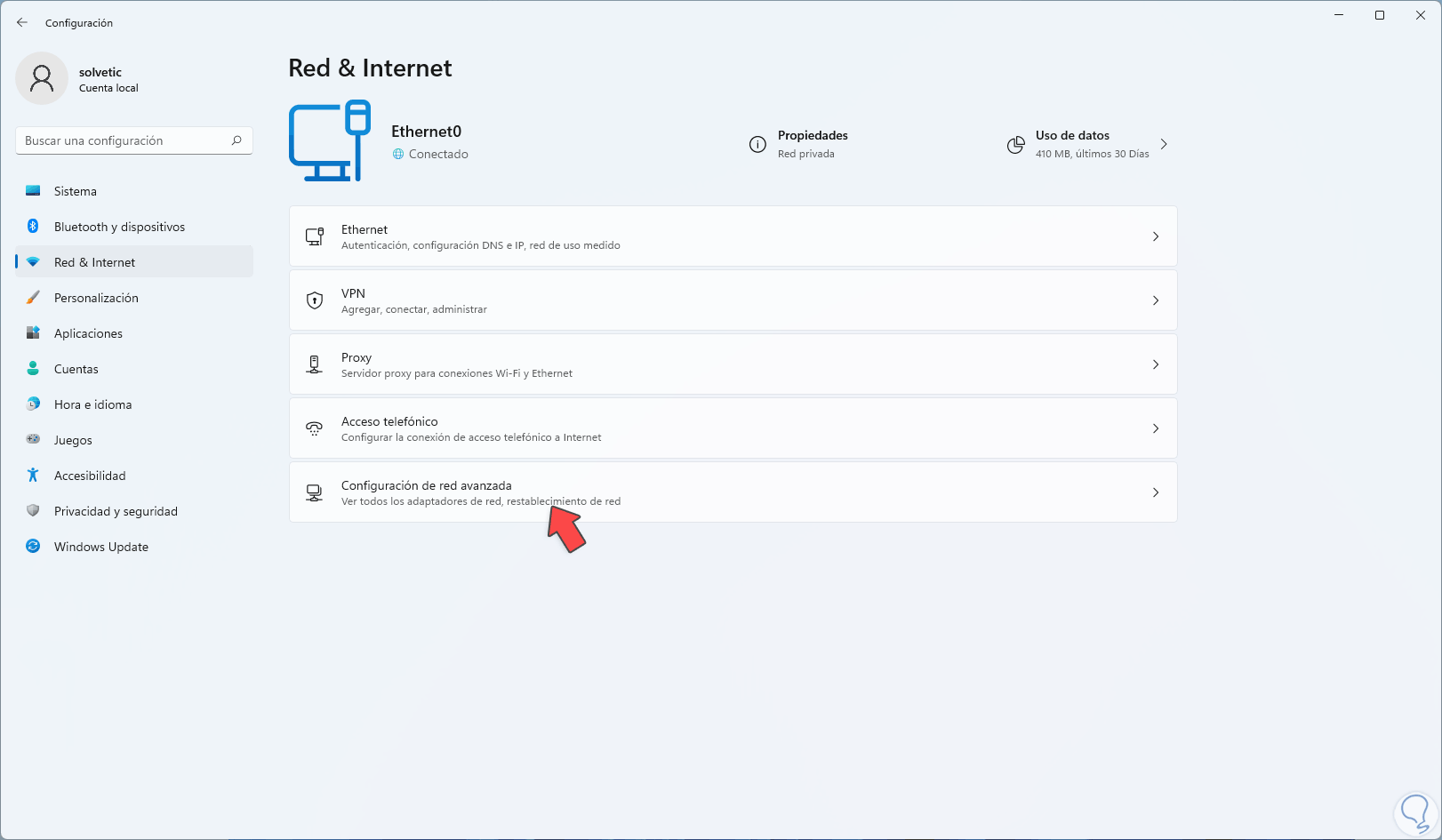
Encontrar estos datos depende del sistema operativo, pero en todos los casos suelen figurar en la configuración de red como “Puerta de enlace predeterminada”, “Router” o “Default Gateway”. Una vez la tengas, podrás escribirla en el navegador para entrar al panel de administración del router (siempre que tengas usuario y contraseña, claro).
En dispositivos móviles, tanto en iOS como en Android, el valor de la puerta de enlace suele aparecer dentro de los detalles de la red Wi-Fi a la que estás conectado, junto a tu IP interna, máscara y DNS asignados.
Problemas típicos con la puerta de enlace y cómo afrontarlos
Uno de los problemas más frecuentes relacionada con la puerta de enlace es que el equipo no logra comunicarse con Internet a pesar de aparecer conectado a la red local. Esto puede deberse a configuraciones manuales incorrectas, a controladores desactualizados o a conflictos de redes.
En entorno Windows, una de las primeras cosas que conviene revisar es la configuración del Protocolo de Internet versión 4 (TCP/IPv4). En muchos casos basta con asegurarse de que las opciones “Obtener una dirección IP automáticamente” y “Obtener la dirección del servidor DNS automáticamente” están activadas para dejar que el router asigne la IP y la puerta de enlace mediante DHCP.
También es relativamente frecuente que IPv6 cause algún conflicto en redes que no lo usan correctamente. Desactivar temporalmente el TCP/IPv6 en las propiedades del adaptador de red, quedándose solo con IPv4, puede ayudar a descartar problemas.
Otra estrategia clásica en Windows es usar la consola de comandos como administrador y ejecutar órdenes como ipconfig /release para soltar la IP actual, ipconfig /flushdns para vaciar la caché DNS e ipconfig /registerdns para registrarla de nuevo, reiniciando después el equipo.
Si después de todo eso el fallo persiste, es buena idea reinstalar o actualizar los controladores de la tarjeta de red (tanto cableada como Wi-Fi) desde la web oficial del fabricante del PC o de la propia tarjeta. Un driver corrupto o obsoleto puede provocar que la puerta de enlace no responda o que ni siquiera se asigne IP correcta.
En algunos casos, el origen está en que el equipo almacena varias redes Wi-Fi guardadas y entra en conflicto a la hora de conectarse. Eliminar las redes antiguas desde el “Centro de redes y recursos compartidos” y volver a conectar desde cero a la red correcta suele evitar que se enganche a una red equivocada o mal configurada.
Elección de la IP de la puerta de enlace: ¿.1 o .254?
Una duda bastante habitual cuando se diseña una red es si hay alguna razón de peso para que la puerta de enlace termine en .1 (por ejemplo 192.168.1.1) o en .254 (192.168.1.254) en una subred /24. En la práctica, mientras la IP pertenezca a la subred y no esté reservada, ambas opciones son válidas.
Muchas organizaciones prefieren reservar la primera dirección disponible (x.x.x.1) para el router o firewall principal, por pura convención y facilidad de memorización. Es sencillo recordar que “el router es el .1” y se evita confusión con otros equipos.
Otras, en cambio, optan por usar la última IP utilizable (x.x.x.254) para la puerta de enlace, dejando espacio al principio de la subred para servidores, equipos de red o dispositivos importantes que quieren numerar de forma ordenada (por ejemplo, 192.168.1.10 para servidor A, 192.168.1.20 para servidor B y así sucesivamente).
No hay una norma obligatoria en los estándares que exija usar una u otra; se trata más bien de una cuestión de estilo y organización interna. En redes educativas se suele enseñar que ambas son perfectamente correctas, y que lo fundamental es ser coherente y documentar la elección.
En entornos corporativos grandes, también influyen políticas internas y automatizaciones: scripts, plantillas de configuración o sistemas de gestión que dan por hecho que la puerta de enlace será la primera o la última IP del rango. Lo importante es no mezclar criterios sin control, porque eso complica mucho el mantenimiento.
Diferencias entre problemas de puerta de enlace y problemas de Wi-Fi
Es fácil confundir las incidencias de conectividad inalámbrica con problemas de puerta de enlace predeterminada, cuando en realidad no siempre tienen relación directa. A veces el PC se conecta automáticamente a la “primera red” que ve (quizá una red antigua, con otra clave o configuración), y el usuario piensa que la culpa es de la puerta de enlace.
Antes de culpar al router, conviene revisar qué red Wi-Fi exacta está usando el equipo, su tipo de cifrado (por ejemplo WEP, WPA2 o WPA3) y si esa red tiene acceso real a Internet. Hay escenarios en los que te conectas a una red que solo proporciona acceso local, pero no salida a la WAN, o por un repetidor Wi‑Fi mal configurado.
En muchos sistemas existe un listado de redes conocidas donde se puede eliminar conexiones guardadas que ya no se usan. Borrarlas y volver a conectarse a la red correcta, introduciendo la contraseña buena, suele evitar que el equipo elija de forma automática una opción incorrecta.
Otro aspecto a vigilar es si el adaptador está configurado para obtener la IP automáticamente o si alguien, en el pasado, dejó una IP y puerta de enlace fijas que ya no encajan con la red actual. Si tu red ahora usa 192.168.1.x y el equipo sigue con algo en 192.168.0.x, por ejemplo, no habrá forma de que vea al router correcto.
Cuando se limpia la lista de redes, se restablece la configuración de TCP/IPv4 a automática y se verifica que la Wi-Fi activa sea la que toca, los problemas reales de puerta de enlace se reducen mucho, y resulta más sencillo diagnosticar si el router o el proveedor tienen alguna incidencia.
Como has visto, la puerta de enlace predeterminada sostiene el tráfico que sale de tu red local hacia el exterior, ya sea en casa con un simple router, en una empresa con switches gestionables y rutas estáticas o en instalaciones industriales con convertidores serie-Ethernet. Entender qué es, cómo se relaciona con la ruta por defecto, cómo localizarla en tu equipo y qué errores típicos se cometen al configurarla te da mucha tranquilidad a la hora de montar redes, abrir puertos o resolver averías sin volverte loco.
Tabla de Contenidos
- Qué es exactamente una puerta de enlace predeterminada
- Dirección IP privada, IP pública y papel de la puerta de enlace
- Ejemplo práctico de red local con puerta de enlace predeterminada
- Ruta predeterminada y relación con la puerta de enlace
- Puerta de enlace predeterminada en routers domésticos e IP estática
- Puerta de enlace predeterminada en switches smart y gestionados
- Puerta de enlace predeterminada en convertidores serie a Ethernet (IIoT)
- Cómo encontrar tu puerta de enlace predeterminada y tu IP privada
- Problemas típicos con la puerta de enlace y cómo afrontarlos
- Elección de la IP de la puerta de enlace: ¿.1 o .254?
- Diferencias entre problemas de puerta de enlace y problemas de Wi-Fi