- Los puertos de PC son interfaces de entrada/salida que permiten conectar periféricos, pantallas, red y audio, además de ampliar el equipo con ranuras PCIe.
- USB (especialmente USB‑C y Thunderbolt), HDMI/DisplayPort, RJ‑45 y los jacks de audio forman el conjunto básico de puertos en ordenadores actuales.
- Es posible ampliar las conexiones con hubs, docks y tarjetas PCIe, pero conviene elegir siempre el puerto óptimo para cada dispositivo para evitar cuellos de botella.
- Abrir puertos de red solo cuando sea necesario y mantenerlos controlados reduce riesgos de malware, escaneos y ataques contra el sistema.
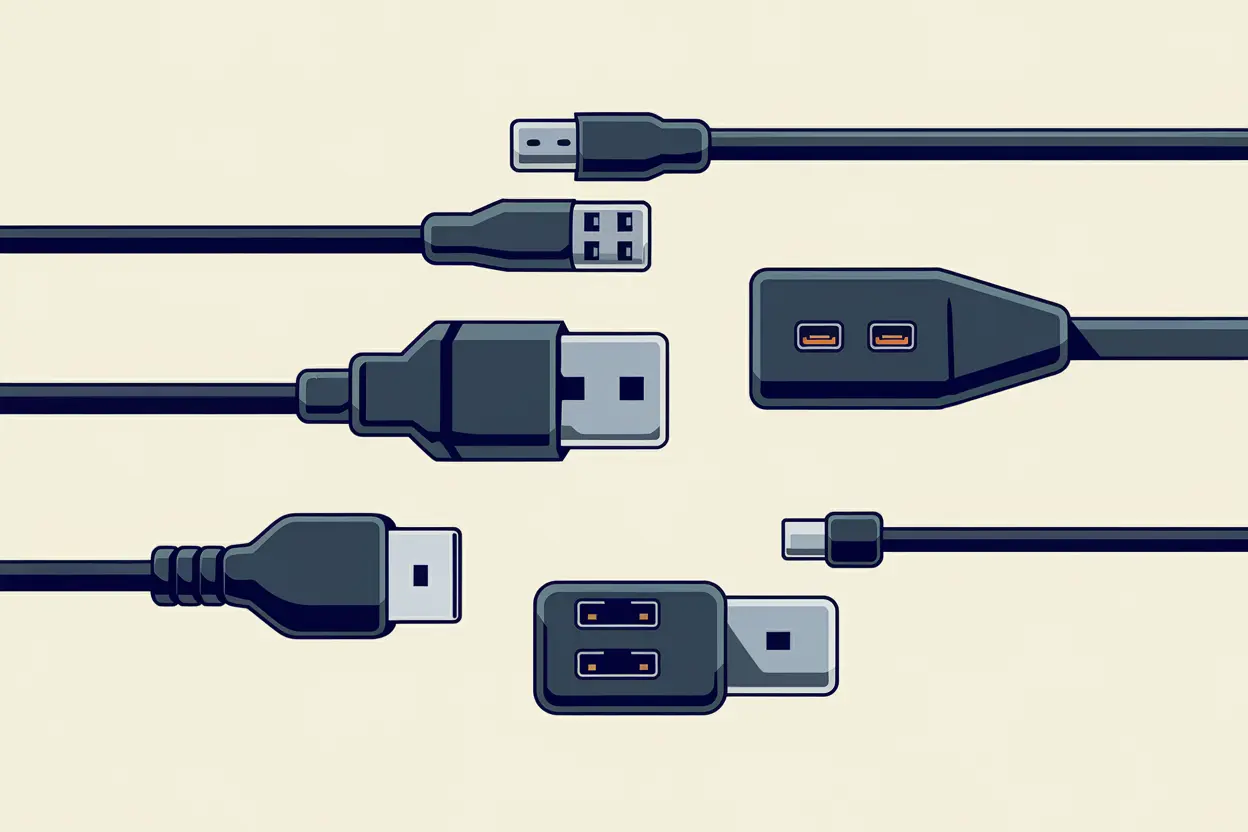
Cuando pensamos en la potencia de un ordenador solemos fijarnos en el procesador, la memoria RAM o la tarjeta gráfica, pero los puertos del PC mandan tanto o más en el día a día. De ellos depende qué puedes conectar, a qué velocidad se mueven los datos, qué calidad de imagen o sonido obtienes y cuánta energía reciben tus dispositivos.
Si alguna vez te has preguntado qué tipos de puertos tiene tu PC, cuántos son realmente necesarios, cuáles están obsoletos o cómo saber si están abiertos y bien configurados, estás en el sitio adecuado. Vamos a repasar con calma todos los puertos externos e internos, los típicos de conexión de periféricos, vídeo, red, audio, expansión PCI Express e incluso los puertos lógicos de red que se abren o cierran en Windows.
Qué es un puerto de PC y para qué sirve realmente
En informática, cuando hablamos de puertos de PC solemos referirnos a dos cosas distintas: por un lado a los conectores físicos (USB, HDMI, RJ‑45, jacks de audio, etc.) y por otro a los puertos lógicos de red (como el 80, 443, 21…) que se usan para que las aplicaciones se comuniquen a través de Internet o de la red local.
En el terreno físico, un puerto no es más que una interfaz de entrada/salida (E/S): un conector que permite que el ordenador envíe y reciba datos, señales y, muchas veces, también energía. Los encontrarás en la parte trasera de la torre, en el frontal, en los laterales del portátil e incluso integrados en monitores y docks; y por qué conviene cubrir los puertos vacíos.
A nivel eléctrico y lógico, todos estos puertos comparten varios elementos básicos: un reloj que marca la cadencia de transmisión, líneas o pines de datos y, en muchos casos, líneas de alimentación. Algunos puertos funcionan en paralelo (varios bits por ciclo) y otros en serie (un bit por ciclo), pero la realidad moderna es que los puertos en serie de alta frecuencia han terminado adelantando a los viejos buses paralelos.
Conviene no confundir los puertos externos con las ranuras de expansión internas de la placa base (PCI Express, M.2, etc.). Estas ranuras también son interfaces de E/S, pero están pensadas para instalar tarjetas de expansión y unidades de almacenamiento de alta velocidad, no para conectar y desconectar periféricos a mano.
Cuántos puertos puede tener un ordenador hoy en día
En un PC moderno de sobremesa es bastante normal encontrarse entre 6 y 12 puertos externos, sin contar los internos de la placa base. En portátiles, el número es algo menor por limitaciones de espacio, pero la variedad suele ser muy parecida.
Lo habitual es que el reparto se parezca bastante a este:
- Puertos USB (USB‑A y USB‑C): entre 4 y 8 conectores repartidos entre parte frontal, trasera y laterales en el caso de portátiles.
- Puertos de vídeo: uno o varios HDMI y/o DisplayPort; en equipos antiguos pueden seguir apareciendo VGA o DVI.
- Red cableada: al menos un RJ‑45 (Ethernet) con soporte Gigabit o superior.
- Puertos de audio analógico: desde un único jack combo de 3,5 mm hasta 5-6 conectores codificados por colores.
- Lector de tarjetas: ranura SD o micro‑SD, especialmente frecuente en portátiles y equipos orientados a creación de contenido.
- Puertos especiales: Thunderbolt, eSATA o puertos propietarios, según gama y fabricante.
Además de todo lo visible, la placa base esconde un buen puñado de conexiones internas: puertos SATA para SSD y discos duros, ranuras M.2 para NVMe, y líneas PCI Express a las que se conectan la gráfica, tarjetas de red, capturadoras, etc.
Puertos USB: el estándar universal de los periféricos
Si hay un puerto que se ha ganado el título de imprescindible es, sin duda, el USB (Universal Serial Bus). Nació a finales de los 90 para unificar el caos de conectores de la época (serie, paralelo, PS/2, SCSI…) y hoy es prácticamente imposible encontrar un PC sin varios puertos USB.
Por un lado tenemos las versiones del estándar, que marcan la velocidad máxima de transferencia:
- USB 1.1: hasta 12 Mbps, hoy totalmente residual.
- USB 2.0: 480 Mbps teóricos (unos 60 MB/s), todavía muy extendido en periféricos sencillos.
- USB 3.0 / 3.1 Gen 1: hasta 5 Gbps.
- USB 3.1 Gen 2 / 3.2: 10-20 Gbps, ya pensados para almacenamiento rápido y displays.
- USB4: integra características de Thunderbolt y lleva el ancho de banda incluso más lejos.
Por otro lado están las formas físicas del conector, que son las que ves al mirar la carcasa del PC:
- USB‑A: el “de toda la vida”, rectangular. Sigue siendo muy habitual en teclados, ratones, pendrives, impresoras…
- USB‑B: más cuadrado, estaba muy extendido en impresoras y algunos equipos externos. Cada vez se ve menos.
- Micro‑USB y Mini‑USB: se usaron durante años en móviles y cámaras; prácticamente han sido sustituidos por USB‑C.
- USB‑C: conector reversible, compacto y extremadamente versátil. Puede transportar datos, vídeo y energía a la vez, y es el elegido para las últimas generaciones (USB 3.2, USB4, Thunderbolt).
Una ventaja clave del universo USB es su retrocompatibilidad: mientras el tipo de conector encaje, puedes conectar un dispositivo USB 2.0 en un puerto USB 3.2 o al revés. Eso sí, la velocidad efectiva quedará limitada siempre por la versión más lenta implicada (el «eslabón débil»).
Otro punto importante es la alimentación: gracias a tecnologías como USB Power Delivery (USB‑PD), muchos puertos USB‑C no solo sirven para transferir datos, sino también para cargar móviles, tablets e incluso portátiles, con potencias que pueden llegar a los 100 W.
Y, para rematar, los fabricantes suelen usar colores en los puertos USB para diferenciar generaciones a simple vista:
- Blanco: USB 1.1 (ya prácticamente desaparecido).
- Negro: USB 2.0 estándar.
- Azul o cerceta: USB 3.x de alta velocidad.
- Rojo / naranja / amarillo: puertos con capacidad de carga incluso con el PC en reposo.
Thunderbolt y USB‑C: cuando un solo puerto lo hace casi todo
Sobre el conector físico USB‑C se apoyan varias tecnologías, y una de las más potentes es Thunderbolt, desarrollada originalmente por Intel en colaboración con Apple. Thunderbolt 3 y 4 utilizan el mismo conector USB‑C, pero añaden especificaciones estrictas sobre el ancho de banda, la entrega de energía y la compatibilidad con vídeo.
Un puerto Thunderbolt es capaz de combinar en un único cable:
- Datos de alta velocidad (hasta 40 Gbps).
- Vídeo para una o varias pantallas (por ejemplo, 4K o incluso 8K).
- Alimentación eléctrica suficiente para cargar un portátil o una Mini PC.
Esto convierte a Thunderbolt en la opción ideal para docks avanzados, eGPU (tarjetas gráficas externas), cabinas de almacenamiento NVMe y estaciones de trabajo portátiles que se conectan y desconectan a un solo cable en el escritorio.
A partir de USB4, las líneas entre USB de gama alta y Thunderbolt se difuminan, hasta el punto de que muchos portátiles ya ofrecen puertos USB‑C compatibles tanto con USB4 como con Thunderbolt, simplificando bastante la vida al usuario.
Puertos de vídeo: HDMI, DisplayPort y los clásicos en retirada
Para conectar monitores, televisores o proyectores, el PC recurre a puertos de vídeo dedicados. Durante años tuvimos una mezcla de conectores analógicos y digitales, pero hoy la combinación dominante es HDMI y DisplayPort, ambos digitales y capaces de transportar audio.
HDMI (High‑Definition Multimedia Interface) es omnipresente en televisores y consolas, y se ha convertido también en un estándar de facto en muchos PCs domésticos. Permite enviar vídeo y audio digital, soporta protecciones anticopia tipo HDCP y, en sus versiones más recientes, puede manejar resoluciones 4K y 8K con altas tasas de refresco.
DisplayPort, por su parte, nació más ligado al mundo del PC profesional y gaming. Sus puntos fuertes son el soporte nativo para altas tasas de refresco, configuraciones multi‑monitor y resoluciones elevadas. Además, su protocolo se integra muy bien con USB‑C y Thunderbolt, lo que explica por qué muchos portátiles modernos son capaces de sacar vídeo 4K a través de un único conector USB‑C.
En el lado de los conectores en retirada nos encontramos:
- VGA: estándar analógico clásico, asociado a monitores CRT y primeros LCD. Produce imagen borrosa en resoluciones altas, por lo que está en claro desuso.
- DVI: fue el puente entre VGA y HDMI; existe en variantes analógicas, digitales y mixtas (DVI‑A, DVI‑D, DVI‑I), lo que generó bastante confusión. Apenas se ve en equipos nuevos.
- S‑Video y vídeo compuesto: usados para conectar PCs a televisores antiguos y en capturadoras, pero prácticamente desaparecidos en el PC moderno.
Si estás montando o actualizando un equipo nuevo, lo sensato es apostar por HDMI y/o DisplayPort y, si necesitas compatibilidad con monitores viejos, utilizar adaptadores específicos.
Puertos de red: RJ‑45, el Ethernet de toda la vida
Aunque el Wi‑Fi ha ganado muchísimo terreno, la red cableada sigue siendo clave cuando buscas máxima estabilidad y baja latencia, por ejemplo para gaming competitivo, servidores domésticos o trabajo remoto serio.
El conector físico de referencia aquí es el RJ‑45, asociado a interfaces Ethernet. Lo normal hoy en día es que el puerto de tu placa base soporte al menos Gigabit Ethernet (1 Gbps), pero cada vez son más frecuentes las interfaces de 2.5 Gbps, 5 Gbps o incluso 10 Gbps en equipos de gama alta.
Algo que mucha gente no tiene en cuenta es que la velocidad real no solo depende del puerto y de la tarjeta de red, sino también del propio cable Ethernet (categoría Cat5e, Cat6, Cat6a, etc.). Si el cable es antiguo y de baja categoría, puede convertirse en el cuello de botella aunque el resto del hardware soporte más velocidad.
Puertos de audio: jacks analógicos y S/PDIF digital
En el apartado sonoro, la mayoría de PCs siguen recurriendo al clásico jack de 3,5 mm para conectar auriculares, micrófonos y altavoces. En sobremesa es habitual encontrar varios jacks codificados por colores (verde para altavoces frontales, rosa para micrófono, negro/naranja/gris para canales traseros, central y subwoofer, etc.). Para casos en que el sonido falla puedes consultar cómo solucionar problemas de audio en tu PC.
En portátiles modernos, sin embargo, cada vez es más frecuente el uso de un único conector combo para auriculares y micrófono, o directamente el salto a cascos USB o inalámbricos.
Cuando buscamos sonido multipista de más calidad o queremos conectar el PC a un receptor AV, entra en juego S/PDIF (Sony/Philips Digital Interface). Puede presentarse como salida óptica (TOSLINK) o coaxial y permite enviar sonido digital multicanal (Dolby Digital, DTS, etc.) a un solo cable, sin las pérdidas y ruidos del analógico.
Puertos “retro”: serie, paralelo, PS/2, FireWire…
Es posible que en algún taller, despacho antiguo o entorno industrial todavía te encuentres con puertos RS‑232 (serie), paralelo Centronics/LPT o conectores PS/2 para teclado y ratón. En equipos actuales casi han desaparecido, pero siguen teniendo su nicho en máquinas de control, instrumentación y hardware especializado.
El puerto serie RS‑232 (a menudo con conector DB9) se utilizaba masivamente para ratones, módems y terminales. Hoy su papel lo han ocupado los USB, pero sigue vivo en entornos donde se necesita una comunicación sencilla y robusta con equipos antiguos.
El puerto paralelo (Centronics, LPT) fue el rey de las impresoras durante años. Era un bus en paralelo relativamente ancho, muy limitado para los estándares actuales y ya totalmente desbancado por USB y red.
Los conectores PS/2 (uno verde para ratón y otro morado para teclado) fueron muy populares en la era previa al USB masivo. Algunas placas base modernas siguen incluyendo uno combinado para compatibilidad con teclados mecánicos antiguos o equipos donde se quiere un puerto separado del bus USB.
En el campo del vídeo y el almacenamiento externo de alta velocidad, durante un tiempo también tuvieron protagonismo FireWire (IEEE‑1394) y eSATA. Ambos han ido quedando arrinconados por la flexibilidad y potencia de USB 3.x, USB‑C y Thunderbolt.
Ranuras PCI Express: la otra cara de los “puertos” del PC
Más allá de los conectores externos, la placa base cuenta con varias ranuras PCI Express (PCIe) que, en la práctica, son puertos de alta velocidad pensados para tarjetas internas. PCIe es un bus serie punto a punto, modular, que se compone de «líneas» (lanes) agrupadas en x1, x4, x8, x16, etc. Para optimizar su uso en NAS, gaming o servidores puedes revisar técnicas de optimización PCIe avanzada.
Cada ranura PCIe tiene un ancho de banda determinado según el número de líneas y la generación (PCIe 3.0, 4.0, 5.0…). Ahí es donde conectamos:
- Tarjetas gráficas dedicadas.
- Tarjetas de red de alta velocidad.
- Capturadoras de vídeo profesionales.
- Controladoras adicionales de almacenamiento.
Además, muchos puertos M.2 para SSD NVMe no son más que versiones compactas de PCIe, con el mismo tipo de líneas eléctricas, pero en un factor de forma muy reducido y pensado para almacenamiento.
Cómo saber qué puertos tiene tu PC (físicos y de red)
Antes de comprar un monitor, un SSD externo o una interfaz de audio, conviene asegurarse de qué puertos están disponibles en tu equipo. Hay varias formas sencillas de averiguarlo:
Primero, la más directa: mira la carcasa del PC o el chasis del portátil. Muchos conectores llevan símbolos o pequeñas serigrafías indicando si son USB 2.0 o 3.x, si cierto USB‑C es Thunderbolt, qué puerto es HDMI y cuál DisplayPort, etc.
Si quieres ir sobre seguro, entra en la web del fabricante o consulta el manual de tu modelo concreto; suelen incluir un esquema con todos los puertos disponibles, tanto externos como internos.
Para los puertos lógicos de red que están abiertos en tu sistema (los que usan las aplicaciones para escuchar conexiones entrantes), Windows ofrece herramientas integradas. En Windows 10 u 11 puedes usar PowerShell o el Símbolo del sistema con permisos de administrador y lanzar el comando:
netstat -ab
Este comando mostrará, tras unos minutos, una lista de puertos TCP y UDP en escucha, junto con el ejecutable asociado. Es muy útil para detectar servicios que no sabías que estaban activos o para depurar problemas de conectividad.
Cuándo conviene abrir puertos de red y qué riesgos tiene
En routers y cortafuegos es bastante habitual hablar de «abrir puertos» para permitir que ciertas aplicaciones reciban conexiones entrantes desde Internet: servidores web, juegos online, programas P2P, cámaras IP, etc. Sin embargo, cada puerto que abrimos es también una posible puerta de entrada para atacantes; si vas a exponer servicios, considera guías avanzadas sobre configuración y seguridad de servicios.
Entre los riesgos de tener puertos abiertos sin control podemos encontrarnos con:
- Malware y troyanos que se cuelan aprovechando servicios mal configurados o vulnerabilidades sin parchear.
- Escaneos automatizados que localizan puertos abiertos para luego lanzar ataques específicos contra ellos.
- Ataques DDoS que saturan un puerto concreto con tráfico basura hasta dejar el servicio inoperativo.
Por eso, la recomendación general es abrir solo los puertos estrictamente necesarios y para aplicaciones de confianza. Algunos ejemplos razonables serían:
- Videojuegos online concretos que requieren un puerto determinado.
- Servidores web o FTP que tú mismo administras y mantienes al día.
- Aplicaciones de videoconferencia o control remoto debidamente configuradas.
En paralelo, es clave mantener el router actualizado, usar contraseñas fuertes y contar con software de seguridad que controle el tráfico y detecte comportamientos anómalos en los puertos abiertos.
¿Se pueden ampliar los puertos de un PC o portátil?
Si andas justo de conexiones, no estás condenado: hay varias formas de añadir puertos extra sin tener que cambiar de equipo.
En portátiles y sobremesa, la vía más sencilla son los hubs USB. Se enchufan a un único puerto y multiplican el número de tomas disponibles. Los hay sencillos, solo con USB adicionales, y otros más completos que añaden HDMI, lector de tarjetas, red RJ‑45, etc.
Un paso más allá están las dockings stations, que aprovechan la potencia de USB‑C o Thunderbolt para convertir un portátil en una pequeña estación de trabajo: múltiples monitores, red cableada, audio, varios USB, todo a través de un solo cable hacia el ordenador.
En PCs de sobremesa, si tienes ranuras PCIe libres, puedes instalar tarjetas de expansión con más puertos USB, más salidas de vídeo, más interfaces de red o incluso puertos antiguos (serie, paralelo) para compatibilidad con maquinaria vieja.
En algunos portátiles muy específicos, aún existe la posibilidad de montar módulos de expansión internos, pero son casos cada vez más raros y suelen requerir conocimientos avanzados y piezas oficiales del fabricante.
Elegir el puerto adecuado según el dispositivo
Para terminar de sacarle partido a tu equipo no basta con que la clavija «entre»: conviene usar el puerto más adecuado para cada periférico y evitar cuellos de botella innecesarios.
Por ejemplo, un monitor funcionará casi siempre tanto por HDMI como por DisplayPort, pero si quieres altas tasas de refresco (144 Hz o más) o varias pantallas encadenadas, normalmente te interesará DisplayPort, mientras que HDMI es perfecto para conectarlo a una TV o a un monitor sencillo.
Si hablamos de un SSD externo rápido, lo inteligente es aprovechar un puerto USB 3.x o USB‑C moderno; si lo pinchas en un USB 2.0 funcionará, pero desperdiciarás por completo el rendimiento del disco.
Para teclado, ratón, impresora o webcam básica, un USB 2.0 es más que suficiente. Reservar los puertos 3.x para almacenamiento, docks o capturadoras es una buena costumbre.
En audio, si tus auriculares son analógicos, irán al jack de 3,5 mm correspondiente; si son USB o utilizan su propia tarjeta de sonido interna, simplemente elige un USB libre y deja que el sistema los detecte como un dispositivo de audio más.
Y para la conexión a Internet, siempre que te importe la latencia o la estabilidad, el RJ‑45 Ethernet seguirá siendo preferible a cualquier Wi‑Fi, por muy rápido que sea el estándar inalámbrico.
Conocer bien los puertos de tu PC, tanto físicos como lógicos, te permite elegir mejor el hardware, configurar correctamente la red y evitar problemas de compatibilidad y seguridad. Al final, el ordenador no deja de ser un gran centro de conexiones, y cuanto más claro tengas qué hace cada puerto y cómo aprovecharlo, más fácil será que todo funcione fino: monitores a su resolución nativa, discos externos rindiendo al máximo, juegos sin lag y servicios de red abiertos solo donde realmente los necesitas.

Tabla de Contenidos
- Qué es un puerto de PC y para qué sirve realmente
- Cuántos puertos puede tener un ordenador hoy en día
- Puertos USB: el estándar universal de los periféricos
- Thunderbolt y USB‑C: cuando un solo puerto lo hace casi todo
- Puertos de vídeo: HDMI, DisplayPort y los clásicos en retirada
- Puertos de red: RJ‑45, el Ethernet de toda la vida
- Puertos de audio: jacks analógicos y S/PDIF digital
- Puertos “retro”: serie, paralelo, PS/2, FireWire…
- Ranuras PCI Express: la otra cara de los “puertos” del PC
- Cómo saber qué puertos tiene tu PC (físicos y de red)
- Cuándo conviene abrir puertos de red y qué riesgos tiene
- ¿Se pueden ampliar los puertos de un PC o portátil?
- Elegir el puerto adecuado según el dispositivo