- UEFI es el reemplazo moderno de la BIOS, con más seguridad, soporte para discos grandes y mejor interfaz.
- BIOS+MBR y UEFI+GPT son parejas casi inseparables, y mezclar modos suele provocar que el sistema no arranque.
- Secure Boot pertenece a UEFI y limita qué sistemas pueden arrancar, mejorando la seguridad si está bien configurado.
- Saber si tu Windows usa BIOS o UEFI es clave antes de actualizar hardware, reinstalar o clonar discos.
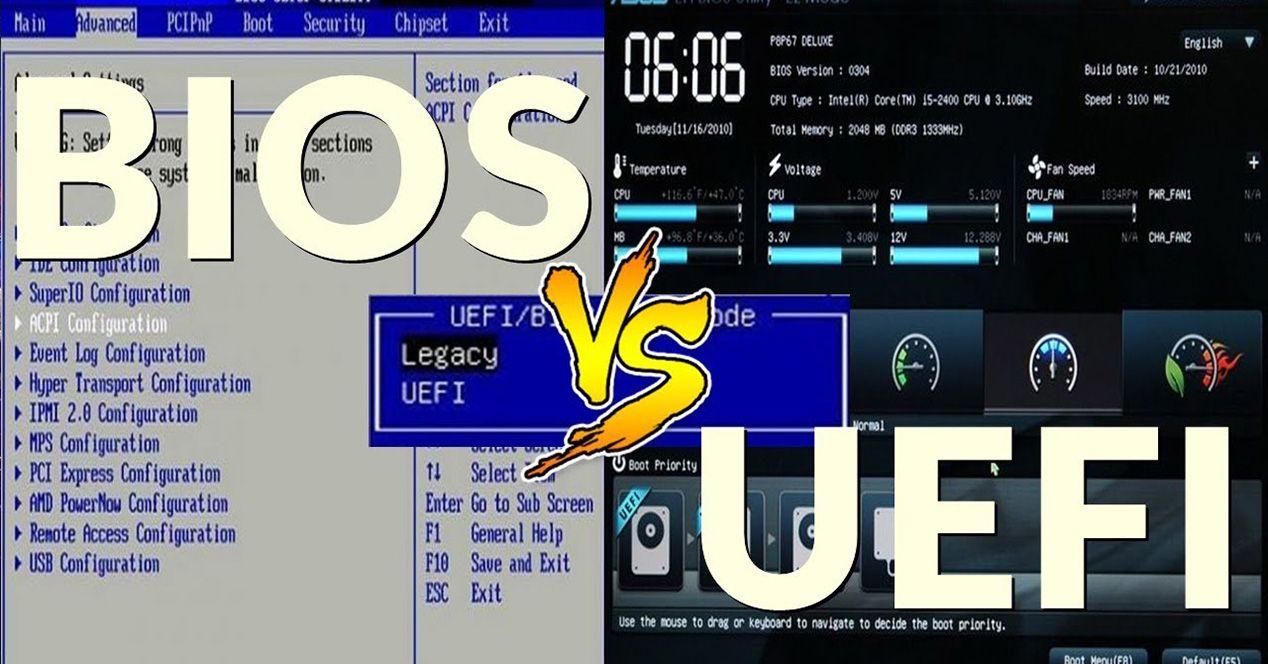
Cuando encendemos el ordenador y vemos que todo arranca como por arte de magia, en realidad hay un programa de muy bajo nivel trabajando en la sombra. Ese «cerebro» inicial puede ser una BIOS clásica o su sustituta moderna, UEFI. A los dos se les suele llamar alegremente BIOS, pero no son lo mismo, y conviene tenerlos bien distinguidos si quieres evitar sustos al instalar sistemas operativos o cambiar de disco.
UEFI ha llegado para reemplazar a la BIOS que llevamos arrastrando desde finales de los 70. Cumple la misma misión básica —iniciar el hardware y arrancar el sistema operativo—, pero añade muchas mejoras: interfaz gráfica, más seguridad, soporte para discos enormes y un manejo más flexible de particiones. Eso sí, la forma en la que tu equipo arranca condiciona qué sistemas puedes instalar y cómo debes particionar el disco, así que merece la pena entenderlo con calma.
Qué es el firmware, la BIOS y la UEFI
Antes de meternos en comparaciones, viene bien aclarar un concepto base: tanto BIOS como UEFI son firmware. Es decir, un programa grabado en una memoria especial de la placa base que controla directamente los circuitos electrónicos del equipo antes de que el sistema operativo tome el relevo.
Ese firmware se ejecuta nada más pulsar el botón de encendido. Se encarga de inicializar y comprobar la memoria RAM, el procesador, la tarjeta gráfica, los discos y los periféricos básicos. Una vez que ha verificado que todo está en orden, localiza qué dispositivo debe arrancar (disco, USB, red, etc.) y carga desde ahí el sistema operativo.
Qué es la BIOS (Basic Input/Output System)
La BIOS clásica apareció en los años 70 y 80, y sus siglas vienen de Basic Input/Output System. Durante décadas ha sido el estándar de arranque de prácticamente todos los PC compatibles. El código de la BIOS corre en 16 bits y fue diseñado para hardware muy limitado comparado con lo actual.
Cuando enciendes un ordenador con BIOS tradicional, lo primero que sucede es el POST (Power-On Self Test): la BIOS ejecuta una batería de comprobaciones sobre el hardware, revisa memoria, discos, CPU, ventiladores, temperaturas, etc.. Si todo está correcto, mira la tabla de particiones estilo MBR, identifica el sector de arranque del disco y lo ejecuta para cargar el sistema operativo.
La interfaz de configuración de una BIOS de toda la vida es muy reconocible: pantalla de fondo azul o negro, aspecto tipo MS‑DOS y navegación únicamente con el teclado. Desde ese menú puedes cambiar el orden de arranque, activar o desactivar dispositivos, ajustar perfiles de energía o tocar parámetros del procesador y la memoria.
Durante muchos años esto era más que suficiente, pero la BIOS se quedó corta con la llegada de discos muy grandes, sistemas de 64 bits extendidos y nuevas exigencias de seguridad. Ahí es donde entra UEFI.
Qué es UEFI (Unified Extensible Firmware Interface)
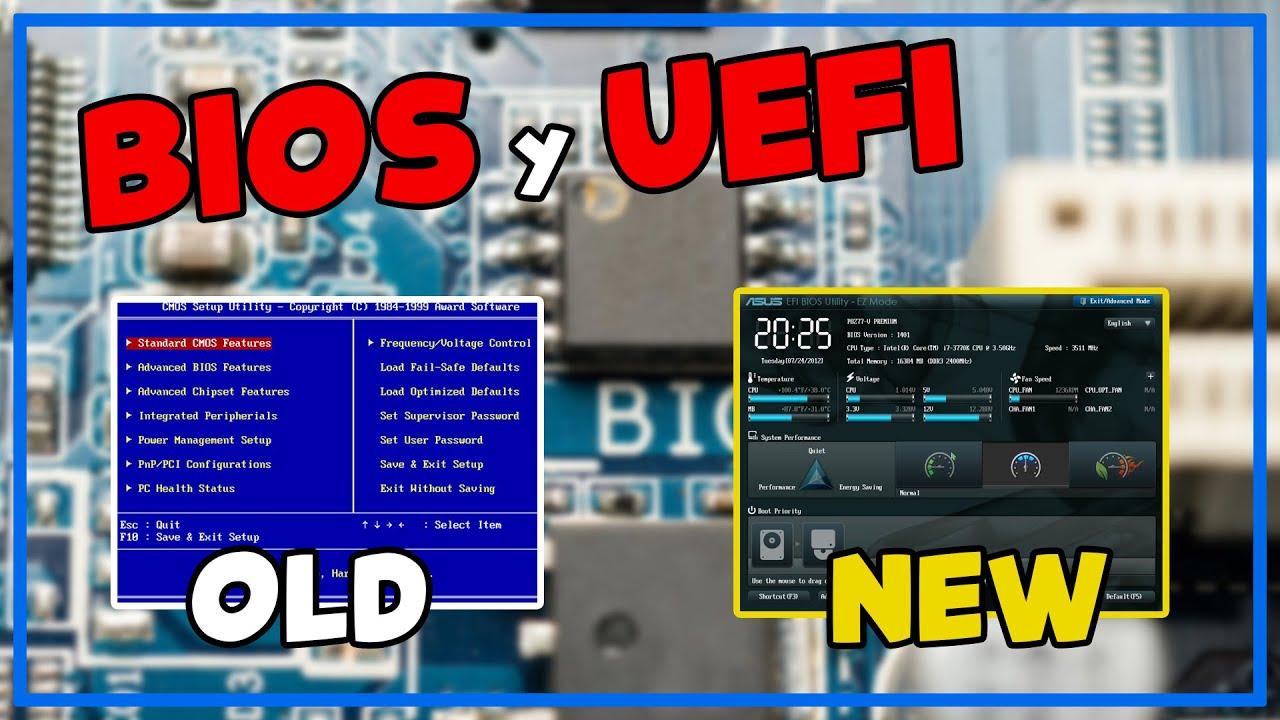
UEFI es la evolución directa de la BIOS, y sus siglas responden a Unified Extensible Firmware Interface. Nació como un estándar impulsado inicialmente por Intel y formalizado por la UEFI Forum en 2002, con empresas como AMD, Apple, Dell, Lenovo o Microsoft, entre otras muchas, implicadas en su desarrollo.
El objetivo de UEFI es claro: reemplazar la BIOS aportando un entorno mucho más flexible, seguro y capaz de manejar hardware moderno. El firmware UEFI está escrito en C, se ejecuta en 32 o 64 bits y puede residir en cualquier memoria no volátil, no sólo en el típico chip CMOS clásico.
En la práctica, UEFI hace lo mismo que la BIOS en sus funciones básicas: inicializa el hardware, comprueba que todo esté correcto, identifica el dispositivo de arranque y lanza el sistema operativo. La diferencia es que añade una capa de servicios adicionales: gestor propio de arranque, soporte nativo de red, posibilidad de cargar utilidades de terceros, arranque seguro, manejo de discos con particionado GPT y mucho más.
A nivel visual, el cambio es evidente. Las interfaces UEFI suelen ofrecer menús gráficos con iconos, ratón, varios idiomas e incluso animaciones y sonido. Algunas placas permiten hasta ver información en tiempo real de temperaturas, voltajes y curvas de ventiladores, o integrar pequeñas herramientas de diagnóstico.
Diferencias visibles entre BIOS y UEFI
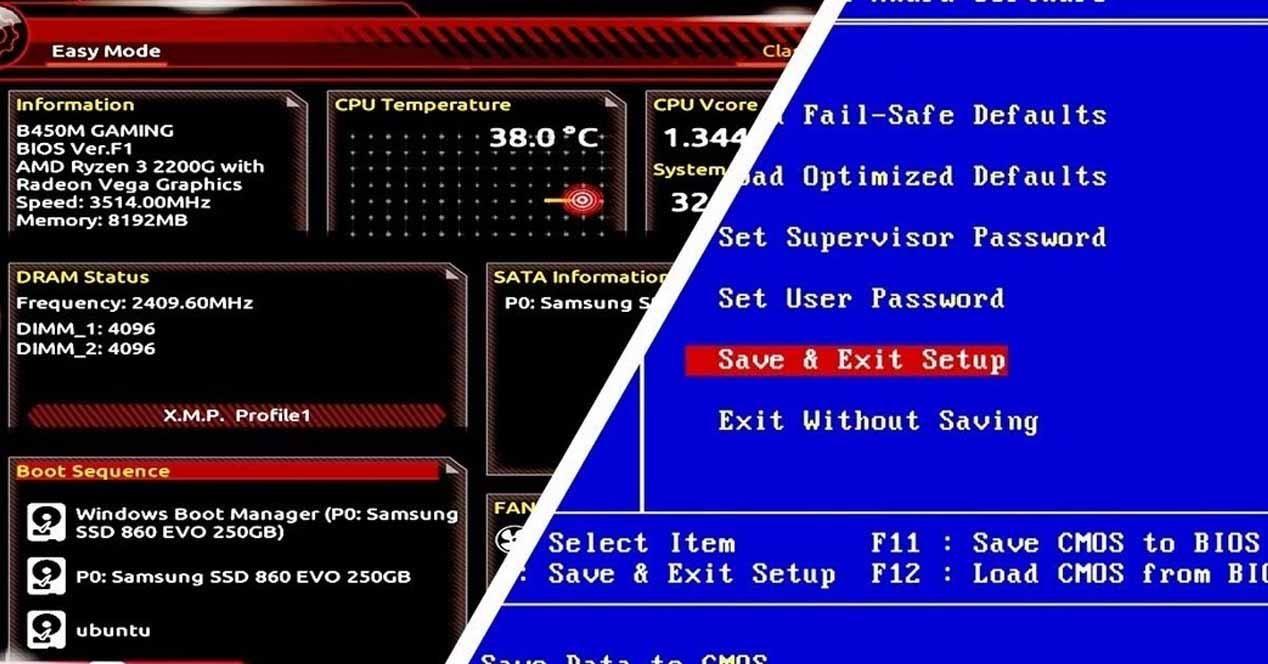
Si sólo te has fijado en que «entras a la BIOS» pulsando una tecla al arrancar, puede parecer que todo es igual, pero entre una BIOS clásica y un firmware UEFI hay cambios bastante profundos, tanto en lo que ves como en lo que ocurre por debajo.
La diferencia más evidente es el aspecto. La BIOS tradicional presenta un entorno espartano, tipo texto, controlado únicamente con el teclado. UEFI, en cambio, ofrece una interfaz gráfica muy cercana a la de un sistema operativo ligero, con soporte de ratón y, en muchos casos, con pantallas «básicas» para usuarios novatos y «avanzadas» para quien quiera afinar más.
Otra diferencia clave es la conectividad. UEFI puede conectarse a Internet por sí misma para actualizar el firmware o para acceder a servicios de red incluso sin cargar el sistema operativo. Esto abre la puerta a utilidades de mantenimiento remoto en equipos que ni siquiera arrancan Windows o Linux.
Desde el punto de vista del código, las BIOS se quedan en 16 bits mientras que UEFI trabaja directamente en 32 o 64 bits. Esto le permite manejar más memoria, más dispositivos en paralelo y velocidades de arranque superiores, reduciendo el tiempo desde que pulsas el botón hasta que ves el escritorio.
Para el usuario final, otro cambio muy práctico es que UEFI incorpora su propio gestor de arranque, capaz de manejar múltiples sistemas operativos y varias entradas de arranque, sin depender del viejo esquema rígido de MBR. Esto se combina con el uso de particiones GPT, del que hablaremos en detalle más adelante.
Ventajas principales del modo UEFI frente a BIOS
Más allá de la parte estética, UEFI aporta una serie de beneficios técnicos que explican por qué los fabricantes han dado el salto en masa. En la mayoría de equipos modernos, si puedes elegir entre modo UEFI y BIOS heredada, te interesa claramente usar UEFI, salvo escenarios concretos.
Una de las mejoras estrella es el respeto al tiempo del usuario: el arranque suele ser bastante más rápido. UEFI puede inicializar varios dispositivos de forma simultánea, gracias a su arquitectura moderna y a que opera en 32/64 bits con más espacio de direcciones disponible. Esto se nota especialmente en equipos con muchos discos o controladoras.
Otra ventaja crucial es el soporte de almacenamiento. UEFI trabaja de forma natural con discos particionados en GPT, lo que permite usar unidades de más de 2 TB y crear hasta 128 particiones primarias en un mismo disco sin necesidad de particiones extendidas ni trucos raros.
En el terreno de la seguridad, UEFI introduce el famoso Secure Boot o arranque seguro. Esta característica valida criptográficamente el código que se ejecuta durante el arranque y bloquea el inicio de sistemas no firmados o manipulados, reduciendo el riesgo de bootkits y malware que actúa antes de que el sistema operativo pueda defenderse.
Tampoco hay que olvidar la extensibilidad. UEFI es modular y puede ampliarse con controladores y aplicaciones de terceros: utilidades de overclocking, herramientas de diagnóstico, pequeños reproductores multimedia o clientes de red embebidos. Además, al poder asociar drivers directamente al firmware, se libera al sistema operativo de cargar ciertos controladores, lo que puede simplificar su trabajo y mejorar la fluidez general.
Por último, a nivel de mantenimiento, UEFI admite gestión remota y acceso vía red en muchas plataformas profesionales, de forma que un técnico puede intervenir un servidor o un PC aunque el sistema operativo esté roto o el disco principal haya fallado.
Limitaciones y problemas habituales de UEFI
Con todo lo anterior, podría parecer que UEFI es perfecto, pero no hay sistema infalible. UEFI también puede dar dolores de cabeza, sobre todo si mezclas modos o trabajas con sistemas operativos antiguos.
Para empezar, UEFI está muy orientado a sistemas de 64 bits. Aunque existen implementaciones específicas para 32 bits, en la práctica es habitual que equipos actuales tengan problemas o directamente no permitan arrancar sistemas antiguos de 32 bits, sobre todo cuando el disco está en GPT y el arranque seguro está activo.
A nivel de seguridad, conviene matizar algo importante: aunque UEFI con Secure Boot mejora la protección, no es un blindaje absoluto. Existen amenazas específicas para firmware UEFI —como ciertos troyanos persistentes— que se instalan en esa capa tan baja que sobreviven a formateos, reinstalaciones e incluso al cambio de disco duro, porque residen en la propia placa base.
Otro foco de problemas aparece cuando se pierden o se cambian sin querer las configuraciones de arranque. Un simple reseteo de la UEFI (por botón, jumper o pila) puede devolver la placa a ajustes de fábrica, alterando el modo de arranque (UEFI/Legacy) y haciendo que Windows deje de iniciar, aunque los datos estén intactos.
Finalmente, la compatibilidad con hardware muy antiguo a veces requiere activar el modo heredado (CSM), lo que puede entrar en conflicto con discos en GPT o con sistemas modernos que esperaban arrancar en UEFI puro. En resumen, potencia sí, pero también más variables que gestionar.
Secure Boot: qué es y cómo encaja en todo esto
Secure Boot, o arranque seguro, merece apartado propio porque genera muchas dudas. No es una característica de Windows como tal, sino un componente del estándar UEFI que los sistemas modernos —Windows 8 en adelante y muchas distribuciones Linux recientes— saben aprovechar.
La idea de Secure Boot es relativamente sencilla: durante el arranque, el firmware sólo ejecuta código que esté firmado y validado mediante claves criptográficas de confianza. Esto incluye el cargador de arranque del sistema operativo y, en algunos casos, controladores opcionales que se cargan antes del SO.
Si algo intenta arrancar sin estar firmado con una clave reconocida, UEFI simplemente no le cede el control. De esta forma se dificulta que un atacante cargue un sistema alternativo desde USB para leer tu disco sin permisos, o que un malware modifique el cargador de arranque para ejecutarse antes que el antivirus.
Este mecanismo generó polémica cuando apareció, porque al principio dejaba fuera de juego a muchos sistemas no Windows y a distribuciones Linux antiguas. Por eso las placas modernas suelen incluir un modo de compatibilidad heredada (CSM/Legacy) y la opción de desactivar Secure Boot, habilitando la instalación de sistemas no preparados para UEFI.
En la actualidad, la mayor parte de distribuciones Linux de 64 bits más conocidas ya soportan Secure Boot, de manera que pueden convivir con Windows 10/11 en modo UEFI sin necesidad de desactivarlo, siempre que la configuración de claves del firmware lo permita.
Particiones MBR y GPT: por qué importan con BIOS y UEFI
Al hablar de BIOS y UEFI es imposible no mencionar cómo se organiza la información en el disco. La tabla de particiones define cómo se divide un disco físico en particiones utilizables, y aquí aparecen dos esquemas clave: MBR y GPT.
En los PC clásicos, la BIOS trabaja con discos que usan tabla de particiones MBR (Master Boot Record). Este formato nació en los 80, cuando hablar de discos de varios terabytes era ciencia ficción. El MBR se guarda en los primeros sectores del disco y contiene, entre otras cosas, el código de arranque y la descripción de las particiones.
MBR tiene varias limitaciones importantes: sólo permite hasta 4 particiones primarias (o 3 primarias y una extendida con unidades lógicas internas) y cada partición no puede exceder los 2 TB. Además, al centralizar la información en un único punto, si el MBR se corrompe puedes quedarte sin acceso a todas las particiones.
Con UEFI llega GPT (GUID Partition Table). GPT se diseñó precisamente para sortear las limitaciones de MBR. Permite definir hasta 128 particiones primarias en un mismo disco, cada una de ellas con tamaños que pueden llegar a cientos de terabytes teóricos.
Otra diferencia clave es la robustez: GPT guarda varias copias redundantes de la tabla de particiones a lo largo del disco, por lo que un daño en los primeros sectores no implica necesariamente perder toda la estructura. Esto facilita la recuperación en caso de errores.
En la práctica, la pareja habitual es BIOS+MBR y UEFI+GPT. Un equipo arrancando en UEFI puro espera normalmente que el disco del sistema esté en GPT, con su correspondiente partición EFI de arranque. En cambio, un arranque en modo BIOS heredado suele funcionar sobre discos con MBR.
Cuándo tiene sentido usar particiones y cambiar de MBR a GPT (y viceversa)
Trabajar con particiones no es sólo una cuestión técnica; afecta directamente a cómo organizas tus datos y a qué sistemas puedes instalar. Hay varios escenarios en los que tocar la tabla de particiones es casi obligatorio.
Uno de los casos típicos es el multiboot. Si quieres tener varios sistemas operativos en el mismo equipo —por ejemplo, Windows y Linux—, necesitas que cada uno tenga su partición (o conjunto de particiones) bien delimitada, y que el esquema de particiones sea compatible con el modo de arranque que uses.
Otro caso común es cuando ya tienes particiones creadas y necesitas redimensionarlas, borrarlas o moverlas para hacer hueco a un nuevo sistema o a una partición de datos. Aquí es donde un mal paso puede traducirse en pérdida de información, así que conviene ir con mucho cuidado, copia de seguridad en mano y, preferiblemente, con software especializado.
También es habitual trabajar con particiones cuando quieres clonar la instalación de tu sistema operativo a otro disco, de forma que puedas restaurarla tal cual en caso de desastre. En estos casos, el tipo de particionado (MBR/GPT) y el modo de arranque (BIOS/UEFI) deben coincidir entre el origen y el destino si no quieres encontrarte con un sistema que no arranca. Para estos procesos es común recurrir a guías sobre cómo clonar la instalación correctamente.
Cambiar de MBR a GPT —o al revés— es posible, pero tiene letra pequeña. En muchos casos implica borrar el contenido del disco, a menos que uses herramientas específicas que permitan la conversión in situ. Además, no puedes convertir «en caliente» el disco desde el que estás arrancando Windows sin pasar por procedimientos concretos y algo delicados; por eso existen guías para con seguridad.
Compatibilidad de sistemas operativos con BIOS/UEFI y MBR/GPT
La compatibilidad entre firmware, modo de partición y sistema operativo es un pequeño rompecabezas que conviene tener claro. No todos los sistemas pueden arrancar en UEFI, no todos soportan GPT y no todos se llevan bien con Secure Boot.
Empezando por Windows, XP y versiones anteriores sólo entienden de BIOS y MBR. No pueden arrancar en modo UEFI ni instalarse en un disco GPT como sistema principal. Windows Vista introdujo soporte preliminar de UEFI, pero fue con Windows 7 y, sobre todo, con Windows 8 cuando el soporte se consolidó.
En entornos modernos, Windows de 64 bits desde Vista en adelante puede trabajar con discos GPT, y desde Windows 8 la instalación en UEFI con partición EFI de sistema es el escenario recomendado. De hecho, los equipos certificados con Windows actual suelen venir de fábrica con UEFI activo, Secure Boot habilitado y el disco particionado en GPT.
En cuanto a Linux, las distribuciones actuales de 64 bits suelen soportar tanto UEFI como GPT, e incluso Secure Boot en muchos casos. Sin embargo, distros muy antiguas o versiones de 32 bits pueden requerir desactivar el arranque seguro e incluso forzar el modo BIOS heredado para funcionar.
Un detalle importante es que no es buena idea instalar el sistema operativo en un modo de arranque y luego cambiar al otro. Si instalas Windows en modo BIOS sobre MBR y después activas UEFI puro sin CSM, lo normal es que el equipo deje de arrancar. Lo mismo a la inversa: un Windows instalado en UEFI sobre GPT no va a arrancar en modo Legacy si desactivas UEFI y Secure Boot sin más.
Cómo saber si tu PC está usando BIOS o UEFI
Si no tienes claro qué modo usa tu equipo, no hace falta abrir la caja ni jugar a las adivinanzas. Windows incluye varias formas sencillas de comprobar si estás en BIOS heredada o en UEFI, y de paso si el disco está en MBR o GPT.
Una de las vías más rápidas es la herramienta «Información del sistema». Desde el menú Inicio puedes buscar «Información del sistema» o ejecutar msinfo32. Dentro del resumen principal verás un campo llamado «Modo de BIOS».
Si en ese campo aparece «Heredado» o similar, Windows está arrancando en modo BIOS Legacy. Si indica «UEFI», significa que el sistema está instalado y configurado para usar firmware UEFI, probablemente con disco GPT y partición EFI de arranque.
Otra forma útil es el Administrador de discos. Abre diskmgmt.msc y examina el disco donde está instalado Windows. Si ves una pequeña partición «Sistema EFI» en formato FAT32, acompañada de otra reservada para Microsoft y la partición principal NTFS, estás ante una instalación en modo UEFI sobre GPT.
Si, en cambio, sólo aprecias una o dos particiones primarias NTFS y ninguna partición EFI, lo más probable es que Windows esté instalado en BIOS/MBR. Para confirmarlo del todo, puedes usar herramientas de particionado o la propia línea de comandos de Windows.
Existe incluso un método «forense» basado en el archivo de log de instalación. En la carpeta C:\Windows\Panther se guarda el fichero setupact.log con detalles del entorno de arranque detectado durante la instalación. Filtrando ese archivo por la cadena «Detected boot environment», verás si el sistema se instaló en entorno BIOS o EFI.
Cómo acceder a UEFI o BIOS desde Windows
Acceder al firmware ya no es sólo cuestión de machacar F2 o Supr al encender, sobre todo en equipos que arrancan muy rápido. Windows 10 y 11 ofrecen caminos directos para entrar en la configuración de UEFI sin tener que andar con reflejos de ninja.
La forma más «limpia» es a través de la Configuración de Windows. Ve a Inicio → Configuración → Actualización y seguridad → Recuperación. En el apartado «Inicio avanzado» encontrarás un botón «Reiniciar ahora» que lleva a un menú especial de arranque.
Tras el reinicio, verás varias opciones. Selecciona «Solucionar problemas» → «Opciones avanzadas» → «Configuración de firmware UEFI» y pulsa en «Reiniciar». El equipo arrancará directamente en la pantalla de configuración del firmware, donde podrás cambiar parámetros de arranque, activar o desactivar Secure Boot, etc.
Hay un atajo rápido muy cómodo: mantener pulsada la tecla Shift (Mayúsculas) mientras haces clic en «Reiniciar», ya sea desde el menú Inicio, la pantalla de inicio de sesión o incluso desde el famoso Ctrl+Alt+Supr. Esto te lleva al mismo menú de «Inicio avanzado» sin dar tantas vueltas.
Si prefieres tirar de línea de comandos, también es posible. Abre un símbolo del sistema con permisos de administrador y ejecuta shutdown.exe /r /o. Windows te avisará de que se va a reiniciar para entrar en las opciones avanzadas, desde donde podrás acceder igualmente a la UEFI.
Para los muy habituales de estos ajustes, se puede incluso crear un acceso directo en el escritorio que ejecute shutdown /r /fw /t 1. Haciendo doble clic sobre él, el sistema se reinicia y entra directamente a la configuración de firmware, sin pasar por más menús.
Resetear la configuración de UEFI cuando algo va mal
Tocar parámetros de UEFI sin saber exactamente qué hace cada cosa puede terminar en un equipo que no arranca. Si eso pasa, siempre queda la opción de restablecer la configuración a valores de fábrica, normalmente por una de estas tres vías.
Algunos fabricantes incluyen un botón físico de Reset de UEFI en la placa base o incluso accesible desde el exterior de la caja. Mantenerlo pulsado unos segundos con el equipo apagado y desenchufado suele ser suficiente para borrar la configuración personalizada.
Otra posibilidad clásica es jugar con el jumper de la placa. Cambiando temporalmente la posición del jumper destinado a borrar la configuración (cuyos detalles vienen en el manual de la placa) y dejando el equipo sin corriente durante unos segundos, la UEFI pierde los ajustes almacenados y vuelve a su estado por defecto.
El método más «old school» es retirar la pila de botón de la placa base. Con el equipo desenchufado, se saca la pila CMOS durante unos 10‑15 segundos y se vuelve a colocar. Ese tiempo suele bastar para que el firmware olvide la configuración anterior.
En cualquiera de los tres casos, es buena idea anotar o fotografiar antes la configuración si aún tienes acceso a ella, para poder volver a dejar todo como estaba una vez resuelto el problema.
Actualización de UEFI: cuándo merece la pena
Con tanto énfasis en las actualizaciones de sistema operativo y drivers, es lógico preguntarse si también hay que ir actualizando la UEFI cada dos por tres. La respuesta corta es: sólo cuando haya un motivo de peso.
En general, no es necesario actualizar la UEFI si el equipo funciona bien y no tienes problemas de compatibilidad ni fallos graves. Las placas modernas han mejorado mucho respecto a las viejas BIOS, pero una actualización fallida del firmware sigue siendo un riesgo serio.
Puede tener sentido plantearse una actualización cuando el fabricante publica una versión que corrige errores concretos que estás sufriendo, mejora la compatibilidad con nuevos procesadores o memorias, o resuelve vulnerabilidades de seguridad importantes.
Para saber qué versión de firmware tienes, puedes consultar el campo «Versión y fecha de BIOS» en la herramienta de Información del sistema. Después, comparas con la última versión disponible en la web del fabricante de tu placa o tu portátil.
Eso sí, si tu equipo empieza a fallar tras cambiar componentes —por ejemplo, al ampliar la RAM o montar una gráfica muy potente—, el problema puede deberse a incompatibilidades físicas o a límites de la placa, no necesariamente a la versión de UEFI. Conviene descartar estas cuestiones antes de lanzarse a una actualización de firmware.
Comprender todo este entramado de BIOS, UEFI, Secure Boot, MBR y GPT no es sólo curiosidad técnica; te da las herramientas para decidir cómo instalar tus sistemas, cómo organizar tus discos y qué tocar (o no) cuando algo deja de arrancar, situándote mucho más cerca del perfil de un técnico capaz de domar cualquier PC que pase por sus manos.
Tabla de Contenidos
- Qué es el firmware, la BIOS y la UEFI
- Qué es la BIOS (Basic Input/Output System)
- Qué es UEFI (Unified Extensible Firmware Interface)
- Diferencias visibles entre BIOS y UEFI
- Ventajas principales del modo UEFI frente a BIOS
- Limitaciones y problemas habituales de UEFI
- Secure Boot: qué es y cómo encaja en todo esto
- Particiones MBR y GPT: por qué importan con BIOS y UEFI
- Cuándo tiene sentido usar particiones y cambiar de MBR a GPT (y viceversa)
- Compatibilidad de sistemas operativos con BIOS/UEFI y MBR/GPT
- Cómo saber si tu PC está usando BIOS o UEFI
- Cómo acceder a UEFI o BIOS desde Windows
- Resetear la configuración de UEFI cuando algo va mal
- Actualización de UEFI: cuándo merece la pena