- WSL2 vă permite să utilizați un sistem Linux complet în Windows și să îl combinați cu Zsh pentru a crea un terminal puternic și modern.
- Terminalul Windows, fonturile Nerd și Oh My Zsh îmbunătățesc experiența vizuală și funcțională cu teme personalizate, pictograme, pluginuri și aliasuri.
- Scripturile Bootstrap, fișierele dotfile și containerele Dev facilitează automatizarea și versionarea mediului pentru o întreagă echipă de dezvoltare.
- Integrarea cu VS Code și instrumente precum NVM, Conda, BAT, LSD sau FZF creează un flux de lucru solid și reproductibil.
Dacă dezvolți în Node.js sau Python pe Windows și dorești confortul Linux fără a abandona jocurile, instrumentele obișnuite sau fluxul de lucru, WSL2 și Zsh sunt probabil combinația pe care o căutai. Având o distribuție Linux reală, cu un terminal îmbunătățit și totul perfect automatizat, configurarea unui mediu de dezvoltare nu mai este o corvoadă de ore petrecute copiind comenzi.
În acest ghid, veți vedea, cu mare atenție și detaliu, cum să automatizați complet un mediu WSL2 folosind Zsh și Oh My Zsh , cum să îl integrați cu Windows Terminal și Visual Studio Code și cum să îl împachetați în scripturi și fișiere dot, astfel încât dumneavoastră (sau oricine din echipa dumneavoastră) să puteți reproduce aceeași configurație în câteva minute. Ideea este să petreceți mai puțin timp chinuindu-vă cu configurația și mai mult timp bucurându-vă de scrierea codului.
Ce este WSL2 și de ce merită utilizat cu Zsh?
WSL (Windows Subsystem for Linux) este stratul care vă permite să rulați Linux în Windows fără mașini virtuale greoaie sau dual boot. Cu WSL2, Microsoft merge cu un pas mai departe: rulează un kernel Linux complet folosind Hyper-V , cu un consum foarte redus de resurse și performanțe foarte apropiate de o instalare nativă.
Datorită acestui fapt, poți instala distribuții precum Ubuntu, Debian, Kali sau Alpine direct din Microsoft Store sau folosind comenzi PowerShell și te poți bucura de un sistem de fișiere Linux, pachete apt, instrumente de dezvoltare și, bineînțeles, de shell-uri avansate precum Zsh cu Oh My Zsh și pluginurile sale.
Timp de mulți ani, programarea pe Windows a fost neatrăgătoare : fără bash, cu un sistem de fișiere incomod și cu mai puține instrumente native pentru dezvoltatori, majoritatea au ajuns să migreze către Linux sau macOS. Cu WSL2, acest lucru se schimbă radical: rămâi pe Windows, dar lucrezi ca și cum ai fi pe o distribuție Linux , cu posibilitatea de a automatiza aproape întregul proces de configurare.
Frumusețea combinării WSL2 cu Zsh constă în faptul că Zsh oferă o experiență de terminal mult superioară bash-ului clasic : autocompletare avansată, sugestii, teme, integrare Git, plugin-uri NVM, aliasuri, evidențiere a sintaxei și o mulțime de lucruri pe care, odată ce le încerci, e greu să le lași în urmă.
Instalați și pregătiți WSL2 pe Windows 10 sau 11
Înainte de a aprofunda reglajul fin al automatizării, veți avea nevoie de WSL2 activat și de o distribuție Linux instalată . Procesul este mult mai simplu în zilele noastre decât în versiunile anterioare și aproape totul se poate face cu o singură comandă.
În versiunile recente de Windows 10 (versiunea 2004 sau ulterioară) sau Windows 11 , pur și simplu deschideți PowerShell ca administrator (căutați-l în meniul Start, faceți clic dreapta, „Executare ca administrator”) și lansați:
wsl --install
Această comandă activează funcțiile opționale necesare , descarcă kernelul Linux , setează WSL2 ca versiune implicită și instalează Ubuntu ca distribuție implicită . După finalizarea procesului, sistemul vă va solicita să reporniți computerul pentru a aplica modificările.
Dacă preferați o altă distribuție, o puteți specifica chiar în comandă, de exemplu pentru a instala Debian:
wsl --install -d Debian
În orice moment puteți verifica starea distribuțiilor instalate și versiunile acestora cu:
wsl -l -v
Și dacă vrei să schimbi distribuțiile sau să cureți una pe care nu o mai folosești, ai opțiuni precum listarea distribuțiilor disponibile online sau eliminarea unei anumite instalări:
wsl -l -o
wsl --unregister Ubuntu-20.04
Când lansați prima dată distribuția, va apărea un asistent text care vă va cere să Creați un utilizator UNIX și parola acestuiaAcesta va fi utilizatorul tău principal în cadrul WSL, cu HOME-ul său obișnuit în /home/tuusuarioȘi este important să vă notați numele de utilizator și parola, deoarece le veți folosi pentru sarcini administrative. sudo.
Configurați Terminalul Windows pentru a funcționa cu WSL2
După ce ați instalat și rulat WSL2, următorul pas logic este să vă îmbunătățiți experiența în linia de comandă în Windows utilizând Windows Terminal . Această aplicație acceptă file, panouri, teme, transparențe, profiluri specifice distribuției, fonturi pentru pictograme și multe altele.
Instalează Windows Terminal din Microsoft Store și, când îl deschizi, vei vedea că de obicei afișează implicit un profil PowerShell sau CMD. Din săgeata derulantă a filei, poți alege distribuția WSL (Ubuntu, Debian etc.) și o poți deschide într-o filă nouă.
pentru Ubuntu sau orice distribuție folosești în WSL se va deschide întotdeauna în mod implicit.Puteți edita setările. Terminalul Windows își salvează setările într-un fișier JSON, accesibil din meniul de setări. Localizați câmpul "defaultProfile" și pune GUID-ul profilului Ubuntu (îl veți vedea în listă) profiles) ca valoare.
În plus, puteți Personalizați temele de culori și adăugați transparență acrilică pentru a-i da o notă mai modernă. De exemplu, în partea din "defaults" Pentru profiluri, puteți defini ceva de genul:
"defaults": {
  "useAcrylic": true,
  "acrylicOpacity": 0.4
}
Dacă doriți să mergeți mai departe cu culorile, puteți adăuga un schemă personalizată în secțiune "schemes" din JSON, definind culorile de fundal, culorile de prim-plan și paleta de bază a terminalului. Un exemplu tipic ar fi ceva de genul unei teme solarizate, căreia îi puteți asocia apoi un profil WSL folosind proprietatea "colorScheme" : "wsl" în profilul corespunzător.
Instalați și automatizați Zsh + Oh My Zsh în WSL2
Odată ce WSL și Windows Terminal au fost puse la punct, este timpul să adăugăm niște performanțe serioase shell-ului. Zsh este o alternativă mult mai puternică la bash și, combinat cu Oh My Zsh, devine un fel de briceag pentru lucrul cu Git, Node, Python și practic orice altceva din terminal.
Pe distribuția WSL (de exemplu Ubuntu), începeți prin actualizarea repozitoriilor și instalarea pachetelor minime necesare :
sudo apt update
sudo apt install git zsh -y
Apoi instalați Oh My Zsh folosind scriptul oficial, profitând de curl pentru a descărca programul de instalare și a-l rula direct:
sh -c "$(curl -fsSL https://raw.githubusercontent.com/ohmyzsh/ohmyzsh/master/tools/install.sh)"
În timpul instalării, vi se va cere să setați Zsh ca shell implicit ; răspundeți da. Dacă va trebui vreodată să faceți acest lucru manual, puteți utiliza:
chsh -s /bin/zsh
Când ați terminat, în directorul HOME va fi generat un fișier de configurare numit ~/.zshrcunde totul este controlat: plugin-uri, temă, aliasuri, mediu, rute…
O temă foarte populară pentru Oh My Zsh este agnoster, concentrat pe afișarea clară a informațiilor Git. Pentru a-l activa, editați fișierul ~/.zshrc cu editorul preferat (de exemplu vi ~/.zshrc o nano ~/.zshrc) și asigurați-vă că subiectul mesajului arată astfel:
ZSH_THEME="agnoster"
De asemenea, se recomandă ca, atât în bash, cât și în Zsh, forțează shell-ul să pornească în Linux HOME. (nu în folderul utilizatorului Windows), deoarece WSL funcționează mult mai bine în sistemul de fișiere nativ al distribuției. Pur și simplu adăugați următoarele la sfârșitul ~/.zshrc o linie simplă:
cd ~
Fonturi Nerd și Powerline: pictograme și estetică în terminal
Pentru ca temele Zsh și Oh My Zsh să arate așa cum sunt, ai nevoie de un font care să accepte pictograme și simboluri speciale (așa-numitele fonturi Nerd sau fonturi Powerline). În caz contrar, vei vedea pătrate ciudate sau caractere întrerupte în solicitările mai avansate.
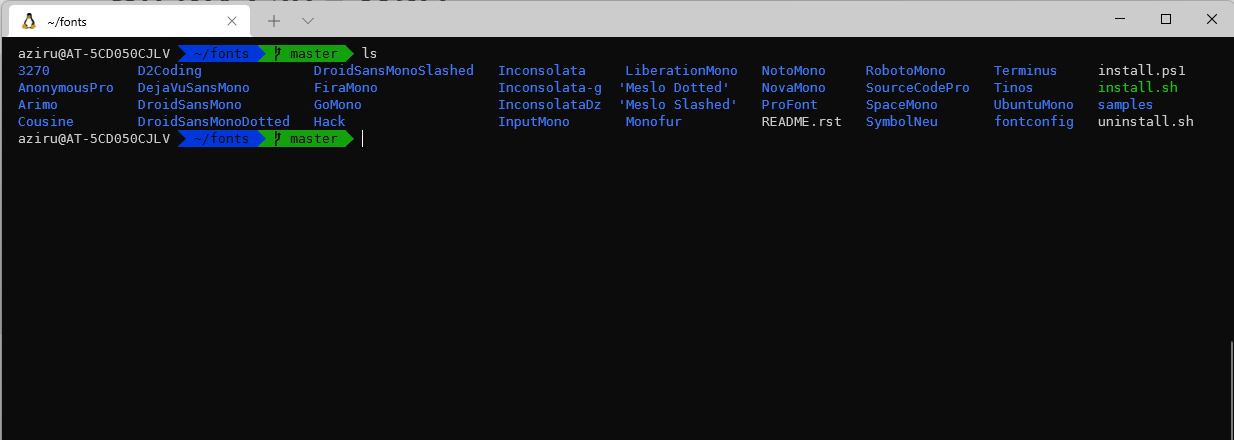
Aveți două opțiuni populare: instalați un pachet clasic de fonturi Powerline sau optați pentru un anumit font Nerd, cum ar fi MesloLGS NF sau Hack Nerd Font . O metodă rapidă este să clonați depozitul de fonturi Powerline din PowerShell în Windows, navigând mai întâi într-un folder gol:
git clone https://github.com/powerline/fonts.git
cd fonts
.\install.ps1
Scriptul de instalare va adăuga automat un număr de fonturi în sistem. Apoi, din setările Terminalului Windows, selectați unul dintre fonturile instalate pentru profilul WSL, de exemplu:
"fontFace": "DejaVu Sans Mono for Powerline"
Dacă preferi ceva și mai modern, poți descărca un anumit font Nerd (cum ar fi MesloLGS NF Regular.ttf ) de pe site-ul Nerd Fonts, îl poți instala pe Windows făcând dublu clic și selectând „Instalare”, apoi îl poți alege ca font în profilul Terminalului Windows.
Dacă folosești teme avansate precum Powerlevel10k , este foarte recomandat să folosești fonturi Nerd. Pentru a instala această temă, poți face următoarele în contul tău de utilizator WSL:
git clone --depth=1 https://github.com/romkatv/powerlevel10k.git ~/powerlevel10k
echo 'source ~/powerlevel10k/powerlevel10k.zsh-theme' >> ~/.zshrc
După reîncărcarea Zsh (zsh sau închideți și deschideți terminalul), se va lansa un asistent ghidat (p10k configure) pentru a personaliza solicitarea după preferințe, generând un fișier ~/.p10k.zsh cu toate setările.
Pluginuri utile pentru Zsh: productivitate instantanee
Unul dintre marile avantaje ale Oh My Zsh este că vă permite să adăugați cu ușurință plugin-uri pentru a vă îmbunătăți fluxul de lucru. Unele dintre cele mai frecvent utilizate plugin-uri în mediile de dezvoltare WSL2 sunt enumerate mai jos.
Pluginul Git este activat în mod implicit și afișează ramura în care vă aflați, dacă aveți modificări în așteptare, dacă există modificări nevalidate și așa mai departe - toate direct în prompt. Este perfect pentru a urmări starea depozitului în timp ce navigați.
Un alt clasic este zsh-autosuggestions , care sugerează comenzi cu gri pe baza istoricului dvs., permițându-vă să acceptați sugestia cu o apăsare de tastă și să evitați tastarea repetată a acelorași combinații lungi . Pentru a-l instala:
git clone https://github.com/zsh-users/zsh-autosuggestions ~/.zsh/zsh-autosuggestions
De asemenea, este foarte recomandată și funcția zsh-syntax-highlighting , care colorează comenzile în funcție de ortografia corectă, de existența fișierelor către care indicați etc., ajutându-vă să detectați erorile de sintaxă înainte de a apăsa Enter :
git clone https://github.com/zsh-users/zsh-syntax-highlighting.git ~/.zsh/zsh-syntax-highlighting
Activați aceste pluginuri, adăugați următoarele la sfârșitul ~/.zshrc ceva de genul:
source ~/.zsh/zsh-autosuggestions/zsh-autosuggestions.zsh
source ~/.zsh/zsh-syntax-highlighting/zsh-syntax-highlighting.zsh
Un alt extra foarte util este pluginul Oh My Zsh sudo , care vă permite, de exemplu, să apăsați o combinație de taste pentru a adăuga rapid „sudo” înainte de ultima comandă executată. Îl puteți descărca aici:
mkdir -p ~/.zsh/sudo-plugin && cd ~/.zsh/sudo-plugin
wget https://raw.githubusercontent.com/ohmyzsh/ohmyzsh/master/plugins/sudo/sudo.plugin.zsh
Și activați-l adăugându-l la dvs. ~/.zshrc:
source ~/.zsh/sudo-plugin/sudo.plugin.zsh
Instrumente îmbunătățite din linia de comandă (BAT, LSD, FZF, HTTPie)
Din moment ce modifici terminalul, merită să instalezi niște alternative moderne la utilitățile clasice ca cat o lsprecum și instrumente de căutare și clienți HTTP ușor de utilizat.
BAT Este o versiune „pro” a cat, Cu evidențierea sintaxei, numerotare, integrare Git...Ideal pentru citirea fișierelor de cod direct în terminal. Îl puteți instala descărcând pachetul corespunzător de pe GitHub (adaptându-l la arhitectura dvs.):
wget https://github.com/sharkdp/bat/releases/download/v0.20.0/bat_0.20.0_amd64.deb
sudo dpkg -i bat_0.20.0_amd64.deb
Pentru a-l integra în fluxul dvs. de lucru, puteți crea aliasuri în ~/.zshrc deci când scrii cat De fapt, am apelat la BAT, dar am păstrat scurtăturile către utilitarul tradițional:
alias cat='/bin/bat'
alias catn='/bin/cat'
alias catnl='/bin/bat --paging=never'
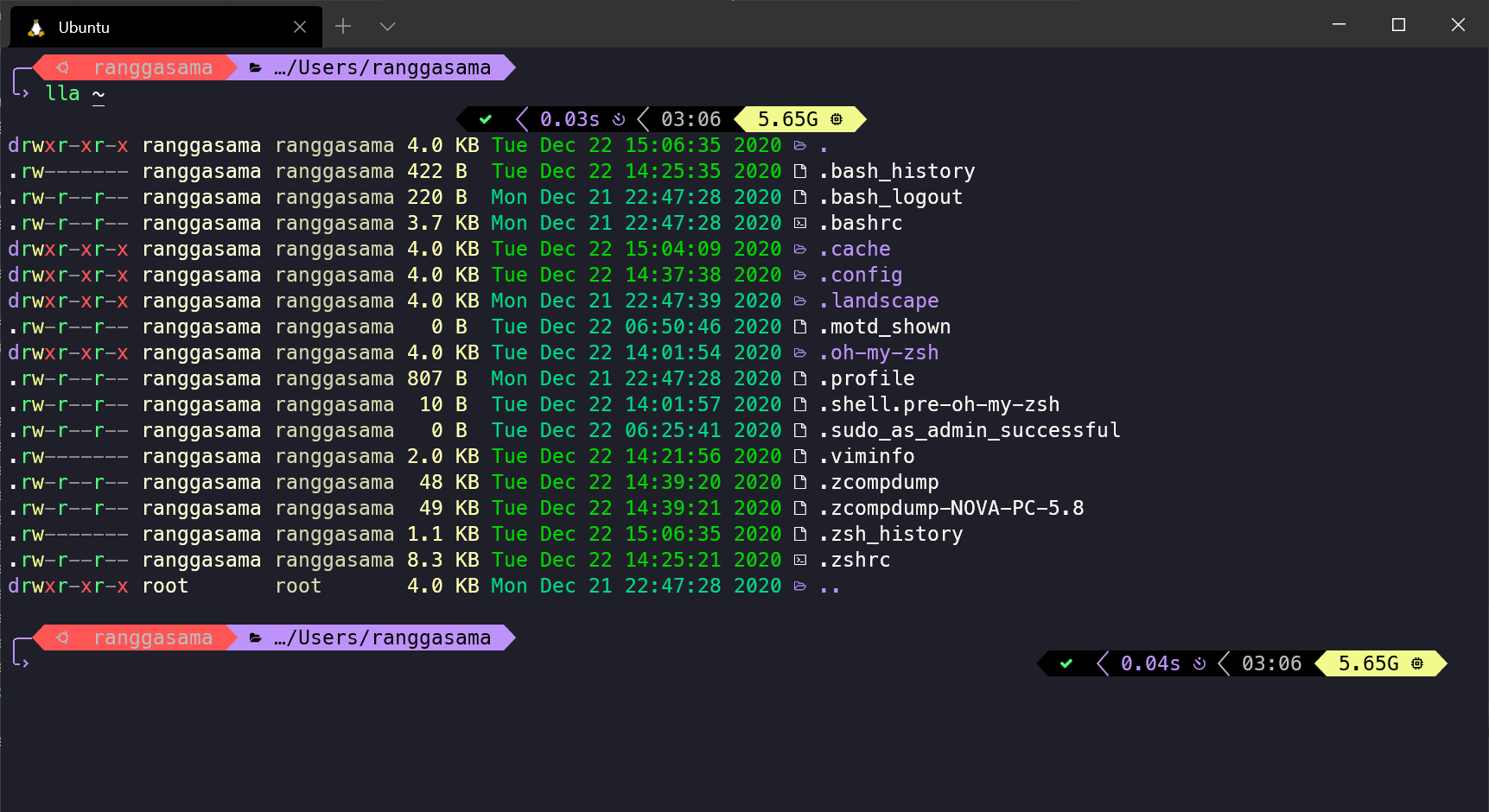
La rândul său, LSD înlocuiește ls cu culori, pictograme și un rezultat mult mai lizibilSe instalează similar cu BAT:
wget https://github.com/Peltoche/lsd/releases/download/0.21.0/lsd_0.21.0_amd64.deb
sudo dpkg -i lsd_0.21.0_amd64.deb
Apoi puteți redefini aliasuri comune pentru a sorta directoare, a afișa detalii, a le ascunde etc., de exemplu:
alias ll='lsd -lh --group-dirs=first'
alias la='lsd -a --group-dirs=first'
alias l='lsd --group-dirs=first'
alias lla='lsd -lha --group-dirs=first'
alias ls='lsd --group-dirs=first'
Pentru căutări interactive în terminal, FZF este aproape indispensabil: lansează un motor de căutare incremental care se integrează cu istoricul, căile și alte comenzi. Se instalează prin clonarea depozitului său și rularea scriptului de instalare:
git clone --depth 1 https://github.com/junegunn/fzf.git ~/.fzf
~/.fzf/install
Programul de instalare va adăuga la dvs. ~/.zshrc el source corespunzător (ceva de genul [ -f ~/.fzf.zsh ] && source ~/.fzf.zsh) astfel încât totul să fie gata. Se activează cu comenzi rapide precum CTRL + T.
În cele din urmă, dacă lucrați cu API-uri, HTTPie Oferă o experiență mult mai confortabilă decât curl, Cu ieșire colorată și sintaxă ușor de cititÎl puteți instala adăugând repozitoriul său și folosind apt:
curl -SsL https://packages.httpie.io/deb/KEY.gpg | apt-key add -
curl -SsL -o /etc/apt/sources.list.d/httpie.list https://packages.httpie.io/deb/httpie.list
apt update
apt install httpie
apt upgrade httpie
Node.js, NVM, Python și alte instrumente în WSL2
Unul dintre principalele motive pentru configurarea acestui sistem este de a avea un mediu robust pentru Node.js, Python și alte tehnologii , cu un control al versiunilor simplu și reproductibil. Aici intră în joc NVM pentru Node și instrumente precum Conda pentru Python.
În cazul Node, soluția ideală este utilizarea NVM (Node Version Manager) , care vă permite să instalați mai multe versiuni și să comutați între ele cu câteva comenzi. De pe serverul WSL2, puteți instala NVM cu:
curl -o- https://raw.githubusercontent.com/nvm-sh/nvm/v0.39.1/install.sh | zsh
Apoi, instalați Node (versiunea stabilă curentă sau una specifică):
nvm install node
nvm install 18.17.0
Dacă vrei să verifici dacă totul este în ordine, ai la îndemână comenzile tipice de verificare a versiunii, care ar trebui să returneze valori valide:
node --version
npm --version
Cu Zsh, NVM uneori nu se încarcă automat când deschizi terminalul. Poți remedia acest lucru în două moduri: adăugarea manuală a variabilelor necesare la ~/.zshrc sau folosind pluginul zsh-nvm de la Oh My Zsh. Varianta manuală ar putea arăta cam așa:
export NVM_DIR=~/.nvm
[ -s "$NVM_DIR/nvm.sh" ] && . "$NVM_DIR/nvm.sh"
Dacă alegeți pluginul, deschideți ~/.zshrc, localizați linia pluginurilor (de exemplu plugins=(git)) și adaugă zsh-nvm Adăugați-l la listă. După salvarea și repornirea terminalului, NVM ar trebui să se încarce fără probleme.
Pentru Python, o opțiune foarte puternică este Conda (sau Miniconda), care vă permite să creați medii izolate, să gestionați dependențele și să gestionați versiunile Python fără a interacționa cu sistemul global. Există scripturi automate care, într-un depozit de configurare WSL, instalează Conda, driverele GPU și alte componente aproape transparent.
Automatizați configurarea cu scripturi, fișiere dot și containere Dev
Până acum am văzut cum să configurezi totul manual, dar cheia unui mediu de lucru bun, în special în echipe, este automatizarea integrării și a versiunilor configurației . WSL2 este perfect pentru asta, deoarece îți permite să împachetezi totul, de la instalare până la personalizarea shell-ului.
O abordare foarte comună este de a avea un script de bootstrap (de exemplu install.sh o setup.sh) într-un depozit de echipă care execută, secvențial, sarcini precum:
- Verificați condițiile preliminare (Versiune Windows, WSL2 activ, prezența Docker Desktop dacă este necesar etc.).
- Instalați sau actualizați distribuția WSLPachete de bază, Zsh, Oh My Zsh, NVM, Conda etc.
- Clonează și aplică fișiere dot (
.zshrc,.bashrc,.gitconfig, fișiere de temă, aliasuri partajate…). - Instalați instrumentele stivei de proiect (Node, Python, baze de date, CLI-uri specifice).
- Configurați scripturile de validare ca
make check-envpentru a verifica dacă totul este corect.
Aceste scripturi trebuie să fie idempotentAdică, ar trebui să poată fi rulate de mai multe ori fără a deteriora nimic și este recomandabil să documentați toate variabilele de mediu într-un fișier precum .env.example astfel încât fiecare persoană să își poată personaliza mediul fără a atinge scenariul principal.
Un alt strat foarte puternic este Containere VS Code Dev (.devcontainerAcestea constau în descrieri declarative ale mediului (Dockerfile, configurația VS Code, extensii, porturi etc.) care permit fiecare proiect are propriul său container de dezvoltareCombinat cu WSL2, datorită extensiei Telecomanda – WSLPuteți deschide un depozit într-un container Linux în cadrul WSL și vă puteți asigura că toată lumea are aceleași versiuni și instrumente.
În paralel, menținerea unui depozit de fișiere dotfile versionate (de exemplu, pe GitHub) ajută la partajarea și sincronizarea configurațiilor shell, aliasurilor, temelor și programelor pe mai multe computere sau chiar pe diferite mașini aparținând aceluiași dezvoltator. Instrumente precum chezmoi sau scripturi simple de copiere simbolică sunt utilizate pe scară largă în acest scop.
Integrarea WSL2 și Zsh cu codul Visual Studio
Experiența este mult îmbunătățită dacă integrați întregul mediu cu un editor ușor, dar extrem de capabil, precum Visual Studio Code . Ideea este ca VS Code să lucreze direct cu sistemul de fișiere WSL , evitând problemele de performanță și permisiuni.
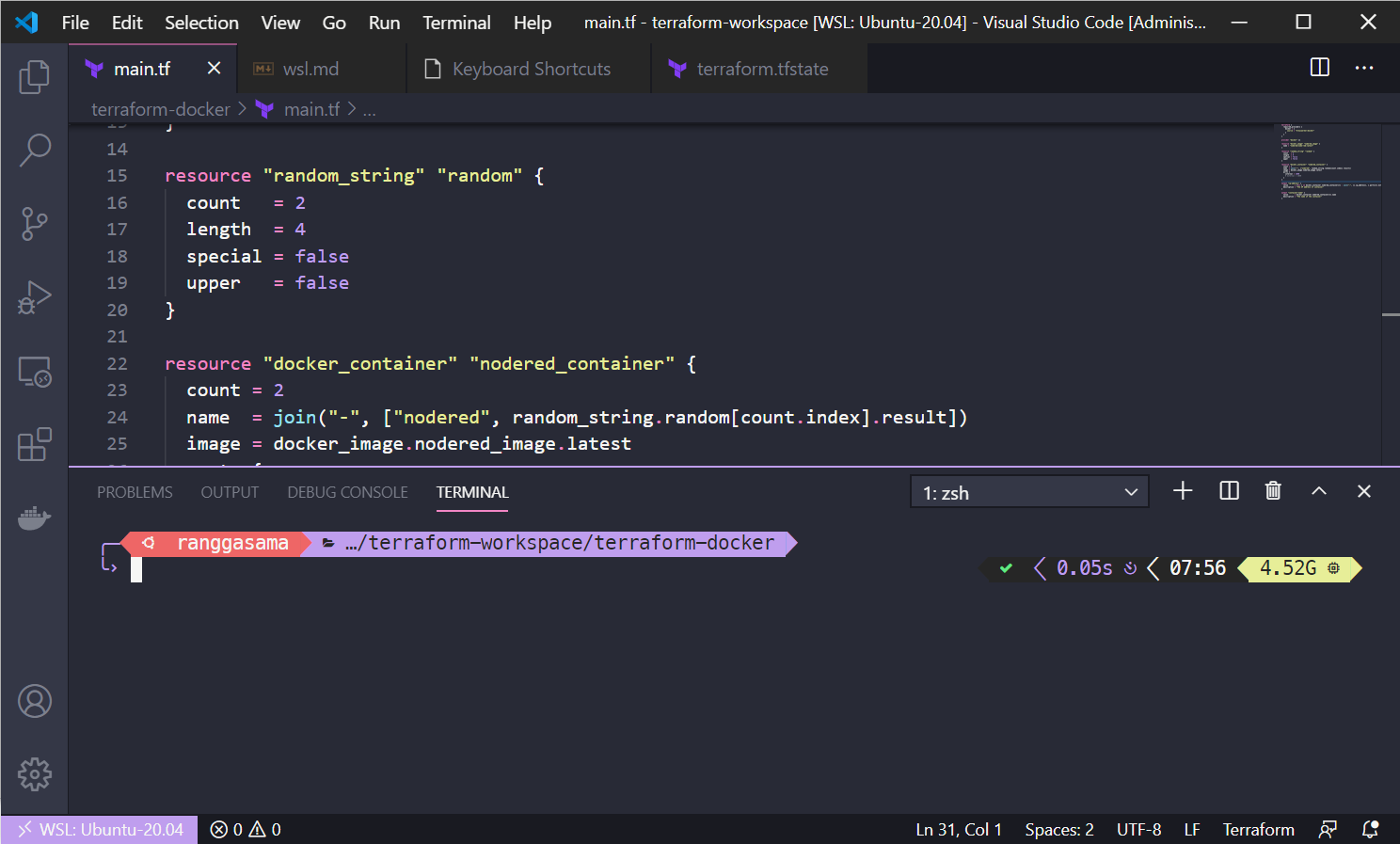
Mai întâi, instalați VS Code pe Windows de pe site-ul său oficial. Apoi, chiar din editor, deschideți fila Extensii (comandă rapidă Ctrl + Shift + X ) și căutați și instalați extensia „Remote - WSL” . Această extensie vă permite să deschideți foldere și proiecte situate pe distribuția Linux, toată logica rulând în cadrul WSL.
După instalare, puteți lansa următoarea comandă din terminalul Ubuntu:
code .
Aceasta va deschide VS Code, conectat la mediul WSL și cu acces complet la instrumentele pe care le aveți instalate acolo. Pentru a finaliza integrarea vizuală, puteți configura terminalul VS Code integrat să utilizeze același font Nerd pe care l-ați selectat în Terminalul Windows, astfel încât și pictogramele să arate bine.
{
  "terminal.integrated.fontFamily": "DejaVu Sans Mono for Powerline"
}
În fișier settings.json În VS Code poți seta și terminalul Windows implicit să fie Ubuntu în WSL, configurând un profil de genul acesta:
"terminal.integrated.profiles.windows": {
  "Ubuntu (WSL)": {
    "path": "C:\\Windows\\System32\\wsl.exe",
    "args": ["-d", "Ubuntu"]
  }
},
"terminal.integrated.defaultProfile.windows": "Ubuntu (WSL)"
Și, dacă tot ești la asta, poți profita de ocazie pentru a activa formatarea automată la salvare, colorarea perechilor de paranteze și alte mici îmbunătățiri care fac utilizarea zilnică a editorului mai plăcută.
Scripturi automate și depozite complete de configurare WSL2
Deși vă puteți construi propria infrastructură de scripting, vă puteți baza și pe repozitorii predefinite care automatizează o mare parte din muncă . Unele dintre aceste repozitorii conțin ghiduri Linux, scripturi pentru instalarea utilitarilor de terminal (Oh My Zsh, pluginuri, teme), Conda, drivere GPU și alte componente esențiale pentru un mediu de știință a datelor sau dezvoltare web.
Ideea din spatele acestor repozitorii este clară: cu o singură comandă, rulezi un script Bash care actualizează distribuția, instalează curl și Node.js atunci când este necesar, se ocupă de NVM, descarcă fonturi precum Nerd Fonts, configurează Zsh cu o temă și un set rezonabil de plugin-uri și alias-uri și lasă terminalul gata de utilizare.
În timpul execuției acestor scripturi, veți vedea că, în mai multe momente, vi se va cere parola dvs. de administrator datorită utilizării sudoAcest lucru este complet normal, deoarece pachetele sunt instalate, căile de sistem sunt modificate și fișierele sunt copiate în locații protejate.
În unele cazuri, vă vor cere să alegeți versiunea specifică a unor instrumente precum BAT sau LSD (de exemplu bat_0.25.0_amd64.deb o lsd_1.1.5_amd64.deb), care depinde atât de versiunea disponibilă pe GitHub, cât și de arhitectura mașinii tale (ceea ce este obișnuit în zilele noastre este amd64Asigurați-vă că selectați varianta corectă pentru a evita erorile legate de pachetele incompatibile.
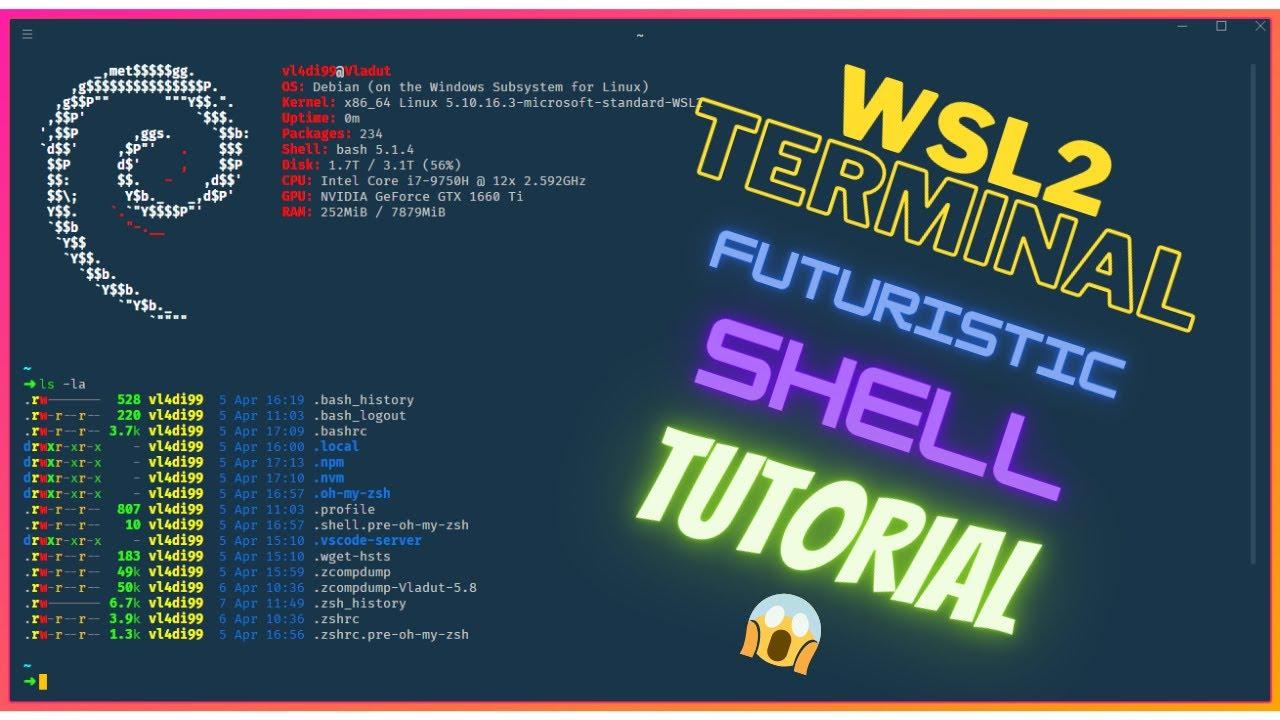
Rezultatul acestui tip de script este un mediu în care Zsh are deja un fișier .zshrc foarte completCu o temă, plugin-uri, aliasuri pentru cat/ls, integrare Gitmoji pentru commit-uri cu pictograme atunci când ești în pană de inspirație, evidențiere a sintaxei, autocompletare Oh My Zsh și alte bunătăți. Uau, este unul dintre acele terminale pe care vei dori să le ții pe ecran toată ziua.
Pentru a finaliza personalizarea, puteți chiar Ajustați temele pentru a afișa doar numele de utilizator (și ascundeți numele de gazdă) modificarea directă a fișierelor specifice temei, cum ar fi agnoster.zsh-theme în traseu ~/.oh-my-zsh/themes, schimbând linia corespunzătoare în ceva de genul:
prompt_segment green black "%(!.%{%F{yellow}%}.)%n"
Cu toate acestea, ceea ce obții este că orice dezvoltator din echipă poate clona depozitul de configurare, poate rula o comandă și poate avea în câteva minute același mediu ca toți ceilalți: același shell, aceeași temă, aceleași versiuni ale instrumentelor de bază și același comportament al terminalului, fără situații de genul „funcționează pe PC-ul meu” sau „nu-mi amintesc ce am instalat în ziua respectivă”.
În cele din urmă, configurarea și automatizarea unui mediu WSL2 și Zsh implică combinarea mai multor elemente: o bază Linux în Windows, un terminal bine configurat precum Windows Terminal, un shell îmbunătățit cu Oh My Zsh și pluginurile sale, instrumente moderne precum BAT, LSD sau FZF, controlul versiunilor cu NVM sau Conda, integrare cu VS Code prin Remote-WSL și scripturi și fișiere dot care vă permit să reproduceți în mod fiabil toate acestea. Dacă dedicați ceva timp ajustării fine, veți avea un ecosistem în care trecerea de la zero la programarea confortabilă durează câteva minute, în loc de după-amieze întregi de reinstalare manuală a lucrurilor.