- Adresa IP a gateway-ului este cheia principală pentru a intra în panoul de control al dispozitivului.
- Este esențial să aveți acreditările administrative care sunt de obicei tipărite pe eticheta fizică a echipamentului.
- Există mai multe metode de acces, inclusiv browsere web și aplicații oficiale de la producător sau operator.
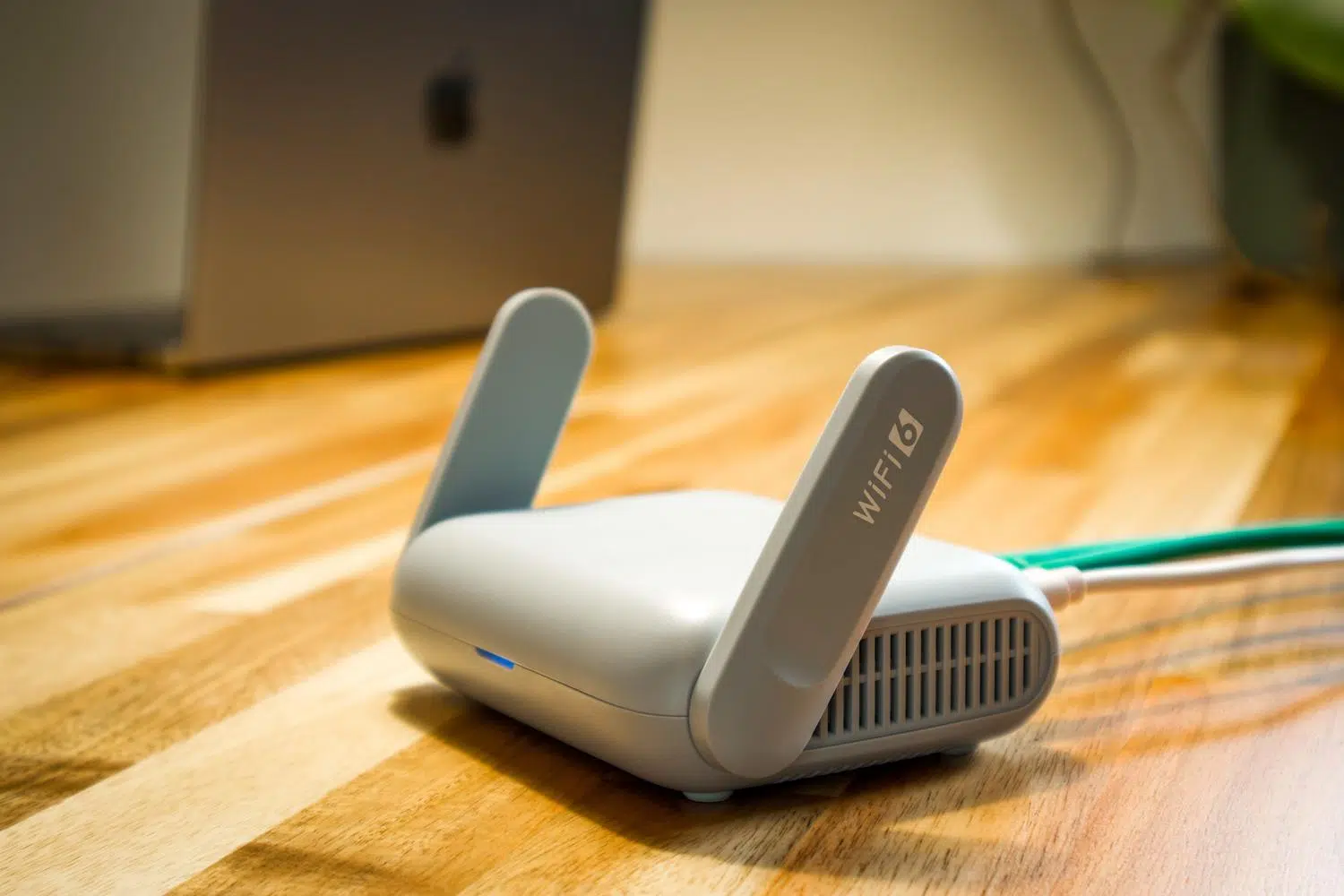
Probabil ați pățit asta: conexiunea Wi-Fi de acasă începe brusc să încetinească sau pur și simplu doriți să schimbați parola pentru ca vecinul să nu vă fure conexiunea. Deși mulți oameni cred că trebuie neapărat să stați în fața unui computer cu fir pentru a ajusta setările routerului, adevărul este că puteți gestiona totul din confortul canapelei, folosind smartphone-ul.
Accesarea setărilor interne ale dispozitivului de rețea este o lovitură de maestru pentru consolidarea securității casei și optimizarea semnalului. Nu trebuie să fii expert în calculatoare; cu câteva informații cheie și câteva minute din timpul tău, vei avea conexiunea gata de utilizare.
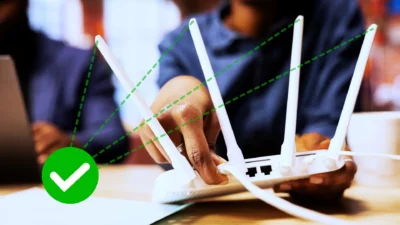
Poarta de acces: cheia ta de acces
Pentru a accesa inima routerului, primul pas este să găsiți adresa IP a gateway-ului. În esență, aceasta este adresa virtuală care permite dispozitivului mobil să comunice cu dispozitivul care gestionează internetul de acasă. Marea majoritate a routerelor utilizează adrese standard, 192.168.1.1 fiind cea mai comună , deși și 192.168.0.1 este întâlnită frecvent.
Dacă încerci să te conectezi și pagina nu se încarcă, nu-ți face griji. Poți găsi adresa IP a routerului tău căutând în setările rețelei Wi-Fi de pe Android sau iPhone , mai exact în secțiunea numită „Gateway” din detaliile rețelei la care ești conectat.

- Asigurați-vă că mobilul dvs. este conectat la rețeaua WiFi al dispozitivului pe care doriți să îl configurați. Dacă utilizați date mobile, nu vă veți putea conecta.
- Deschideți orice browser (Chrome, Safari etc.) și introduceți adresa IP (de exemplu, 192.168.1.1) în bara de sus.
- Apăsați Enter și veți vedea un ecran care vă va cere un nume de utilizator și o parolă.
- Căutați unul autocolant sub sau în spatele routeruluiDe obicei, acolo se găsesc detaliile de conectare implicite.
- Introduceți cheile și gata! Acum vă aflați în panoul de administrare.
Interesant este că unele telefoane Samsung includ o comandă rapidă numită „Configurare router” în setările de rețea, ceea ce vă scutește de a introduce manual adresa IP.

Alternative prin aplicații mobile
Dacă nu aveți chef să lucrați cu adrese IP, există modalități mai moderne de a face acest lucru. Mulți producători precum Asus sau TP-Link , precum și operatori de mărimea lui Movistar, au propriile aplicații oficiale pentru a gestiona Wi-Fi-ul mult mai intuitiv, la fel ca atunci când vă configurați routerul Movistar.
În plus, există câteva instrumente gratuite foarte puternice disponibile. De exemplu, Fing este excelent pentru scanarea rețelei , detectarea intrușilor și găsirea rapidă a adresei IP a routerului. O altă opțiune foarte simplă este aplicația „Router Admin Page”, care detectează automat adresa de acces pe baza rețelei la care ești conectat.
Acreditări și rezolvarea problemelor
O greșeală frecventă este confuzia parolei Wi-Fi (cea pe care o oferiți oaspeților) cu parola de administrator a routerului . Aceasta din urmă este cea care vă permite să modificați setările și este de obicei diferită. Dacă nu o găsiți pe etichetă, încercați combinații clasice precum admin/admin sau 1234/1234 . Pe dispozitivele Huawei, atât numele de utilizator, cât și parola sunt adesea „utilizator”.
Dacă ți-ai schimbat parola și nu o mai ții minte sau dacă ai avut o problemă care ți-a întrerupt conexiunea la internet, cea mai rapidă soluție este o resetare la setările din fabrică . Caută o mică gaură pe spate, introduce o agrafă de birou timp de aproximativ 15 secunde până când luminile clipesc, iar routerul va reveni la setările inițiale.

Setări recomandate pentru îmbunătățirea securității
După ce ați obținut acces, nu vă limitați la elementele de bază. Pentru a vă securiza cu adevărat rețeaua, este recomandat să schimbați numele rețelei (SSID) și să setați o parolă puternică. Nu uitați să schimbați și numele de utilizator și parola pentru panoul de control; lăsarea setărilor implicite este ca și cum ați lăsa ușa larg deschisă pentru oricine.
De asemenea, puteți profita de această ocazie pentru a separa benzile de 2.4 GHz și 5 GHz dacă routerul dvs. este dual-band, creând rețele independente pentru a îmbunătăți performanța. Alte opțiuni utile includ activarea controlului parental pentru copii, configurarea unei rețele Wi-Fi securizate pentru oaspeți pentru a evita partajarea parolei principale sau actualizarea firmware-ului pentru a remedia vulnerabilitățile de securitate.
Accesarea routerului de pe dispozitivul mobil vă permite să optimizați viteza, să blocați intrușii și să vă protejați confidențialitatea cu ușurință. Indiferent dacă utilizați adresa IP standard din browser, aplicația producătorului sau instrumente de scanare, aveți control complet asupra conexiunii dvs. la îndemână, atâta timp cât vă amintiți să vă păstrați acreditările în siguranță și să faceți modificări cu precauție.
