- Docker permite virtualizarea aplicațiilor folosind containere ușoare care partajează kernelul sistemului gazdă.
- Instalarea pe Windows se poate face prin Docker Desktop folosind backend-urile WSL 2 sau Hyper-V.
- Este esențial să îndepliniți cerințele de hardware și versiune a sistemului de operare pentru a asigura stabilitatea mediului.
- Există alternative avansate prin instalarea Docker direct pe o distribuție Linux în WSL 2 fără a utiliza interfața desktop.

Dacă ești curios despre lumea containerelor, ai observat că Docker este instrumentul principal pentru virtualizarea eficientă a aplicațiilor . Spre deosebire de mașinile virtuale tradiționale , care consumă resurse prin emularea unui întreg sistem de operare, Docker izolează doar aplicația și dependențele acesteia, făcând totul mult mai ușor și mai rapid de implementat.
Pentru cei dintre noi care folosim Windows, peisajul s-a schimbat dramatic și acum avem opțiuni puternice pentru configurarea propriului mediu. Indiferent dacă doriți să experimentați cu servere web, baze de date sau firewall-uri , configurarea corectă a Docker pe PC vă va permite să lucrați într-un mediu profesional fără a vă face griji cu privire la compatibilitatea fișierelor.

Înainte de a începe instalarea, este esențial să știm că Docker Desktop nu este gratuit pentru toată lumea. Dacă lucrați pentru o companie cu peste 250 de angajați sau care generează venituri anuale de peste 10 milioane de dolari, veți avea nevoie de un abonament plătit. Pentru toți ceilalți, cum ar fi studenții, proiectele open-source sau întreprinderile mici , software-ul este complet gratuit.
Cerințe de sistem
Pentru a evita orice surprize în timpul instalării, asigurați-vă că computerul îndeplinește următoarele cerințe. Pentru Windows 10, aveți nevoie de versiunea pe 64 de biți (Enterprise, Pro sau Education) 22H2. Dacă aveți Windows 11, căutați versiunea 23H2 sau o versiune ulterioară. În plus, este esențial ca serviciul Windows Server (LanmanServer) să fie activat și configurat în modul automat.


În funcție de motorul ales, cerințele variază ușor. Dacă optați pentru Hyper-V, va trebui să activați funcțiile Containers și Hyper-V din panoul de control. Pe de altă parte, dacă preferați abordarea modernă a WSL 2, va trebui să fie versiunea 2.1.5 sau o versiune ulterioară pentru a evita problemele de compatibilitate cu cele mai recente funcții.
Pași pentru instalarea interactivă
Cea mai ușoară modalitate de a începe este prin descărcarea programului de instalare oficial. Mai întâi, descărcați fișierul Docker Desktop Installer.exe de pe site-ul web Docker. Când îl rulați, sistemul vă va întreba ce mod de instalare preferați: modul per utilizator (care salvează în %LOCALAPPDATA% și nu necesită privilegii de administrator ) sau modul pentru toți utilizatorii, care necesită privilegii sporite.
În timpul procesului, veți vedea o casetă de selectare crucială: „Utilizați WSL 2 în loc de Hyper-V ”. Vă recomandăm insistent să bifați această casetă, deoarece WSL 2 este standardul actual și oferă performanțe superioare. După ce expertul termină, închideți aplicația și reporniți computerul pentru ca toate modificările kernelului să aibă efect.

După repornire, deschideți Docker Desktop și acceptați Acord de servicii de abonamentDacă nu acceptați termenii, motorul nu va porni. Pentru a verifica dacă totul funcționează corect, deschideți un terminal al PowerShell și scrie docker run hello-worldDacă vedeți un mesaj de succes, înseamnă că Docker a reușit Descărcați imaginea și rulați containerul. Nici o problema.
Configurație WSL 2
Uneori, Docker vă va avertiza că WSL 2 nu este complet gata. Aveți două modalități de a remedia acest lucru. Cea mai rapidă este să deschideți PowerShell ca administrator și să rulați comanda `wsl --install` , care automatizează descărcarea distribuției Ubuntu și a kernelului Linux. Dacă Microsoft Store este blocat dintr-un anumit motiv, puteți accesa depozitul WSL GitHub și descărca manual pachetul .msi.
Este important să rețineți că WSL 2 permite Windows să gestioneze nativ procesele Linux . Dacă sunteți un utilizator avansat, puteți chiar să vă descurcați fără Docker Desktop instalând Docker direct într-o distribuție Ubuntu care rulează WSL 2. Acest lucru evită suprasolicitarea interfeței grafice și vă permite să gestionați discurile folosind puncte de montare precum /mnt/c , facilitând accesul la fișierele NTFS.

Opțiuni avansate și linie de comandă
Pentru cei care preferă să nu folosească mouse-ul, Docker permite instalarea prin intermediul terminalului. Puteți folosi indicatori precum `--quiet` pentru o instalare silențioasă sau `--accept-license` pentru a sări peste acordul de licență la pornire. Dacă trebuie să schimbați calea de instalare, indicatorul `--installation-dir` este cel mai bun prieten pentru a evita umplerea unității C:.
În mediile de tip server, cum ar fi Windows Server 2019 sau 2022, administrarea este diferită. Aici, motorul este de obicei configurat printr-un fișier numit daemon.json , situat în C:\ProgramData\Docker\config\. De acolo, puteți defini stocarea datelor (data-root) sau puteți configura proxy-ul folosind variabile de mediu precum HTTP_PROXY, astfel încât sistemul să poată descărca imagini prin rețelele corporative.
Managementul containerelor și al rețelei
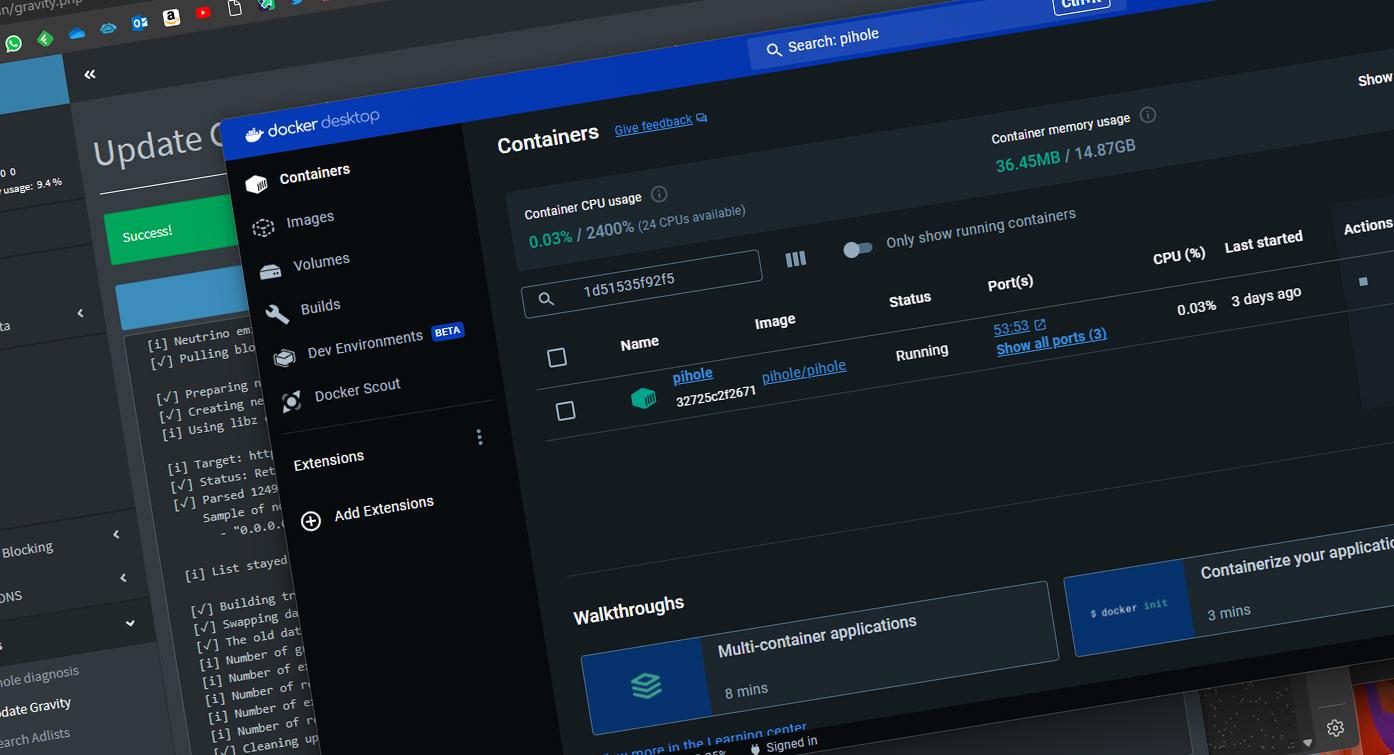
Odată instalat, puteți utiliza funcția de căutare a interfeței Docker pentru a efectua o „atragerea” imaginilor direct din Docker Hub. Dacă sunteți în căutarea a ceva mai tehnic, comenzi precum docker image ls --all Te vor ajuta să vezi tot ce ai stocat, în timp ce docker ps -a vă va arăta starea tuturor containerelor dumneavoastrăindiferent dacă sunt activi sau deținuți.
Dacă optați pentru WSL 2 pur, veți constata că Windows creează un adaptor de rețea virtual folosind Hyper-V. Pentru a evita problemele de conexiune, în special cu protocoalele IPv6 care uneori eșuează , puteți edita fișierul /etc/gai.conf în Linux pentru a forța utilizarea IPv4. Acest lucru este vital atunci când implementați stive de servicii complexe care depind de baze de date precum MariaDB.

Pentru a avea un mediu de containere bine optimizat pe Windows, este necesar să știi cum să echilibrezi resursele. Este recomandabil să monitorizezi utilizarea RAM-ului și a procesorului din panoul de control Docker, deoarece chiar și containerele ușoare pot încetini sistemul. Reține că poți comuta între containerele Linux și Windows din meniul derulant, deși marea majoritate a comunității folosește containere Linux datorită versatilității lor.
Stăpânirea Docker pe Windows necesită înțelegerea interacțiunii dintre sistemul gazdă și stratul de virtualizare, fie prin confortul oferit de Docker Desktop, fie prin puterea brută a WSL 2. Prin configurarea corectă a permisiunilor de disc, a cerințelor de rețea și hardware, vă puteți transforma PC-ul într-o stație de lucru de dezvoltare profesională capabilă să ruleze orice serviciu modern cu un consum minim de resurse și o stabilitate uimitoare.
