- Porturile I/O acționează ca interfețe de comunicare și alimentare între placa de bază și perifericele externe.
- Standardul USB și versatilul USB-C au înlocuit conectorii mai vechi, cum ar fi PS/2 sau portul paralel.
- Există conexiuni specializate pentru audio și video, în special rezoluția înaltă a HDMI și puterea DisplayPort.
- Tehnologiile avansate precum Thunderbolt 3 permit transferuri masive de date și conectarea plăcilor grafice externe.
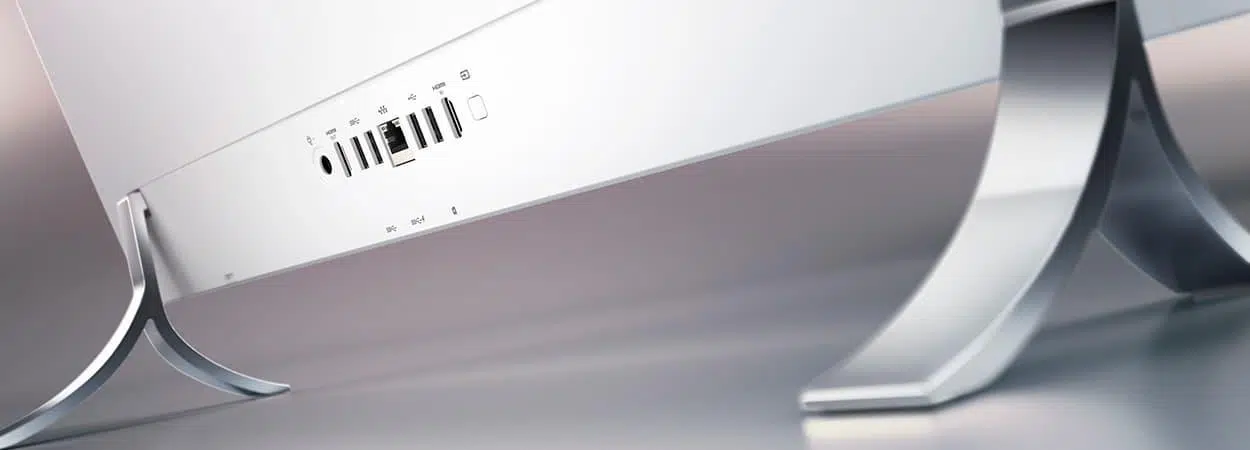
Dacă te apuci să-ți construiești primul turn de PC, este normal să te simți puțin pierdut când te uiți la panoul din spate. Poate ai observat că unele carcase par să aibă puține deschideri, dar placa de bază este locul unde se întâmplă magia , deoarece determină câți și ce tip de conectori vei avea disponibili pentru accesorii. Dacă vrei să eviți greșelile, examinează cele mai frecvente erori atunci când construiești un PC pentru a asigura o instalare curată.
Practic, vorbim despre porturi de intrare/ieșire (I/O), care sunt pur și simplu puncte de conexiune sau interfețe care permit hardware-ului intern să comunice cu lumea exterioară. Acestea nu numai că transferă date, dar în multe cazuri furnizează și energie perifericelor pe care le conectați.

Concepte de bază: Cum funcționează ele de fapt?
Pentru a înțelege simplu, imaginați-vă aceste porturi ca niște prize inteligente. Toate au anumite elemente în comun, cum ar fi un ceas care stabilește ritmul transferurilor de date. În funcție de modul în care sunt trimise informațiile, le numim porturi seriale (puțini pini de date) sau porturi paralele (mai mulți pini). Deși poate părea contradictoriu, a fi un port serial nu înseamnă neapărat lent , deoarece viteza reală depinde de frecvența ceasului și de progresele tehnologice.
Este obișnuit să confunzi porturile cu sloturile de expansiune, dar există o diferență esențială. În timp ce porturile sunt expuse pentru conectarea dispozitivelor externe, sloturile precum PCI Express sau M.2 sunt situate în interiorul plăcii de bază. Aceste sloturi funcționează de obicei în paralel pentru a transfera cantități mari de date pe ciclu , permițând optimizarea PCIe avansată pentru instalarea plăcilor grafice sau a SSD-urilor ultra-rapide.

Ecosistemul USB și variantele sale
USB (Universal Serial Bus) este, fără îndoială, regele incontestabil al conectivității . A apărut pentru a înlocui conectorii mai greoi, precum LPT1 sau PS/2, și a evoluat enorm. Am început cu viteze modeste de 11 Mbps și am ajuns la versiunile 3.0 care rivalizează cu viteza unui port SATA.
- USB tip A: Forma dreptunghiulară clasică pe care o cunoaștem cu toții, ideală pentru mouse și tastaturi.
- USB tip B: Cu o formă mai pătrată, foarte des întâlnită la imprimante și la unele hub-uri.
- USB tip C: Standardul modern. Este reversibil, mai subțire și capabil să transmită energie, date și video simultan.
- Micro și Mini USB: Versiuni mai mici utilizate în gadgeturi, telecomenzi sau camere foto mai vechi.
În ceea ce privește viteza, USB 2.0 este limitat la 480 Mbps, în timp ce USB 3.0 atinge 5 Gbps (adesea recunoscut după culoarea sa albastră). Dacă ridicăm ștacheta, USB 3.1 Gen 2 poate ajunge până la 10 Gbps, cu condiția să folosim interfața fizică USB-C . Dacă observați că sistemul nu răspunde, este posibil să fie nevoie să aflați de ce PC-ul nu detectează telefonul mobil sau perifericele USB.

Conexiuni audio și video
Aici devin interesante lucrurile, în funcție de ce vrei să configurezi. HDMI este standardul pentru televizoarele și monitoarele de bază, permițând audio și video HD cu protecție a conținutului. Totuși, dacă ești în căutarea a ceva mai profesional sau pentru jocuri, DisplayPort este opțiunea câștigătoare , deoarece acceptă rezoluții mai mari și o gestionare mai eficientă a mai multor afișaje.
Dacă scotocești prin echipamente vechi, vei găsi VGA, care era standardul pentru monitoarele CRT, sau DVI, care servea drept punte către digital. Exista și S-Video, utilizat pe scară largă în consolele și editorii video mai vechi. Astăzi, acestea sunt considerate complet învechite și au fost înlocuite de calitatea superioară a semnalelor digitale.
Pentru sunet, continuăm să folosim minijack-ul de 3,5 mm pentru căști și difuzoare. Cu toate acestea, pentru cei care caută o experiență captivantă, există S/PDIF, care transmite audio digital printr-un cablu coaxial, evitând interferențele și îmbunătățind calitatea în sistemele 7.1.

Rețele și viteză mare: Ethernet și Thunderbolt
Pentru accesul la internet, nimic nu se compară cu stabilitatea unui port RJ45 sau Ethernet . Deși Wi-Fi-ul a avansat, o conexiune prin cablu rămâne cea mai bună opțiune pentru a evita lag-ul. Viteza aici depinde în mare măsură de calitatea cablului, iar interfețele moderne pot ajunge acum până la 10 Gbps.
Pe de altă parte, avem Thunderbolt 3, o bestie creată de Intel . Folosește același factor de formă ca USB-C, dar este infinit mai puternic, atingând viteze de până la 40 Gbps. Este atât de rapid încât vă permite să conectați plăci grafice externe la laptopuri subțiri sau să transferați filme 4K în câteva secunde.
Porturi care au intrat deja în istorie
Probabil că nu le veți vedea pe o placă de bază nouă, dar e bine de știut ce erau. Portul PS/2 (verde și violet) era standardul pentru tastaturi și mouse-uri înainte de USB. Portul paralel sau Centronics era folosit pentru imprimante și era frustrant de lent în comparație cu standardele actuale. De asemenea, aveam RS-232 (DB9) pentru terminale și modemuri și FireWire (IEEE-1394), care era foarte popular pe Mac-uri pentru transferul de casete MiniDV.
Pentru a optimiza configurația, rețineți că simpla montare a unui cablu nu este suficientă . Conectarea unui SSD extern ultra-rapid la un port USB 2.0 va crea un blocaj. În mod ideal, utilizați USB 3 sau USB-C pentru stocare și HDMI sau DisplayPort pentru afișaje, asigurându-vă că fiecare componentă funcționează la capacitatea sa maximă și menținând un sistem de gestionare a cablurilor PC ordonat și organizat.
Înțelegerea acestor concepte vă va permite să alegeți placa de bază potrivită și să profitați de fiecare conector al computerului, de la simpla conectare a unui mouse până la complexitatea unui sistem audio pozițional sau a unei rețele de mare viteză, asigurându-vă că fluxul de date este întotdeauna cât mai eficient posibil.
