- Crește productivitatea cu Copilot, comenzi rapide de la tastatură, Snap Layouts și desktopuri virtuale în Windows 10 și 11.
- Configurați clipboard-ul avansat, dictarea, naratorul și Centrul de acțiuni pentru a lucra mai rapid și cu mai puține distrageri.
- Controlează confidențialitatea, conturile, OneDrive, e-mailul și personalizarea pentru a adapta Windows la stilul tău de utilizare.
- Profită de instrumente ascunse precum God Mode, Shell:AppsFolder, analizatorul de stocare și setările Windows Update.
Dacă folosești Windows de ani de zile, dar simți că sistemul face ce vrea, nu-ți face griji: nu ești singurul. Cu câteva trucuri bine alese, poți stăpâni Windows 10 și Windows 11 , poți câștiga viteză, poți elimina enervanțiile și, întâmplător, poți simți în sfârșit că deții controlul.
În rândurile următoare, vom compila și reorganiza cele mai bune sfaturi, funcții ascunse, comenzi rapide și setări practice pentru Windows 10 și Windows 11: de la faimosul Mod Dumnezeu la Copilot, inclusiv desktopuri virtuale, clipboard-uri avansate, comenzi rapide de la tastatură, trucuri cu mouse-ul, confidențialitate, productivitate și personalizare. Pregătește-te, pentru că până când termini, PC-ul tău pasiv-agresiv va începe să coopereze mult mai mult.
Copilot, widget-uri și productivitate rapidă în Windows 11
Odată cu Windows 11, Microsoft a adus interfeței o schimbare semnificativă și a integrat Copilot ca asistent AI în sistem . Nu trebuie să instalați nimic: pur și simplu deschideți Copilot din bara de activități sau utilizând comanda rapidă și începeți să tastați sau să vorbiți cu acesta.
Acest asistent vă permite să generați texte creative, să rezumați documente, să cereți explicații, să creați imagini și să căutați informații fără a deschide browserul. Combinat cu aplicațiile obișnuite, Copilot vă poate economisi mult timp atunci când trebuie să cercetați rapid ceva sau să pregătiți conținut.
O altă funcționalitate nouă în Windows 11 sunt widget-urile, un panou unde puteți vedea informații și comenzi rapide către diferite aplicații dintr-o privire . În mod ideal, ar trebui să păstrați doar ceea ce utilizați efectiv: vremea, calendarul, activitățile, știrile filtrate, notele etc.
Pentru a ajusta widget-urile, faceți clic dreapta pe bara de activități, accesați Setările barei de activități și activați Widgeturi . Apoi, deschideți-le din bara de activități sau cu Windows+W, eliminați orice widget-uri inutile și adăugați altele noi folosind pictograma roată dințată și opțiunea Descoperire widget-uri.
Dacă vrei să faci lucrurile și mai eficiente, în Windows 11 este foarte util să fixezi programele pe care le utilizezi zilnic (browser, suită office, aplicații de lucru etc.) în bara de activități. Pur și simplu dă clic dreapta pe aplicația deschisă și alege „Afișează mai multe opțiuni > Fixează în bara de activități”.
Comenzi rapide de la tastatură, comenzi rapide de la mouse și funcții ascunse care vă economisesc timp
Majoritatea utilizatorilor se limitează la elementele de bază, dar Windows 10 și 11 sunt pline de comenzi rapide de la tastatură și gesturi ale mouse-ului care accelerează orice sarcină. Acestea reduc utilizarea mouse-ului, previn mișcările repetitive și îmbunătățesc confortul în timpul lucrului.
Printre comenzile rapide clasice pentru productivitate se numără Alt+Tab pentru a comuta între ferestre, Alt+F4 pentru a închide aplicația curentă și Shift+Delete pentru a șterge un fișier direct fără a-l duce la coșul de gunoi. Sunt simple, dar odată ce le stăpânești, te vei întreba de ce nu le foloseai înainte.
Windows 11 adaugă câteva trucuri ingenioase, cum ar fi creșterea sau scăderea volumului cu rotița mouse-ului : plasați cursorul peste pictograma volum din bara de activități și derulați rotița. Dacă aceasta nu funcționează, verificați în Setări > Bluetooth și dispozitive > Mouse dacă ați activat opțiunea de derulare a ferestrelor inactive atunci când treceți cu mouse-ul peste ele.
Nu uitați că Microsoft menține o listă foarte extinsă de comenzi rapide oficiale pentru aproape orice : deschideți Setări cu Win+I, deschideți Vizualizare activități cu Win+Tab, creați desktopuri virtuale cu Win+Ctrl+D, navigați între ele cu Win+Ctrl+Săgeți și așa mai departe. Cu cât memorați mai multe comenzi rapide, cu atât veți observa mai mult creșterea productivității.
Pe computerele cu un touchpad precis, Windows 10 permite și gesturi cu trei sau patru degete pe touchpad pentru a deschide Cortana, Centrul Acțiuni sau pentru a comuta între desktopuri . Aceste gesturi sunt configurate în Setări > Dispozitive > Touchpad și sunt foarte convenabile atunci când lucrați fără un mouse extern.
Multitasking avansat: Snap, desktopuri virtuale și gestionarea ferestrelor
Dacă lucrezi des cu multe ferestre deschise, Windows oferă mai multe instrumente multitasking concepute pentru a păstra totul organizat fără a pierde timpul trăgând lucrurile manual.
În Windows 11, funcția Snap Layouts vă permite să aranjați mai multe aplicații pe ecran folosind machete predefinite (două jumătăți, trei coloane, grile etc.). Pur și simplu treceți cu mouse-ul peste butonul de maximizare al oricărei ferestre sau faceți clic dreapta pe ea și alegeți macheta dorită; apoi completați spațiile libere cu celelalte aplicații.
Dacă nu vedeți această funcție, verificați în Setări > Sistem > Multitasking dacă este activată opțiunea Ajustare ferestre . Windows 10 oferă o funcție similară folosind Win+Săgeți pentru a alinia ferestrele la stânga, la dreapta sau în colțuri.
Un alt instrument foarte util este „Shake Title Bar ” (Agitarea barei de titlu), o funcție moștenită de la versiunile anterioare de Windows. Dacă aveți prea multe ferestre deschise, faceți clic pe bara de titlu a ferestrei pe care doriți să o minimizați și agitați-o cu mouse-ul: toate celelalte vor fi minimizate . Această funcție poate fi accesată și din Setări > Sistem > Multitasking.
Desktopurile virtuale sunt acum esențiale atât în Windows 10, cât și în Windows 11. Acestea vă permit să separați spațiul de lucru în funcție de context : unul pentru muncă, altul pentru studiu, altul pentru timp liber și altul pentru jocuri . Acestea sunt gestionate din Vizualizare activități (Win+Tab), unde puteți crea un desktop nou, îl puteți redenumi și muta ferestre pe el.
În Windows 11, această funcție a fost rafinată: puteți deschide Vizualizare activități, puteți face clic pe „Desktop nou” (+), îi puteți da un nume și un fundal diferit și puteți organiza aplicațiile pe fiecare dintre ele. Pentru a comuta între desktopuri, utilizați Win+Ctrl+Săgeată stânga/dreapta, iar pentru a le închide, utilizați Win+Ctrl+F4 sau butonul de închidere din Vizualizare activități.
Clipboard, dictare și narator: scrieți și citiți fără efort
Copierea și lipirea este o sarcină de zi cu zi, dar în Windows poți merge mult dincolo de clasicele Ctrl+C și Ctrl+V. De mai multe versiuni până acum, sistemul a inclus un istoric al clipboard-ului care salvează tot ce copiezi, astfel încât să îl poți reutiliza oricând dorești.
Pentru a-l activa, accesați Setări > Sistem > Clipboard și activați Istoricul clipboardului . De atunci, când apăsați Windows+V, se va deschide un panou cu textul și imaginile copiate cel mai recent, astfel încât să le puteți reutiliza fără a fi nevoie să le căutați din nou.
Dacă scrii adesea texte lungi, te va interesa și dictarea vocală în Windows 11 folosind Windows+H . În partea de sus va apărea o casetă și tot ce spui va fi convertit în text cu o precizie considerabilă, în mai multe limbi. Este perfect pentru redactarea e-mailurilor, documentelor sau notițelor fără a tasta constant pe tastatură.
Pe de altă parte, Windows 10 include o tastatură de urgență pe ecran care te poate scoate dintr-o situație dificilă dacă tastatura fizică se defectează (de exemplu, după o ceașcă de cafea așezată prost). Se activează cu Windows+Ctrl+O și, deși este mai lentă, îți permite să continui să lucrezi sau să introduci parola de conectare.
Dacă aveți probleme de vedere sau lucrați multe ore în fața unui ecran, sistemul oferă și Narator , un cititor de ecran încorporat care citește conținutul de pe ecran . Se activează cu Windows+Ctrl+Enter și puteți ajusta viteza și vocea. Microsoft Edge are și un mod de Citire cu voce tare (Ctrl+Shift+G în unele cazuri) care vă citește documentele și paginile web cu voce tare.
Actualizare Windows, reporniri și modul de focalizare
Un alt câmp de luptă comun cu Windows îl reprezintă actualizările automate și repornirile intempestive . Din fericire, acestea pot fi oarecum controlate, astfel încât să nu vă întrerupă munca sau să vă acapare conexiunea.
În Windows 11, accesând Setări > Windows Update puteți activa actualizările automate și seta orele de actualizare active pentru a reduce șansele ca computerul să repornească în timpul unei acțiuni importante. În Opțiuni avansate, puteți ajusta orele în care sistemul este de obicei utilizat.
Windows 10 vă permite, de asemenea, să programați reporniri : în Setări > Actualizare și securitate > Windows Update > Opțiuni avansate, puteți modifica modul în care sunt instalate actualizările și puteți seta sistemul să vă notifice pentru a programa repornirea la un moment care vi se potrivește cel mai bine.
Dacă utilizați frecvent conexiuni lente sau date mobile, puteți marca rețeaua Wi-Fi ca „conexiune tarifată” pentru a întârzia descărcarea actualizărilor mari . Această opțiune se află în Setări > Rețea și internet > Wi-Fi > Opțiuni avansate și este foarte utilă pentru a evita consumul de date disponibile.
Când chiar ai nevoie să te concentrezi, atât Windows 10, cât și Windows 11 oferă un mod de concentrare care reduce notificările și distragerile . În Windows 11, îl poți configura în Setări > Sistem > Focus, unde poți ajusta durata sesiunii, notificările permise și dacă dorești să se activeze automat.
În Windows 10, echivalentul este „Fără notificări” sau Focus Assist , accesibil din Centrul de acțiune. Îl puteți activa din pictograma corespunzătoare, iar în setări puteți decide când sunt afișate notificările și de la ce aplicații.
Centru de acțiuni, acțiuni rapide și widgeturi practice
Mulți utilizatori trec cu vederea potențialul Centrului de acțiune (Windows 10) sau al Centrului de notificări (Windows 11) . Pe lângă vizualizarea notificărilor aplicațiilor, puteți accesa aici un set de acțiuni rapide pentru a activa Wi-Fi, Bluetooth, modul avion, modul focalizare și multe altele.
În Windows 10, aceste acțiuni rapide sunt personalizate din Setări > Sistem > Notificări și acțiuni . Acolo puteți alege ce pictograme apar primele și ordinea în care sunt afișate; restul vor rămâne ascunse până când extindeți panoul.
În Windows 11, Centrul de acțiune a fost reproiectat: dacă dați clic pe pictogramele de rețea, volum sau baterie, se deschide un panou compact cu controale pentru conectivitate, sunet, luminozitate și comenzi rapide . De acolo, folosind pictograma creion, puteți adăuga sau elimina comenzi rapide după cum este necesar.
Panoul widget completează toate acestea oferind un spațiu separat cu informații în timp real (vreme, sport, bursă, sarcini, calendar etc.). Dacă nu l-ai folosit niciodată, merită să scapi de știrile nedorite și să păstrezi doar ceea ce îți este cu adevărat util.
Căutare fișiere și modul Dumnezeu în Windows
Găsirea unui anumit fișier într-o mare de foldere poate fi un coșmar. Deși căutarea încorporată în Windows s-a îmbunătățit, mulți oameni folosesc instrumentul gratuit Everything, care indexează întregul disc și vă permite să localizați fișierele după nume aproape instantaneu . Pur și simplu tastați câteva litere și vor apărea toate rezultatele potrivite.
Dar dacă doriți acces centralizat la toate opțiunile avansate de configurare ale sistemului , atunci faimosul God Mode este pentru dvs. Este un panou ascuns care grupează setările de sistem, instrumentele administrative, opțiunile hardware, personalizarea și multe altele.
Pentru a-l activa în Windows 10 sau 11, creați un folder nou pe desktop și redenumiți-l GodMode.{ED7BA470-8E54-465E-825C-99712043E01C} (poate fi numit și God Mode.{…}). După ce faceți clic pe OK, pictograma se va schimba, iar când o deschideți, veți vedea o listă imensă de instrumente organizate pe categorii.
Un alt truc mai puțin cunoscut este directorul secret al aplicațiilor . Deschideți File Explorer și tastați Shell:AppsFolder în bara de adrese. Aceasta va deschide un director virtual cu toate aplicațiile instalate (inclusiv aplicațiile moderne), din care le puteți lansa, fixa în meniul Start sau în bara de activități și chiar dezinstala.
Dacă preferați să aveți la dispoziție doar anumite setări, rețineți că aproape orice element de configurare sau folder poate fi fixat în meniul Start făcând clic dreapta > „Fixează în meniul Start”, creând un mozaic de comenzi rapide complet pe gustul dvs.
Confidențialitate, conturi, coduri PIN și acces securizat
Windows 10, în special, este destul de vorbăreț de la început. În timpul instalării, dacă alegeți opțiunea rapidă, sistemul se configurează pentru a partaja o mulțime de informații despre utilizare, locație și diagnosticare . Dacă îl aveți deja instalat, puteți totuși să le consultați pe toate.
Accesați Setări > Confidențialitate și acordați-vă câteva minute pentru a decide ce date doriți să partajați și ce permisiuni acordați fiecărei aplicații : cameră, microfon, contacte, calendar, locație, istoricul activității etc. Este mai bine să faceți acest lucru cu atenție decât să lăsați totul la setările implicite.
Pentru autentificare, Windows 10 și 11 vă permit să vă protejați contul cu un cod PIN numeric , ceea ce face accesul mai rapid și mai convenabil. În Setări > Conturi > Opțiuni de conectare, puteți configura acest cod PIN, precum și alte metode, cum ar fi amprenta digitală, recunoașterea facială sau o cheie de securitate.
Dacă folosești un computer de acasă fără informații sensibile și locuiești singur, poți chiar să dezactivezi solicitarea numelui de utilizator și a parolei la pornirea Windows . Acest lucru se face folosind instrumentul „netplwiz” (tastează-l în meniul Start) debifând caseta care necesită acreditări. Fă acest lucru numai dacă nu ai nevoie de securitate.
Un alt nivel important de control este gestionarea aplicațiilor implicite . Din Setări > Sistem > Aplicații implicite sau făcând clic dreapta pe orice fișier și selectând „Deschide cu...”, puteți decide ce program deschide fiecare tip de fișier. Acest lucru este ideal pentru înlocuirea unui vizualizator PDF, a unui browser sau a unui player media care nu vă place.
OneDrive, sincronizare, e-mail, calendar și contacte
Încă de la Windows 8.1, Microsoft a integrat OneDrive în sistemul de operare, astfel încât să puteți sincroniza fișiere și partaja foldere în cloud fără a utiliza un browser web . În Windows 10 și 11, OneDrive apare în File Explorer ca un folder obișnuit.
Pentru a partaja un folder, pur și simplu faceți clic dreapta pe el în directorul OneDrive și selectați opțiunea de partajare ; va fi generat un link pe care îl puteți trimite persoanei corespunzătoare. În opțiunile avansate, puteți decide cine îl poate accesa și cu ce permisiuni.
Dacă nu sunteți mulțumit de locația în care OneDrive salvează folderul, puteți deconecta contul de la pictograma OneDrive din bara de sistem, puteți muta folderul într-o altă locație și îl puteți configura din nou . În expertul de configurare, alegeți noua locație și sunteți gata.
Windows 10 include și aplicații simple Mail, Calendar și Contacte care se integrează cu contul dvs. Microsoft, dar vă permit să adăugați și altele, cum ar fi Gmail, Yahoo sau iCloud. Pur și simplu accesați pictograma roată dințată din setări din fiecare aplicație, selectați „Gestionați conturile” și faceți clic pe „Adăugați un cont”.
După ce contul tău Google este sincronizat, de exemplu, poți vedea toate evenimentele din calendarul Gmail în Calendarul Windows (asigură-te că opțiunea Calendar este activată în setările de sincronizare) și poți avea o listă centralizată de contacte care se sincronizează pe toate dispozitivele.
Personalizare: Acasă, culori, fundaluri și ecran de blocare
Windows oferă mult spațiu pentru a personaliza aspectul sistemului, astfel încât să se potrivească mai bine gusturilor și fluxului de lucru . Meniul Start din Windows 10, de exemplu, îmbină lista clasică de programe cu un panou complet configurabil de dale dinamice.
Puteți trage pictogramele cu mouse-ul pentru a le rearanja, a le redimensiona sau a dezactiva informațiile live făcând clic dreapta, precum și pentru a crea secțiuni noi și a le redenumi. Mai multe opțiuni pentru ajustarea a ceea ce apare în meniu sunt disponibile în Setări > Personalizare > Acasă.
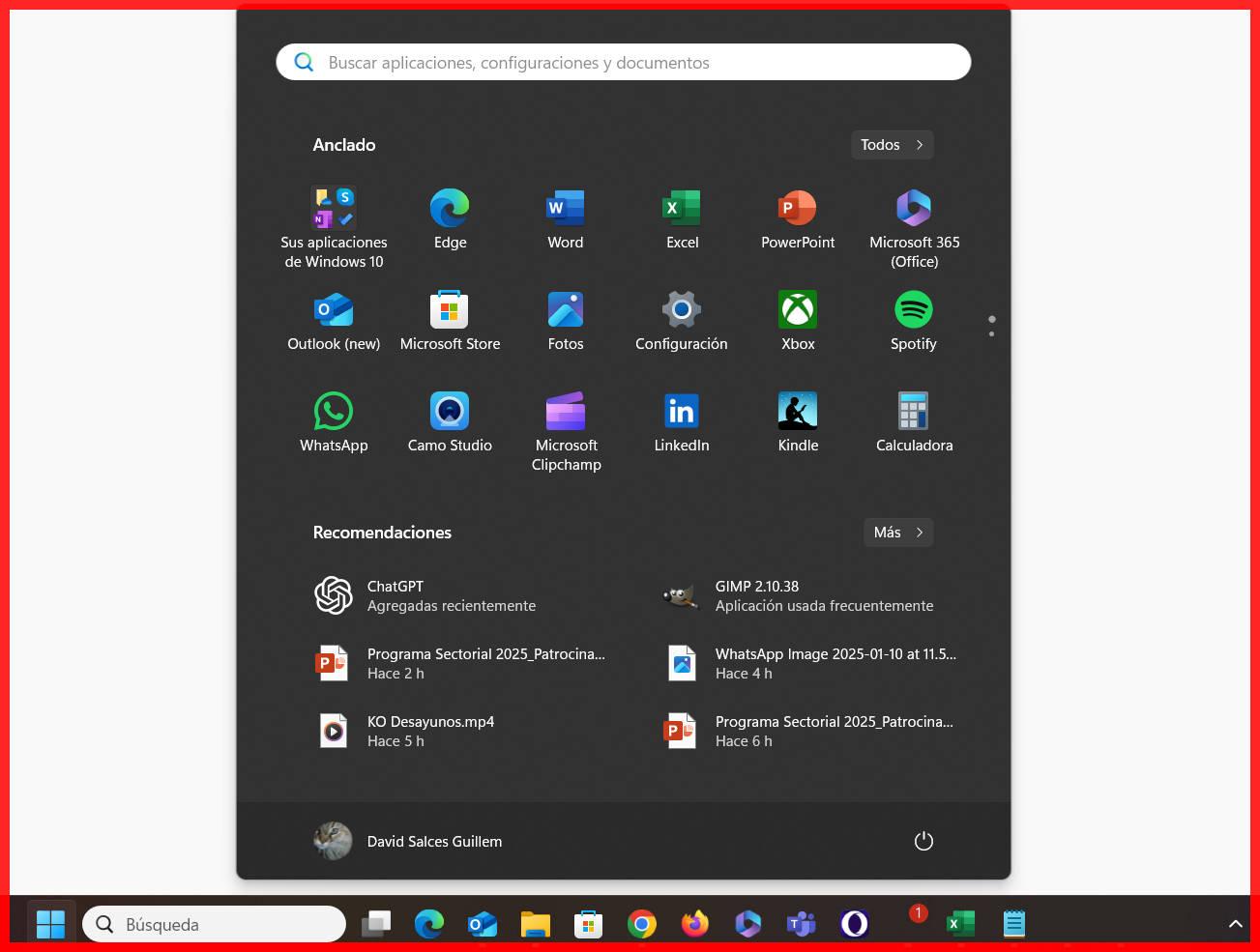
În Windows 11, dalele dinamice dispar în favoarea unui meniu Start mai curat, unde puteți fixa aplicațiile preferate . Din lista de aplicații, faceți clic dreapta > „Fixează în Start” și apoi trageți pentru a le aranja în ordinea preferată. Anularea fixării este la fel de simplă.
În secțiunea de culori, Windows 10 vă permite să alegeți o culoare de accent pentru bara de activități, meniul Start și unele ferestre . Puteți să o lăsați să se potrivească cu imaginea de fundal sau să alegeți o anumită culoare din Setări > Personalizare > Culori.
Dacă doriți să schimbați fundalul des, puteți crea o prezentare de diapozitive ca fundal dinamic . Faceți clic dreapta pe desktop > Personalizare > Fundal, alegeți „Prezentare de diapozitive” și selectați folderul cu imaginile pe care doriți să le rotiți. Puteți defini cât de des se schimbă acesta.
Ecranul de blocare este, de asemenea, personalizabil. Din Setări > Personalizare > Ecran de blocare, puteți alege o imagine statică, o prezentare de diapozitive sau conținutul din Windows Spotlight și puteți decide ce aplicații afișează informații rapide (calendar, e-mail etc.).
Pentru cei care își protejează cel mai mult intimitatea vizuală, există chiar și opțiunea curioasă de a crea un folder invizibil pe desktop : pur și simplu schimbați pictograma acestuia într-una transparentă și denumiți-o cu caracterul gol Alt+0160. Aceasta vă oferă o „gaură neagră” unde puteți stoca elemente discrete, atâta timp cât vă amintiți unde se află.
Instrumente de sistem: capturi de ecran, performanță și stocare
Capturile de ecran sunt ceva ce facem mult mai des decât ne dăm seama. Windows oferă mai multe comenzi rapide: Print Screen copiază ecranul în clipboard, Alt+Print Screen capturează doar fereastra activă, iar Win+Print Screen salvează imaginea direct în Pictures/Screenshots.
Dacă folosești frecvent Win+Print Screen, capturile de ecran ar putea ajunge ca „Screenshot (999).png”. Există un truc pentru a reseta contorul de capturi de ecran editând registry-ul: în regedit, accesează HKEY_CURRENT_USER\SOFTWARE\Microsoft\Windows\CurrentVersion\Explorer, găsește ScreenshotIndex și setează-i valoarea la 1. Următoarea captură de ecran va fi din nou numărul 1.
Managerul de activități din Windows 10 și 11 nu este doar pentru închiderea programelor care nu răspund: fila Performanță vă permite să vizualizați grafice în timp real ale utilizării CPU, memoriei, discului, rețelei și GPU-ului . Este foarte util pentru identificarea blocajelor sau a aplicațiilor care consumă multe resurse.
În Setări > Sistem > Stocare, veți găsi un analizator vizual al utilizării discului . Dacă faceți clic pe unitatea principală, veți vedea cât spațiu ocupă aplicațiile, documentele, imaginile, sistemul etc. și puteți accesa fiecare secțiune pentru a șterge ce nu aveți nevoie.
Windows 10 include și un sistem de hărți offline : din aplicația Hărți, în Setări > Hărți offline, puteți descărca hărți pe regiuni pentru a le consulta chiar și fără o conexiune la internet.
Hărți, Edge, PDF-uri și alte trucuri utile de zi cu zi
În ceea ce privește navigarea, Microsoft Edge s-a îmbunătățit în timp, dar uneori poate deveni aglomerat cu istoric, extensii sau parole pe care nu le mai utilizați . Pentru a-l reseta, accesați Setări > Ștergeți datele de navigare, atingeți „Afișați mai multe” și selectați exact ce doriți să ștergeți (cookie-uri, istoric, parole, memorie cache etc.).
O altă funcție foarte practică, dar adesea trecută cu vederea, este imprimarea PDF încorporată în Windows 10 și 11. În orice aplicație care permite imprimarea, apăsați Ctrl+P și alegeți „Microsoft Print to PDF” ca imprimantă. În loc să imprimați pe hârtie, un fișier PDF va fi generat în locația aleasă de dvs.
Dacă folosești mult PC-ul atât pentru agrement, cât și pentru serviciu, cronologia sau vizualizarea activităților din Windows 10 te poate ajuta să reiei de unde ai rămas. Din butonul dedicat de pe bara de activități (sau Win+Tab), poți vedea nu doar ferestrele curente, ci și documentele și aplicațiile utilizate în ultimele 30 de zile, toate aranjate cronologic.
Pentru cei care își petrec jumătate din viață între PC și mobil, aplicația „Phone Companion” (sau „Mobile Link” în versiunile mai noi) vă permite să sincronizați fotografii, mesaje, notificări și chiar unele aplicații între smartphone și computer . În acest fel, puteți centraliza totul fără a schimba constant dispozitivele.
Și dacă ești nostalgic, jocul clasic Solitaire este încă disponibil în Windows 10, actualizat ca Microsoft Solitaire Collection . Nu este foarte vizibil: trebuie doar să accesezi Start și să tastezi „solitaire” pentru a-l găsi și, dacă dorești, îl poți fixa în meniul Start sau în bara de activități.
Cu acest arsenal de trucuri, scurtături, panouri ascunse și opțiuni de personalizare, Windows 10 și Windows 11 încetează să mai fie un sistem care te trage după tine și devin un instrument reglat fin după preferințele tale : automatizezi sarcini, controlezi când se actualizează, profiți de cloud, reduci distragerile, organizezi munca pe desktopuri și, mai presus de toate, îți faci viața de zi cu zi mai lină și mai puțin frustrantă în fața computerului.
