- Înainte de a cumpăra, definește capacitatea, utilizarea și portabilitatea de care ai nevoie pentru hard disk-ul extern.
- Alege între HDD sau SSD în funcție de preferințele pe care le iei în considerare: spațiul de stocare ieftin sau viteza, durabilitatea și silențiozitatea.
- Asigură compatibilitate, format de fișier adecvat și conectivitate rapidă (USB 3.x, USB-C sau Thunderbolt).
- Acordă-ți atenție mentenanței și combină mai multe copii de rezervă pentru a-ți proteja cu adevărat datele.

Dacă gestionați o mulțime de fotografii, videoclipuri, proiecte de lucru sau pur și simplu doriți să nu rămâneți fără spațiu pe computer, Mai devreme sau mai târziu, vei avea nevoie de un hard disk extern bun.Sunt complementul perfect pentru stocarea copiilor de rezervă, extinderea spațiului de stocare pe laptop sau transportul bibliotecii de jocuri și al documentelor cu tine fără complicații.
Deși pot părea toate la fel, Alegerea unui hard disk extern „cu ochiul liber” este de obicei costisitoareFie nu are suficientă capacitate de stocare, fie este incredibil de lent, fie descoperi prea târziu că este incompatibil cu consola sau Mac-ul tău. În acest ghid complet, vei vedea, pas cu pas, La ce ar trebui să fii atent pentru a alege modelul ideal? în funcție de utilizarea pe care doriți să i-o dați: personală, profesională, pentru jocuri sau pur și simplu ca o copie de rezervă pe termen lung.
Hard disk intern, hard disk extern… și de ce ai putea dori unul extern
În interiorul computerului, aveți un hard disk intern care găzduiește sistemul de operare, programele și fișierele; este unitatea care face ca totul să pornească. Cu toate acestea, Un hard disk extern este un dispozitiv independent care se conectează prin porturi USB, USB-C, Thunderbolt sau alte porturi. și îl poți folosi cu mai multe dispozitive fără a le deschide.
Această diferență este esențială: Deținutul este conceput să lucreze „întotdeauna acolo”, în timp ce cel extern este conceput pentru transferați date, faceți copii de rezervă și extindeți capacitatea fără a atinge interiorul PC-uluiÎn plus, multe modele externe sunt preconfigurate pentru console, televizoare, routere sau servere NAS, ceea ce le face mult mai versatile. Dacă doriți să aprofundați informațiile despre Diferențele dintre hard disk-urile interne și cele externe Vei vedea mai multe detalii utile.
Deci dacă vrei Protejați-vă datele importante de erori, viruși sau erori umane.Cel mai înțelept lucru de făcut este să faci o copie pe un hard disk extern care nu este întotdeauna conectat sau expus acelorași riscuri ca și computerul principal.
Capacitate de stocare: de câți gigaocteți (sau teraocteți) aveți nevoie
Prima decizie importantă este dimensiunea discului. Nu este același lucru să stochezi doar documente ca și cum ai arhiva videoclipuri 4K sau biblioteci uriașe de jocuri. Capacitatea se măsoară în GB (gigabytes) și TB (terabytes)Iar trecerea de la o categorie la alta modifică foarte mult prețul.
Ca referinta, 1 TB este echivalentul a câteva sute de mii de documente, zeci de mii de fotografii și câteva mii de melodii....plus un număr bun de videoclipuri de înaltă calitate. Dar imediat ce începi să editezi videoclipuri, să lucrezi cu fotografii RAW sau să te joci jocuri moderne, acel terabyte dispare mai repede decât ai crede.
Potrivit pentru uz personal și casnic
Dacă vrei să-l salvezi documente, fotografii de pe un telefon mobil, niște muzică și câteva videoclipuri de acasăNu este nevoie să exagerezi. Un hard disk extern de Între 500 GB și 1 TB este de obicei mai mult decât suficient pentru majoritatea utilizatorilor care vor doar să „golească” laptopul sau să aibă o copie secundară a lucrurilor lor; dacă aveți îndoieli, învățați să știi ce fișiere ocupă spațiu.
În această etapă, Merită foarte mult să optați pentru un model cu HDD de 1 TB la un preț accesibil. Sau chiar un SSD mai mic, dar mai rapid, dacă viteza este prioritatea ta. Vei avea liniște sufletească știind că amintirile și documentele tale importante nu sunt legate de un singur computer.
Capacitate pentru utilizare profesională și intensivă
Când vorbim video profesional, fotografie RAW, design grafic, 3D, baze de date sau copii de rezervă ale mai multor mașiniTrebuie să urci mai multe trepte. Pentru freelanceri exigenți și întreprinderi mici, Începerea cu 2 TB și trecerea între 4 TB și 8 TB este de obicei rezonabilă.Dacă lucrați cu 4 TB, s-ar putea să fiți interesat să aflați cum să configurați corect un hard disk de 4 TB în sistemul dvs.
În medii mai mari sau mai critice (studiouri audiovizuale, birouri care gestionează multă documentație, servere de rezervă) Nu este neobișnuit să vezi hard disk-uri externe de 8 TB, 12 TB sau chiar mai multîn special în modelele desktop concepute pentru a fi mereu conectate sau integrate în sisteme RAID sau NAS.
Dimensiune fizică: 2,5″ vs. 3,5″ și portabilitate reală
Pe lângă capacitate, va trebui să decideți asupra formatului fizic. Marea majoritate a hard disk-urilor externe sunt disponibile în două dimensiuni: 2,5 inci și 3,5 inci.Iar diferența depășește cu mult câțiva centimetri.
Hard disk-uri externe de 2,5 inch: compacte și alimentate prin USB
Hard disk-urile de 2,5″ sunt hard disk-urile portabile tipice. Sunt mici, ușoare și se alimentează direct de la portul USB sau USB-C.Nu este nevoie de o priză suplimentară. Sunt perfecte pentru a fi puse în rucsac și conectate la orice laptop, consolă sau televizor compatibil.
În gama HDD-urilor, Capacitățile variază de obicei de la 500 GB la 2 TB. Unitățile de stocare de 2,5" sunt disponibile la un preț bun, deși deja apar modele de până la 4 TB. Pentru SSD-urile externe de această dimensiune, capacitățile tipice variază de la 500 GB la 4 TB, având avantajul de a fi și mai ușoare și mai rezistente la șocuri.
Hard disk-uri externe de 3,5 inci: desktop, capacitate mare
Discurile de 3,5″ sunt o altă poveste: Sunt concepute pentru a fi amplasate într-o locație fixă (birou, mobilă de sufragerie, raft) și aproape întotdeauna necesită propria sursă de alimentare prin intermediul unui adaptor de alimentare. În schimb, oferă Mai multă capacitate și un raport €/TB mai bun.
În acest format este ușor de văzut hard disk-uri de la 2 TB la 16 TB și mai multSunt alegerea ideală pentru copii de rezervă mari, biblioteci multimedia sau stocare pe termen lung unde portabilitatea nu este o prioritate, ci mult spațiu de stocare ieftin este.
HDD, SSD și RAID: alegerea tehnologiei de stocare
Odată ce ai o idee mai mult sau mai puțin clară despre capacitate și dimensiunea fizică, apare marea dilemă: HDD sau SSD? Și unde se încadrează un sistem RAID sau un NAS în toate acestea? Aici intră în joc viteza, fiabilitatea, prețul și ușurința în utilizare.
HDD (hard disk mecanic): mult spațiu pentru bani puțini
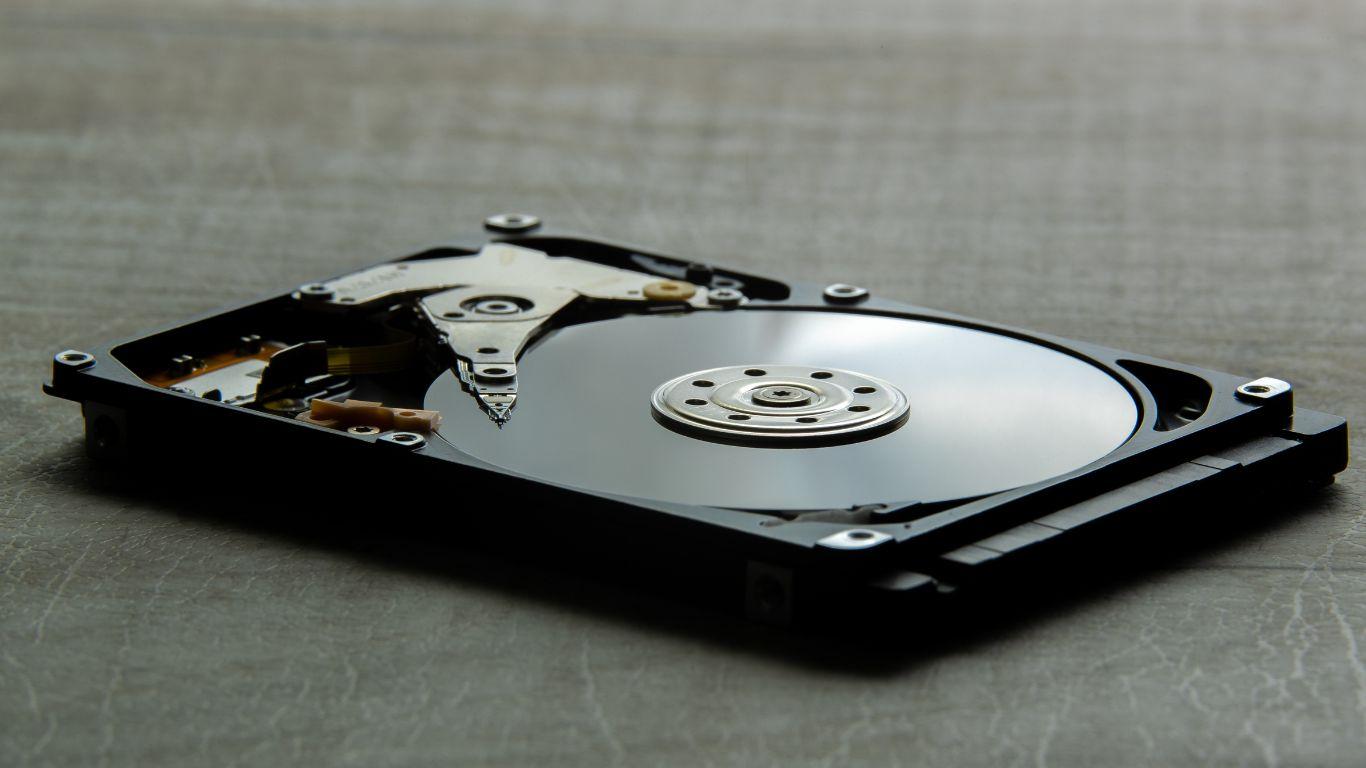
HDD-ul tradițional este un sistem mecanic cu platouri rotative și capete de citire/scriere. Marele lor avantaj este că oferă mulți terabytes la un preț foarte accesibil.Prin urmare, acestea rămân prima alegere pentru copii de rezervă mari și stocare în masă.
În ceea ce privește performanța, Un HDD obișnuit se rotește la 5400 sau 7200 RPM, iar asta se traduce în viteze de aproximativ 80-120 MB/s în modelele de 5400 RPM și până la 150-200 MB/s în modelele de 7200 RPMEste suficient pentru documente, fotografii și videoclipuri HD, dar este insuficient în comparație cu SSD-urile când vine vorba de sarcini mari de lucru sau editare în timp real.
Dezavantajul este că Prezența pieselor mobile le face mai sensibile la șocuri, vibrații și uzură.Cu o utilizare atentă, acestea pot rezista ani de zile, dar cel mai bine este să nu le tratați urât dacă doriți ca copiile dumneavoastră să rămână intacte.
SSD (unitate solid-state): viteză, silențiozitate și durabilitate
SSD-urile stochează datele în memorie flash, fără platouri sau capete de citire/scriere. Aceasta înseamnă că Nu au piese mobile, nu vibrează, abia dacă fac zgomot și rezistă mai bine la căzături.Ca și cum lucrurile nu ar fi fost destul de rele, sunt mult mai rapide, mai ales modelele mai noi.
Este obișnuit să vezi pe un SSD extern Viteze de citire și scriere de 500-1000 MB/s în modelele de bază și peste 1000 MB/s la modelele de topÎn unele cazuri, vitezele pot ajunge aproape de 2000-3000 MB/s atunci când interfața (în special Thunderbolt sau USB 3.2 Gen 2x2) o permite. Pentru a alege modele fiabile, consultați ghidul nostru. Unități SSD compacte rapide și fiabile.
Sunt perfecte pentru editare video, proiecte complexe, mașini virtuale și jocuri solicitanteunde fiecare secundă de încărcare contează. „Dar”-ul este că Sunt încă mai scumpe pe gigabyte decât HDD-urileDeci, dacă vrei mulți terabytes, bugetul crește vertiginos.
Sisteme RAID și stocare atașată la rețea (NAS)
Dacă aveți nevoie de ceva mai avansat, atunci intră în joc următoarele: Sisteme RAID (cu mai multe discuri) și NAS (servere de stocare în rețea)În loc de un singur disc, acestea montează două sau mai multe unități pe:
- Creșterea redundanței (Dacă un disc se defectează, nu pierzi datele).
- Îmbunătățiți performanța prin distribuirea încărcăturii pe mai multe discuri.
- Partajați spațiul de stocare printr-o rețea între mai multe dispozitive.
Un NAS cu RAID este ideal pentru Companii, studiouri, fotografi sau oricine dorește copii de rezervă robuste, accesibile de pe diferite dispozitive și chiar din afara casei.Totuși, costul și complexitatea configurării sunt mai mari decât cele ale unei simple unități USB externe.
Tipuri de hard disk-uri externe în funcție de utilizare și format
Dincolo de tehnologia internă, pe piață veți găsi mai multe „familii” de hard disk-uri externe, fiecare concepută pentru un anumit tip de utilizator și context. Este util să cunoști diferențele dintre ele, astfel încât să nu plătești pentru funcții pe care nu le vei folosi..
Desktop sau discuri desktop
Acestea sunt unități mari de 3,5″ care se conectează la priza de perete. De obicei, oferă o capacitate mare și un preț foarte competitiv per TB.Prin urmare, sunt ideale pentru a fi plasate lângă PC-ul de acasă sau de la birou și pentru a le lăsa mereu pornite sau conectate atunci când este timpul să faceți o copie de rezervă.
Punctul său slab este portabilitatea: Nu sunt concepute pentru a fi purtate într-un rucsacCântăresc mai mult și depind de propria sursă de energie.
Hard disk-uri multimedia externe
Pe lângă stocarea datelor, Discurile multimedia sunt concepute pentru a reda direct fotografii, muzică și videoclipuri. la televizor sau la un sistem stereo, adesea cu o telecomandă și o conexiune HDMI sau similară.
Erau foarte populare înainte de streamingul în masă și încă au sens dacă Vrei să ai propria ta bibliotecă media locală și să nu depinzi de platformele onlineDe obicei, acestea se află într-o categorie de preț medie, iar importantul lucru aici este compatibilitatea formatelor video și audio.
Hard disk-uri portabile standard
Sub această etichetă găsim marea majoritate a HDD și SSD de 2,5″ alimentate prin USB. Ideal pentru transferați fișiere dintr-un loc în altul, faceți copii de rezervă rapide sau extindeți spațiul de stocare al unui laptop sau al unei console fără să-ți complici viața.
Aici varietatea este enormă: de la modele foarte simple și ieftine până la game „robuste” cu carcase ranforsate, rezistență la apă și criptare hardware pentru informații sensibile.
Unități conectate la rețea (stocare în rețea)
Există albume care includ Conexiune Ethernet, Gigabit Ethernet sau chiar WiFi să funcționeze ca spațiu de stocare partajat între mai multe computere și dispozitive de acasă. Unele sunt sisteme NAS complete, în timp ce altele sunt carcase mai simple pentru una sau două unități.
Sunt foarte practice dacă vrei că toate computerele și dispozitivele mobile din rețeaua locală au acces la aceleași copii, documente sau biblioteci multimediaCostul este puțin mai mare decât al unei stick-uri USB obișnuite, dar câștigi în confort și flexibilitate.
Conectivitate: USB, USB-C, Thunderbolt, eSATA, FireWire…
Un hard disk foarte rapid este de puțin folos dacă Interfața de conectare creează un blocajPrin urmare, pe lângă tipul de disc, este vital să știi ce porturi are computerul tău (și consola ta, dacă o vei folosi) și ce versiune acceptă.
USB 2.0, 3.0, 3.1 și USB-C
USB-ul este încă rege. Îl veți găsi în trei variante principale:
- USB 2.0foarte vechi. Teoretic până la 480 Mbps (~60 MB/s). Suficient doar pentru HDD-uri lente și utilizare de bazăÎn zilele noastre, cel mai bine este să eviți asta, dacă poți.
- USB 3.0 / 3.1 Generația 1Până la 5 Gbps. Vă permite să profitați de HDD-uri rapide și de multe SSD-uri externe de gamă medie. Asta e minimul recomandat momentan..
- USB 3.1 Gen 2, USB 3.2…până la 10 Gbps sau mai mult, în funcție de standard. Perfect pentru SSD-uri rapideReduce considerabil timpii de copiere pentru fișiere mari.
Conectorul USB-C este doar forma fizică: Un port USB-C poate transporta USB 3.x, Thunderbolt sau ambele.Așadar, nu te uita doar la forma conectorului, ci verifică și versiunea și vitezele pe care le acceptă portul dispozitivului tău.
Thunderbolt 3 și 4
Thunderbolt este o tehnologie Intel (utilizată pe scară largă în Mac-uri și laptopuri de ultimă generație) care Atinge până la 40 Gbps și permite rate reale de transfer menținute, apropiate de 1 GB/s. cu ușurință. Este alegerea preferată pentru:
- Editare video 4K/8K de pe unitatea externă.
- Lucrez profesional la proiecte multimedia de amploare..
- Configurații cu mai multe monitoare și periferice într-un lanț.
Unitățile Thunderbolt sunt de obicei mai scump și mai nișatDar dacă fluxul tău de lucru o justifică, creșterea vitezei este foarte vizibilă.
eSATA și FireWire
Acum sunt în declin, dar le puteți găsi în continuare în echipamente mai vechi sau în anumite medii profesionale. eSATA oferă viteze comparabile cu un SATA intern (până la 6 Gbps)în timp ce FireWire a fost odată popular pentru videoclipuri profesionale, în special în ecosistemul Apple.
Dacă intenționați să reutilizați hardware cu aceste porturi, Este posibil să fie încă valabile pentru transferuri rapideDar pentru echipamentele noi, este mai logic să ne concentrăm pe USB-C și Thunderbolt.
Compatibilitate și format fișiere (Windows, macOS, console…)
Nu este suficient să îl conectezi pur și simplu și asta e tot: Discul vine formatat cu un anumit sistem de fișiere.Și asta determină dacă veți putea citi și scrie fără probleme pe PC, Mac, consolă sau televizor.
Cele mai comune formate sunt:
- NTFSNativ pentru Windows. Permite fișiere foarte mari, este robust și oferă suport pentru permisiuni avansate. Pe macOS, în mod implicit, Poate fi doar citit (nu scris) fără software suplimentar.
- HFS+ / APFSFormate macOS. Perfect pentru mediul Apple, dar Windows nu le înțelege în mod implicit. fără programe specifice.
- FAT32ultracompatibil (citit de aproape toate dispozitivele), dar Nu acceptă fișiere mai mari de 4 GB și nu este cea mai robustă pentru volume mari.
- exFAT: cel mai versatil astăzi dacă intenționați să comutați între Windows, macOS, console și televizoare moderne. Acceptă fișiere mari și are o bună compatibilitate încrucișată..
Dacă cumperi discul „pentru Mac”, probabil va veni în format HFS+ sau APFS; dacă este „pentru Windows”, aproape sigur va fi NTFS. Îl poți reformata oricând din sistem pentru a schimba formatul.Dar atenție: asta șterge tot ce se află pe el, așa că, în mod ideal, ar trebui să o faci imediat după ce îl cumperi sau după ce ți-ai salvat datele.
Hard disk-uri externe pentru jocuri și console
Dacă ideea ta este extinderea spațiului de stocare al unei console (PlayStation, Xbox, Switch în anumite cazuri) sau al unui PC de gamingExistă câteva nuanțe importante.
Pentru consolele moderne și jocurile solicitante, următoarele sunt de interes deosebit:
- Capacitate de cel puțin 1 TB Dacă ești un jucător mediu și 2 TB sau mai mult dacă îți place să ai multe titluri instalate.
- Viteză suficientă pentru ca timpii de încărcare să nu fie nesfârșițiAici, un SSD extern USB 3.1/3.2 face toată diferența în comparație cu un HDD.
- Compatibilitate bună cu sistemul consoleiUnele necesită formatarea discului în formatul lor propriu, altele îl folosesc doar pentru stocare și nu pentru execuție etc.
În jocurile pe PC, un SSD extern rapid ajută foarte mult dacă Nu vrei să deschizi carcasa sau laptopul pentru a instala un altul intern.Poți muta jocurile mai puțin solicitante pe HDD-ul extern și le poți lăsa pe cele mai grele sau mai competitive pe SSD-ul intern sau extern rapid; de asemenea, poți... reutilizați-l ca extern dacă îți modernizezi echipamentul.
Securitate și protecție a datelor: șocuri, apă, criptare…
Pe lângă stocarea multor gigaocteți, este recomandabil ca discul Va rezista uzurii zilnice și vă va proteja datele dacă le pierdeți sau sunt furate.Din fericire, multe modele încorporează caracteristici de siguranță și întăriri fizice.
Rezistenta la socuri si caderi
Dacă ai de gând să cari discul în rucsac, Asigurați-vă că are o carcasă robustă, de preferință de tip „robust” cu cauciuc sau întărituri.În cazul HDD-urilor, acest lucru ajută la absorbția impacturilor și la reducerea riscului de deteriorare a platourilor. În cazul SSD-urilor, deși sunt în mod inerent mai rezistente, o carcasă bună este totuși benefică.
Protecție împotriva apei, prafului și temperaturilor extreme
Unele unități sunt certificate cu un grad de protecție IP (Ingress Protection) împotriva prafului și a stropilor. Cu cât nivelul este mai mare, cu atât dispozitivul va fi mai protejat. Nu se udă și nu se acoperă de praf fin. Nu este obligatoriu, dar este apreciat în aer liber sau în medii mai puțin ideale.
De asemenea, este recomandabil să se evite temperaturi foarte ridicate sau foarte scăzuteCăldura extremă accelerează uzura și poate cauza supraîncălzirea; frigul intens afectează în special HDD-urile mecanice. Depozitați întotdeauna discurile în locuri răcoroase și uscate, fără schimbări bruște de temperatură.
Criptare și acces prin parolă sau amprentă digitală
Dacă discul va conține informații sensibile (date ale clienților, documentație internă, proiecte confidențiale…)Luați în considerare modele cu Criptare hardware și protecție software folosind parole sau chiar amprente digitale.
În acest fel, chiar dacă cineva ia fizic discul, Nu veți putea citi conținutul fără cheia sau metoda de autentificare corectă.Este un strat suplimentar de securitate care, în multe cazuri, este obligatoriu prin regulament sau pur și simplu de bun simț.
Copii de rezervă automate
Unii producători includ software de backup automat ceea ce vă permite să programați copii de rezervă la intervale regulate sau imediat ce unitatea este conectată. Este foarte util dacă doriți Uită de procesul manual și asigură-te că există întotdeauna o versiune recentă a datelor taleDacă ați pierdut deja date, vedeți cum recuperarea fișierelor de pe un hard disk deteriorat sau formatat.
Dacă modelul tău nu vine cu nimic propriu, poți oricând să apelezi la Instrumente de backup Windows, macOS sau software terț pentru a automatiza procesul și a nu se baza în totalitate pe memorie.
Bune practici de întreținere și utilizare
A avea un hard disk extern bun este doar jumătate din bătălie: Dacă îl tratezi prost, în cele din urmă va eșua prematur.Cu câteva obiceiuri de bază le poți prelungi considerabil durata de viață, mai ales în cazul HDD-urilor.
- Nu mișcați și nu loviți discul în timp ce funcționeazăMai ales dacă este vorba de un HDD. Capetele de citire/scriere sunt delicate, iar un șoc în timpul unei operațiuni de citire/scriere poate fi fatal.
- Folosiți-l întotdeauna într-o poziție stabilă și, dacă este posibil, cu fața în sus, fără cabluri întinse sau suporți instabili.
- Evitați să îl lăsați conectat la priză în mod inutil Dacă este un hard disk pe care îl folosești doar pentru copii de rezervă obișnuite, vei reduce timpul de rotire și căldura.
- Deconectați-l întotdeauna folosind opțiunea „Eliminare în siguranță a dispozitivului” sau „Ejectare”. înainte de a deconecta cablul. Acest lucru reduce probabilitatea de corupere a datelor.
- Nu înfășurați cablurile excesiv.În timp, acestea pot suferi daune interne.
În cazul HDD-urilor, are încă sens în unele sisteme Defragmentați periodic pentru a îmbunătăți performanțaAcest lucru este recomandabil doar dacă discul este utilizat intens. Nu este recomandat pentru SSD-uri, deoarece Nu îmbunătățește nimic și adaugă cicluri de scriere inutile. care îi scurtează durata de viață utilă.
De asemenea, este o idee bună Mențineți firmware-ul hard disk-ului actualizat și verificați periodic „starea de sănătate”. cu instrumente precum CrystalDiskInfo sau utilitarele proprii ale producătorului; învățați să Citiți starea de sănătate a unui hard disk sau SSDDacă detectați sectoare defecte sau avertismente îngrijorătoare, faceți o copie pe un alt disc cât mai curând posibil.
Unde să stochezi copiile de rezervă: pe HDD, SSD, USB sau NAS?
Pentru copiile de rezervă externe, aveți mai multe opțiuni, fiecare cu avantajele și dezavantajele sale. Este obișnuit să combinați mai multe, dar este util să știți la ce să vă așteptați de la fiecare tip.
Pe scurt, principalele sale caracteristici:
- HDD-uri externe: capacitate mare și preț scăzut. Perfect pentru copii mari și stocare în masă, ceva mai fragil decât restul.
- SSD extern: mai scump, dar foarte rapid, silențios și durabil. Ideal dacă faci copii de rezervă frecvente sau lucrezi direct de pe unitate.
- Unități flash USB / stick-uri de memoriefoarte portabil și ieftin în capacități mici. Un complement bun pentru documente și fișiere specifice, mai puțin recomandat ca unică rezervă pe termen lung.
- Servere NASmai complexe și mai scumpe, dar permit copii de rezervă centralizate, accesibile prin rețea și cu redundanță RAIDAcestea sunt cea mai completă soluție pentru locuințe și afaceri avansate.
Cel mai sensibil lucru de făcut este să nu pui toate ouăle într-un singur coșDe exemplu, ați putea combina un HDD extern pentru copii de rezervă complete regulate, un SSD pentru munca zilnică cu proiecte solicitante și, dacă bugetul permite, un NAS sau cloud pentru o copie de rezervă suplimentară de pe computerul principal; iată... Comparație între cloud și hard disk extern asta te va ajuta să te decizi.
Cum să alegi hard disk-ul extern ideal, pas cu pas
Cu toată teoria prezentată în fața ta, poate părea confuz, dar în realitate, tot ce trebuie să faci este... Răspundeți la câteva întrebări foarte specifice pentru a găsi tipul perfect de hard disk pentru dvs.:
- Pentru ce îl vreau în principal? Copii de rezervă în masă, mutarea fișierelor dintr-un loc în altul, editare video, upgrade-uri ale consolei etc.
- De cât spațiu am nevoie astăzi și de cât voi avea nevoie peste câțiva ani? E mai bine să exagerezi puțin decât să dai greș luna următoare.
- Îl voi muta mult sau va rămâne pe loc? Dacă este transportat cu tine, dimensiunea de 2,5″ și robustețea sunt primordiale; dacă rămâne pe birou, poți opta pentru un model de 3,5″ cu o capacitate mai mare.
- Ce porturi are calculatorul meu și ce viteze sunt disponibile? Nu are rost să cumperi un SSD Thunderbolt dacă PC-ul tău are doar USB 2.0.
- Am nevoie de criptare, rezistență la apă, funcții multimedia sau acces la rețea? Aceste caracteristici cresc prețul, așa că merită doar dacă chiar intenționezi să le folosești.
Odată ce ai clar aceste răspunsuri, ideal este să Compară mai multe modele de la producători de renume, citește recenzii reale ale utilizatorilor și acordă atenție garanției.Mărcile cu ani de experiență în acest sector (Western Digital, Seagate, Samsung, SanDisk, Crucial etc.) oferă de obicei produse solide și, la fel de important, asistență bună în caz de probleme.
În cele din urmă, când îl folosiți pentru prima dată, acordați-vă cinci minute pentru a Formatați-l în sistemul de fișiere care se potrivește cel mai bine nevoilor dvs. (NTFS, exFAT, APFS…)Creați o structură clară de foldere și configurați software-ul de backup. După ce ați terminat, restul constă pur și simplu în conectare, copiere și repaus, știind că datele dvs. nu depind de un singur dispozitiv.
Știind ce tip de fișiere gestionați, cât valorează acestea pentru dvs. și cum vă place să lucrați, vă va permite Alegeți hard disk-ul extern care se potrivește cu adevărat nevoilor, bugetului și utilizării zilnice a tehnologiei., fără sperieturi sau surprize pe termen mediu.
Cuprins
- Hard disk intern, hard disk extern… și de ce ai putea dori unul extern
- Capacitate de stocare: de câți gigaocteți (sau teraocteți) aveți nevoie
- Dimensiune fizică: 2,5″ vs. 3,5″ și portabilitate reală
- HDD, SSD și RAID: alegerea tehnologiei de stocare
- Tipuri de hard disk-uri externe în funcție de utilizare și format
- Conectivitate: USB, USB-C, Thunderbolt, eSATA, FireWire…
- Compatibilitate și format fișiere (Windows, macOS, console…)
- Hard disk-uri externe pentru jocuri și console
- Securitate și protecție a datelor: șocuri, apă, criptare…
- Bune practici de întreținere și utilizare
- Unde să stochezi copiile de rezervă: pe HDD, SSD, USB sau NAS?
- Cum să alegi hard disk-ul extern ideal, pas cu pas