- Repornirea routerului de pe telefonul mobil va întrerupe conexiunea pentru câteva minute, dar va păstra toate setările salvate.
- Aplicațiile operatorului și producătorului (Movistar, R, Linksys) vă permit să controlați și să reporniți routerul fără a atinge fizic echipamentul.
- De asemenea, este posibil să reporniți routerul din browserul mobil, introducând adresa IP de administrare, de obicei 192.168.1.1.
- Accesul de la distanță are limitele sale: dacă conexiunea se întrerupe complet, multe aplicații și prize inteligente nu vor mai putea reporni routerul.
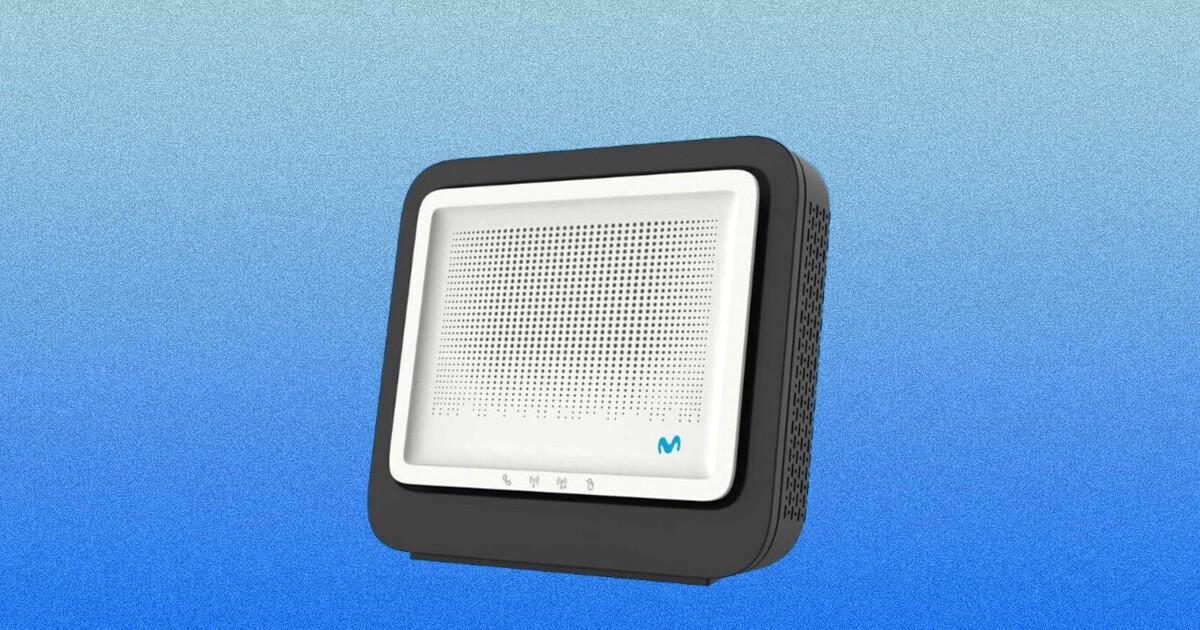
Astăzi trăim lipiți de telefoanele noastre și considerăm de la sine înțeles că putem face aproape orice cu ele. Ceea ce mulți oameni nu știu este că poți, de asemenea, să repornești router de pe mobilFără să te ridici de pe canapea, fără să mergi în camera din spate și fără să fii nevoit să atingi niciun cablu. Dacă conexiunea este lentă, se întrerupe sau unele dispozitive nu se reconectează corect, această opțiune te poate scoate din mai multe situații dificile.
În acest articol veți găsi un ghid foarte complet pentru a înțelege Cum să repornești routerul de pe telefonul mobil folosind aplicațiile operatorului (Movistar, R etc.), cu aplicațiile producătorului precum Linksys și cu accesul clasic de la distanță printr-un browser webVei vedea, de asemenea, diferența dintre repornire și resetarea la setările din fabrică, avantajele fiecărei metode, limitările (de exemplu, atunci când nu ești acasă) și câteva sfaturi pentru a evita blocarea dacă internetul este foarte instabil.
Repornirea vs. resetarea routerului: concepte de bază pe care ar trebui să le înțelegeți
Înainte de a începe să ne improvizăm cu orice, este esențial să înțelegem că Repornirea routerului nu este același lucru cu efectuarea unei resetări la setările din fabrică.Deși sunt uneori folosite ca sinonime, în practică sunt două procese foarte diferite, cu consecințe foarte diferite pentru rețeaua dumneavoastră.
Când vorbim reporniți routerul Ne referim la oprirea și repornirea acestuia, fie manual (folosind un buton sau deconectându-l), fie prin intermediul unei aplicații sau al unei interfețe web. Conexiunea este întreruptă pentru câteva minute. dar toate setările pe care le-ați configurat vor fi păstrateNume WiFi, parolă, porturi deschise, IP-uri fixeetc. Este ca și cum ai reporni computerul, dar aplicat routerului.
În schimb, a resetare din fabrică Readuce dispozitivul la starea sa originală, neîmpachetată. Aceasta înseamnă că Pierzi orice modificări personalizate. Resetează numele rețelei wireless la valoarea implicită, parola de pe autocolantul routerului, și șterge redirecționarea porturilor, setările DMZ, regulile firewall-ului, configurațiile DHCP/DNS etc. Este un fel de pagină nouă.
Repornirea este mult mai puțin agresivă și de aceea Aceasta este metoda recomandată pentru rezolvarea majorității problemelor specifice de conectare.Viteze reduse, micro-întreruperi, dispozitive care nu obțin corect o adresă IP sau care se „blochează”. Dispozitivele se deconectează în timpul procesului, dar se reconectează automat când routerul termină de pornit și rețeaua Wi-Fi este din nou disponibilă.
Resetarea la setările din fabrică este rezervată cazurilor extreme: erori persistente, erori de configurare pe care nu știi cum să le anulezi sau când trebuie să restaurezi routerul la setările originale din fabrică.Rețineți că va trebui să reconfigurați totul ulterior, așa că este recomandabil să utilizați această opțiune cu prudență și, dacă este posibil, cu o copie de rezervă prealabilă a configurației.
Cerințe generale pentru repornirea routerului de pe telefonul mobil
Pentru a putea controla routerul de pe telefon, există câteva condiții de bază care se repetă de obicei în aproape toate cazurile. Nu este suficient să ai doar un smartphone; trebuie să îndeplinești anumite cerințe privind operatorul, echipamentul și conexiunea..
În primul rând, multe funcții avansate depind de asta dețineți modelul de router compatibil oferit de operatorul sau producătorul dvs.De exemplu, aplicația Smart WiFi de la Movistar este concepută special pentru routerul Smart WiFi al companiei; dacă aveți un router diferit sau unul de la un alt furnizor, aplicația respectivă nu va funcționa pentru a-l reporni.
În plus, aproape toate aceste aplicații necesită aveți un contract activ cu operatorul sau un cont la producătorLa Movistar, de exemplu, va trebui să fii client cu un abonament curent și să folosești numele de utilizator din zona de client (carte de identitate și parolă sau pașaport asociat) pentru a accesa aplicația. Cu Linksys, te vei conecta cu contul tău Linksys din cloud sau cu parola routerului.
Un alt punct important este conectivitatea: cel mai frecvent, Telefonul mobil trebuie să fie conectat la rețeaua WiFi a routerului pe care doriți să îl gestionațicel puțin la prima autentificare sau în timpul configurării inițiale. Unele aplicații oferă acces de la distanță prin cloud, dar, de obicei, necesită conectarea prealabilă a routerului la contul dvs.
În cele din urmă, este important să înțelegeți că, deși puteți reporni routerul de oriunde, În acele minute veți pierde accesul la internet în întreaga rețea.Dacă cineva se uită la un serial pe Smart TV sau lucrează pe laptop, conexiunea va fi întreruptă în timp ce echipamentul repornește și se resincronizează cu fibră optică sau linia ADSL.
Reporniți routerul Movistar de pe telefonul mobil folosind aplicația Smart WiFi
Dacă ești client Movistar și ai Router WiFi inteligentAi noroc, pentru că este unul dintre cele mai bine integrate dispozitive cu aplicație mobilă. Cu aplicația Smart WiFi poți gestionați o mare parte a rețelei de domiciliu de pe telefon: schimbați numele și parola, verificați ce dispozitive sunt conectate, rulați teste de viteză, activați funcții precum modul de jocuri, măsurați acoperirea în funcție de cameră… și, bineînțeles, reporniți routerul.
Primul pas este să descărcați aplicație wifi inteligentăEste disponibil gratuit atât pe Android, cât și pe iOS. După instalare, va trebui să Conectați-vă cu datele dvs. de autentificare MovistarÎn mod normal, veți avea nevoie de cartea de identitate și de parola pe care o utilizați în zona de clienți. Dacă aveți un pașaport conectat la contul dvs., vă puteți conecta și cu acel document.
Când intrați în aplicație, veți vedea de obicei un fel de Harta conexiunilor care arată toate dispozitivele active din rețeaua dvs. WiFiAcestea sunt afișate aranjate în diferite categorii (mobile, computere, televizoare, console etc.), dar ceea ce ne interesează aici este pictograma routerului, care apare de obicei centrată în acea vizualizare ca „creierul” rețelei.
Pentru a continua, pur și simplu atingeți imaginea sau pictograma routerului dvs. în centrul hărțiiVa apărea automat un ecran care va afișa informațiile tehnice ale dispozitivului: modelul exact, producătorul, versiunea de firmware, adresa MAC, adresa IP și, dacă este cazul, orice amplificatoare sau repetoare conectate la rețeaua dvs. Este o modalitate foarte rapidă de a vizualiza datele esențiale ale routerului fără a fi nevoie să utilizați un browser web.
Pe același ecran veți găsi un buton dedicat acestei funcții: un buton clar vizibil care indică "Repornire"Când îl atingi, aplicația îți va afișa un avertisment că Vei pierde conexiunea timp de câteva minute, cât timp procesul se finalizează.Dacă sunteți sigur, confirmați din nou pe „Restart” și routerul va începe să se oprească și să repornească de la distanță.
În timp ce routerul repornește, veți observa că Toate conexiunile WiFi și prin cablu se întrerupOdată ce funcționează din nou și este sincronizat cu linia, dispozitivele wireless (telefoane mobile, tablete, televizoare inteligente, sisteme de automatizare a locuinței etc.) se vor conecta automat la rețea ca de obicei, fără a fi nevoie să reintroduceți parola sau să faceți altceva.
Această opțiune este deosebit de convenabilă în situații foarte cotidiene, cum ar fi atunci când Te uiți la un serial pe Netflix pe televizorul din sufragerie și dintr-o dată conexiunea începe să se întrerupă.În loc să te ridici să cauți routerul, să-l deconectezi, să aștepți și să-l conectezi la loc, scoți telefonul, deschizi aplicația Smart WiFi, apeși pe router și selectezi repornire. În câteva minute, totul revine la normal fără a fi nevoie să te ridici de pe canapea.
Alte funcții utile ale aplicației Movistar Smart WiFi
Deși acest articol se concentrează pe repornire, merită să aruncăm o privire rapidă asupra Alte instrumente oferite de aplicația Smart WiFideoarece completează perfect controlul rețelei de pe dispozitivul mobil și se integrează cu ideea de a nu depinde de accesul fizic la router.
Una dintre cele mai interesante este posibilitatea de a Vizualizați toate dispozitivele conectate la rețeaua dvs. în timp realAcest lucru nu este util doar pentru identificarea dispozitivului care consumă cea mai mare lățime de bandă, ci și pentru detectarea potențialilor intruși sau a vecinilor care „fură” Wi-Fi fără permisiune. Dacă vă preocupă confidențialitatea, merită să analizați și cum șterge istoricul routerului și ascunde activitatea.
Aplicația simplifică, de asemenea, sarcinile de configurare de bază, cum ar fi Schimbați numele și parola rețelei wireless fără a fi nevoie să introduceți adresa clasică 192.168.1.1 în browser. De pe dispozitivul mobil, puteți ajusta rețeaua principală, rețelele pentru oaspeți, benzile de frecvență și alte setări comune.
Printre opțiunile mai avansate se numără așa-numita modul de jocConcepută pentru a îmbunătăți experiența de joc online prin prioritizarea traficului de la anumite console sau dispozitive. În plus, aplicația permite măsurarea acoperirii WiFi în diferite zone ale caseiAcest lucru te ajută să decizi dacă trebuie să muți routerul, să adaugi un repetor sau să schimbi canalul WiFi din cauza interferențelor de la alte rețele din apropiere.
Un alt avantaj important este că, fiind un sistem de gestionare wirelessNu contează unde se află routerul în casă. Fie că este în cea mai îndepărtată cameră, la etaj sau chiar în pod, poți controla totul de pe telefonul mobil, atâta timp cât ai acoperire Wi-Fi sau, dacă este activată, acces de la distanță din afara casei.
Repornirea unui router Linksys din aplicația mobilă a producătorului
Pe lângă aplicațiile operatorilor, mulți producători oferă aplicații personalizate pentru a gestiona routerele de pe telefonul mobilAcesta este cazul Linksys, a cărui aplicație oficială permite, printre alte funcții, repornirea routerului fără a atinge fizic dispozitivul, lucru foarte util atunci când îl aveți într-un colț greu accesibil.
Pentru a începe, aveți nevoie Conectați telefonul mobil la rețeaua WiFi a routerului Linksys. Vrei să gestionezi și să deschizi aplicația oficială Linksys. În funcție de utilizarea iOS sau Android, primul buton pe care îl vezi va fi ușor diferit: pe iOS, de obicei scrie „Gestionează-ți Wi-Fi-ul”, iar pe Android, vei vedea „Conectare”.
Când apeși pe el, aplicația îți va cere să Conectați-vă cu contul dvs. Linksys Cloudintroducând adresa de e-mail și parola asociate. Dacă nu doriți să utilizați contul dvs. cloud, puteți alege să vă conectați direct cu parola routeruluiPe iOS, opțiunea apare ca „Parolă router”, iar pe Android ca „Utilizați parola routerului”. În orice caz, scopul este de a vă autentifica, astfel încât aplicația să poată controla dispozitivul.
Odată ce vă aflați în panoul principal, veți avea acces la mai multe setări (numele rețelei, parola, dispozitivele conectate etc.). Printre acestea, aplicația include o funcție specifică pentru Reporniți routerul de pe telefonul mobil., fără a fi nevoie să întrerupeți fizic alimentarea sau să atingeți butonul de alimentare.
Procesul este simplu: localizați opțiunea în meniu „Reporniți routerul” și apăsați-l. Aplicația vă va afișa un mesaj de confirmare care vă avertizează că, în timp ce routerul repornește, Toate dispozitivele conectate își vor pierde temporar conexiunea la internet.Procesul va începe când confirmați cu butonul „Repornire”.
Timp de câteva minute, aplicația poate indica faptul că routerul nu este disponibil și veți observa o întrerupere a rețelei pe telefoane mobile, computere, televizoare și orice alte dispozitive wireless. După ce routerul termină de pornit și se reconectează la furnizor, dispozitivele dvs. se vor reconecta automat, iar aplicația va afișa o notificare care indică faptul că... Routerul a repornit cu succes.
Reporniți și configurați routerul din aplicația operatorului R
În cazul operatorului galician R, există și un Aplicație oficială pentru Android și iOS care vă permite să configurați routerul de pe dispozitivul mobil și efectuați, printre alte acțiuni, o repornire a sistemului fără a fi nevoie să atingeți dispozitivul. Este o soluție foarte convenabilă dacă routerul dvs. se află într-un loc greu accesibil sau pur și simplu nu aveți chef să mergeți acolo.
Dacă nu îl aveți deja instalat, îl puteți descărca. Aplicația R din Google Play sau din Apple App Store. După ce îl deschideți și vă conectați ca client, va trebui să urmați calea indicată în meniu: „configurare > configurare internet > configurare router”Această secțiune centralizează principalele opțiuni de gestionare a echipei.
În panoul de setări al routerului, aplicația vă permite să ajustați rețeaua WiFiSchimbați numele punctului de acces, modificați parola sau selectați canalul cel mai potrivit. Dacă observați că conexiunea Wi-Fi s-a înrăutățit, este posibil să existe interferențe din partea altor rețele din apropiere care utilizează același canal, iar din această secțiune puteți căuta oricând cel mai clar canal.
În plus, aplicația include un bloc de opțiuni avansate care sunt foarte utile pentru utilizatorii mai tehnici. De acolo puteți gestiona parametri precum DHCP/DNS, firewall, NAT, DMZ sau redirecționarea porturilor, puteți activa sau dezactiva UPnP și chiar faceți o copie de rezervă a setărilor routerului pentru a le restaura mai târziu dacă ceva nu merge bine.
Printre meniurile disponibile se numără și secțiunea pentru DiagnosticConceput pentru a vă ajuta să depanați singur problemele comune de conectare. Aici puteți rula o autodiagnosticare, puteți vedea ce dispozitive sunt conectate (util pentru a verifica dacă cineva neautorizat utilizează rețeaua dvs.), puteți trimite ping la o anumită adresă IP de la router și, cel mai important, Reporniți computerul cu o singură atingere..
Ca și în cazul celorlalte aplicații, atunci când se utilizează opțiunea de repornire din aplicația R Vei pierde conexiunea la internet pentru câteva minute.Totuși, niciuna dintre setările personalizate nu va fi modificată. După ce routerul termină de pornit, totul va fi ca înainte, cu avantajul suplimentar de a fi finalizat procesul fără a vă ridica de la loc.
Reporniți routerul Movistar folosind aplicația Mi Movistar
Pe lângă aplicația Smart WiFi, Movistar oferă o altă aplicație, Movistar-ul meu, care este destinat în principal pentru gestionează-ți serviciile contractate, facturile și liniile mobiledar integrează și opțiuni tehnice legate de conexiunea prin fibră optică sau ADSL, inclusiv repornirea routerului în anumite modele și scenarii.
Dacă doriți să actualizați semnalul WiFi deoarece observați lentoarea, întreruperile sau intermitența deranjantăPoți folosi My Movistar pentru a efectua o resetare ghidată de la distanță. Aplicația în sine te va ghida prin pașii necesari și va efectua în mod transparent verificări pe linia și dispozitivul tău înainte de a continua.
Această opțiune este utilă în special deoarece primul pas al auto-susținerii Când ceva nu merge bine: aplicația încearcă să diagnosticheze problema și, dacă detectează că o repornire o poate rezolva, sugerează să facă acest lucru fără a fi nevoie să apelați la asistența tehnică sau să căutați routerul.
Deși aplicațiile oficiale sunt foarte convenabile, Nu sunt singura modalitate de a reporni un router de pe telefonul mobilAproape toate modelele au interfața clasică de configurare web, pe care o puteți accesa tastând adresa IP a routerului în browserul smartphone-ului, exact ca de pe un computer.
Cea mai comună direcție este de obicei 192.168.1.1Deși unii producători sau operatori folosesc variante precum 192.168.0.1 sau altele personalizate, pentru a o găsi, puteți verifica autocolantul de pe router, manualul dispozitivului sau documentația operatorului. După ce o cunoașteți, pur și simplu introduceți-o în bara de adrese a browserului mobil.
La conectare, routerul vă va întreba nume de utilizator și parolă de administratorAceste informații sunt de obicei setate din fabrică (de exemplu, „admin/admin” sau similar) și, în multe cazuri, furnizorul dvs. le-a personalizat. Dacă le-ați modificat anterior, va trebui să rețineți noua combinație; dacă nu sunteți sigur, cel mai bine este să contactați serviciul clienți sau să verificați contractul.
În cadrul acestei interfețe web veți găsi diferite meniuri de configurare: WiFi, securitate, rețea locală, redirecționare de port, firewall și, pe multe dispozitive, o opțiune de repornire de la distanță sau de pornire și oprire a routeruluiLocația exactă a butonului de resetare variază în funcție de model, dar apare de obicei în secțiuni precum „Sistem”, „Întreținere”, „Administrare” sau similare.
Din aceeași interfață veți avea, în general, și opțiunea de a resetarea din fabricăDacă decideți să îl utilizați, rețineți că veți pierde toate modificările pe care le-ați făcut: modificări ale numelui rețelei, parole, reguli de port TCP/UDP, alocări de IP-uri statice și orice setări speciale. Apoi, va trebui să reintroduceți toate aceste date una câte una.
Accesul la browser este util în special dacă Operatorul tău nu oferă o aplicație dedicată. Sau dacă preferați să nu mai instalați alte aplicații pe telefon. Totuși, trebuie să fiți... conectat la rețeaua proprie a routerului (prin WiFi sau cablu folosind un adaptor) pentru a putea accesa adresa IP de administrare în majoritatea cazurilor.
Pot reporni routerul din afara casei?
O întrebare frecventă este dacă este posibil Repornește routerul când nu ești fizic acasă.De exemplu, dacă internetul se întrerupe, dispozitivele inteligente se blochează și trebuie să se reconectați, dar nu vă puteți apropia de echipament.
În anumite cazuri specifice, aplicațiile operatorului sau ale producătorului permit acces de la distanță prin cloudAsta înseamnă că, chiar dacă nu ești conectat la rețeaua Wi-Fi a routerului, te poți conecta la aplicație cu contul tău și poți trimite o comandă de resetare. Pentru ca acest lucru să funcționeze, routerul trebuie să fie pornit, să aibă o conexiune activă la internet și să fi fost conectat anterior la profilul tău.
Problema apare atunci când conexiunea este atât de instabilă încât Se întrerupe complet și routerul pierde comunicarea cu cloud-ul.În acest scenariu, aplicația nu va avea nicio modalitate de a accesa dispozitivul, iar comanda de repornire nu poate fi executată. De aceea, mulți oameni caută alternative, cum ar fi prize inteligente sau temporizatoare care controlează alimentarea cu energie.
L mufe inteligente Par o soluție evidentă: pornirea și oprirea routerului de la distanță. Dar au un dezavantaj clar: Dacă depind de o conexiune la internet pentru a primi ordine, imediat ce rețeaua se întrerupe, încetează să se mai supună.Asta înseamnă că poți opri routerul, dar nu îl poți reporni dacă comanda este trimisă atunci când nu există conectivitate.
O alternativă mai fiabilă ar fi utilizarea temporizatoare ciclice sau programatoare care stochează evenimente localfără a fi nevoie să vă bazați pe cloud. În teorie, ați putea programa opriri și reporniri periodice ale routerului pentru a „forța” o repornire zilnică sau una la anumite ore. Cu toate acestea, este important să vă asigurați că temporizatorul nu își pierde programarea dacă se întrerupe curentul sau dacă există o perioadă de nefuncționare a internetului și că respectă intervalele dorite.
În orice caz, dacă conexiunea este foarte slabă și trebuie să reporniți routerul frecvent, este recomandat Deschideți un tichet de asistență la operator și verificați stabilitatea liniei.Calitatea routerului, starea cablajului intern și alți factori pot contribui la acest lucru. Nu este normal să fie nevoie să oprești și să pornești echipamentul în fiecare zi pentru ca totul să funcționeze din nou.
Posibilitatea de a reporni routerul de pe mobil te scutește de călătorii și cabluri și îți oferă un control considerabil asupra rețelei de acasă, dar nu va fi întotdeauna soluția magică pentru toate problemele de conectare. Înțelegerea diferenței dintre repornire și resetare, cunoașterea aplicațiilor de la operator sau producător și cunoașterea modului de accesare a routerului prin browser Îți permite să reacționezi mai bine la orice defecțiune și să menții WiFi-ul funcțional cu un efort minim.
Cuprins
- Repornirea vs. resetarea routerului: concepte de bază pe care ar trebui să le înțelegeți
- Cerințe generale pentru repornirea routerului de pe telefonul mobil
- Reporniți routerul Movistar de pe telefonul mobil folosind aplicația Smart WiFi
- Alte funcții utile ale aplicației Movistar Smart WiFi
- Repornirea unui router Linksys din aplicația mobilă a producătorului
- Reporniți și configurați routerul din aplicația operatorului R
- Reporniți routerul Movistar folosind aplicația Mi Movistar
- Accesați routerul din browserul mobil pentru a-l reporni
- Pot reporni routerul din afara casei?