- Tasta Shift, numită și Caps Lock, este o tastă de modificare a tastelor pentru majuscule, simboluri și comenzi rapide.
- Este duplicat pe aproape toate tastaturile: una în stânga și una în dreapta pentru a fi mai ușor de utilizat.
- Vă permite să tastați anumite majuscule, să accesați caractere speciale și să selectați text sau fișiere.
- În Windows, Mac și multe jocuri video, activează comenzi rapide și acțiuni avansate care îmbunătățesc productivitatea și controlul.
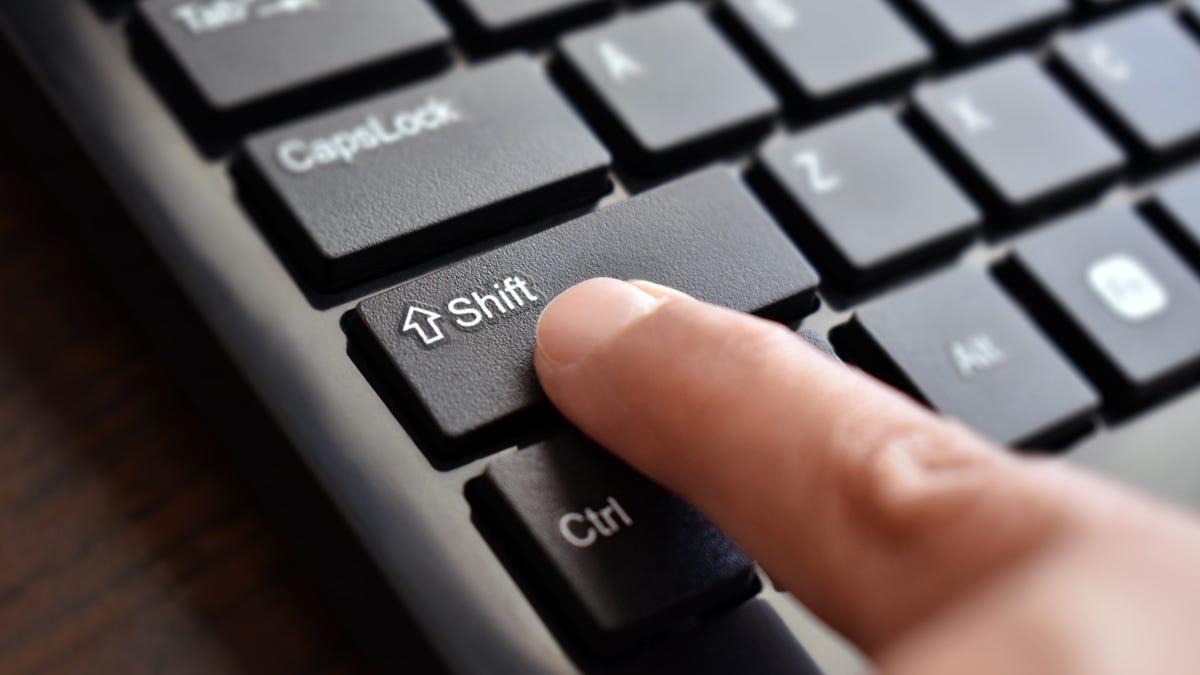
Dacă ți s-a spus vreodată „apăsă Shift” și nu știai unde să cauți pe tastatură, nu ești singurul.În informatică luăm multe lucruri de bune, iar unul dintre ele este că toată lumea cunoaște tasta Shift sau Caps Lock, când în realitate este una dintre marile necunoscute pentru utilizatorii începători.
Tasta Shift este mult mai mult decât „tasta literei mari”Este folosit pentru scrierea literelor mari, extragerea simbolurilor neobișnuite, selectarea textului și a fișierelor și utilizarea comenzilor rapide atât în Windows, cât și în Mac, precum și în multe programe și jocuri. Să aruncăm o privire mai atentă asupra lui, cu exemple clare și fără jargon tehnic inutil.
Ce este mai exact tasta Shift?
Tasta Shift este o tastă modificatoare de pe tastatură, numită și tasta Caps Lock.Este considerată o tastă modificatoare deoarece, singură, nu tastează nimic și nu mișcă cursorul, dar schimbă comportamentul altor taste atunci când o țineți apăsată în același timp.
Funcția sa principală este de a vă permite să scrieți majuscule cu precizie.Cu alte cuvinte, în mod normal tastezi cu litere mici, iar când dorești o singură literă cu majuscule (de exemplu, la începutul unei propoziții sau când scrii un substantiv propriu), ții apăsată tasta Shift și apeși litera respectivă. Când o eliberezi, totul rămâne cu litere mici, ca de obicei.
Pe majoritatea tastaturilor poate apărea ca „Shift” sau ca „Capsule”...și chiar și doar cu o pictogramă săgeată îndreptată în sus (⇧ sau ↑). Designul exact nu contează: dacă vedeți acea săgeată îndreptată în sus, vă uitați la tasta Shift.
Este important să nu confundați tasta Shift cu tasta Caps Lock.Funcția Caps Lock activează un mod în care toate literele sunt scrise cu majuscule până când apăsați din nou tasta. Shift, pe de altă parte, menține majusculele doar cât timp o țineți apăsată. Acestea sunt două moduri diferite de a lucra cu majuscule.
Unde este tasta Shift pe tastatură?
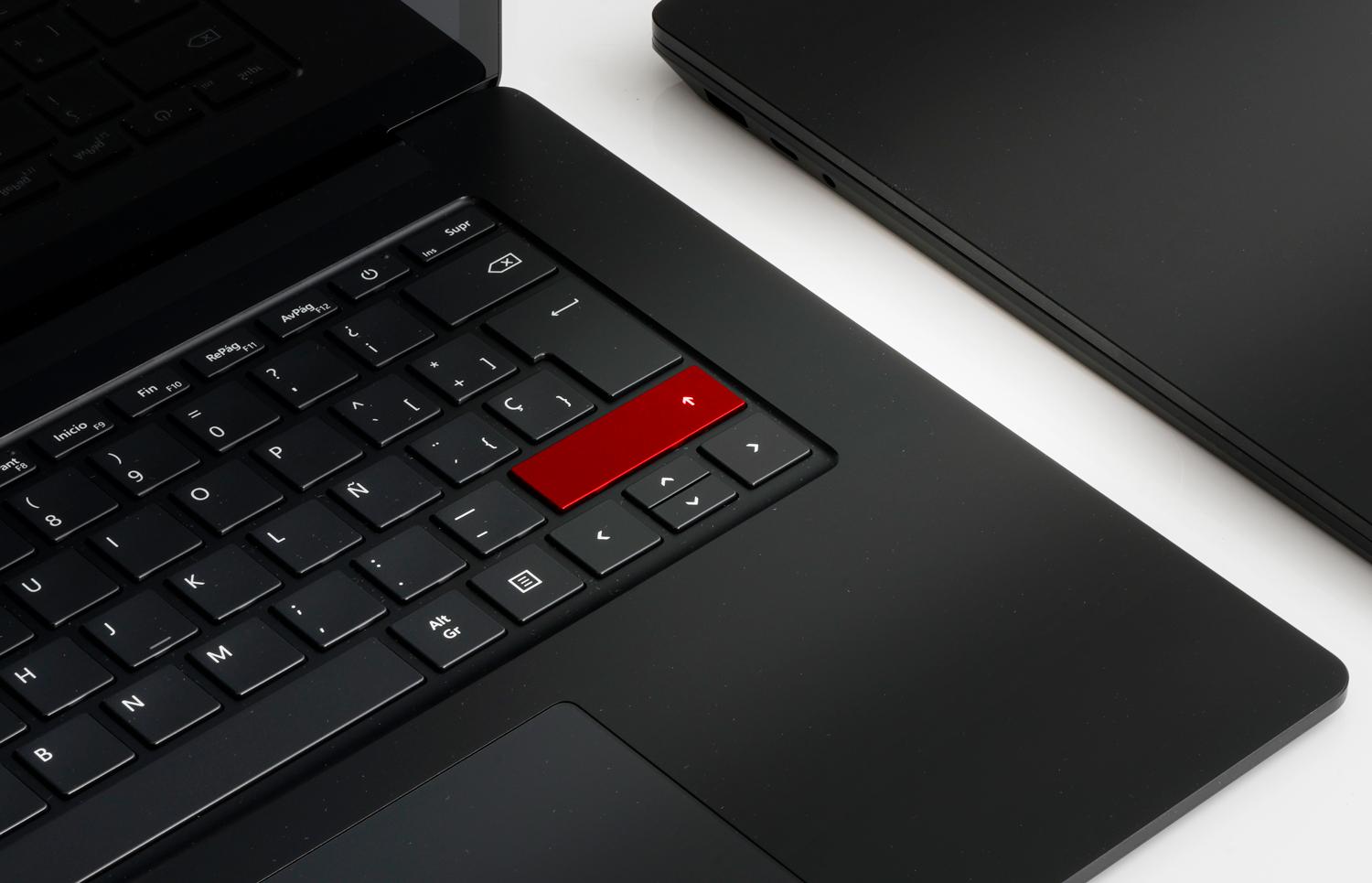
O tastatură standard are două taste Shift: una în stânga și una în dreapta.Acest lucru este făcut astfel încât să îl puteți utiliza confortabil cu oricare mână, în funcție de tasta pe care urmează să o apăsați.
- Shift stângaSe află în partea stângă jos a tastaturii, de obicei între Ctrl (Control) și Caps Lock sau chiar sub ultima tastă.
- Shift dreaptaSe află în partea dreaptă, sub tasta Enter și la dreapta tastei cu cratimă (-) sau cu unele semne de punctuație.
Dacă te uiți la tastatură de jos în sus, aceasta ocupă de obicei capetele celui de-al doilea rând, numărând de jos în sus.La multe modele, tasta Shift din dreapta este puțin mai lată decât cea din stânga pentru a facilita apăsarea precisă în timpul tastării rapide.
Pe laptopuri poziția este aceeași, deși tasta poate fi puțin mai mică din cauza constrângerilor de spațiu. Dacă lucrați cu mai multe computere, puteți învăța să controlează mai multe computere cu o singură tastatură și mouseÎn orice caz, veți avea întotdeauna o tastă Shift pe fiecare parte a tastaturii alfabetice, fie că este vorba de Windows, Mac sau majoritatea tastaturilor Linux.
Tastaturile Mac au și două taste ShiftDe obicei, acestea sunt situate chiar deasupra tastei Fn și sub Caps Lock în partea stângă și în colțul din dreapta jos, sub tasta Enter. Pictograma săgeată în sus și cuvântul „Shift” le identifică cu ușurință.
Cum se utilizează tasta Shift pas cu pas
Utilizarea de bază a tastei Shift este întotdeauna aceeași: țineți-o apăsată în timp ce apăsați o altă tastă.Nu e nevoie să jonglezi; trucul este în ordinea următoare:
- Țineți apăsată tasta Shift mai întâi cu unul dintre degete (de obicei, degetul mic).
- Fără a elibera tasta Shift, apăsați cealaltă tastă (literă, cifră, simbol, tastă, săgeată etc.).
- Eliberați ambele taste când apare personajul sau se efectuează acțiunea.
Este nevoie doar de apăsarea tastei Shift cu câteva milisecunde înainte de apăsarea celeilalte taste.Sincronizarea perfectă nu este necesară, dar dacă apăsați litera dinaintea tastei Shift, aceasta va apărea fie cu litere mici, fie va efectua acțiunea normală a tastei respective.
Puteți folosi tasta Shift stânga pentru literele din partea stângă și tasta Shift dreapta pentru cele din partea dreaptă.Aceasta este ideea „corectă” pentru tastarea cu toate degetele, deși în practică oamenii o folosesc așa cum li se pare cel mai confortabil, și asta este perfect în regulă.
La ce se folosește tasta Shift: utilizări principale
Frumusețea tastei Shift constă în faptul că multiplică ceea ce poți face cu tastatura. si ajuta Îmbunătățiți productivitatea în Windows 11Să trecem în revistă cele mai importante funcții ale sale, de la cele de bază la cele mai avansate.
1. Scrieți corect majusculele
Aceasta este utilizarea clasică a tastei Shift: pentru a tasta o literă mare fără a schimba întregul text în majuscule.De exemplu, la începutul unei propoziții sau când scrieți substantive proprii precum Spania, Maria sau Juan.
Exemplu practic cu tastatura spaniolă:
- apasa si tine apasat Schimba.
- În timp ce țineți apăsată, apăsați tasta a.
- Ecranul va afișa A în loc de a.
Imediat ce eliberați tasta Shift, restul literelor revin la litere mici.De aceea este ideal pentru tastarea rapidă: folosește majusculă, oprește-o și continuă ca și cum nimic nu s-ar fi întâmplat.
Dacă este activată tasta Caps Lock, Shift inversează temporar efectulCu alte cuvinte, dacă tastezi totul cu majuscule folosind Caps Lock și ții apăsată tasta Shift, literele pe care le apeși între timp vor apărea cu litere mici.
2. Introduceți caractere speciale și simboluri de la tastatură
O altă utilizare fundamentală a tastei Shift este de a accesa simbolurile care apar deasupra unor caractere, în special pe rândul cu numere.Pe tastatura spaniolă, fiecare număr are de obicei cel puțin un simbol suplimentar în partea de sus a tastei.
Exemple tipice cu distribuție în Spania:
- Shift + 1 semnul exclamării !
- Shift + 2 → în funcție de tastatură, poate fi « o @ (pe multe laptopuri spaniole, Shift + 2 tastează simbolul at @).
- Shift + 3 → simbol # o ·, în funcție de model.
- Shift + 8 → paranteză de deschidere (.
- Shift + 9 → paranteză de închidere ).
Nu afectează doar numereleMulte taste de punctuație au și un simbol deasupra lor: de exemplu, tasta semnului întrebării sau tasta cratimă au adesea mai multe simboluri. Ținând apăsată tasta Shift, puteți accesa funcția „deasupra”.
Pe scurt, orice simbol pe care îl vedeți imprimat deasupra unei taste depinde de obicei de Shift.Când nu știi cum să tastezi un anumit simbol, încearcă să ții apăsată tasta Shift și să apeși tastele care îl afișează.
3. Selectați text și fișiere cu precizie
Shift este, de asemenea, un aliat excelent pentru selectarea textului sau a grupurilor de fișiere fără a fi nevoie să trageți mouse-ul.Este mult mai precis și, de obicei, mai rapid.
Pentru a selecta text folosind tastele săgeată:
- Plasați cursorul acolo unde doriți să începeți selecția.
- ține apăsat Schimba.
- Apăsați săgețile stânga, dreapta, sus sau jos pentru a extinde selecția.
În documentele lungi, acest lucru vă permite să selectați paragrafe întregi fără a vă forța încheietura mâinii cu mouse-ul.Este util în special în procesoarele de text sau în editorii de cod.
Pentru a selecta mai multe fișiere în exploratorul de fișiere (Windows, macOS etc.):
- Faceți clic pe primul fișier din listă.
- ține apăsat Schimba.
- Faceți clic pe ultimul fișier pe care doriți să îl includeți.
Tot ce se află între primul și ultimul va fi selectat automatEste perfect pentru gestionarea unor grupuri mari de fotografii, documente sau foldere fără a fi nevoie să parcurgeți fișier cu fișier.
4. Comenzi rapide de la tastatură care utilizează tasta Shift
Multe scurtături de la tastatură combină Shift cu alte taste de comandă, cum ar fi Ctrl, Alt sau tasta WindowsAcest lucru vă oferă acces rapid la acțiuni pe care altfel ar trebui să le căutați prin meniuri.
Comenzile rapide Shift în Windows
În Windows, combinarea tastei Shift cu alte taste deblochează funcții foarte utile. a lucra mai repede:
- Shift + litera: scrie litera respectivă cu majusculă.
- Shift + număr (rândul de sus): tastați simbolul din partea de sus a tastei, cum ar fi !, @, # etc.
- Shift + tasta cu simbolul: afișează simbolul alternativ „deasupra” (de exemplu, paranteze sau acolade, în funcție de tastatură).
- Shift + Tab: schimbă focalizarea la elementul anterior (de exemplu, revine în câmpurile formularului sau în filele de programe, cum ar fi Chrome).
- Ferestre + Shift + SDeschide instrumentul de decupare a ecranului pentru a captura o zonă.
- Shift + F10: deschide meniul contextual al elementului selectat (echivalentul unui clic dreapta cu mouse-ul).
- Shift + Inserare: lipește conținutul clipboard-ului în multe editoare de text, ca și cum ai folosi Ctrl + V.
- Ctrl + Shift + EscDeschide direct Managerul de activități.
- Ctrl + Shift + N: creează un folder nou în File Explorer.
- Shift + Ștergere: șterge un fișier fără a-l trimite în coșul de reciclare (îl șterge direct).
Browsere precum Chrome, Edge și Firefox se bazează, de asemenea, pe Shift pentru comenzi rapide foarte convenabile.:
- Ctrl + Shift + NDeschide o fereastră nouă în modul incognito sau privat.
- Ctrl + Shift + T: recuperează ultima filă pe care ați închis-o.
- Ctrl + Shift + B: Afișează sau ascunde bara de marcaje.
- Ctrl + Shift + Del: deschide fereastra pentru ștergerea istoricului de navigare și a altor date.
- Ctrl + Shift + Tab: comutați la fila din stânga.
- Ctrl+Shift+D: salvează toate filele deschise ca marcaje.
Comenzi rapide Shift în Explorer
În Windows, combinația de taste Shift cu mouse-ul sau alte taste din Explorer vă oferă mult control asupra fișierelor.:
- Shift + clic stânga cu mouse-ul: selectează toate fișierele între primul și al doilea clic.
- Shift + tastele săgeată: extinde selecția în sus, în jos, la stânga sau la dreapta.
- Shift + clic dreapta cu mouse-ul: deschide un meniu contextual extins cu opțiuni suplimentare.
- Ctrl + Shift + E: extinde arborele de foldere din panoul de navigare.
- Ctrl + Shift + N: creează un folder nou.
- Shift + Ștergere: șterge definitiv fișierul sau folderul selectat, fără a-l duce în coșul de reciclare.
Comenzi rapide Shift pe Mac
Pe macOS, tasta Shift este utilizată și în multe scurtături, de obicei combinată cu Command (⌘).Unele dintre cele utilizate în mod obișnuit sunt:
- Shift + Comandă + C: deschide fereastra „Calculator”.
- Shift + Comandă + DDeschide folderul Desktop.
- Shift + Comandă + F: deschide vizualizarea elementelor recente.
- Shift + Comandă + IDeschide iCloud Drive.
- Shift + Comandă + K: deschide fereastra Rețea.
- Shift + Comandă + N: creează un folder nou în Finder.
- Shift + Comandă + ODeschideți folderul Documente.
- Shift + Comandă + R: deschide fereastra AirDrop.
Caps Lock, diferența față de Shift și cum sunt legate
Caps Lock și Shift arată similar, dar se comportă foarte diferit.Merită să fie clar în această privință, deoarece este ușor să apeși accidental Caps Lock și să vezi totul tastat cu majuscule fără să știi ce se întâmplă.
Majuscule:
- Activați un modul permanent de blocare a majusculelor până când îl apăsați din nou.
- De obicei, el își indică statutul cu un LED aprins pe tastatură.
- Pe multe tastaturi este reprezentat de o săgeată îndreptată în sus, cu o bază dreaptă, sau de un lacăt mic.
Schimba:
- Aplicați majuscule doar cât timp le țineți apăsate.
- Nu are propriul indicator luminos de stare.
- Funcționează și pentru simboluri, comenzi rapide și selecții, nu doar pentru litere mari.
Pe tastaturile AZERTY (franceze), combinația Caps Lock + Shift devine și mai importantă.deoarece vă permite să scrieți secvențe lungi de numere sau litere majuscule fără a fi nevoie să țineți apăsată tasta Shift continuu.
Dacă observi vreodată că totul este scris cu majuscule și nu știi de ce, cel mai probabil este pentru că ai activat din greșeală Caps Lock.Trebuie doar să apăsați din nou tasta pentru a o dezactiva și a restabili comportamentul normal al tastei Shift.
Funcții Shift suplimentare cu mouse-ul și alte taste
Pe lângă comenzile rapide clasice, Shift este adesea folosită ca „tastă de selecție multiplă” în combinație cu mouse-ul.Dacă trebuie să schimbi comportamentul butoanelor, există aplicații pentru asta. remaparea butonului din mijloc al mouse-uluiAcest lucru se întâmplă atât în sistemele de operare, cât și în multe programe.
Exemple comune:
- Într-un client de e-mail, Shift + clic În două mesaje, de obicei selectează toate e-mailurile dintre ele.
- În foile de calcul, Shift + clic peste celule extinde selecția dreptunghiulară între celulele inițiale și finale.
- În editorii foto, Schimba Poate fi folosit pentru a adăuga forme sau elemente aliniate precis.
În unele programe avansate, tasta Shift poate activa și moduri suplimentare.Aceasta include acțiuni precum inversarea unei selecții, forțarea proporțiilor unei figuri la redimensionarea acesteia sau restricționarea mișcărilor la anumite axe. Depinde de software, dar ideea generală este că Shift „modifică” comportamentul obișnuit.
Tasta Shift în jocurile video
În lumea jocurilor video, Shift este una dintre cele mai utilizate taste de pe tastatură.Dezvoltatorii profită de asta tocmai pentru că este foarte accesibil și pentru că sunt două, câte unul pe fiecare parte.
Câteva utilizări tipice ale tastei Shift în jocurile pentru PC:
- Aleargă sau sprinteazăÎn jocurile de tip shooter și jocurile first-person, dacă ții apăsată tasta Shift în timp ce te miști, personajul tău va alerga în loc să meargă.
- Mod Stealth sau ghemuitÎn jocurile de stealth sau de tragere, poate fi folosit pentru a te ghemui sau a te adăposti în spatele obstacolelor.
- Activează abilități specialeÎn jocurile RPG, MOBA sau jocurile de strategie, tasta Shift poate fi atribuită abilităților, comenzilor din coadă sau acțiunilor rapide.
- Mod de precizieÎn unele jocuri, reduce sensibilitatea mouse-ului sau mișcarea pentru o țintire mai bună.
- Selectați grupuriÎn jocurile de strategie în timp real, combinat cu clicuri, este folosit pentru a selecta mai multe unități sau a le adăuga la un grup.
Un detaliu curios este că cele două taste Shift au coduri interne diferite.Deci, un joc poate distinge între stânga și dreapta și le poate oferi funcții diferite dacă dezvoltatorul dorește.
Ce se întâmplă dacă țin apăsată tasta Shift mult timp?
Din punctul de vedere al sistemului de operare, menținerea apăsată a tastei Shift pentru o perioadă lungă de timp nu activează nicio funcție secretă.Va continua pur și simplu să aplice litere majuscule, simboluri majuscule sau selecție extinsă atâta timp cât țineți apăsat.
Singurul lucru de care trebuie să ții cont este accesibilitatea.Pe unele sisteme, menținerea apăsată a anumitor taste modificatoare sau apăsarea repetată a acestora poate activa funcții de accesibilitate precum „Taste fixe” sau „Taste fixe”. De obicei, sistemul vă va notifica printr-o fereastră pop-up care vă va întreba dacă doriți să le activați.
O scurtă istorie și originea tastei Shift
Tasta Shift nu a apărut odată cu computerele, ci cu mașinile de scris mecanice.Literalmente, vine din ideea de a „schimba” mecanismul intern pentru a schimba caracterul.
La primele mașini de scris, fiecare tastă activa o bară metalică cu două caractere gravate.Exista o bară de tipar în partea de jos (normală) și o alta în partea de sus (alternativă). Când dactilograful apăsa tasta Shift, setul de bare de tipar metalice era ridicat sau mutat, astfel încât apăsarea unei taste imprima caracterul în partea de sus.
Acest lucru a permis scrierea mai multor simboluri fără a crește numărul de taste fizice.În general, partea „de sus” a barei conținea literele majuscule sau caracterele speciale, în timp ce partea de jos conținea versiunile cu litere mici.
În timp, mașinile de scris au evoluat și au încorporat mecanisme mai line și mai automate. pentru a face acea schimbare. Dar logica a rămas, iar când au apărut tastaturile computerelor, același concept a fost moștenit: o tastă care modifică temporar ieșirea altora.
Această moștenire explică de ce folosim și astăzi tasta Shift pentru a comuta între simboluri mici, majuscule și alternative.chiar dacă nu mai există bare metalice de mișcat, ci circuite și coduri care interpretează fiecare apăsare de tastă.
Tasta Shift este unul dintre marii protagoniști tăcuți ai claviaturiiDeși se presupune adesea că „toată lumea știe despre el”, înțelegerea cu adevărată a locului în care se află, a modului în care se utilizează și a combinațiilor pe care le oferă face o diferență enormă atunci când vine vorba de tastare mai rapidă, lucrul cu fișiere, navigarea pe internet sau chiar de a juca jocuri mai confortabil. Odată ce l-ai stăpânit, este incredibil de dificil să te întorci și să nu profiți de el în utilizarea zilnică a computerului.

Cuprins
- Ce este mai exact tasta Shift?
- Unde este tasta Shift pe tastatură?
- Cum se utilizează tasta Shift pas cu pas
- La ce se folosește tasta Shift: utilizări principale
- Caps Lock, diferența față de Shift și cum sunt legate
- Funcții Shift suplimentare cu mouse-ul și alte taste
- Tasta Shift în jocurile video
- Ce se întâmplă dacă țin apăsată tasta Shift mult timp?
- O scurtă istorie și originea tastei Shift