- Термопаста улучшает теплопередачу между процессором/видеокартой и радиатором, снижая температуру и продлевая срок службы оборудования.
- Рекомендуется обновлять его каждые несколько лет или при повышении температуры, тщательно очищая и нанося только необходимое количество.
- Правильный выбор термопасты и корректная сборка системы охлаждения имеют решающее значение для предотвращения проблем и достижения наилучших тепловых характеристик.
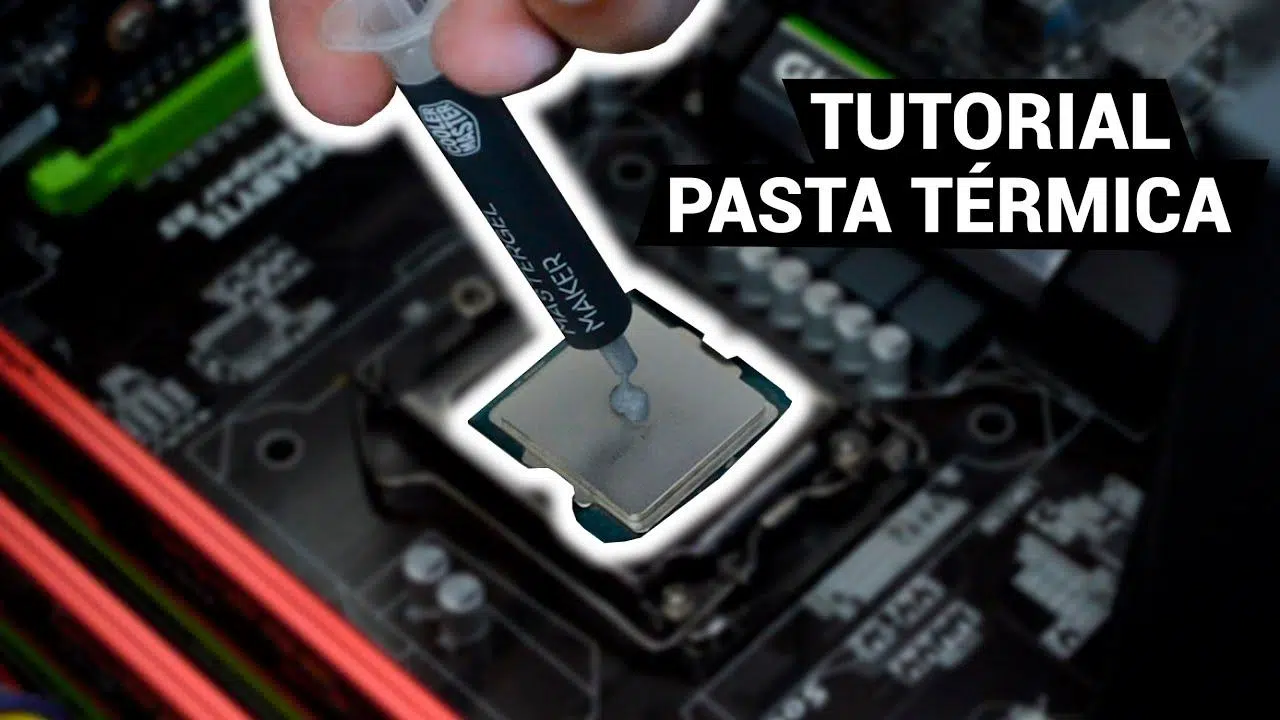
Если ваш компьютер начинает издавать звуки, похожие на взлетающий самолет, перегревается или выключается без видимой причины, скорее всего, пришло время заменить термопасту процессора . Это одна из тех задач по техническому обслуживанию, которая поначалу кажется сложной, но на самом деле довольно проста, если знать, как это делать, и соблюдать несколько основных мер предосторожности.
В следующих строках вы найдете полное руководство , разработанное таким образом, чтобы любой человек с минимальными знаниями мог шаг за шагом заменить термопасту , понимая, что он делает на каждом этапе и почему. Мы рассмотрим, что такое термопаста, когда лучше всего ее менять, какие существуют типы, как выбрать подходящую и как правильно ее наносить как на настольные ПК, так и на ноутбуки, а также несколько важных советов и предупреждений, чтобы избежать повреждения оборудования.
Что такое термопаста и почему она так важна?
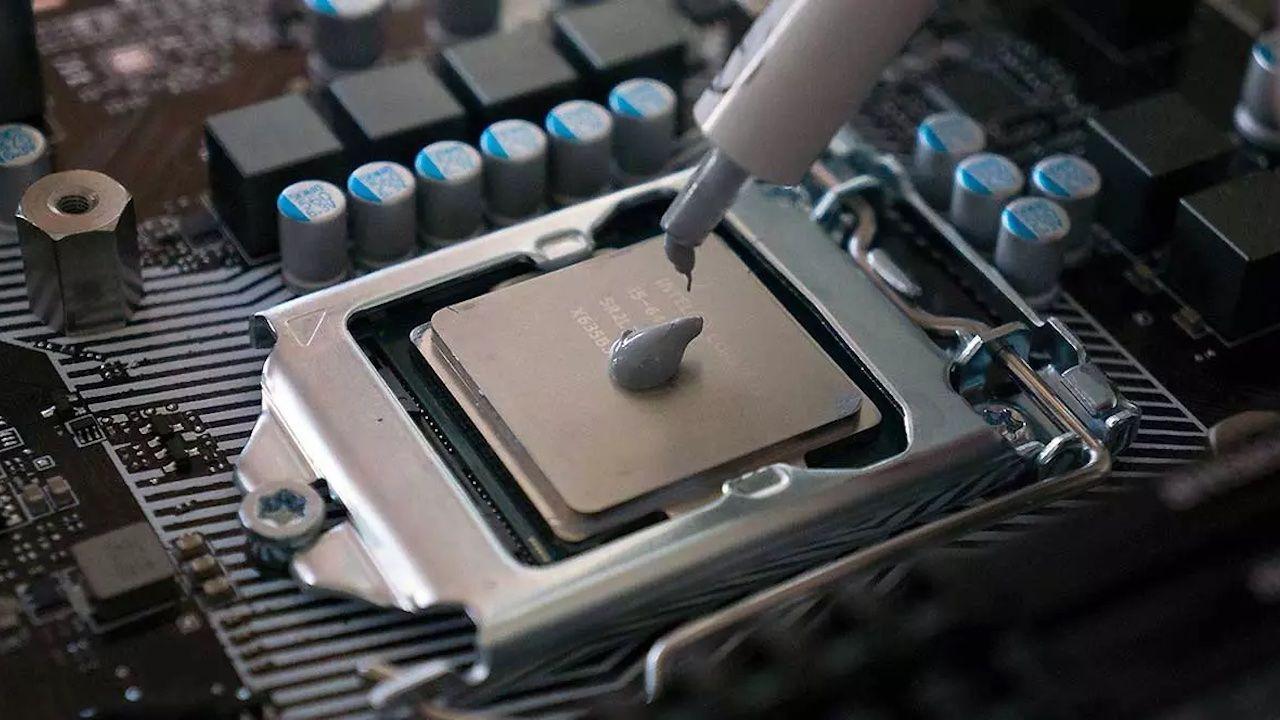
Термопаста, также известная как термокомпаунд или термосмазка , — это вещество, наносимое между процессором (ЦП) или видеокартой (ВК) и радиатором. Ее назначение — улучшить теплопередачу между этими двумя поверхностями, которые на первый взгляд кажутся гладкими, но на самом деле имеют мельчайшие неровности и микрозазоры, заполненные воздухом.
Воздух очень плохо проводит тепло, поэтому без промежуточного материала часть тепловой энергии будет задерживаться в процессоре. Термопаста заполняет эти микроскопические зазоры , удаляя как можно больше воздуха, благодаря чему тепло гораздо легче поступает к радиатору, а оттуда — в воздух внутри корпуса или ноутбука.
Благодаря этой особенности, правильно нанесенная высококачественная термопаста может существенно повлиять на рабочую температуру процессора. Снижение температуры приводит к более тихой работе вентиляторов, большей стабильности и увеличению срока службы компонентов, предотвращая сбои, перегрев и внезапные отключения.
Со временем термопаста изнашивается: она может высохнуть, затвердеть или потерять часть своей теплопроводности . Качество исходной пасты, количество часов использования, температура окружающей среды и наличие значительных перепадов температуры также играют роль. Поэтому, даже если она выглядит исправной, настоятельно рекомендуется периодически её заменять.
Когда следует менять термопасту?
Точной даты нет, но есть несколько явных признаков, указывающих на то, что пора заменить термопасту процессора . Для компьютеров, используемых регулярно, многие производители и специалисты рекомендуют менять её примерно каждые 3-4 года, в то время как для игровых или ресурсоёмких рабочих станций этот интервал может быть целесообразнее сократить.
Один из самых распространенных признаков — это значительное повышение температуры процессора или видеокарты по сравнению с тем, что было, когда компьютер был новым, или по сравнению с показателями за предыдущие месяцы. Если, не меняя режим использования компьютера, вы наблюдаете резкое повышение температуры во время игр, ресурсоемких программ или даже легких задач, термопаста, вероятно, перестала эффективно выполнять свои функции.
Ещё один классический симптом — вентиляторы почти всегда работают на полной скорости , даже при работе нетребовательных приложений. Система пытается компенсировать недостаток теплопередачи за счёт увеличения воздушного потока, что приводит к усилению шума. Если при этом начинают происходить самопроизвольные выключения, перезагрузки под нагрузкой или резкое падение производительности при перегреве процессора, подозрение на проблему с термопастой усиливается.
Также целесообразно использовать определенные моменты, например, во время тщательной чистки компьютера или замены радиатора , для обновления термопасты. Поскольку вы все равно будете разбирать систему охлаждения, стоит нанести новую пасту, а не использовать старую, которая, вероятно, потеряла часть своей эффективности.
В ноутбуках, которые обычно работают при более высоких температурах и имеют более ограниченную систему вентиляции, важность качественной термопасты еще выше. Если ваш ноутбук сильно нагревается, сильно шумит и буквально обжигает руки о клавиатуру, замена термопасты и внутренняя чистка могут существенно улучшить ситуацию.
Виды термопасты и как выбрать подходящую.
Не все термопасты одинаковы. При выборе полезно понимать основные типы и их характеристики, поскольку каждая имеет свои преимущества и недостатки. Таким образом, вы сможете выбрать вариант, который лучше всего подходит для вашего оборудования и способа его использования, вместо того, чтобы покупать первую попавшуюся.
Одна из наиболее распространенных категорий — это термопаста на основе керамики или непроводящая термопаста из оксидов металлов. Этот тип составов характеризуется электроизоляционными свойствами , что снижает риск короткого замыкания при случайном попадании на другие компоненты материнской платы. Его тепловые характеристики хороши для большинства бытовых задач, и он, как правило, достаточно стабилен в течение длительного времени.
С другой стороны, существуют термопасты с металлическими частицами, такими как серебро или алюминий, которые обладают превосходной теплопроводностью . Обычно их рекомендуют для более требовательных условий эксплуатации, например, для игровых ПК или рабочих станций, которые проводят много часов под высокой нагрузкой. Однако некоторые из этих паст могут обладать небольшой электропроводностью или емкостными свойствами, поэтому их следует наносить более осторожно, чтобы избежать контакта с расположенными рядом дорожками или электронными компонентами.
На более продвинутом уровне находятся термопасты на основе жидких металлов, таких как галлий и индий. Они обеспечивают исключительную теплопередачу , намного превосходящую традиционные пасты, и популярны среди энтузиастов разгона . Проблема в том, что они электропроводны, могут вступать в реакцию с некоторыми металлами (например, с алюминием) и требуют крайне осторожного нанесения, поэтому не рекомендуются для неопытных пользователей.
При выборе термопасты учитывайте такие параметры, как теплопроводность, указанная производителем , вязкость (которая влияет на удобство нанесения) и долговременная стабильность. Для обычного пользователя, стремящегося к оптимальному балансу между производительностью и безопасностью, обычно более чем достаточно качественной пасты на керамической основе или пасты, содержащей непроводящие оксиды металлов. Также убедитесь, что контейнер не был открыт слишком долго, так как некоторые составы портятся после вскрытия.
Инструменты и подготовка перед заменой термопасты.
Прежде чем начать, полезно четко определить, что вам понадобится и как все подготовить, чтобы избежать задержек в процессе. Хотя у каждой команды могут быть свои специфические требования, базовый список инструментов, как правило, в большинстве случаев довольно схож.
Во-первых, вам понадобится подходящий набор отвёрток , обычно это крестообразные (или звёздчатые) отвёртки, а в зависимости от модели — отвёртки Torx или небольшие плоские отвёртки. Многие проблемы возникают из-за использования неподходящих инструментов, которые повреждают винты или соскальзывают при приложении силы. Если у вас есть набор для ремонта электроники, это ещё лучше, так как в него часто входят магнитные биты и биты специальных размеров для ноутбуков.
Также важно иметь под рукой изопропиловый спирт высокой чистоты (желательно 90% или выше), чтобы очистить остатки старой термопасты как с процессора, так и с радиатора. Избегайте использования медицинского спирта, средства для чистки стекол или других жидкостей, так как они могут оставлять следы или содержать избыток воды.
Для безопасного удаления старой термопасты используйте безворсовые салфетки, бумагу для очистки электроники или ватные палочки . При необходимости можно также использовать качественную кухонную бумагу, стараясь не оставлять на ней волокон. Некоторые термопасты поставляются с небольшим пластиковым шпателем или аппликатором, который очень удобен для нанесения новой пасты, если вы хотите использовать этот метод.
Ещё один важный момент — статическое электричество. В идеале следует работать с антистатическим браслетом, подключенным к заземлению , или, по крайней мере, часто прикасаться к заземленной металлической поверхности (например, к металлическому корпусу подключенного, но выключенного источника питания), чтобы снять накопленное статическое электричество с тела.
Наконец, убедитесь, что вы полностью выключили компьютер, отсоединили шнур питания и извлекли батарею, если ваш ноутбук это позволяет. Работайте на чистой поверхности с хорошим освещением и достаточным пространством для аккуратного хранения винтов, предпочтительно используя небольшие контейнеры или магнитный лоток, чтобы избежать потери каких-либо деталей.
Как заменить термопасту на настольном ПК
На настольном компьютере доступ к процессору обычно намного проще, чем на ноутбуке, поэтому это хорошая отправная точка для тех, кто только начинает заниматься этой задачей. Общая процедура аналогична для большинства материнских плат и традиционных систем воздушного охлаждения.
Первый шаг — открыть корпус ПК . Обычно для этого достаточно снять боковую панель, открутив винты с задней стороны. Внутри найдите кулер процессора, который, как правило, представляет собой металлический блок с вентилятором, расположенный ближе к центру материнской платы, подключенный к разъему питания процессора и закрепленный монтажным кронштейном.
Перед разборкой рекомендуется отсоединить кабель вентилятора процессора от материнской платы. Затем ослабьте крепление радиатора, следуя рекомендациям производителя: это может включать четыре винта с крестообразным шлицем, фиксирующий рычаг или пластиковые защелки. Делайте это осторожно, прилагая ровно столько усилий, чтобы не повредить ни радиатор, ни материнскую плату.
После того, как вы освободите радиатор, аккуратно снимите его. Иногда он слегка прилипает к процессору из-за старой термопасты; если вы чувствуете сопротивление, не тяните его прямо вверх. Вместо этого используйте очень плавные вращательные движения , чтобы ослабить его, не выбивая процессор из разъема. После того, как радиатор будет ослаблен, отложите его в сторону на чистую поверхность.
Теперь вы увидите старую термопасту как на поверхности процессора, так и на основании радиатора. Начните с удаления большей её части бумажным полотенцем или салфеткой, не надавливая слишком сильно. Затем слегка смочите другое бумажное полотенце или ватный тампон изопропиловым спиртом и аккуратно протрите поверхность, пока она не станет полностью чистой и блестящей . Повторите этот процесс для радиатора.
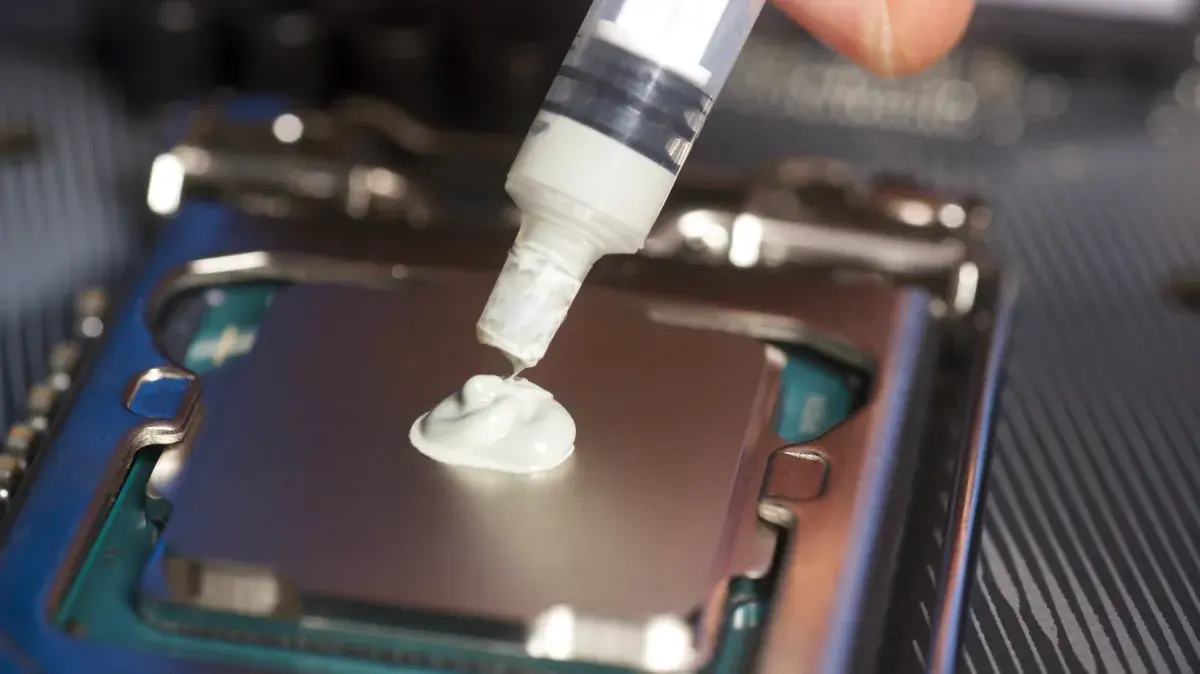
После того, как обе поверхности будут чистыми и сухими, настало время нанести новую термопасту. Существует несколько способов (точечное нанесение, нанесение по линии, крест-накрест, распределение шпателем и т. д.), но для большинства настольных процессоров обычно достаточно небольшой точки пасты в центре IHS (металлической пластины процессора). Идея заключается в том, что, когда вы устанавливаете радиатор сверху и прижимаете его, паста равномерно распределяется под давлением.
Важно не использовать слишком много: количества размером с рисовое зернышко или маленькую горошину обычно более чем достаточно. Использование слишком большого количества пасты не улучшит охлаждение и может привести к тому, что часть смеси выльется за пределы формы, попав туда, куда ей не следует попадать.
Установите радиатор обратно на процессор, стараясь расположить его как можно вертикальнее и ровнее , не слишком сильно сдвигая его после контакта с термопастой, чтобы избежать образования воздушных пузырьков внутри. Прикрепите монтажный кронштейн крест-накрест (если он имеет четыре точки крепления), постепенно и равномерно затягивая его в каждом углу.
Наконец, подсоедините кабель вентилятора к разъему CPU_FAN на материнской плате, убедитесь, что вы не забыли закрутить какие-либо винты, и закройте корпус. После включения компьютера войдите в BIOS или воспользуйтесь программой мониторинга системы, чтобы убедиться, что температура снизилась и вентилятор работает правильно.
Особенности замены термопасты в ноутбуках.
В случае с ноутбуками процесс несколько сложнее, поскольку доступ к процессору и видеокарте обычно гораздо менее заметен. Каждая модель отличается: для некоторых достаточно снять только нижнюю крышку, в то время как для других требуется практически полная разборка устройства, включая клавиатуру, верхнюю часть корпуса и внутренние модули.
Первым делом всегда следует обратиться к руководству пользователя, разработанному специально для вашей модели , либо от производителя, либо к подробным инструкциям с фотографиями и видео. Это поможет вам определить, где находятся скрытые винты, какие детали нужно ослабить и какие плоские разъемы (например, для клавиатуры и тачпада) необходимо отсоединить, не повредив их.
Получив доступ к системе охлаждения, вы, как правило, увидите набор тепловых трубок и один или несколько вентиляторов , одно основание которых непосредственно контактирует с процессором, а во многих случаях другая область соприкасается с дискретной или интегрированной видеокартой. Для замены термопасты необходимо снять этот модуль, открутив его крепежные элементы в указанном порядке, который часто пронумерован на самой металлической части.
При снятии системы охлаждения вы, скорее всего, обнаружите термопасту на процессоре и видеокарте, а также термопрокладки на других компонентах, таких как VRM и память. Крайне важно не потерять и не переставить эти прокладки, поскольку они имеют определенную толщину и расположение. Если они сильно изношены, следует заменить их прокладками той же толщины и характеристик.
Очистка старой термопасты производится так же, как и на настольных ноутбуках: с помощью бумажных полотенец или салфеток и изопропилового спирта, стараясь не пролить жидкость на другие компоненты материнской платы. Убедитесь, что вы держите ноутбук в удобном положении, чтобы он не прогибался при приложении необходимого давления для очистки.
На ноутбуках рекомендуется наносить немного меньшее количество термопасты, чем на настольных компьютерах, поскольку площадь поверхности чипа может быть меньше или отсутствовать встроенный теплоотвод (IHS) (это означает, что кремний более открыт). Обычно хорошо работает очень маленькая точка или тонкая линия по центру . Избегайте использования твердых инструментов, которые могут поцарапать поверхность чипа; если вы используете шпатель, убедитесь, что он сделан из гибкого пластика.
При повторной установке системы охлаждения аккуратно выровняйте её над процессором и видеокартой и дайте ей немного опуститься. При затягивании винтов следуйте порядку номеров и затягивайте каждый винт постепенно, чтобы обеспечить равномерное давление на чипы. После сборки ноутбука проверьте, правильно ли вставлены все плоские разъемы и не осталось лишних винтов — это случается чаще, чем вы думаете.
Распространенные ошибки при замене термопасты и как их избежать
Одна из самых распространенных ошибок — нанесение слишком большого количества термопасты , ошибочно полагая, что это лучше охладит процессор. На самом деле все наоборот: избыток пасты может ухудшить теплопередачу и, в электропроводящих изделиях, значительно увеличить риск короткого замыкания, если материал попадет на чувствительные участки.
Ещё одна распространённая ошибка — это недостаточно тщательная очистка от старой термопасты. Оставление старых слоёв смешанными с новыми создаёт неровную и неоднородную поверхность , препятствуя передаче тепла. При каждой замене термопасты необходимо полностью удалять старый слой; простое нанесение небольшого количества сверху недостаточно.
Ещё одна распространённая ошибка — невнимательность к давлению и положению радиатора при его повторной установке. Если радиатор установлен неправильно или винт ослаблен, основание не будет хорошо контактировать с процессором, и вы увидите аномально высокие температуры даже с новой термопастой . Поэтому крайне важно соблюдать последовательность затяжки и проверять надёжность крепежных элементов.
Ноутбуки особенно легко повредить при разборке без тщательного осмотра. Не торопитесь, внимательно осмотрите, как каждая деталь соединяется, и не применяйте силу, если что-то кажется застрявшим; это может указывать на то, что какой-то винт или защелка все еще могут быть заблокированы . Если сомневаетесь, сверьтесь с пошаговой инструкцией для вашей конкретной модели.
Наконец, некоторые люди сразу же начинают использовать жидкий металл, не осознавая рисков. Это очень эффективный материал, но чрезвычайно деликатный: если вы не уверены, как защитить области вокруг чипа, какие металлы совместимы или как безопасно его наносить, лучше выбрать качественную обычную термопасту, которая в большинстве случаев уже представляет собой значительное улучшение.
Как проверить результат и поддерживать оптимальную температуру.
После замены термопасты рекомендуется провести несколько тестов, чтобы убедиться, что всё работает правильно и что усилия не были напрасными. Речь идёт не только о включении компьютера, но и о проверке того, находятся ли температура и общая производительность в допустимых пределах.
Для начала используйте программу мониторинга температуры (например, встроенные инструменты материнской платы или специализированное программное обеспечение), чтобы отслеживать температуру процессора и видеокарты в режиме ожидания . Они должны быть значительно ниже, чем до обновления, с учетом температуры окружающей среды в помещении.
Далее, на некоторое время нагрузите систему, запустив ресурсоемкую игру, бенчмарк или контролируемый стресс-тест. Одновременно понаблюдайте за изменением температуры и работой вентилятора. Если изменение было выполнено правильно, максимальная температура, как правило, должна снизиться на несколько градусов по сравнению с предыдущим состоянием, а системе потребуется больше времени для достижения температурных пределов.
Если же, наоборот, вы обнаруживаете очень высокие температуры в самом начале стресс-теста, внезапные скачки или даже отключения, проверьте, надежно ли закреплен радиатор и не допустили ли вы каких-либо ошибок, упомянутых ранее. Иногда достаточно просто разобрать, почистить и повторить процесс более тщательно, чтобы убедиться в правильной работе всего оборудования.
Помимо замены термопасты, настоятельно рекомендуется позаботиться и о других аспектах, которые существенно влияют на общее охлаждение. Тщательная очистка вентиляторов, вентиляционных отверстий и фильтров от пыли , а также обеспечение достаточной циркуляции воздуха в корпусе (впуск воздуха спереди или снизу и выпуск воздуха сзади или сверху) значительно помогают поддерживать приемлемую температуру и продлевают срок службы вашего компьютера.
Воспринимая замену термопасты как плановое техническое обслуживание, а не как эпизодическую процедуру, вы обеспечите более тихую, менее нагревающуюся и надежную работу компьютера . Хотя поначалу это может показаться немного сложным, тщательное и неторопливое выполнение инструкций сделает этот процесс вполне выполнимым для любого внимательного пользователя, желающего позаботиться о своих компонентах.
Учитывая все вышесказанное, становится ясно, что замена термопасты — это не просто прихоть, а ключевой процесс для поддержания производительности и исправности оборудования: выбор правильного типа пасты, подготовка инструментов, тщательная очистка поверхностей, нанесение необходимого количества и правильная сборка системы охлаждения — все эти детали в совокупности определяют разницу между компьютером, страдающим от перегрева, и компьютером, работающим при контролируемой температуре и имеющим гораздо более длительный срок службы.

Индекс
- 1 Что такое термопаста и почему она так важна?
- 2 Когда следует менять термопасту?
- 3 Виды термопасты и как выбрать подходящую.
- 4 Инструменты и подготовка перед заменой термопасты.
- 5 Как заменить термопасту на настольном ПК
- 6 Особенности замены термопасты в ноутбуках.
- 7 Распространенные ошибки при замене термопасты и как их избежать
- 8 Как проверить результат и поддерживать оптимальную температуру.