- Выявление распространенных неисправностей как в беспроводных, так и в проводных USB-соединениях.
- Оптимизация производительности за счет управления приложениями и очистки системных данных.
- Специальные настройки питания и подключения для устранения задержек на устройствах Android.
- Проверка подлинности аппаратного обеспечения в неофициальных Android-экранах и стереосистемах.
Наличие информационно-развлекательной системы, которая направляет нас по пути и воспроизводит любимую музыку, — это замечательно, но когда интерфейс начинает тормозить, пользоваться ею становится очень неудобно. Раздражает, когда Android Auto работает медленно , анимация выглядит как слайд-шоу, или когда Google Assistant застревает в бесконечном процессе обработки информации, в то время как всё, чего мы хотим, — это добраться до места назначения.
Самое странное, что эта проблема не щадит никого; она может случиться как с владельцем телефона начального уровня, так и с тем, кто потратил целое состояние на последнюю премиум-модель. Иногда система работает идеально, а потом внезапно, без нашего вмешательства, начинает тормозить и реагировать с невыносимой задержкой, превращая спокойную поездку в техническую головную боль.
Распространенные причины после обновления
Иногда возникает техническая ирония: мы обновляем всё для повышения производительности, но в последней версии появляется ошибка или программный сбой , замедляющий отклик системы. Если вы заметили задержки сразу после установки новой версии Android или самого приложения Auto, возможно, вы столкнулись с ошибкой оптимизации и вам нужно исправить ошибку «приложение не отвечает» на Android.
В таких случаях наиболее разумным решением обычно является ожидание следующего обновления от Google или производителя автомобиля. Однако, чтобы исключить проблему с автомобилем, рекомендуется протестировать телефон в другом транспортном средстве. Первым важным шагом для предотвращения проблем с производительностью является обновление прошивки автомобильной консоли , приложения Android Auto и операционной системы телефона.
Проблемы с беспроводным соединением
Беспроводной режим обеспечивает максимальное удобство, но он также наиболее подвержен сбоям. Если вы наблюдаете крайне низкую частоту кадров , прерывания звука или задержку отклика кнопок на руле в 20 секунд, виновником обычно является нестабильность сигнала. Такие факторы, как слишком толстые чехлы, внешние помехи или даже состояние батареи , могут влиять на производительность, поэтому рекомендуется использовать советы по оптимизации батареи на Android.
Эффективное решение — полностью отключить телефон и автомобиль. Простого удаления Bluetooth с телефона недостаточно; необходимо зайти в настройки автомобиля и удалить все ранее подключенные устройства, чтобы начать процесс синхронизации с нуля. Если вы пользователь Samsung, есть важный трюк: зайдите в настройки Smart Wi-Fi и отключите режим энергосбережения Wi-Fi , так как это обычно сразу же устраняет задержку.
Когда кабельное телевидение — не идеальное решение
Многие считают, что переход на проводное соединение решает все проблемы, и хотя оно часто более стабильно, у него есть и свои недостатки. Если система продолжает работать медленно или неожиданно отключается, проблема может заключаться в качестве USB-кабеля . Google рекомендует использовать высококачественные кабели длиной не более 1.82 метра во избежание потери сигнала.
Если вы пробовали несколько кабелей, а проблема не исчезла, возможно, разъем на вашем телефоне или в автомобиле загрязнен или поврежден. Один из способов проверить это — подключить телефон к другому устройству; если там он работает правильно, проблема, скорее всего, в USB-порте автомобиля.
Оптимизация приложений и памяти
Проблема не всегда связана с подключением; иногда дело в перегрузке. Было замечено, что слишком большое количество установленных и активных приложений в меню Android Auto негативно влияет на производительность. Парадоксально, но более простые телефоны с меньшим количеством установленных приложений часто работают плавнее, чем мощные устройства с перегруженным программным обеспечением.
Если вы заметили, что задержки возникают только с определенным приложением, например, Waze или Spotify, попробуйте очистить кэш этого приложения или переустановить его. Кроме того, очень полезно выполнить общую очистку кэша Android Auto через меню памяти телефона, чтобы удалить временные файлы , которые могут мешать потоку данных.
Остерегайтесь неофициальных автомобильных стереосистем на базе Android.
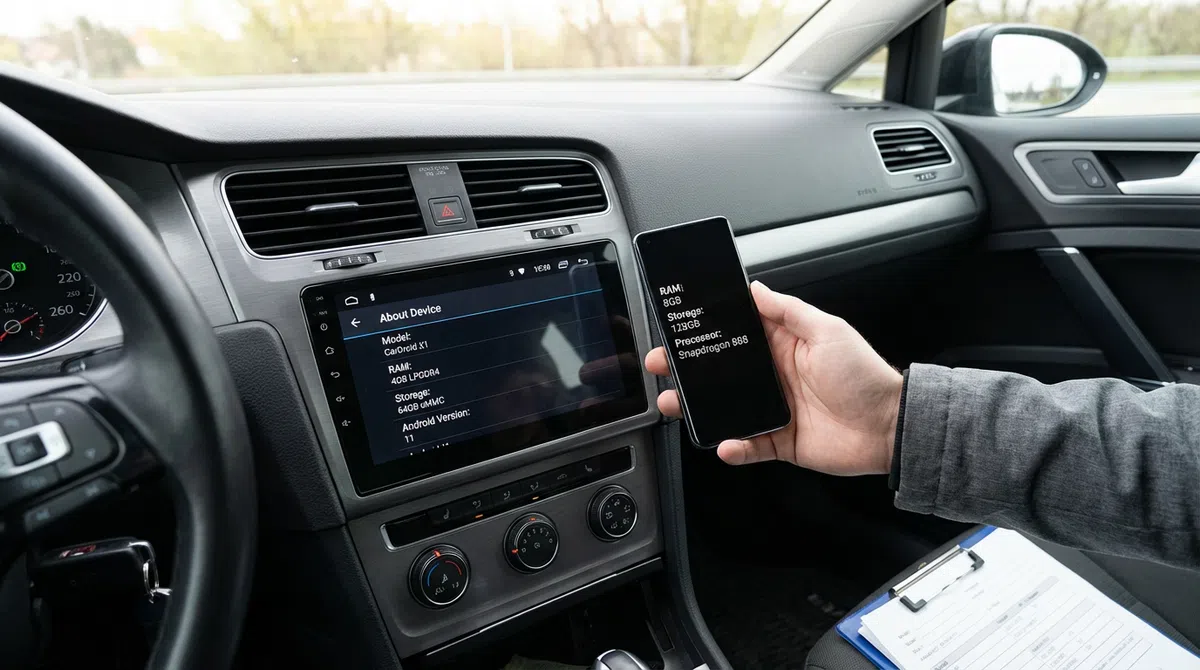
Если вы установили китайский экран или обычную Android-магнитолу, вы можете стать жертвой вводящих в заблуждение характеристик . Некоторые устройства заявляют о наличии 8 ГБ оперативной памяти, но на самом деле имеют гораздо меньше, из-за чего приложения постоянно перезапускаются при переключении между картами и музыкой.
Для проверки этого можно запустить стресс-тест, открыв одновременно несколько ресурсоемких приложений. Если система зависнет или пользовательский интерфейс перезапустится , скорее всего, оборудование не справится с нагрузкой. Для проверки точности данных о емкости хранилища или отсутствия манипуляций с отображением большей емкости, чем имеется на самом деле, можно использовать такие инструменты, как H2testw.
Для решения большинства этих проблем идеальным решением будет очистить систему от ненужных приложений, проверить качество кабелей , отключить агрессивные функции энергосбережения в Wi-Fi и, в крайних случаях, выполнить сброс сетевых настроек или приложения Android Auto до заводских, чтобы восстановить первоначальную плавность работы.