- Сочетание приложений для мониторинга с системными настройками позволяет значительно снизить потребление заряда батареи на Android.
- Контроль над блокировками пробуждения, ненужными приложениями и ненужными подключениями является ключом к переводу телефона в режим глубокого сна и снижению потребления фоновых ресурсов.
- Забота о состоянии аккумулятора включает в себя избегание перегрева, чрезмерной зарядки и обновления как Android, так и приложений с проблемами энергопотребления.
- Очистка памяти и проверка состояния оборудования помогают поддерживать производительность и, как следствие, увеличивать общее время автономной работы устройства.
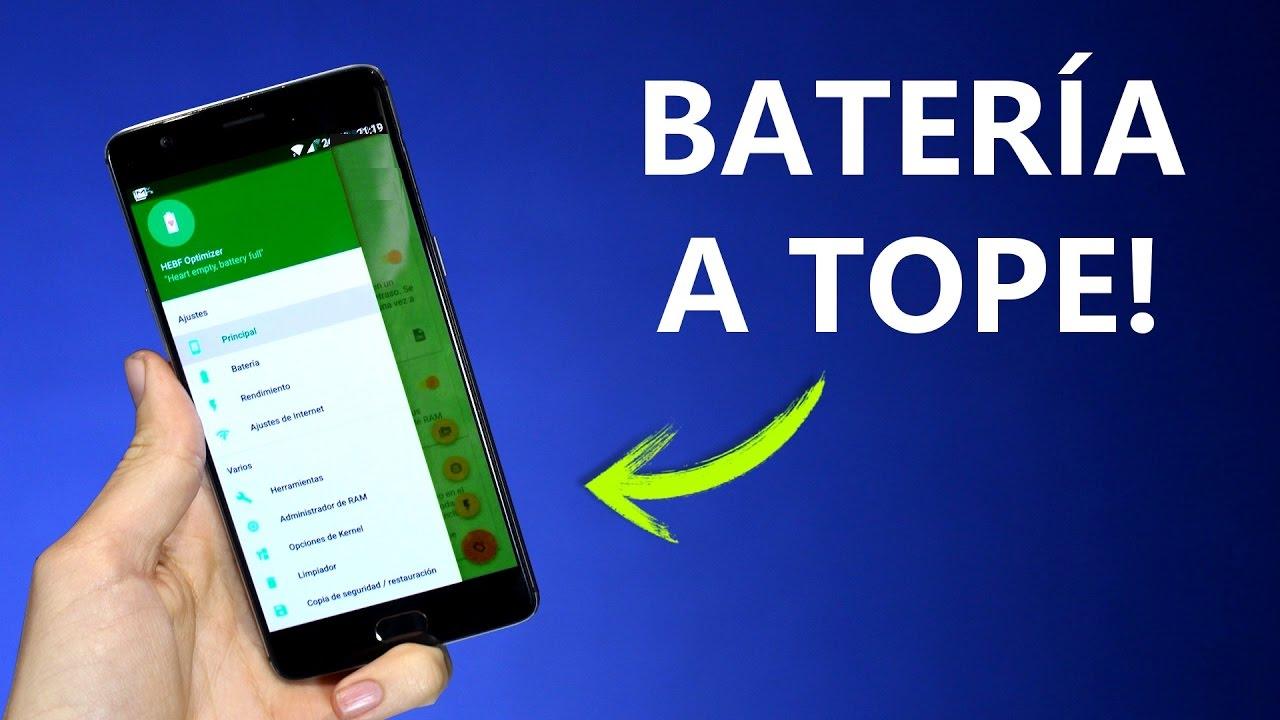
Если у вас Android-смартфон, и вы заметили, что время работы батареи сократилось, вы не одиноки. Сочетание плохо оптимизированных приложений, высокой яркости экрана, постоянного подключения к сети и разряженной батареи может привести к тому, что вы не доживете до конца дня, даже если почти не пользуетесь телефоном.
Хорошая новость в том, что сегодня у нас есть множество вариантов: от продвинутых инструментов для измерения и анализа потребления энергии до системных настроек и небольших хитростей, которые могут существенно повлиять на результат. С помощью нескольких правильно подобранных приложений и изменения некоторых привычек вы можете продлить как ежедневное время работы батареи, так и общий срок службы вашего Android-устройства.
Почему батарея вашего Android-устройства разряжается все быстрее и быстрее
Прежде чем начать устанавливать приложения без разбора, полезно понять, что происходит. У каждой батареи ограниченный срок службы в циклах зарядки ; с годами она теряет емкость и больше не может хранить столько же мАч, сколько было, когда телефон был новым.
Помимо возраста, частая полная зарядка до 100% и постоянное снижение заряда батареи ниже 10% ускоряют износ. Перегрев также вреден: если устройство часто перегревается, батарея изнашивается гораздо быстрее, даже когда вы им не пользуетесь.
С другой стороны, сама система Android пытается оценить, сколько заряда батареи потребляет каждое приложение, но использует предопределенные профили производителя, которые часто не соответствуют действительности . Это означает, что стандартная панель управления батареей не всегда точно отражает фактическое энергопотребление ваших приложений.
Вдобавок ко всему этому, в фоновом режиме работают приложения, процессы, препятствующие переходу телефона в режим глубокого сна, и остаются активными без необходимости. Сумма этих небольших, постоянных источников потребления энергии может разрядить батарею даже при выключенном экране.
Приложения AccuBattery и другие приложения для измерения и анализа фактического потребления
Одним из самых мощных инструментов для понимания состояния вашей батареи является AccuBattery. Это приложение не просто отображает оставшийся процент заряда ; оно измеряет фактическое использование на основе данных с контроллера зарядки устройства.
Вместо использования стандартных профилей, AccuBattery рассчитывает фактическую емкость батареи в мАч на основе циклов зарядки и разрядки. Это позволяет, например, увидеть, если ваша батарея сохраняет только 70% своей первоначальной емкости, и понять, почему она больше не работает целый день.
Приложение объединяет эти данные с информацией о том, какое приложение находится на переднем плане, чтобы показать фактическое потребление заряда батареи каждым приложением, как во время использования, так и в режиме ожидания . Таким образом, вы можете узнать, какие приложения действительно потребляют много энергии, а какие практически не влияют на время работы батареи.
Еще одна важная особенность AccuBattery — это мониторинг износа при каждой зарядке. Приложение показывает, насколько «повреждена» батарея во время каждой зарядки, и позволяет устанавливать оповещения о необходимости отключения зарядного устройства до достижения 100% заряда, что настоятельно рекомендуется, если вы хотите продлить срок службы батареи.
Среди его отличительных особенностей: оставшийся заряд батареи, расчетное время работы экрана при включенном и выключенном состоянии , процент времени, проведенного в фазе глубокого сна, и постоянные уведомления со статистикой в реальном времени. Версия Pro добавляет темные темы (идеально подходит для AMOLED-дисплеев), полную историю прошлых сессий и удаляет рекламу.
Приложения для мониторинга состояния здоровья, температуры и оборудования.
AccuBattery — не единственный вариант для детального мониторинга состояния батареи. Существуют и другие инструменты, которые, хотя и не всегда напрямую контролируют энергопотребление, предоставляют ценную информацию о состоянии устройства, температуре и общей производительности.
Одно из таких приложений — "Battery Life & Health". Этот тип приложений ориентирован на быстрое отображение состояния батареи одним касанием : текущий уровень заряда, температура, напряжение, используемая технология и, в некоторых случаях, возможность "калибровки" состояния батареи в системе.
Хотя калибровка физически не восстанавливает батарею, она может помочь Android правильно скорректировать процент заряда и показания , что полезно, когда вы наблюдаете внезапные скачки заряда батареи или резкие выключения при высоком уровне заряда.
Существуют также приложения, такие как Electron, разработанные специально для защиты состояния вашей батареи. С помощью Electron вы можете установить интеллектуальные оповещения, чтобы предотвратить превышение рекомендуемого уровня зарядки телефона , например, остановку при уровне заряда около 80-90% или оповещение при падении уровня ниже опасного, например, 20% или 15%.
Эта стратегия позволяет избежать крайних воздействий, наиболее вредных для литиевых батарей: постоянной зарядки на 100% и глубокой разрядки до почти полного отключения . Кроме того, Electron отображает подробную информацию о состоянии батареи, температуре и предполагаемом оставшемся времени работы, превращаясь в своего рода «медицинский монитор» для вашей батареи.
Инструменты для получения информации об устройстве и предотвращения перегрева
Еще один способ оптимизировать и продлить срок службы батареи — это отслеживать состояние остального оборудования. Такие приложения, как Castro, InWare или Device Info, предоставляют панели мониторинга в реальном времени, отображающие состояние процессора, оперативной памяти, датчиков и, конечно же, батареи.
Например, приложение Castro позволяет в режиме реального времени отслеживать температуру батареи, а также загрузку оперативной памяти или процессора . Оно даже включает виджеты, позволяющие отображать эти данные на главном экране, не открывая постоянно само приложение.
InWare делает нечто подобное, но с очень отполированным интерфейсом в стиле Material Design. Он отображает используемый вашим телефоном SoC, потребляемые ресурсы, данные об оперативной памяти и другие компоненты . Это идеально подходит, если вы хотите понять, связана ли проблема с энергопотреблением с чрезмерной загрузкой процессора или с плохо управляемыми процессами.
С другой стороны, функция Device Info идет еще дальше, превращаясь практически в полноценный диагностический инструмент. Она не только показывает используемый объем памяти, версию Android и установленные датчики , но и позволяет запускать специальные тесты для проверки состояния различных частей устройства.
Имея всю эту информацию под рукой, легче принимать решения: избегать ресурсоемких игр при высокой температуре , закрывать приложения, которые чрезмерно нагружают процессор, или определять, вызывает ли определенная версия Android проблемы с чрезмерным энергопотреблением.
Как настроить Android для экономии заряда батареи без использования странных приложений
Помимо установки сторонних инструментов, сама система Android предлагает широкий спектр настроек для снижения энергопотребления. Некоторые из них очевидны, но другие часто упускаются из виду, хотя и существенно влияют на повседневное использование.
Для начала проверьте настройки экрана. Сокращение времени автоматического отключения и снижение яркости на пару делений могут продлить время работы батареи на несколько часов, если вы проводите много времени, глядя на телефон. Если ваше устройство это позволяет, включите автоматическую регулировку яркости, чтобы система адаптировалась к окружающему освещению.
Также стоит проверить такие параметры, как вибрация клавиатуры и звуки. Каждая вибрация потребляет небольшое количество энергии , и хотя это может показаться незначительным, к концу дня это накапливается, особенно если вы много печатаете.
Ещё один важный момент — ограничение работы приложений, потребляющих слишком много данных в фоновом режиме. В настройках Android можно ограничить фоновую активность наиболее ресурсоёмких приложений или даже удалить их, если вы редко ими пользуетесь.
Не забудьте активировать такие функции, как «Умная батарея» или адаптивные режимы управления питанием, если они есть в вашем телефоне. Эти параметры анализируют ваши привычки использования и автоматически регулируют, какие приложения могут работать в фоновом режиме , предотвращая ненужные процессы, разряжающие батарею.
Наконец, если ваш телефон оснащен AMOLED-экраном, рассмотрите возможность включения темного режима. На таких панелях каждый черный пиксель буквально выключен и не потребляет энергию , поэтому хорошо реализованный темный режим может привести к значительной экономии.
Режим энергосбережения и профили энергопотребления на Android и Samsung
Когда вы видите, что процент заряда батареи резко падает, наиболее эффективным решением является активация системного режима энергосбережения. В стандартной версии Android вы можете включить его в Настройках > Батарея > Экономия заряда батареи и настроить время его включения или позволить ему автоматически включаться, когда процент заряда падает ниже определенного уровня.
При активации этот режим ограничивает или отключает фоновую активность, включает темный режим и уменьшает количество анимаций и эффектов . Он также может ограничивать некоторые соединения и задерживать уведомления от неважных приложений.
На телефонах Samsung Galaxy, помимо классического режима энергосбережения, доступны более продвинутые профили энергопотребления. В настройках батареи можно уменьшить максимальную скорость процессора , снизить яркость и отключить такие функции, как Always On Display, чтобы еще больше продлить время работы телефона от батареи.
На некоторых устройствах Galaxy разница между режимом высокой производительности и режимом энергосбережения может достигать 50% расхода заряда батареи при одинаковом объеме использования. Если для вас важнее время автономной работы, чем энергопотребление, стоит большую часть времени использовать умеренный или энергосберегающий режим.
Главное — настроить эти режимы под свой стиль использования: вы можете настроить их так, чтобы они активировались только тогда, когда это действительно необходимо, или оставлять их постоянно активными, если батарея уже сильно разряжена.
Контролируйте блокировки пробуждения и фоновые процессы, разряжающие батарею.
Одним из главных источников разряда батареи являются блокировки пробуждения (wakelocks) — механизмы, которые не позволяют телефону переходить в глубокий сон, когда экран выключен . Если приложение слишком усложняет задачу и постоянно держит устройство в активном состоянии, потребление заряда батареи резко возрастает, даже если вы считаете, что оно находится в режиме «ожидания».
Такие инструменты, как WakeLock Detector Lite, помогут вам определить, какие приложения блокируют режим глубокого сна . Для работы этого приложения требуется небольшая настройка на компьютере, но после завершения установки оно покажет вам, какие программы не дают вашему телефону спать и как долго.
Во многих случаях неожиданными виновниками оказываются приложения Google, почтовые клиенты или системные службы. Переустановка проблемного приложения, изменение частоты синхронизации или отключение ненужных функций обычно значительно уменьшают количество блокировок при пробуждении.
Ещё один очень полезный шаг — борьба с ненужными приложениями, то есть со всеми теми приложениями от производителя или оператора связи, которые вы вообще не используете. В настройках приложения вы можете отключить или удалить всё, что вам не нужно , особенно новостные сервисы, фирменные магазины или дублирующие утилиты.
Например, на некоторых телефонах Samsung есть опция «Обслуживание устройства», которая позволяет переводить приложения в постоянный спящий режим, чтобы они практически не потребляли ресурсы в фоновом режиме . Использование этих инструментов — настоящее спасение, если вы хотите, чтобы ваш телефон действительно отдыхал после выключения экрана.
Встроенные менеджеры батарей и инструменты энергосбережения.
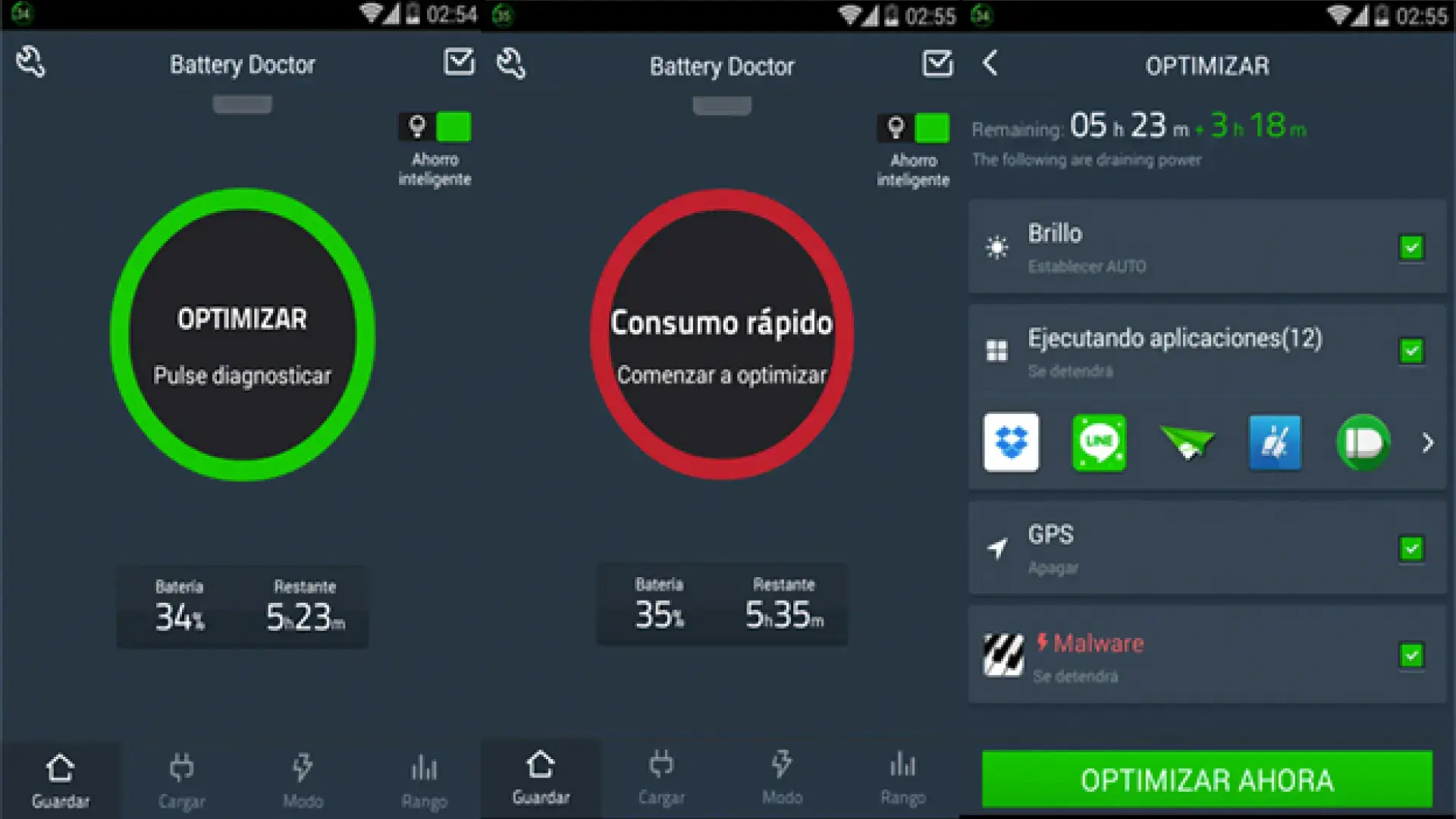
Помимо встроенных в Android режимов энергосбережения, существуют приложения, специально разработанные для продления срока службы батареи, такие как Battery Doctor (Battery Saver). Это приложение сочетает в себе функции расчета оставшегося времени с инструментами очистки процессов.
Одна из его особенностей — это управляемый процесс «трехкратной зарядки», который, по словам разработчиков, может немного улучшить производительность батареи . Хотя это и не панацея, он может перекалибровать показания системы и сделать процент заряда более стабильным.
Наиболее интересная функция — это менеджер процессов: Battery Doctor позволяет мгновенно закрывать фоновые приложения, которые потребляют ресурсы без вашего ведома . Таким образом, если у вас обычно открыто много приложений, вы можете значительно сократить ненужное потребление ресурсов.
Ещё одна полезная функция — приложение показывает, сколько времени хватит заряда батареи при выполнении определённых действий , например, при непрерывном просмотре видео на YouTube или игре в определённую игру. Это помогает лучше планировать и понимать, когда лучше экономить заряд батареи.
Тем не менее, использовать подобные инструменты следует с осторожностью. Постоянное завершение процессов может привести к многократным перезапускам некоторых приложений, потребляющих при каждом перезапуске больше энергии, чем если бы они оставались в режиме ожидания . В идеале, следует сосредоточиться на приложениях, которые действительно злоупотребляют системой, и не трогать те, с которыми Android уже хорошо справляется.
Подключение, яркость и простые приемы, которые имеют большое значение.
Как бы вы ни оптимизировали приложения, если все ваши соединения активны весь день, заряд батареи будет снижаться, а если при этом возникают проблемы с подключением, разрядка может усилиться. Bluetooth, NFC, GPS, Wi-Fi и мобильные данные — все это способствует постоянному разряду батареи , особенно если ваш телефон постоянно ищет сети или устройства.
Простой, но эффективный трюк: если вы не часто используете NFC для платежей или сопряжения, полностью отключите его, поскольку на многих телефонах он значительно влияет на время работы батареи . Bluetooth потребляет меньше энергии, но если к нему не подключены никакие устройства, вы также можете отключить его, чтобы немного сэкономить заряд батареи.
Находясь в зоне с хорошим покрытием Wi-Fi, лучше всего подключаться к этой сети и минимизировать использование мобильного трафика . Мобильная связь потребляет больше данных, особенно если сигнал слабый и ваш телефон сильно нагружает соединение.
Если вы собираетесь какое-то время оставаться без связи или подключения к интернету (например, в метро или во время поездки), режим полета станет вашим лучшим другом. Его активация предотвращает постоянный поиск сигнала и сетей , что значительно снижает потребление заряда батареи в таких ситуациях.
Что касается действий, сильно разряжающих батарею: длительный просмотр веб-страниц, видео, ресурсоемкие игры, потоковая передача музыки или использование точки доступа Wi-Fi. Ограничение этих действий при низком уровне заряда батареи или их выполнение только при подключении к сети может стать решающим фактором, позволяющим дожить до конца дня.
Экономьте заряд батареи, избегая перегрузки и оптимизируя экран.
Батарея страдает не только от времени работы экрана, но и от нагрузок, которые вы нагружаете телефон во время работы. Частое использование камеры, видеозапись, запуск интерактивных игр или редактирование ресурсоемкого контента — все это увеличивает нагрузку на процессор, графический процессор и сенсоры, а следовательно, и энергопотребление.
Если устройство уже находится в условиях плохой вентиляции или под прямыми солнечными лучами, нагрев усилится, и батарея будет быстрее изнашиваться. Лучше избегать интенсивного использования, когда вы замечаете, что телефон сильно нагревается , и дать ему отдохнуть несколько минут.
Ещё одна интересная стратегия — снижение энергопотребления самого экрана. Помимо регулировки яркости, такие приложения, как Pixel Filter, позволяют отключать определённый процент пикселей панели , чтобы уменьшить энергопотребление без существенного влияния на чёткость изображения на многих моделях.
При правильной настройке эти решения могут обеспечить дополнительное время автономной работы, особенно на устройствах с большими экранами высокого разрешения. Они не заменяют хорошее общее управление питанием, но являются полезным дополнением, если вы хотите максимально эффективно использовать каждый мАч.
В любом случае, лучший совет — сочетать все это с разумным использованием ресурсоемких приложений: ограничивайте время игр, когда у вас мало ресурсов, избегайте длительного просмотра видео с максимальной яркостью и, по возможности, используйте проводные или маломощные Bluetooth-наушники вместо колонок, работающих на очень высокой громкости.
Обновление Android, проверка приложений и когда следует задуматься о сбросе настроек.
Если, несмотря на все настройки, вы по-прежнему замечаете аномальное потребление заряда батареи, проблема может заключаться в самой системе или в конкретном приложении. Первым шагом является проверка наличия доступных обновлений Android, перейдя в Настройки > Система > Обновление ПО.
Производители часто выпускают обновления, исправляющие проблемы с энергопотреблением, поэтому поддержание системы в актуальном состоянии крайне важно. Также следует проверять наличие обновлений приложений в Google Play , особенно тех, которые касаются камеры, системы или сервисов Google.
В некоторых случаях определенная версия приложения может содержать ошибку, вызывающую блокировки экрана или чрезмерное использование ЦП. Обновление приложения или, при необходимости, его удаление и повторная установка обычно решают эти проблемы без необходимости принятия радикальных мер.
Если ничего не помогает, и батарея разряжается за несколько часов без видимой причины, возможно, вам потребуется выполнить сброс до заводских настроек. Однако имейте в виду, что этот шаг удалит все данные, приложения и настройки с вашего телефона , поэтому перед тем, как продолжить, рекомендуется создать полную резервную копию в вашей учетной записи Google или на компьютере.
После сброса настроек рекомендуется устанавливать приложения по одному , проверяя состояние батареи между установками. Таким образом, если проблема возникнет снова сразу после установки определенного приложения, вы сможете определить виновника, не сходя с ума.
Очистка и управление хранилищем данных для повышения производительности и снижения энергопотребления.
Хотя объем памяти может показаться не связанным с временем автономной работы, телефон с почти полностью заполненной памятью, как правило, работает медленнее и потребляет больше энергии . Системе приходится прилагать больше усилий для чтения и записи данных, и приложения могут вести себя непредсказуемо.
Такие инструменты, как Files by Google, идеально подходят для контроля за объемом памяти устройства. Они анализируют содержимое вашего устройства на наличие дубликатов файлов, очень больших видеофайлов, старых загрузок и мусора, созданного приложениями , что упрощает очистку всего несколькими касаниями.
Ещё одним ветераном является SD Maid, известное приложение для Android, специализирующееся на удалении остаточных файлов от удалённых приложений, "осиротевших" кэшей и ненужных файлов . Его бесплатная версия уже достаточно мощная, а версия Pro добавляет ещё более продвинутые функции для требовательных пользователей.
Тем не менее, использовать подобные программы для очистки памяти следует с осторожностью, поскольку они часто фокусируются на очистке кэша или закрытии фоновых приложений. Во многих случаях кэш помогает приложениям работать быстрее и потреблять меньше данных, поскольку ему не нужно каждый раз загружать все файлы , поэтому его очистка без разбора не всегда является лучшей идеей.
Если вы хотите найти простой и эффективный способ освободить место, выполните три основных шага: во-первых, отсортируйте приложения по размеру в настройках и удалите те, которые занимают много места и которыми вы не пользуетесь ; во-вторых, зайдите в галерею и удалите или переместите на компьютер видео, которые вам больше не нужны локально; и в-третьих, очистите содержимое самых ресурсоемких чатов и групп в WhatsApp, которые часто занимают несколько гигабайт, даже если вы этого не замечаете.
Когда следует обратиться к производителю или задуматься о замене батареи.
Наступает момент, когда, как бы вы ни оптимизировали процесс, в дело вступают законы физики. Если батарея вашего телефона сохраняет лишь небольшой процент своей первоначальной емкости, то вполне естественно, что она не прослужит до конца дня, даже если вы будете максимально бережно с ней обращаться.
В таких случаях, особенно если устройство внезапно выключается при высоком уровне заряда батареи, слегка вздувается или перегревается во время зарядки, наиболее разумным решением будет обратиться в официальную техническую службу или службу поддержки производителя . Они смогут диагностировать, повреждена ли батарея и целесообразна ли ее замена.
Если в вашем телефоне еще есть съемный аккумулятор или его легко открыть в профессиональной ремонтной мастерской, замена аккумулятора может буквально вдохнуть новую жизнь в устройство и продлить срок его службы на несколько лет. Если это невозможно или стоимость приближается к стоимости новой модели, возможно, пришло время задуматься о приобретении нового телефона.
Между тем, применение всех вышеперечисленных функций — таких как AccuBattery или Electron, управление блокировкой пробуждения и предустановленными приложениями, регулировка яркости и подключения, режимы энергосбережения, очистка памяти и своевременное обновление — позволит вам максимально эффективно использовать оставшийся заряд батареи вашего Android-смартфона и предотвратить его чрезмерное снижение , что значительно продлит срок службы телефона.