- Проверка аппаратной совместимости и статуса активации беспроводного адаптера.
- Оптимизация системных драйверов и встроенного ПО для обеспечения стабильной связи.
- Управление внутренними службами Windows и автоматизированными средствами диагностики.
- Специальные настройки сопряжения и конфигурация аудиовыхода для внешних устройств.
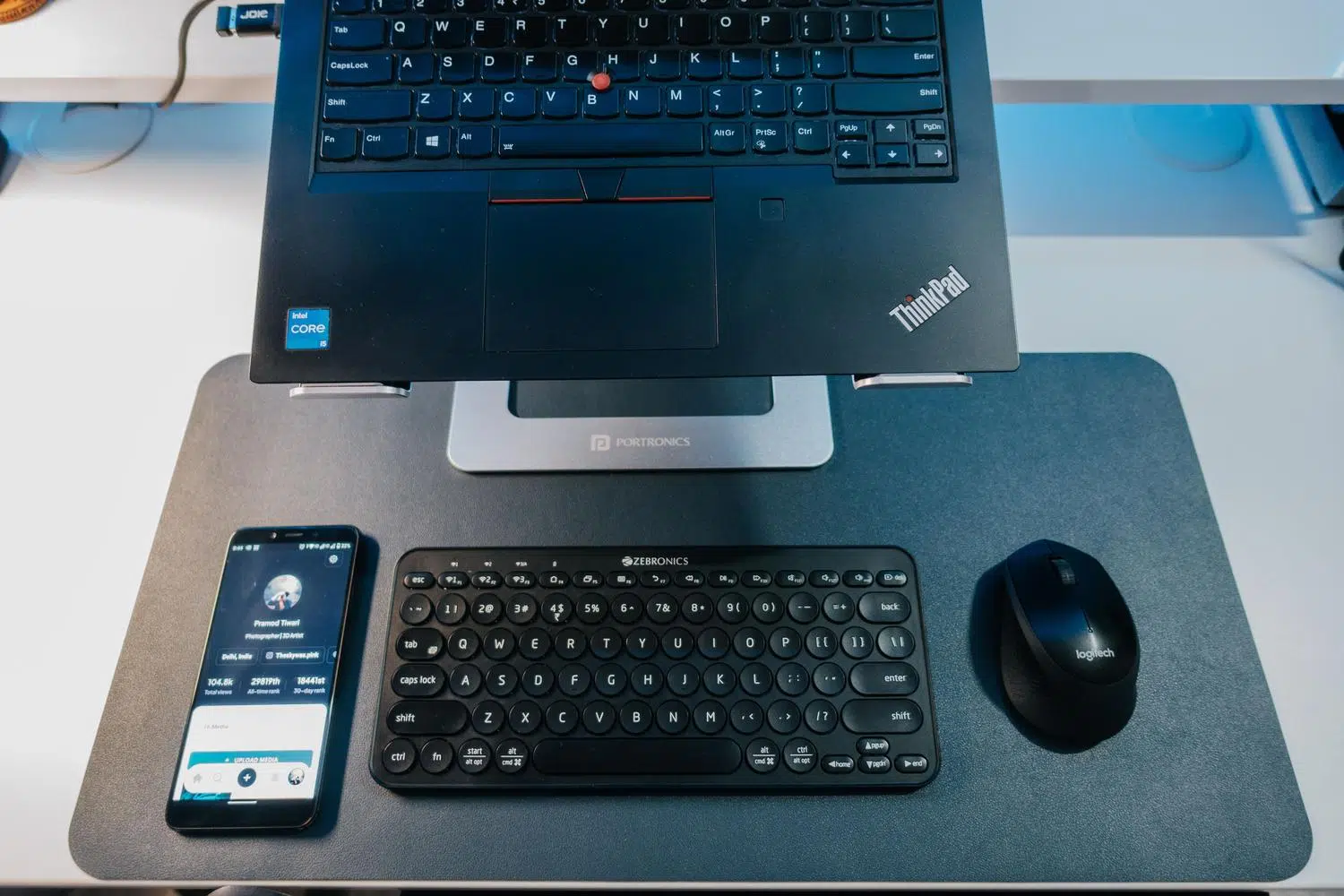
Уверен, с вами такое случалось: вы хотите подключить наушники или мышь, и вдруг Windows Bluetooth решает «забастовать» . Это отличная технология для избавления от проводов, но когда она дает сбой, это может стать настоящей головной болью и оставить вас в полной беззащитности.
Не волнуйтесь, вам не нужно быть компьютерным экспертом, чтобы это исправить. В этой статье мы рассмотрим все возможные решения , от самых простых до тех, которые требуют более глубокого изучения системы, чтобы ваши устройства снова работали без сбоев.
Первые шаги: базовые и экспресс-проверки.
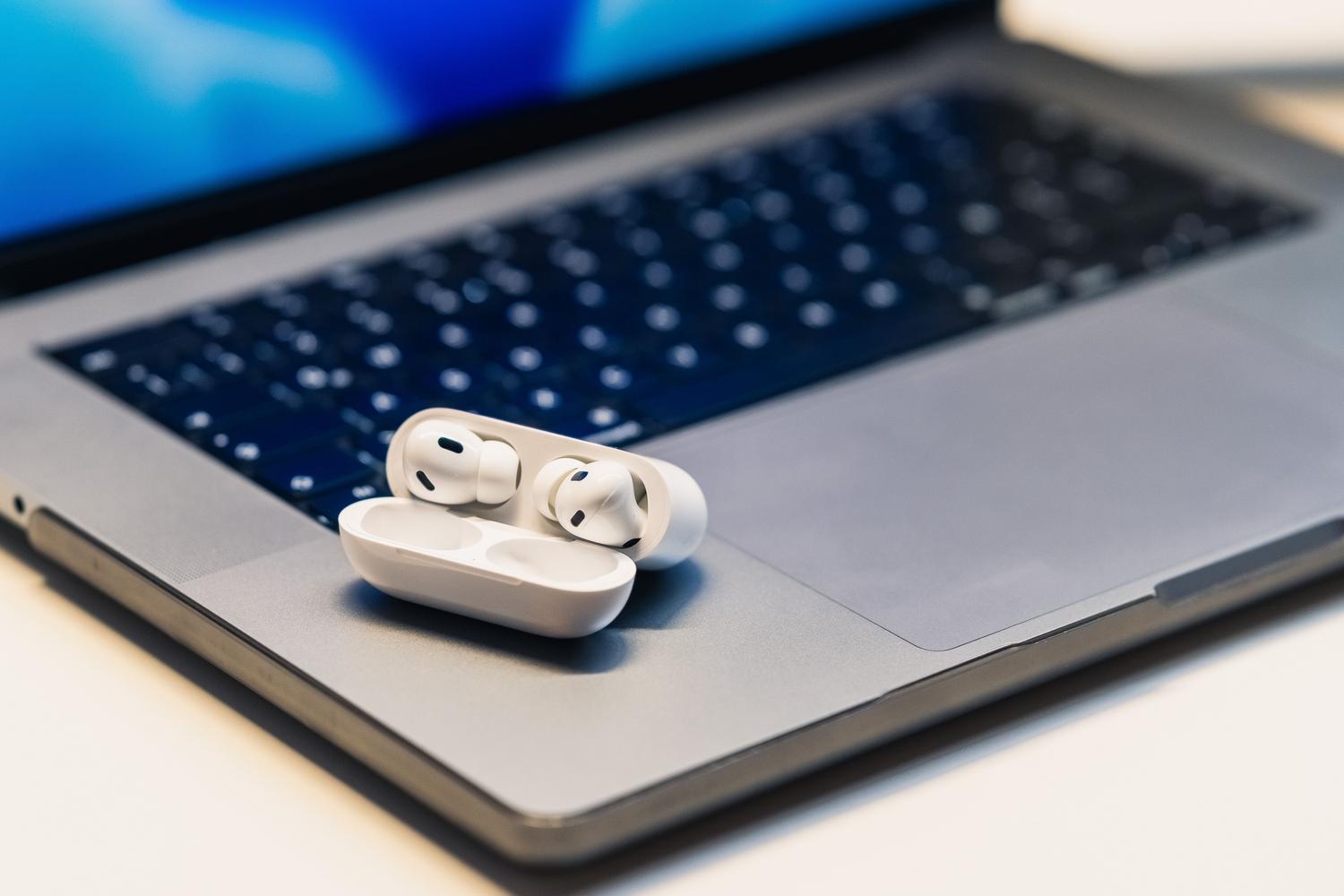
Прежде чем углубляться в сложные настройки, начнём с очевидного. Во-первых, убедитесь, что ваш компьютер действительно поддерживает Bluetooth, ознакомившись с техническими характеристиками, поскольку некоторые модели настольных компьютеров не имеют его в стандартной комплектации. Если вы используете ноутбук, проверьте, нет ли на корпусе физического переключателя , который может быть отключен.
С другой стороны, устройство, которое вы хотите подключить, должно быть включено, иметь достаточный заряд батареи — для этого можно проверить уровень заряда батареи устройств Bluetooth в Windows — и, что наиболее важно, находиться в режиме сопряжения. Часто срабатывает такой приём: выключите аксессуар, подождите несколько секунд, а затем снова включите его. Также имейте в виду, что неэкранированные порты USB 3.0 могут создавать электрические помехи, которые нарушают соединение, поэтому старайтесь держать Bluetooth-приемник подальше от таких портов.
Использование диагностических и автоматизированных инструментов

В Windows есть инструмент под названием « Получить справку», который содержит автоматическое средство устранения неполадок. Это первое, куда следует обратиться, поскольку он выполняет быструю диагностику и пытается устранить наиболее распространенные проблемы без необходимости ручного вмешательства. Если у вас компьютер ASUS, вы можете использовать приложение MyASUS в разделе «Системная диагностика», чтобы выполнить проверку модуля Bluetooth.

Если вы предпочитаете традиционный способ, вы можете перейти в Настройки > Система > Устранение неполадок и запустить средство устранения неполадок Bluetooth из списка других инструментов. Хотя иногда может показаться, что оно просто перенаправляет вас на веб-сайт, это все равно полезная отправная точка для обнаружения программных ошибок.
Расширенное управление контроллером и оборудованием.
Если значок исчез или устройство не реагирует, Диспетчер устройств — ваш лучший помощник. Чтобы получить к нему доступ, щелкните правой кнопкой мыши кнопку «Пуск» и выберите его. Там найдите раздел Bluetooth; если вы видите значок со стрелкой вниз, это означает, что адаптер отключен, поэтому щелкните по нему правой кнопкой мыши и выберите «Включить устройство».
Если проблема связана со стабильностью работы, лучшее решение — обновить программное обеспечение драйвера . Это можно сделать автоматически через диспетчер устройств, но если Windows ничего не обнаружит, наиболее эффективным подходом будет перейти на веб-сайт производителя ПК и загрузить последнюю версию. Если драйвер поврежден или возникают конфликты между программным обеспечением и драйверами в Windows , лучше всего полностью удалить адаптер , выбрать опцию удаления программного обеспечения драйвера и перезагрузить компьютер, чтобы система переустановила его с нуля.
Настройки видимости и системные службы

Иногда проблема не в технических неполадках, а в настройках. В Windows 11 можно переключить обнаружение устройств в расширенный режим в параметрах Bluetooth и устройств, чтобы система могла находить аксессуары, которые обычно игнорирует. В более ранних версиях убедитесь, что в дополнительных параметрах выбран параметр « Разрешить другим компьютерам находить этот компьютер» .

Если все вышеперечисленное не помогло, возможно, внутренние службы Windows перестали отвечать. Откройте командную строку «Выполнить» (Win + R), введите services.msc и найдите все службы, названия которых начинаются со слова Bluetooth. Щелкните по ним правой кнопкой мыши и выберите «Перезапустить» , чтобы восстановить связь между оборудованием и операционной системой.
Конкретные решения проблем со звуком
Нередко устройство подключается, но из Bluetooth-динамиков не воспроизводится звук. В этом случае убедитесь, что устройство установлено в качестве устройства вывода звука по умолчанию в настройках звука Windows. Если звука по-прежнему нет, перейдите в Панель управления, затем в «Устройства и принтеры», щелкните правой кнопкой мыши по вашему устройству и на вкладке «Службы» убедитесь, что параметр «Аудиоприемник» включен.
Если вы заметили, что звук прерывается, помните, что стандартная дальность действия составляет около 10 метров, но любая стена или металлический предмет могут блокировать сигнал . На настольных компьютерах крайне важно правильно установить внешние антенны Wi-Fi/Bluetooth , поскольку без них прием сигнала практически отсутствует.
Окончательное обеспечение ресурсами и реставрация
Если все остальные варианты исчерпаны, можно попробовать полностью выключить систему, удерживая клавишу Shift и нажимая кнопку «Выключить». Это заставит компьютер закрыть все процессы и очистить остаточную память перед перезагрузкой. Если проблема возникла после обновления, последним решением может стать использование точки восстановления системы для возврата к предыдущей дате.
В крайнем случае, если ничего из вышеперечисленного не помогло и вы подозреваете серьезный сбой программного обеспечения, вы можете восстановить исходную конфигурацию компьютера , однако не забудьте всегда создавать резервные копии своих личных файлов, прежде чем принимать такое радикальное решение.
Для корректной работы Bluetooth ключевым моментом является сочетание обслуживания драйверов с проверками системных служб и правильной конфигурацией оборудования. От запуска автоматической диагностики до настройки аудиоприемников или переустановки драйверов с веб-сайта производителя — существует множество решений, которые могут устранить что угодно, от простой проблемы с помехами до критической ошибки в реестре Windows.
