- IP-адрес шлюза является основным ключом для доступа к панели управления устройства.
- Крайне важно иметь административные учетные данные, которые обычно указаны на этикетке оборудования.
- Существует несколько способов доступа, включая веб-браузеры и официальные приложения от производителя или оператора.
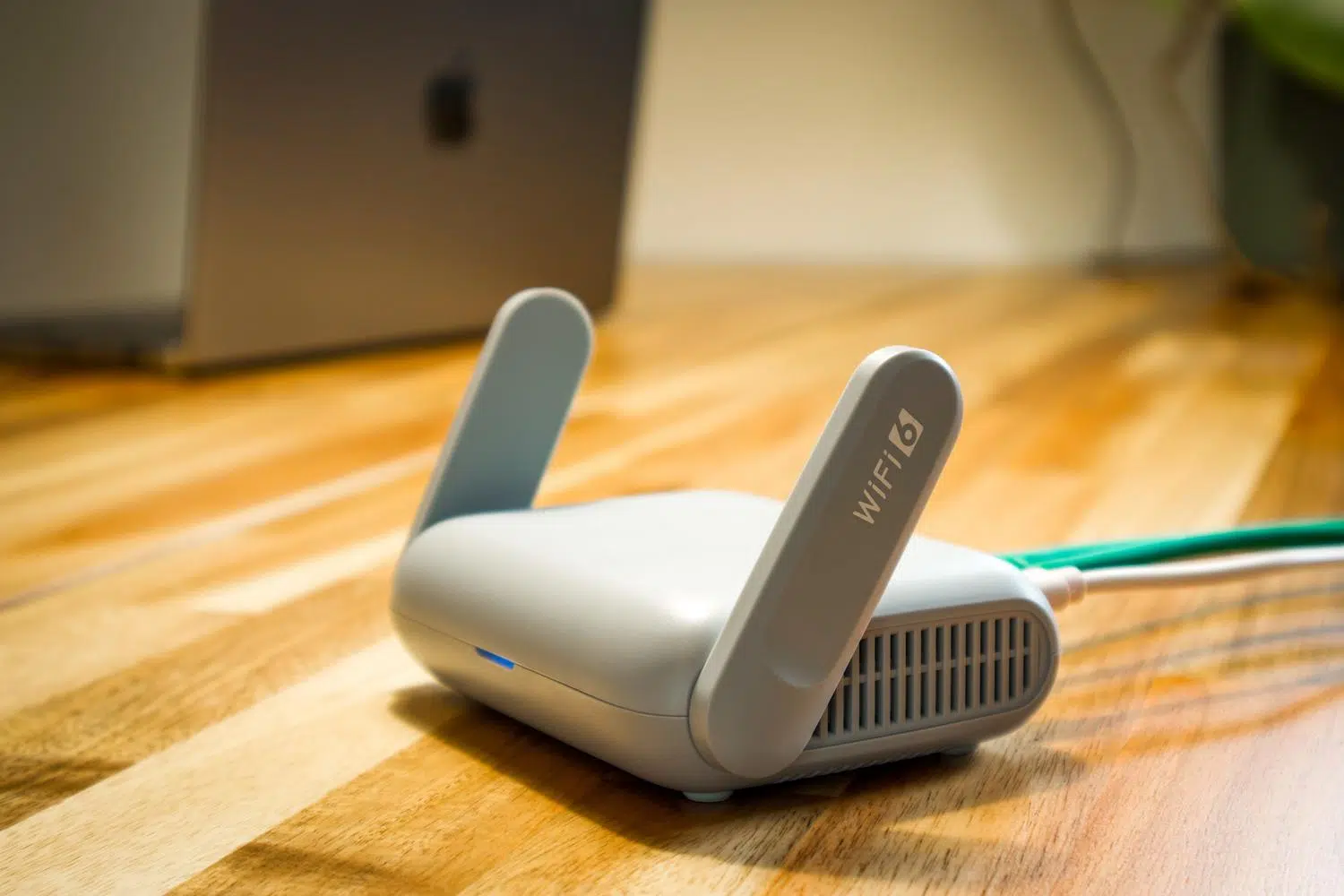
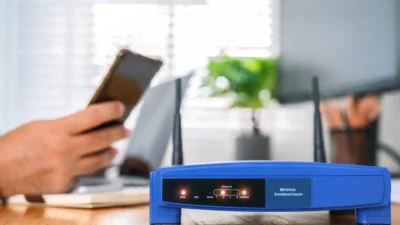
Наверняка вы сталкивались с этим: ваш домашний Wi-Fi внезапно начинает замедляться, или вы просто хотите сменить пароль, чтобы сосед не перехватил ваше соединение. Хотя многие считают, что для настройки параметров роутера обязательно нужно сидеть перед проводным компьютером, на самом деле вы можете управлять всем, не вставая с дивана, с помощью своего смартфона.
Доступ к внутренним настройкам вашего сетевого устройства — это блестящий способ повысить безопасность вашего дома и оптимизировать сигнал. Вам не нужно быть компьютерным экспертом; имея всего несколько ключевых сведений и несколько минут вашего времени, вы сможете быстро настроить ваше соединение.
Шлюз: ваш ключ доступа
Чтобы получить доступ к «сердцу» вашего маршрутизатора, первым шагом является определение IP-адреса шлюза. По сути, это виртуальный адрес, который позволяет вашему мобильному устройству взаимодействовать с устройством, управляющим вашим домашним интернетом. Подавляющее большинство маршрутизаторов используют стандартные адреса, при этом наиболее распространенным является 192.168.1.1 , хотя 192.168.0.1 также часто встречается.
Если при попытке входа страница не загружается, не волнуйтесь. IP-адрес вашего роутера можно найти в настройках сети Wi-Fi вашего Android-смартфона или iPhone , а именно в разделе «Шлюз» в подробной информации о сети, к которой вы подключены.

- Убедитесь, что ваш мобильный телефон подключен к сети Wi-Fi Устройство, которое вы хотите настроить. Если вы используете мобильный интернет, вы не сможете войти в систему.
- Откройте любой браузер (Chrome, Safari и т. д.) и введите IP-адрес (например, 192.168.1.1) в верхней панели.
- Нажмите Enter, и появится экран с запросом имени пользователя и пароля.
- Искать один наклейка под или за роутеромОбычно именно там находятся стандартные данные для входа в систему.
- Введите ключи, и всё! Вы находитесь в панели администрирования.
Интересно, что в некоторых телефонах Samsung в сетевых настройках есть ярлык под названием «Настроить маршрутизатор» , который избавляет от необходимости вручную вводить IP-адрес.
Альтернативы через мобильные приложения
Если вам не хочется возиться с IP-адресами, есть более современные способы. Многие производители, такие как Asus или TP-Link , а также крупные операторы, например Movistar, имеют собственные официальные приложения для гораздо более интуитивно понятного управления Wi-Fi, аналогично настройке вашего роутера Movistar.
Кроме того, существует ряд очень мощных бесплатных инструментов. Например, Fing отлично подходит для сканирования вашей сети , обнаружения злоумышленников и быстрого определения IP-адреса вашего маршрутизатора. Еще один очень простой вариант — приложение "Router Admin Page", которое автоматически определяет адрес доступа на основе сети, к которой вы подключены.
Квалификация и умение решать проблемы
Распространенная ошибка — путать пароль от вашей сети Wi-Fi (тот, который вы сообщаете гостям) с паролем администратора вашего роутера . Последний позволяет изменять настройки и обычно отличается. Если вы не можете найти его на этикетке, попробуйте классические комбинации, такие как admin/admin или 1234/1234 . На устройствах Huawei и имя пользователя, и пароль часто обозначаются как "user".
Если вы сменили пароль и не можете его вспомнить, или если вы что-то изменили, из-за чего пропало интернет-соединение, самое быстрое решение — сброс к заводским настройкам . Найдите небольшое отверстие на задней панели, вставьте скрепку примерно на 15 секунд, пока не начнут мигать индикаторы, и ваш роутер вернется к исходным настройкам.

Рекомендуемые настройки для повышения уровня безопасности
Получив доступ, не ограничивайтесь основными настройками. Для обеспечения настоящей безопасности сети настоятельно рекомендуется изменить имя сети (SSID) и установить надежный пароль. Не забудьте также изменить имя пользователя и пароль для панели управления; оставлять настройки по умолчанию — значит оставлять дверь открытой для любого.
Также вы можете воспользоваться этой возможностью, чтобы разделить диапазоны 2.4 ГГц и 5 ГГц, если ваш маршрутизатор двухдиапазонный, создав независимые сети для повышения производительности. Другие полезные опции включают включение родительского контроля для детей, настройку защищенной гостевой сети Wi-Fi, чтобы избежать передачи основного пароля, или обновление прошивки для устранения уязвимостей безопасности.
Доступ к маршрутизатору с мобильного устройства позволяет оптимизировать скорость, блокировать злоумышленников и легко защитить вашу конфиденциальность. Независимо от того, используете ли вы стандартный IP-адрес в браузере, приложение производителя или инструменты сканирования, вы получаете полный контроль над своим подключением прямо у себя под рукой, если, конечно, не забываете хранить свои учетные данные в безопасности и вносить изменения с осторожностью.
