- VPN-сервисы создают зашифрованный туннель, который защищает ваши данные и может использоваться как для удаленного доступа, так и для повышения конфиденциальности в интернете.
- В Windows 10 и 11 можно настраивать встроенные профили VPN и создавать собственный VPN-сервер без использования сторонних программ.
- Для корректной работы домашнего VPN необходимо открыть порт 1723 на маршрутизаторе и разрешить маршрутизацию и удаленный доступ в брандмауэре.
- Коммерческий VPN-сервис упрощает настройку, предлагает серверы во многих странах и добавляет дополнительные функции безопасности и удобства.
Настройка VPN в Windows может показаться сложной на первый взгляд, но с хорошим руководством это становится вполне выполнимой задачей. Независимо от того, хотите ли вы защитить свою конфиденциальность в общедоступных сетях или вам нужно подключиться к корпоративной сети из дома, Windows включает в себя встроенные инструменты для создания и использования VPN-соединений, не требующие постоянного использования сторонних программ.
В этой статье вы шаг за шагом узнаете, как настроить VPN на Windows 10 и Windows 11 , как создать собственный VPN-сервер дома, какие настройки необходимо изменить на маршрутизаторе и брандмауэре, а также как использовать коммерческие VPN-сервисы, если вы хотите виртуально сменить страну или добавить дополнительные уровни безопасности и удобства.
Что такое VPN и какие типы VPN можно использовать в Windows?
VPN (виртуальная частная сеть) — это, проще говоря, зашифрованный туннель в интернете , который соединяет ваше устройство с другим компьютером или сетью так, как если бы вы физически находились рядом. Этот туннель защищает ваши данные от посторонних глаз, незащищенных сетей Wi-Fi и определенных видов отслеживания.
При подключении к VPN ваш трафик сначала отправляется на VPN-сервер , шифруется и проходит через этот защищенный туннель. VPN-сервер взаимодействует с посещаемыми вами веб-сайтами и сервисами, поэтому они видят только IP-адрес сервера, а не IP-адрес вашего домашнего маршрутизатора или общедоступной сети.
В среде Windows важно различать два подхода: использование встроенного или корпоративного VPN (например, для доступа к корпоративной или домашней сети) и использование коммерческого VPN-сервиса (NordVPN, ExpressVPN, AVG Secure VPN и т. д.), предназначенного для анонимного просмотра веб-страниц, обхода географических ограничений и повышения уровня конфиденциальности.
Встроенный в Windows VPN позволяет подключаться к уже знакомой сети , например, к рабочей или домашней, но ваш публичный IP-адрес останется тем, который предоставляет ваш интернет-провайдер. Платный VPN-сервис, напротив, использует IP-адреса серверов, распределенных по всему миру , что позволяет имитировать нахождение в другой стране и пользоваться IP-адресами, используемыми другими пользователями.
Домашний или корпоративный VPN, как правило, больше ориентирован на удаленный доступ к внутренним ресурсам (папкам, серверам, принтерам или ПК) и шифрование трафика между вашим устройством и конкретной сетью. Коммерческий VPN-сервис больше нацелен на обеспечение общей конфиденциальности в интернете , обход блокировок и сокрытие вашего реального IP-адреса от веб-сайтов, рекламодателей и потенциальных злоумышленников в открытых сетях.
Для чего нужен домашний VPN на Windows?
Когда речь заходит о VPN, многие думают только о том, чтобы «создать видимость нахождения в другой стране для доступа к определенному контенту», но настройка собственного VPN на Windows имеет и другие применения. Домашний VPN сам по себе не позволит вам создать видимость просмотра веб-страниц из другой страны, если ваш сервер находится в Испании; веб-сайты все равно будут видеть, что вы заходите на сайт из Испании, даже если они не видят ваш реальный домашний IP-адрес.
Главное преимущество создания собственного VPN-сервера заключается в том, что весь ваш трафик от вашего устройства до этого сервера шифруется . Это означает, что в кафе, отеле или аэропорту любой, кто попытается шпионить за сетью, увидит нечитаемые данные, поскольку ваше соединение инкапсулировано внутри VPN-туннеля.
Кроме того, используя ваш VPN-сервер в качестве посредника, веб-сайты больше не хранят IP-адрес вашего маршрутизатора или IP-адрес общедоступной сети, а вместо этого сохраняют IP-адрес VPN-сервера, к которому вы подключаетесь. Это затрудняет отслеживание ваших перемещений между различными сервисами приложениями, рекламодателями или другими третьими сторонами и точное определение того, какие веб-сайты вы посещали.
Каждый раз, когда вы открываете веб-страницу, ваш браузер отправляет запрос на сервер, на котором размещен этот веб-сайт. Сервер отвечает, используя ваш IP-адрес в качестве вашего «цифрового почтового адреса». Без VPN все веб-сайты накапливают ваш IP-адрес в своих журналах , которые затем могут передавать или продавать рекламодателям для составления профиля вашей онлайн-активности.
При использовании VPN связь с веб-сервером осуществляет не ваш компьютер, а VPN- сервер . Поэтому веб-сайты хранят IP-адрес VPN-сервера, а не ваш. Это простой способ уменьшить свой онлайн-след, особенно если вы сами управляете сервером или доверяете человеку, который им управляет.
Еще одно интересное преимущество наличия собственного VPN-сервера заключается в возможности создания расширенной локальной сети (LAN ). Это означает, что ваши устройства могут работать так, как если бы они находились в одной локальной сети, даже если физически они расположены в разных местах. Это упрощает совместное использование внутренних ресурсов, доступ к домашнему ПК с работы или позволяет избежать прокладки части кабелей, если все устройства находятся в одной логической сети.
Как создать и настроить профиль VPN в Windows 10 и Windows 11
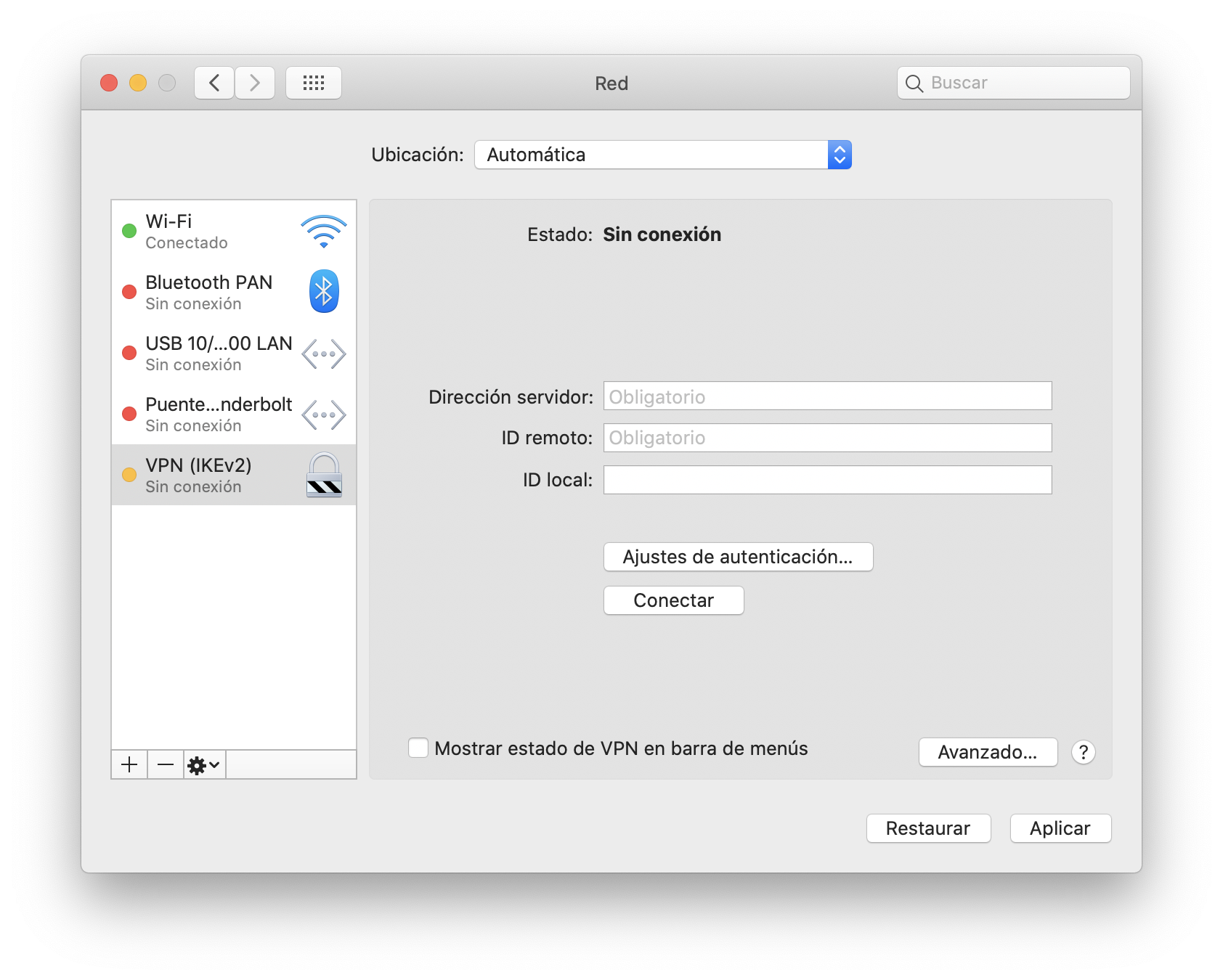
Прежде чем подключиться к VPN в Windows, необходимо создать профиль VPN-подключения . Этот профиль включает тип VPN, адрес сервера, метод аутентификации и, при необходимости, имя пользователя и пароль.
Если VPN используется для работы, ваша компания, как правило, предоставит вам все данные для подключения или даже собственное приложение. В этом случае обычно рекомендуется получить доступ к корпоративной интрасети или обратиться в ИТ-отдел для получения точных инструкций, поскольку у каждой компании своя политика безопасности.
Если вы хотите использовать сторонний VPN-сервис для личных целей, сначала поищите его приложение в Microsoft Store или на официальном сайте . Практически всегда они предлагают клиент для Windows, который автоматически настраивает все параметры. Если вы предпочитаете делать это вручную, на странице справки обычно указаны адреса серверов, поддерживаемые протоколы и другие параметры.
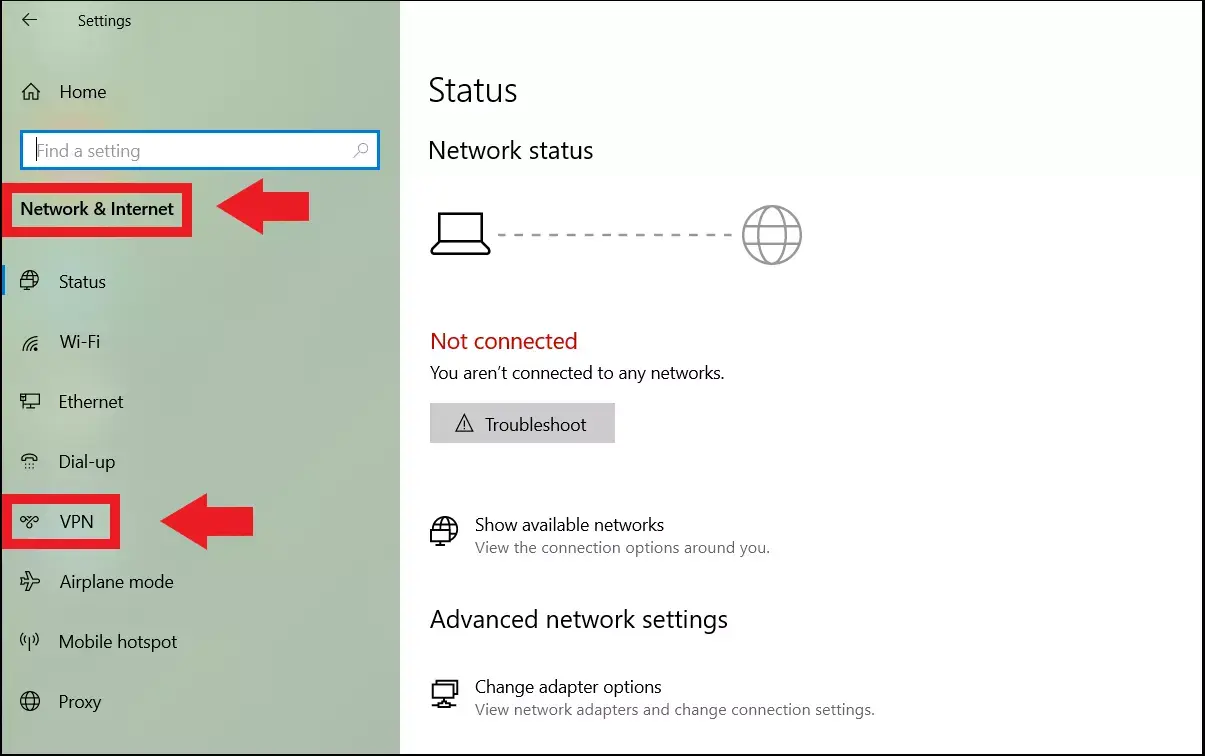
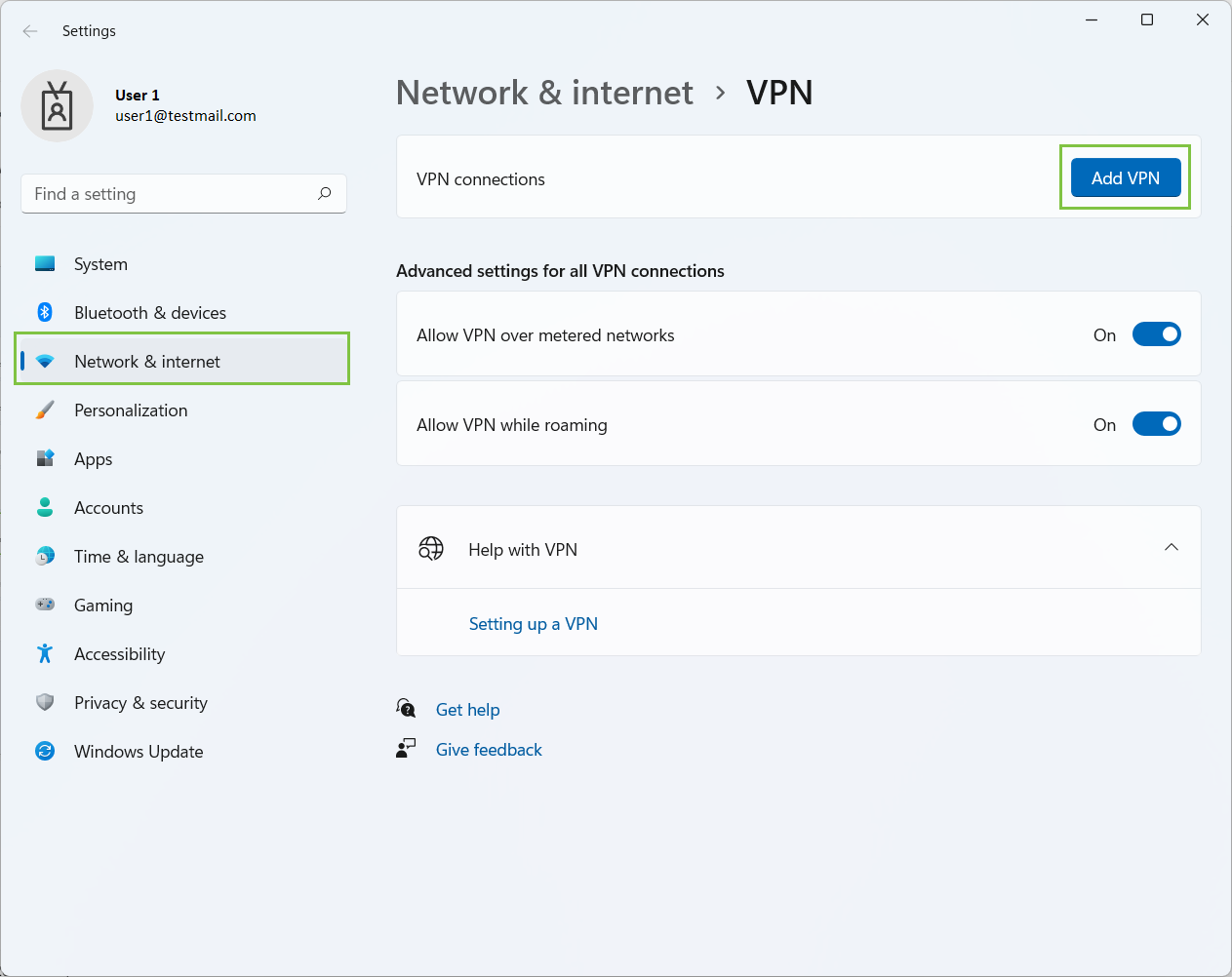
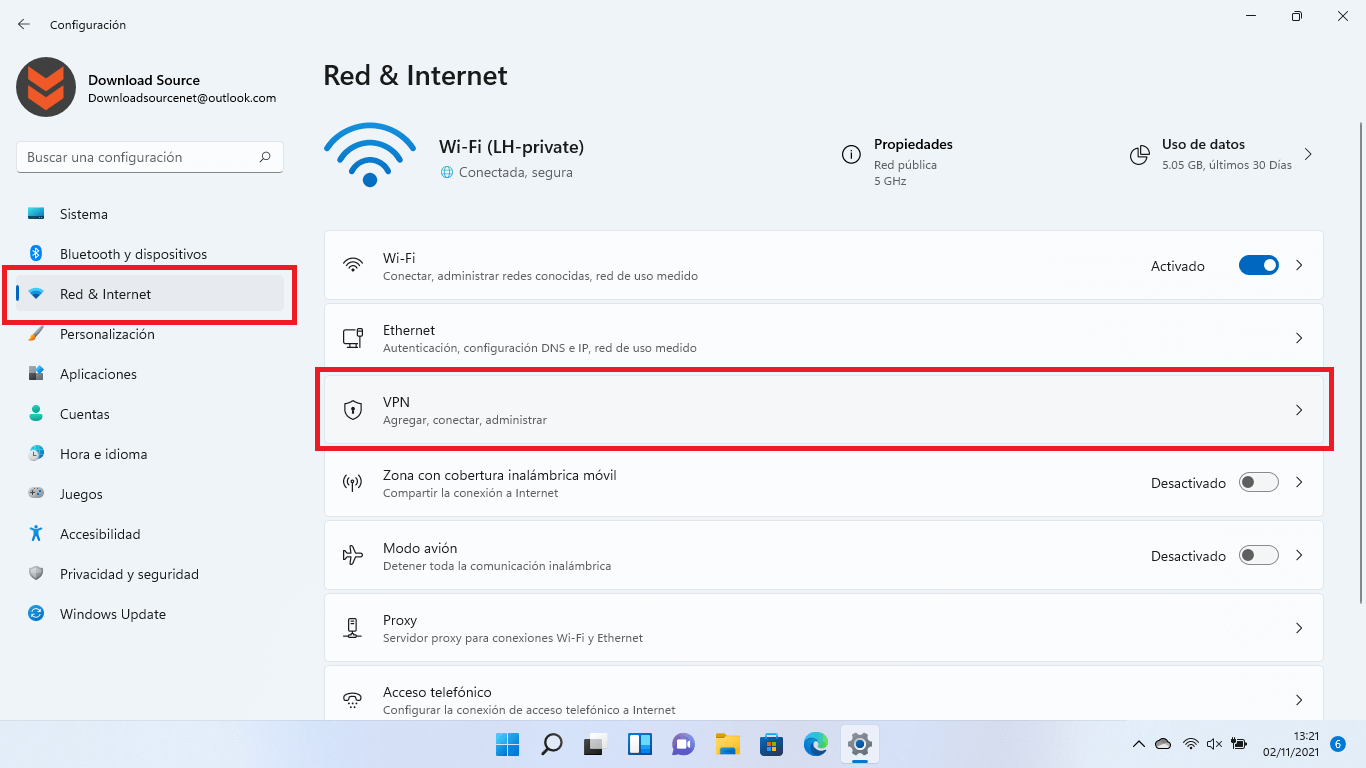
Получив данные для подключения к VPN (для работы, дома или стороннего провайдера), пришло время создать профиль в Windows. В Windows 11 вы можете открыть приложение «Параметры» и перейти в раздел «Сеть и Интернет» > «VPN» > «Добавить VPN» . В Windows 10 путь очень похож: также перейдите в «Параметры», затем в «Сеть и Интернет» и найдите раздел «VPN».
В форме «Добавить VPN-подключение» в поле «Провайдер» выберите «Windows (встроенный)», если вы используете встроенные функции системы. Затем введите легко узнаваемое имя подключения (например, «Домашний VPN» или «Бизнес-VPN») и укажите IP-адрес или DNS-имя VPN-сервера, который вы будете использовать, в поле «Сервер или адрес».
В разделе «Тип VPN» вам нужно будет выбрать протокол или метод подключения, используемый вашим сервером или сервисом, на который вы подписаны. Windows поддерживает несколько типов, поэтому крайне важно знать, какой VPN поддерживает другая сторона . Если вы не уверены, проверьте документацию вашей компании или VPN-провайдера.
В разделе «Тип входных данных» вы можете выбрать, использовать ли имя пользователя и пароль, сертификат, одноразовый токен или смарт-карту . Для корпоративных подключений обычно используются сертификаты или надежные методы аутентификации. Если вам необходимо ввести имя пользователя и пароль, вы можете сохранить их непосредственно в доступных полях или оставить их пустыми, чтобы они запрашивались каждый раз.
После того, как все будет настроено, сохраните профиль. Если вам потребуется что-либо проверить или изменить позже, вы можете вернуться в раздел VPN в настройках, выбрать подключение и перейти в «Дополнительные параметры» . Там вы можете изменить параметры, настроить прокси или удалить профиль, если он вам больше не нужен.
После создания профиля подключение очень простое: в правом верхнем углу панели задач, над значком сети (Wi-Fi или Ethernet), вы увидите список доступных VPN-подключений . Выберите нужное, нажмите «Подключиться», введите свои учетные данные, если потребуется, и если все работает правильно, статус изменится на «Подключено».
При подключении к распознанной VPN-сети в области сети обычно появляется небольшой синий щиток или аналогичный индикатор , а на странице настроек VPN под именем подключения отображается текст «Подключено». Это позволяет быстро проверить, активен ли VPN-туннель.
Как настроить собственный VPN-сервер в Windows 10 или 11
Если вы хотите пойти еще дальше, Windows позволяет настроить собственный VPN-сервер без установки стороннего программного обеспечения . Это не так удобно, как использование коммерческого сервиса, но дает вам больше контроля над тем, кто управляет вашими данными и как осуществляется доступ к вашей домашней сети.
Процесс основан на старом инструменте «Входящие подключения» в панели управления. Для начала перейдите в «Параметры Windows», а затем в «Сеть и Интернет» . Оттуда в Windows 10 перейдите в раздел «Состояние» и нажмите «Изменить параметры адаптера». В Windows 11 перейдите в «Дополнительные параметры сети» и выберите «Дополнительные параметры сетевого адаптера».
Откроется классическое окно «Панель управления», отображающее ваши сетевые адаптеры (Ethernet, Wi-Fi и т. д.). В этом окне нажмите клавишу Alt или F10, чтобы вызвать классическое меню, если оно еще не отображается. Затем перейдите в меню «Файл» и выберите «Создать входящее соединение». Эта опция позволяет настроить Windows для приема подключений от других компьютеров через Интернет.
На экране отобразятся учетные записи пользователей системы. Вы можете выбрать существующих пользователей или создать новую для подключения к VPN. В целях безопасности настоятельно рекомендуется создать отдельную учетную запись пользователя VPN с надежным именем пользователя и паролем, которые вы затем будете использовать на своих клиентских устройствах.
На следующем экране Windows спросит вас, каким образом пользователи будут подключаться. Убедитесь, что флажок «Через Интернет» установлен , так как это позволит установить VPN-соединение извне вашей локальной сети, передавая сигнал через Интернет на ваш серверный компьютер.
Затем появится список сетевых протоколов и компонентов для входящего соединения. Важно выбрать «Протокол интернета версии 4 (TCP/IPv4)» и нажать «Свойства». В этом окне вы можете выбрать, какие IP-адреса будут назначены VPN-клиентам после подключения.
По умолчанию Windows может пытаться автоматически назначать IP-адреса, но лучше указать ей зарезервировать определенный диапазон IP-адресов для VPN . Выберите параметр, позволяющий указывать IP-адреса и определять диапазон в пределах вашей локальной подсети. Это звучит сложнее, чем есть на самом деле, но проблему можно решить, зная IP-адрес вашего шлюза.
Чтобы это выяснить, откройте приложение «Командная строка» и выполните команду ipconfig . Среди отображаемых данных вы увидите строку с "Default Gateway", которая почти всегда будет иметь адрес типа 192.168.0.1 или 192.168.1.1. Это IP-адрес вашего маршрутизатора.
В свойствах IPv4 VPN-сервера первые три числовых сегмента назначенных вам IP-адресов должны совпадать с IP-адресами вашего маршрутизатора . Например, если ваш шлюз — 192.168.1.1, вы можете зарезервировать диапазон от 192.168.1.20 до 192.168.1.30 для вашего VPN. Таким образом, любой клиент, подключающийся к вашему VPN-серверу, получит IP-адрес в этом диапазоне.
После определения диапазона примите изменения и вернитесь к экрану сетевого программного обеспечения. Теперь все готово, поэтому просто нажмите «Разрешить доступ» , чтобы разрешить Windows создать входящее соединение и активировать VPN-сервер. После этого ваш компьютер будет готов принимать внешние VPN-соединения, при условии, что ваш маршрутизатор и брандмауэр не блокируют трафик.
Откройте порт на маршрутизаторе и настройте брандмауэр Windows.
Чтобы разрешить устройствам за пределами вашего дома или офиса подключаться к VPN-серверу, необходимо открыть соответствующий порт на вашем маршрутизаторе и настроить брандмауэр Windows для разрешения этого трафика. В противном случае любые попытки подключения из интернета будут заблокированы до достижения сервера.
В большинстве домашних сетей маршрутизаторы используют упомянутый ранее IP-адрес шлюза (например, 192.168.1.1 или 192.168.0.1). Введя этот адрес в адресную строку браузера, вы получите доступ к веб-интерфейсу маршрутизатора . Первоначальное имя пользователя и пароль обычно указаны на наклейке на самом устройстве, но из соображений безопасности настоятельно рекомендуется их изменить.
После того, как вы войдете в настройки маршрутизатора, вам нужно найти раздел, связанный с «Переадресацией портов» или «NAT» . Терминология может различаться в зависимости от производителя, но суть всегда одна и та же: определить правило, которое открывает внешний порт и направляет его на внутренний IP-адрес устройства, на котором работает ваш VPN-сервер.
Стандартный порт для этого типа подключения в Windows — 1723. Вам потребуется создать новое правило, указывающее, что TCP-трафик на порт 1723 должен направляться на частный IP-адрес вашего серверного компьютера (а не маршрутизатора). Если вы не знаете этот IP-адрес, снова воспользуйтесь командой ipconfig и посмотрите строку "IPv4 Address", соответствующую вашему активному сетевому адаптеру.
Параллельно необходимо настроить брандмауэр Windows таким образом, чтобы он не блокировал функции удаленного доступа. Перейдите в Панель управления, затем в раздел Система и безопасность > Брандмауэр Защитника Windows , и в левой колонке нажмите «Разрешить приложению или функции использование брандмауэра Защитника Windows».
В этом окне нажмите «Изменить параметры», чтобы изменить список. Затем в алфавитном порядке найдите пункт «Маршрутизация и удаленный доступ» и установите флажки для частной и общедоступной сети. Таким образом, вы разрешите этой службе получать трафик через брандмауэр в обоих типах сетей. Сохраните изменения, нажав «ОК». Если вам нужны дополнительные инструменты для управления безопасностью брандмауэра, вы можете ознакомиться с вариантами управления брандмауэром Windows.
В некоторых более продвинутых руководствах также рекомендуется проверять сетевой профиль с помощью PowerShell . Запустив его от имени администратора и используя такие команды, как Get-NetConnectionProfile и Set-NetConnectionProfile, вы можете убедиться, что ваша локальная сеть помечена как «Частная», что уменьшает конфликты брандмауэра и предотвращает ненужные блокировки.
Если вы хотите, чтобы ваш VPN-сервер был доступен сразу после включения компьютера, рекомендуется перейти в раздел «Службы» Windows, найти службу «Маршрутизация и удаленный доступ» , открыть ее свойства и установить тип запуска на «Автоматический (отложенный запуск)». Это обеспечит надежный запуск службы VPN при каждой загрузке системы.
Управляйте динамическим IP-адресом и доменом для вашего VPN-сервера.
Есть один практический нюанс, который часто упускается из виду: публичный IP-адрес вашего маршрутизатора обычно динамический . Это означает, что ваш интернет-провайдер может изменить его в любое время (например, при перезагрузке маршрутизатора), что сделает адрес, используемый вами для подключения к VPN, недействительным.
Простой способ решить эту проблему — использовать службу динамического DNS, например, No-IP или аналогичную . Эти сервисы позволяют зарегистрировать доменное имя (например, «tuvpn.no-ip.org»), которое всегда будет указывать на текущий публичный IP-адрес вашего маршрутизатора, даже если он изменится.
Процедура обычно одинакова для всех провайдеров: сначала вы регистрируетесь на сайте, выбираете желаемое доменное имя, а затем устанавливаете на свой компьютер небольшой клиент, который выступает в качестве VPN-сервера . Этот клиент отвечает за уведомление No-IP о каждом изменении вашего публичного IP-адреса, чтобы доменное имя автоматически обновлялось.
В панели управления вашей учетной записью для службы динамического DNS необходимо убедиться, что созданный вами домен выбран и связан с клиентом, установленным на вашем компьютере. После этого, даже если вы перезагрузите маршрутизатор и ваш публичный IP-адрес изменится, клиент обновит информацию, и вы всегда сможете подключиться, введя то же доменное имя в настройках VPN.
Это очень удобно, поскольку избавляет от необходимости проверять и сообщать новый IP-адрес каждый раз, когда он меняется. На практике вашим устройствам нужно знать только этот фиксированный домен, имя пользователя и пароль, который вы установили для VPN.
Подключайтесь к VPN с устройств Windows и других устройств.
После того, как сервер запущен и работает, порты открыты, брандмауэр настроен и (при желании) сконфигурирован динамический домен, начинается самая приятная часть: подключение к VPN с других устройств , как с Windows, так и с мобильных устройств Android или iOS.
На ПК под управлением Windows 10 или 11 процесс очень похож на настройку любого другого VPN. Перейдите в «Настройки», затем «Сеть и Интернет» > «VPN» и нажмите «Добавить VPN-подключение». В разделе «Провайдер» выберите «Windows (встроенный)», дайте подключению имя, а в поле «Имя или адрес сервера» введите IP-адрес или доменное имя вашего маршрутизатора (или IPv4-адрес вашего сервера, если вы находитесь в одной локальной сети).
В полях аутентификации введите имя пользователя и пароль, которые вы создали специально для входящего VPN-соединения. Сохраните профиль, затем выберите соединение и нажмите «Подключиться». Если все настроено правильно, через несколько секунд вы увидите, как статус изменится на «подключено», и ваш компьютер начнет использовать VPN-туннель.
Рекомендуется проверить расширенные настройки вашего VPN-соединения, открыв его свойства через Панель управления, в разделе «Центр управления сетями и общим доступом» и «Изменить параметры адаптера». Там вы можете настроить параметры безопасности и сети , отключить IPv6, если он вам не нужен, убедиться, что IPv4 включен, и, если применимо, перейти в «Дополнительные параметры», чтобы решить, использовать ли шлюз по умолчанию VPN-сервера.
В разделе безопасности этого же окна убедитесь, что тип VPN и методы шифрования соответствуют настройкам, установленным на сервере, чтобы избежать ошибок аутентификации или протокола. После того, как все будет настроено правильно, просто нажмите «ОК» и снова проверьте соединение.
На мобильных устройствах Android и iOS процесс аналогичен, хотя интерфейс отличается. В каждой системе есть свой раздел «VPN» в сетевых настройках, где можно создать новый профиль, введя адрес сервера, тип VPN, имя пользователя и пароль . Ключевой момент остается тем же: укажите правильный IP-адрес или домен и используйте учетные данные, созданные на вашем компьютере с Windows.
Используйте VPN-сервис провайдера вместо того, чтобы настраивать собственный.
Если настройка сервера, открытие портов и оптимизация брандмауэра кажутся слишком сложными, у вас есть другой вариант: использование коммерческого VPN через приложение для Windows . В этом случае вам не нужно самостоятельно обслуживать серверы; вы делегируете эту задачу специализированному провайдеру.
Рынок отличается высокой конкуренцией, на нем представлено множество сервисов, таких как NordVPN, CyberGhost, ExpressVPN, AVG Secure VPN и многие другие. Процесс всегда похож: вы регистрируетесь, устанавливаете официальное приложение, входите в систему и выбираете сервер в нужной стране . Затем приложение занимается созданием туннеля, управлением протоколами, переподключениями и дополнительными опциями, такими как аварийное отключение (kill switch).
При выборе поставщика услуг целесообразно обратить внимание на три ключевых момента: политику конфиденциальности и отсутствия журналов активности , тип и уровень используемого шифрования (во избежание уязвимостей в работе сервисов), а также общую репутацию компании, включая юрисдикцию, в которой она работает, и предлагаемые варианты технической поддержки.
На практике вам достаточно просто скачать версию приложения для Windows с их веб-сайта или из Microsoft Store , запустить установщик и следовать инструкциям мастера установки. Часто они предлагают бесплатные пробные версии, чтобы вы могли проверить скорость , стабильность и удобство использования, прежде чем оформлять полную подписку.
После установки приложения вы выбираете сервер (или позволяете VPN автоматически выбрать самый быстрый из доступных), активируете соединение, и всё готово. После этого весь ваш интернет-трафик будет проходить через коммерческий VPN , и вы сможете переключаться между виртуальными странами всего несколькими кликами, если вам потребуется доступ к контенту с географическими ограничениями.
Эти приложения обычно включают в себя расширенные функции, такие как аварийное отключение (которое прерывает ваше интернет-соединение при разрыве VPN-соединения) , поддержку различных протоколов (OpenVPN, WireGuard и т. д.), автоматическое подключение к открытым сетям Wi-Fi и дополнительные параметры для предотвращения утечек DNS или IPv6. Все это снижает риск утечки данных, с которым вы можете столкнуться, если вручную настроите VPN и допустите ошибку.
С другой стороны, вы полностью зависите от этого провайдера: весь ваш трафик проходит через его серверы , поэтому вам следует выбрать тот, который имеет хорошую репутацию и четкую политику отсутствия журналов активности. Бесплатные VPN, в частности, часто финансируются за счет использования данных об использовании или внедрения рекламы, поэтому они не лучший вариант, если для вас приоритетом является настоящая конфиденциальность.
В конечном счете, настройка собственного VPN на Windows или использование коммерческого сервиса — это два разных пути к схожим целям: более безопасное, зашифрованное соединение и лучший контроль над вашей информацией . Выбор зависит от того, предпочитаете ли вы абсолютный контроль и немного больше технических усилий или удобство и готовое решение в обмен на зависимость от третьей стороны.
