- Наличие установочного USB-накопителя Windows 11 позволяет выполнять чистую установку, обновление и восстановление практически на любом совместимом ПК.
- Официальный инструмент Microsoft упрощает создание загрузочного USB-накопителя, в то время как Rufus предлагает больше возможностей для управления и расширенные параметры.
- Загрузка с USB-накопителя и следование инструкциям мастера позволяет выбрать между обновлением с сохранением данных или чистой установкой с управлением разделами.
- После установки или переустановки Windows 11 крайне важно проверить драйверы и найти обновления, чтобы обеспечить совместимость и стабильность.
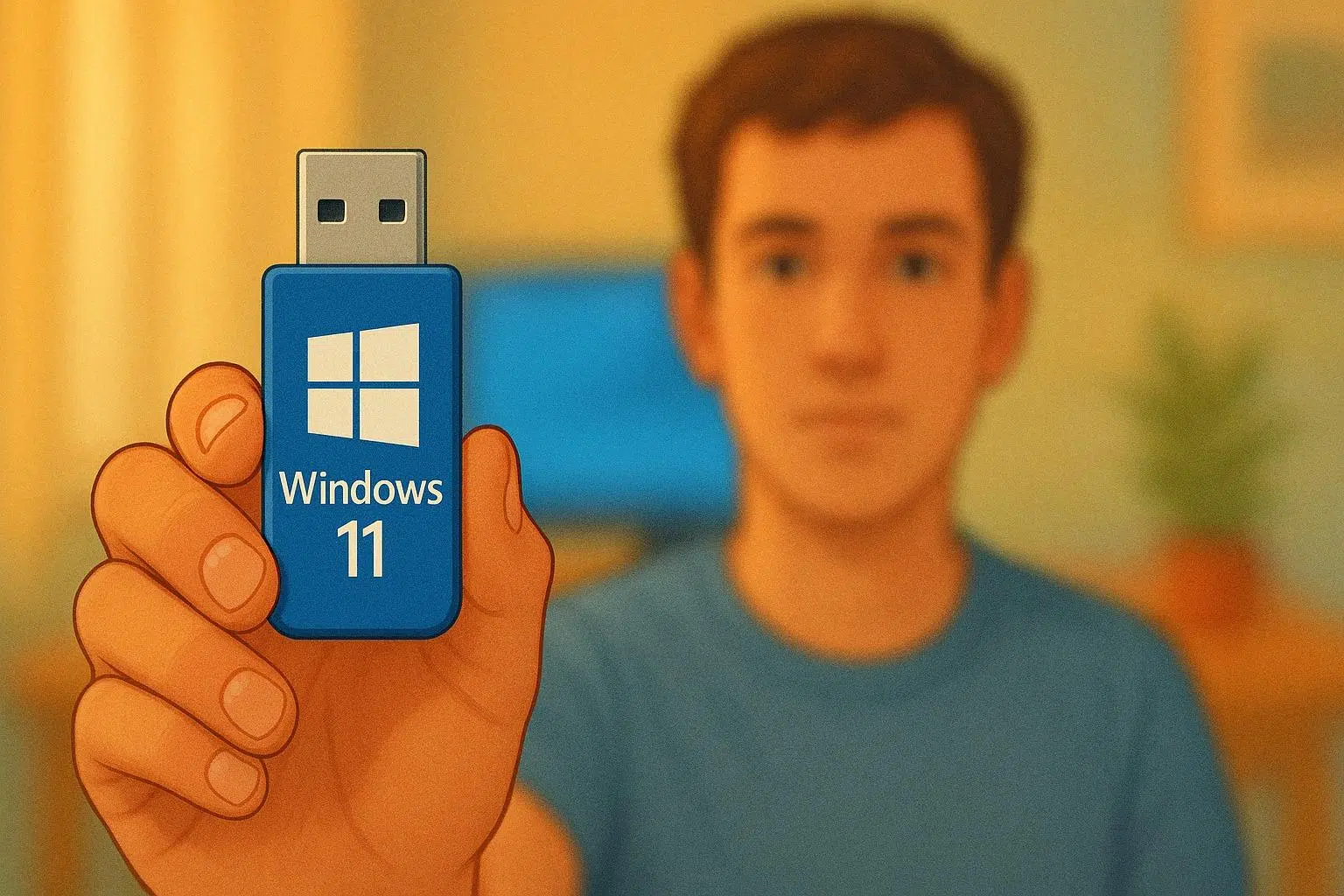
Установка Windows 11 с USB-накопителя — один из самых удобных и универсальных способов запустить новую операционную систему Microsoft практически на любом компьютере, независимо от того, начинаете ли вы с нуля, обновляете Windows 10 или ремонтируете неисправный компьютер. Вместо того чтобы полагаться на DVD-диски или онлайн-процессы обновления, которые иногда завершаются неудачей, наличие установочного файла на USB-накопителе позволяет всегда иметь резервную копию вашего ПК, или, если хотите, вы можете попробовать Windows 11 без установки.
Кроме того, использование установочного USB-накопителя дает вам возможность выполнить чистую установку, удалить оставшиеся вирусы или вредоносное ПО, реорганизовать разделы, переустановить Windows, если что-то пойдет не так, и даже обойти некоторые аппаратные ограничения, если вы используете продвинутые инструменты, такие как Rufus. В этом руководстве вы шаг за шагом и очень подробно узнаете, как подготовить USB-накопитель, как загрузиться с него и как завершить установку Windows 11, не запутавшись.
Необходимые условия для установки Windows 11 с USB-накопителя.
Перед созданием установочного USB-накопителя важно понимать требования к корректной работе Windows 11. Официально система работает только на 64-битных процессорах (архитектура x64), поэтому, если на вашем компьютере установлен более старый 32-битный процессор, она не будет совместима. Это можно проверить, перейдя в «Параметры» > «Система» > «О системе » или найдя «Информация о системе» в меню «Пуск» и проверив поле «Тип системы».
Также важно, чтобы ваш ПК соответствовал минимальным требованиям Windows 11 по оперативной памяти, накопителям, TPM и другим параметрам. Microsoft ясно даёт понять, что, хотя существуют способы принудительной установки на несовместимые компьютеры, это крайне не рекомендуется: вы можете столкнуться с проблемами стабильности, отсутствием драйверов и, что наиболее важно, потерять доступ к обновлениям безопасности и поддержке. Это предупреждение также включает в себя возможность того, что ущерб, вызванный несовместимостью, может не покрываться гарантией производителя.
Ещё один важный момент — наличие достаточного свободного места как на компьютере, с которого вы будете создавать загрузочный USB-накопитель, так и на USB-накопителе или внешнем диске, куда вы будете загружать образ Windows 11. Как правило, вам понадобится как минимум 8-гигабайтный USB-накопитель, полностью пустой, поскольку процесс создания установочного носителя удалит с него все данные.
Для активации и выбора языка убедитесь, что у вас есть действующая лицензия Windows 11 или устройство Windows 10, подходящее для обновления. На многих современных компьютерах ключ продукта встроен в микропрограмму (UEFI), поэтому установщик автоматически определит его, если версия Windows совпадает. Вам также потребуется выбрать тот же язык, который вы используете в данный момент в системе; это можно проверить в разделе « Время и язык» (Параметры) или «Регион» (Панель управления).
Наконец, необходимо стабильное интернет-соединение , поскольку инструмент для создания загрузочного носителя будет загружать несколько гигабайт данных. Время загрузки будет зависеть от скорости вашего интернета и самого USB-накопителя. Если вы планируете создать загрузочный DVD-диск вместо USB-накопителя, вам понадобится чистый диск объемом не менее 8 ГБ (или двухслойный DVD, если ISO-файл слишком большой) и работающий DVD-рекордер.
Создайте установочный USB-накопитель Windows 11 с помощью официального инструмента.
Самый простой и рекомендуемый способ подготовить USB-накопитель с Windows 11 — использовать официальный инструмент Microsoft, известный как Media Creation Tool . Это приложение загружает последнюю версию операционной системы и переносит её на USB-накопитель, подготавливая его к загрузке.
Для начала перейдите на официальную страницу загрузки Windows 11 на веб-сайте Microsoft (в разделе «Загрузка Windows 11» или «Загрузка программного обеспечения Windows 11»). На этой странице найдите раздел «Создание установочного носителя Windows 11» и нажмите кнопку «Загрузить сейчас» . Будет загружен исполняемый файл, обычно с именем MediaCreationTool.exe или аналогичным.
После установки программы на ваш компьютер запустите EXE-файл с правами администратора . После запуска вы увидите условия лицензионного соглашения Microsoft. Вам потребуется поставить галочку или нажать «Принять» , чтобы продолжить, поскольку без принятия этих условий вы не сможете использовать приложение.
На следующем шаге инструмент спросит вас, что вы хотите сделать . Для Windows 11 следует выбрать опцию «Создать установочный носитель для другого ПК» , а затем нажать «Далее» . После этого вам будет предложено указать язык, версию и архитектуру (64-бит) Windows 11, которую вы хотите загрузить. По умолчанию мастер обычно выбирает «Использовать рекомендуемые параметры для этого ПК», что, как правило, соответствует текущей конфигурации вашего ПК.
При необходимости вы можете отключить рекомендуемые параметры , чтобы вручную изменить язык или версию, например, для подготовки USB-накопителя, который вы будете использовать на другом компьютере с другой конфигурацией. Когда вы будете готовы, нажмите «Далее» , чтобы перейти к следующему разделу мастера.
Теперь пришло время выбрать тип носителя, который вы хотите создать. Инструмент предлагает два варианта: USB-флешка или ISO-файл . Если вам нужен загрузочный USB-накопитель без лишних хлопот, выберите вариант «USB-флешка» . Вариант с ISO-файлом предназначен для записи DVD или создания USB-накопителя позже с помощью другого программного обеспечения, но при выборе варианта с прямой флешкой программа всё сделает автоматически.
Выбрав тип носителя, подключите к компьютеру USB-накопитель емкостью не менее 8 ГБ. На следующем экране программа отобразит список доступных накопителей на выбор. Тщательно выберите свой USB-накопитель из списка (следите за тем, чтобы не выбрать жесткий диск или другой накопитель, содержащий важные данные) и нажмите «Далее» для подтверждения.
На этом этапе мастер начнет загрузку Windows 11 и создание загрузочного USB-накопителя. Вы увидите индикатор выполнения, который будет продвигаться по мере загрузки и подготовки файлов на накопителе. Процесс может занять некоторое время в зависимости от скорости вашего интернет-соединения и производительности самого USB-накопителя, поэтому важно не выключать компьютер и не извлекать USB-накопитель во время выполнения операции.
Когда все завершится, программа отобразит сообщение о том, что USB-накопитель готов . Просто нажмите «Готово» , чтобы закрыть приложение. С этого момента USB-накопитель будет функционировать как носитель для установки Windows 11, и вы сможете использовать его для чистой установки, переустановки или восстановления системы.
Создайте установочный USB-накопитель Windows 11 с помощью Rufus и ISO-образа.
Если вы хотите пойти дальше и получить больший контроль над поведением установщика, вы можете подготовить USB-накопитель с помощью Rufus. Rufus — это бесплатный, очень легкий и довольно популярный инструмент для создания загрузочных дисков из ISO-образов, и он предлагает расширенные функции, которых нет в официальном инструменте Microsoft.
Первое, что вам нужно сделать, это загрузить официальный ISO-образ Windows 11. Для этого вернитесь на страницу Microsoft, посвященную Windows 11, и вместо раздела с установочными носителями прокрутите вниз до раздела «Загрузка образа диска Windows 11 (ISO-файл) для устройств x64 ». В раскрывающемся меню «Редактировать» выберите версию, которую хотите загрузить, нажмите «Подтвердить» и выберите соответствующий язык. После повторного подтверждения появится кнопка для загрузки ISO-образа, который следует сохранить на свой компьютер.
Пока загружается образ, скачайте Rufus с официального сайта . Установка несложная: просто запустите файл, соответствующий стандартной или портативной версии. После открытия вы увидите простой интерфейс с несколькими полями и выпадающими меню для настройки загрузочного устройства.
Вверху вам нужно выбрать USB-устройство, которое вы будете использовать . Убедитесь, что вы подключили USB-накопитель (не менее 8 ГБ) к USB-порту вашего компьютера и выберите его в разделе «Устройство» . Чуть ниже, в поле «Выбор загрузки» , нажмите кнопку «Выбрать » и пройдите по папкам вашего компьютера, пока не найдете загруженный ранее ISO-файл Windows 11.
Имейте в виду, что, как и в случае с инструментом Microsoft, Rufus полностью сотрет содержимое USB-накопителя . Если на нем хранятся важные файлы, предварительно сделайте резервную копию всего содержимого в другом месте, чтобы ничего не потерять. После того, как вы настроите нужное устройство и выберете образ ISO, вы можете просмотреть оставшиеся параметры (схема разделов, целевая система и т. д.), которые Rufus обычно автоматически настраивает в зависимости от образа.
Нажатие кнопки «Пуск» откроет в Rufus окно с несколькими параметрами для настройки установщика Windows 11. Это одно из его главных преимуществ перед официальным методом: вы можете, например, выбрать создание локальной учетной записи мастером без необходимости подключения к интернету во время первоначальной настройки, использовать напрямую региональные настройки вашей системы для экономии времени или пропустить все вопросы о конфиденциальности , выбрав по умолчанию наиболее строгие настройки.
Вы даже сможете обойти минимальные требования Windows 11 , например, используя Flyoobe 2.0 для установки Windows 11 на неподдерживаемые компьютеры. Однако имейте в виду, что принудительная установка на неподдерживаемый ПК сопряжена с уже упомянутыми рисками: отсутствием обновлений, потенциальными ошибками и отсутствием поддержки.
После выбора необходимых параметров подтвердите операцию и позвольте Rufus выполнить свою работу . Программа отформатирует USB-накопитель, скопирует файлы из ISO-образа и преобразует его в загрузочное устройство, готовое для установки Windows 11 с выбранными вами пользовательскими настройками.
Загрузка компьютера с USB-накопителя с Windows 11.
После подготовки USB-накопителя следующим шагом будет загрузка компьютера с этого устройства вместо обычного жесткого диска. Для этого полностью выключите компьютер, на который вы собираетесь установить Windows 11, и подключите USB-накопитель к свободному USB-порту.
При включении компьютера вам потребуется нажать клавишу, которая открывает меню загрузки или селектор загрузочных устройств. Эта клавиша различается в зависимости от производителя и модели: во многих случаях это будет F8, F12, F2, Escape или Delete , но она может меняться, поэтому лучше обратиться к руководству пользователя вашего компьютера или на веб-сайт производителя. В любом случае, её следует нажать сразу после нажатия кнопки питания, до загрузки операционной системы.
Если все пройдет успешно, появится простое меню со списком загрузочных дисков . Вы увидите внутренний жесткий диск вашего компьютера или SSD, DVD-привод (если он есть) и ваш USB-накопитель, обычно обозначенный маркой или моделью. Используйте клавиши со стрелками, чтобы выбрать USB-накопитель, и нажмите Enter для подтверждения выбора и загрузки с него.
На некоторых компьютерах вместо быстрого меню загрузки вам потребуется войти в BIOS или UEFI и изменить порядок загрузки , чтобы USB-накопитель был первым. Для входа в BIOS/UEFI обычно используется клавиша F2, Delete или аналогичная. После этого измените «Порядок загрузки» так, чтобы USB-накопитель имел приоритет, и сохраните изменения перед перезагрузкой.
Если USB-накопитель не отображается в списке доступных вариантов, возможно, включена функция Secure Boot , блокирующая определенные носители, или конкретный USB-порт не распознается при запуске. В этом случае попробуйте другие разъемы, проверьте настройки UEFI, чтобы временно отключить Secure Boot, или обратитесь в службу поддержки производителя за более подробными инструкциями.
Установка Windows 11 с USB-накопителя: пошаговая инструкция
После загрузки компьютера с USB-накопителя запустится установщик Windows 11. Первым делом вы увидите начальный экран, где можно выбрать язык системы, формат времени и валюты, а также раскладку клавиатуры. Настройте эти параметры по своему усмотрению и нажмите «Далее» , чтобы продолжить.
На главном экране мастера установки вы увидите кнопку «Установить сейчас» в центре. Нажмите на нее, чтобы начать установку. В нижнем углу вы также найдете опцию «Восстановить компьютер» , которая полезна, если у вас уже установлена Windows, но она повреждена, и вам нужен только доступ к инструментам восстановления.
Далее система запросит у вас ключ продукта Windows 11. Если у вас новая лицензия, введите её в соответствующее поле. Если вы устанавливаете Windows 11 на компьютер, на котором уже есть действующая цифровая лицензия (например, на ПК с подлинной Windows 10, соответствующей требованиям), вы можете использовать опцию «У меня нет ключа продукта» . В этом случае активация будет выполнена автоматически позже, при условии, что установленная версия соответствует версии, связанной с вашим компьютером.
После ввода ключа продукта вам потребуется выбрать версию Windows 11, которую вы хотите установить (Home, Pro и т. д.). Важно, чтобы она соответствовала вашей существующей лицензии, иначе могут возникнуть проблемы с активацией. Выберите соответствующий вариант, нажмите «Далее» и примите лицензионное соглашение, поставив галочку и нажав соответствующую кнопку для продолжения.
На следующем шаге установщик спросит вас, какой тип установки вы хотите выполнить . Появятся два основных варианта: «Обновление: установить Windows и сохранить ваши файлы, настройки и приложения» и «Пользовательская: установить только Windows (расширенные настройки)» . Первый вариант предполагает сохранение ваших программ, документов и настроек (полезно, если вы переходите с Windows 10 и все работает относительно хорошо), а второй предназначен для чистой установки, начиная с нуля.
Если вы выберете вариант обновления, помощник попытается перенести вашу текущую среду на Windows 11, сохранив при этом большую часть ваших данных. Тем не менее, настоятельно рекомендуется предварительно создать резервную копию важных файлов, либо в OneDrive, на внешний диск, либо клонировав Windows на новый SSD , на случай, если что-то пойдет не так в процессе.
Если вы предпочитаете более радикальный, но и более удобный способ, вы попадете в экран управления разделами и дисками . Здесь вы можете удалять тома, создавать новые разделы, форматировать существующие или выбирать, на какой раздел установить Windows 11. Если вам нужна помощь, обратитесь к руководствам по разметке диска объемом 1 ТБ . Элементы управления расположены в нижней части окна, рядом с кнопками «Удалить», «Форматировать» и «Создать », поэтому будьте внимательны, чтобы не стереть данные с диска, которые вам необходимо сохранить.
После выбора раздела, куда будет установлена система, и нажатия кнопки «Далее» , Windows 11 начнет копирование файлов и установку системы . Вы увидите несколько этапов: копирование файлов, подготовка компонентов, установка компонентов, обновления и заключительные задачи. Компьютер несколько раз перезагрузится во время этого процесса; это совершенно нормально, и вы не должны прерывать его или извлекать USB-накопитель, пока вам не будет дано соответствующее указание.
Если вы изменили порядок загрузки, отдав приоритет USB-накопителю, после первой перезагрузки может снова появиться начальный экран установщика . В этом случае просто выйдите из мастера установки, выключите компьютер и снова войдите в BIOS/UEFI, чтобы восстановить исходный порядок загрузки, расположив внутренний жесткий диск перед USB-накопителем. Это позволит системе продолжить установку с диска, на который файлы уже были скопированы.
После завершения основной части начнётся начальный этап установки Windows 11. Здесь вам потребуется указать свой регион, раскладку клавиатуры, подключиться к интернету (или нет), добавить или создать учётную запись (Microsoft или локальную, в зависимости от выбранного вами способа), установить PIN-код, параметры конфиденциальности, предпочтения использования и другие настройки. Если вы создали USB-накопитель с помощью Rufus и включили некоторые параметры автоматизации, некоторые из этих экранов будут сокращены или автоматически заполнены введенными вами значениями.
Использование установочного носителя для переустановки или обновления Windows 11
Помимо того, что USB-накопитель с Windows 11 полезен для чистой установки, он также очень удобен для переустановки или обновления существующей системы . Вам не всегда нужно загружать компьютер с USB-накопителя: если ваша текущая установка Windows работает, вы можете вставить накопитель и запустить установщик непосредственно из операционной системы.
Для этого войдите в Windows обычным способом, подключите USB-накопитель с установочным носителем и дождитесь, пока система его распознает. Обычно появится всплывающее окно с вопросом, что вы хотите сделать с содержимым; в этом случае выберите опцию «Запустить setup.exe» . Если ничего не появляется, откройте Проводник , перейдите в «Этот компьютер» , найдите USB-устройство в разделе «Устройства и диски», щелкните по нему правой кнопкой мыши и выберите «Установить или запустить программу с носителя ».
Окно установки Windows 11 откроется непосредственно в системе , проведя вас через различные подготовительные экраны. В разделе «Готово к установке» вы можете выбрать, что хотите сохранить во время обновления. По умолчанию обычно выбирается параметр «Сохранить личные приложения и файлы» , что позволяет сохранить ваши программы, документы и настройки, насколько это возможно.
Если вы нажмете на ссылку «Изменить, что сохранить» , вы увидите три варианта: сохранить личные файлы и приложения , сохранить только личные файлы (удалив программы и настройки) или ничего не сохранять , что удалит все данные и оставит ваш компьютер в состоянии, как после чистой установки. Последний вариант требует предварительного резервного копирования документов в OneDrive или на внешний диск, если вы не хотите их потерять.
После подтверждения вашего выбора и завершения последних этапов мастера начнется обновление до Windows 11 без переустановки системы . Ваш компьютер перезагрузится несколько раз, и в конце система будет обновлена до последней версии, сохранив все выбранные вами параметры. Аналогичный процесс применяется, если вы используете USB-накопитель для обновления с Windows 10 до Windows 11.
Если вы хотите переустановить Windows 11 на устройстве, где она уже была установлена , вы можете загрузить компьютер непосредственно с USB-накопителя (как объяснялось ранее) и следовать инструкциям по установке. В этом случае вы снова можете выбрать между обновлением и чистой установкой, в зависимости от того, хотите ли вы сохранить свои данные или начать с нуля, чтобы решить серьезные проблемы с производительностью или вредоносным ПО.
В любом случае настоятельно рекомендуется проверить наличие обновлений после установки или переустановки системы. Перейдите в «Настройки» > «Центр обновления Windows» > «Проверить наличие обновлений» , чтобы загрузить последние исправления, драйверы и улучшения. Если у вас устройство Surface или другая модель со специфическими драйверами, рекомендуется посетить веб-сайт производителя или страницу драйверов и микропрограмм Surface, чтобы убедиться в исправной работе всего вашего оборудования.
Как видите, наличие под рукой установочного USB-накопителя Windows 11 открывает множество возможностей: вы можете использовать его для установки системы на новые компьютеры, обновления старых версий или восстановления ПК, ставших непригодными для использования после серьезной поломки. Знание этих шагов избавит вас от множества проблем и позволит быстро запустить любой компьютер.